
Как настроить яркость в майнкрафте




Для того чтобы начать менять яркость убедитесь что у вас видеокарта от Nvidia и установлены драйвера и сама игра
1. Правой кнопкой мыши (ПКМ) нажимаем по рабочему столу и выбираем Панель управления NVIDIA
2. Во вкладке Дисплей нажимаем на Регулировка параметров цвета рабочего стола
3. В 3 пункте (Применить улучшения цвета) Корректировка параметров вывода где Гамма ползунок по стандарту выставлен на + 1.00
Передвигаем вправо до + 2.80
Экран станет бледноватым и картинка в игре будет некрасивой, но теперь мы спокойно без программ можем видеть какие-то очертания и даже можно бегать без фонарика ( проверено на карте ферма )
Применять настройки необязательно, как наиграетесь можете вернуть всё назад или просто закрыть панель не сохраняя настройки
Улучшаем графику в играх на лету с помощью PowerStrip: яркость, контраст, гамму и цветовую температуру
реклама
реклама
В Anno 2070 настолько унылая, блеклая и серая гамма, что после яркой и сочной Anno 1800 просто неприятно смотреть. Настройки гаммы в игре совершенно не помогают.
реклама
Моя нервная система, сильно подорванная хейтерами в комментариях к моим блогам, мягко говоря, не справлялась с такой нагрузкой.
реклама
Этой опции, «Ansel flags for freestyle mode», там банально нет.
Перебрав несколько версий Nvidia Profile Inspector, я решил идти другим путем. И вспомнил про старинную программу PowerStrip, которая заменяла геймерам начала 2000-х годов MSI Afterburner и на равных боролась с RivaTuner.
К моему удивлению, одна из последних версий, аж 2012 года, запустилась на Windows 10.
К сожалению, аппаратный функционал программы остался на уровне начала 2000-х годов. А я его хорошо помню, так как повышал с помощью PowerStrip частоту своего 14″ монитора до приемлемых 85 Гц.
Увы, сейчас она уже совсем никак не пригодится для настройки ЖК-монитора.
В программе осталось еще немало «фич» тех древних лет, например, очистка памяти.
Но не ради этих функций нам нужна PowerStrip, поэтому переживать не стоит. Щелкнув правой кнопкой по значку программы в трее, нам откроется меню, в котором можно выбрать профили приложений, дисплея, цвета и производительности.
Профиль производительности тоже безнадежно устарел.
А вот профили приложений и цвета прекрасно работают. Именно ради них нам и нужна эта программа!
Начнем с профиля цвета.
В нем мы видим ползунки регулировки гаммы, яркости, контраста и температуры. Это именно то, что нам надо.
Действовать надо так, при запущенной игре отрегулировать по желанию яркость, гамму или контраст, добиваясь самой лучшей картинки. Некоторым играм придется включить режим «оконный, без рамки».
Затем сохраняем текущие установки в профиль (внизу).
Теперь нам нужен профиль приложений.
Выбираем «*.exe» файл нашей игры, добавляем к нему цветовой профиль, который мы сохранили ранее и ставим галочку «применять профиль при каждом запуске».
Все, теперь при запуске Anno 2070 у меня автоматически активируется цветовой профиль и игра становится более яркой, контрастной и со сдвигом в зеленую часть спектра.
Картинка заиграла новыми красками, даже здания, которые в игре очень похожи друг на друга, стали более легко различимы.
Теперь перейдем к They Are Billions. В ней я прибавил гаммы и сразу играть стало проще и приятнее на глаз. Даже мертвые деревья, которые сливались в одно темное пятно, стали детализированы и различимы.
Напишите, а как вы настраиваете цвета в играх? Какими программами?
[Гайд] Больше яркости в Minecraft
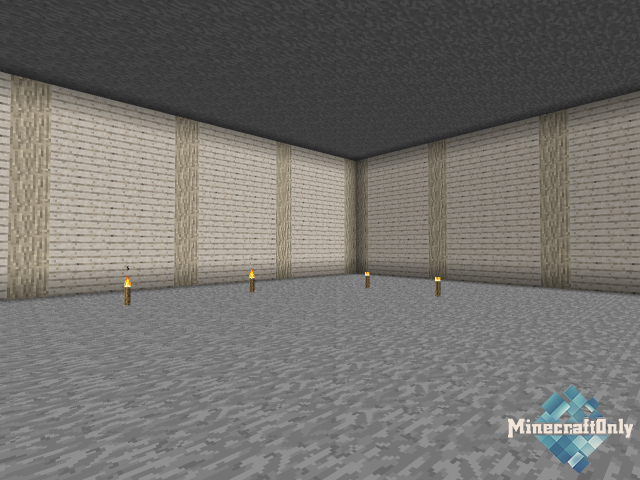
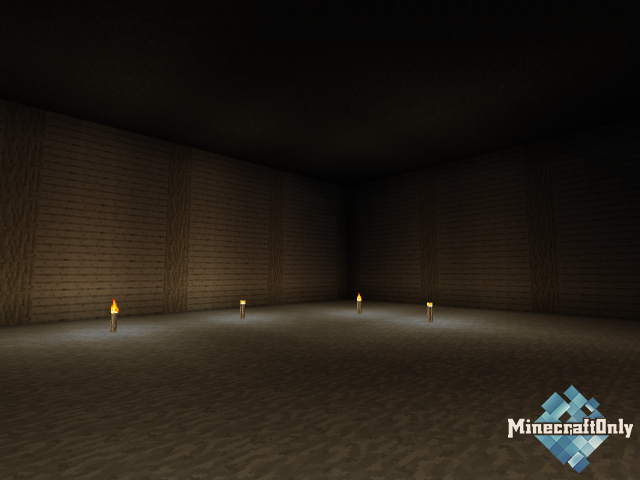
В этой познавательной статье мы разберем замечательную, даже очень крутую штуку, которая позволит Вам добавить на ваш лаунчер больше, намного больше света! Вы наверное сталкивались с такой проблемой, когда в шахте очень тусклое освещение. Не удобно копать, очень темно. Не так давно, у нас появилась команда у премиумов, которая позволяет одеть предмет на блок, но это не так эффективно. В этой статье я вам расскажу, какие освещения бывают.
На этих скриншотах видно, какое освещение на сервера по стандарту с максимальной яркостью, а на другом скриншоте яркость на пределе, сейчас мы это попробуем сделать, также как и на 1 скриншоте.
Яркое освещение с помощью лаунчера.
1. Нужно зайти в корневую папку лаунчера «Roaming».
Переходим в «Настройки» лаунчера.
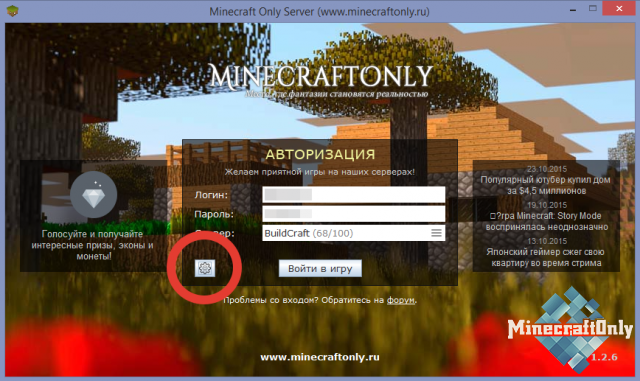
Выбираем «Открыть папку».
Синим выделен путь к вашей папке на вашем ПК.
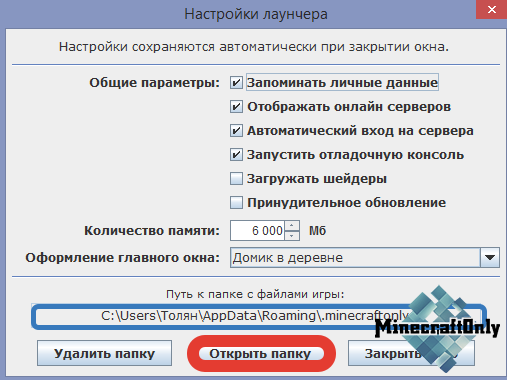
Вот и все, мы в корневой папке нашего лаунчера.
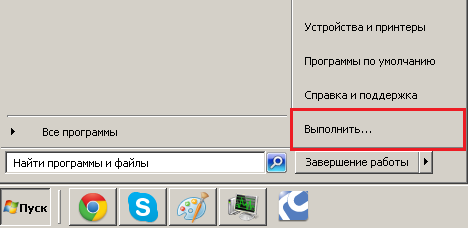
Затем в строке «Выполнить» пишем «AppData» и нажимаем ОК:

Далее выбираем папку Roaming и потом ищем папку «.minecraftonly»
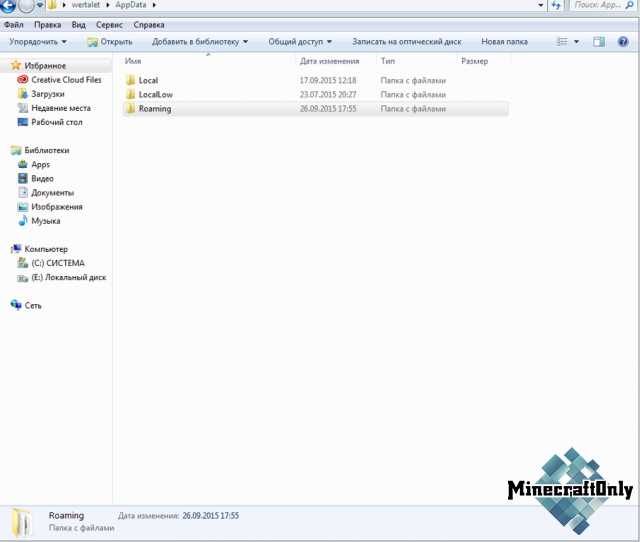
Вот и все, мы в корневой папке нашего лаунчера.
2. После того, как мы открыли папку «.minecraftonly», выбираем нужный Вам сервер и ищем файл «servers». Открываем его блокнотом (ПКМ по файлу > Открыть с помощью. > выбираем блокнот).
3. Если в этом файле ничего не будет, то открывайте файл «options», также блокнотом, если у вас не установлены сторонние программы, которые открывают формат «.txt».