
Выход на эту папку дает вам доступ к папкам с модами (minecraft/mods), папка для ресурспаков (minecraft/resourcepacks) и папка с шейдерами (minecraft/shaderpacks)
Данная папка может находится в разных местах, это напрямую зависит от вашей операционной системы на компьютере. Поэтому рассказываем о каждой OC.
Если у вас Windows (любая версия)
Зажмите на клавиатуре клавиши Win + R вместе, они вызовут специальное окно «Выполнить» и дальше введите там команду %APPDATA%\.minecraft и нажмите на кнопку «Ок». Готово, теперь вы находитесь в той самой папке.

1. Открой Finder
2. Зажми на клавиатуре сочетание клавиш Cmd + Shift + G (как на скрине).
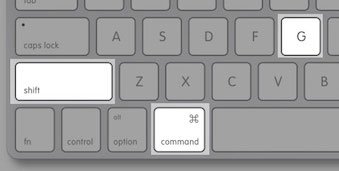
3. Введи команду в появившемся окне
/Library/Application Support/Minecraft/
4. И нажми на кнопку Перейти
Папка находится в домашней директории пользователя
\.minecraft.
По причине того что в linux нет какой то очевидной инструкции как найти ту самую папку, попробуй использовать способ для всех OC.
Способ который подойдет всем
В лицензионном лаунчере есть возможность открыть папку игры, для этого необходимо зайти в Установки и нажать на значок папки в любой версии. (Работает на всех OC и лаунчерах)

Сегодня мы рассмотрим, как найти папку. minecraft и получить к нему доступ очень простым способом. В этой папке хранятся все файлы игры, поэтому, если вы хотите добавить текстуры или моды, вам нужно сделать это здесь.
Папка. minecraft — это тот, который создается по умолчанию и используется игрой для запуска. Попав в папку. minecraft вы найдете все файлы, необходимые игре для запуска: текстур-пак, музыка, звуки, файлы. jar, моды, созданные миры, сохраненные игры, загруженные карты и миры для Minecraft и т.д.
Доступ к этой папке важен по многим причинам, среди которых наиболее интересной является добавление новых модификаций, созданных другими пользователями, текстур-паков и графических улучшений, среди прочих.
Многие пользователи жалуются, что они не могут получить к ней доступ или что они прямо не знают, где она находится. Поэтому в этом простом руководстве мы рассмотрим два метода поиска папки Minecraft.
Найти ее Простой способ, она обычно всегда находится в одном и том же месте. Однако по какой-то причине вы можете не найти его с помощью первого метода. Поэтому мы оставляем вам второй вариант, который не имеет шансов на провал.
Это даст вам доступ к указанной папке, и вы сможете быстро изменить все, что нужно, чтобы оставить игру такой, какой вы хотите. Вам нужно будет просто следовать шагам, которые мы опишем чуть ниже.
Где находится папка. minecraft
Как вы видите, этот учебник слишком прост, и вы уже знаете два метода доступа к этой папке. Однако, если у вас остались сомнения или вопросы по этому поводу или установке модов в Minecraft на Windows 10 PC, Mac, Android и iPhone, вы можете оставить их в разделе комментариев, который вы найдете чуть ниже, и мы будем рады помочь вам любым возможным способом. И если вам интересно, вы также можете посмотреть, как скачать и установить режим xray в игре Minecraft.
Как найти папку Minecraft
В этой статье я вам расскажу как найти папку Minecraft и Minecraft.jar. Многие пользователи не могут найти эти папки по одной простой причине — они скрыты и находятся в директории AppData. Поэтому прежде чем искать папку Minecraft нужно сделать видимыми папки.
1. Открываем «Панель управления», далее «Оформление и персонализация» — «Параметры папок».
 Параметры папок
2. В открывшемся окне переходим во вкладку «Вид» и в дополнительных параметрах выбираем «Показывать скрытые папки, файлы и диски». Нажимаем Ок. (Подробнее можете прочитать в статье про то, как сделать скрытые папки видимыми).
 Включаем показ скрытых папок и файлов
3. Вот теперь можно начать искать папку Minecraft. Идем по следующему пути: Компьютер — Локальный диск С — Пользователи — Имя пользователя (admin, Паша, Маша и т.д.) — AppData — Roaming — Minecraft.
Папка Minecraft.jar находится в по следующему пути: Minecraft — Bin.
Также папку Minecraft можно найти через лаунчер. Нужно нажать «Обновить игру» и в окне появится путь к папке. Вам нужно просто нажать на этот путь.
Еще один способ. Найти папку можно через команду «Выполнить». Открываем ее через меню Пуск и вписываем AppData. Нажимаем «Ок». После этого откроется окно в котором выбираем Roaming, а затем Minecraft.
Как найти папку APPDATA (аппдата) на Windows 7 и 10?

Почему появляется необходимость в папке APPDATA?
Как найти папку APPDATA?
Способ 1. Находим в поисковике.
Данный способ подойдет как на Windows 7, так и на Windows 10.
1. Заходим в Мой компьютер (Для Windows 10 название: Этот компьютер), далее необходимо зайти в Локальный диск C:
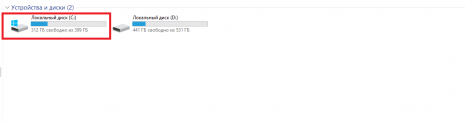
2. В строчке поиска вписываем: Appdata.

3. Придется немного подождать, пока поисковик Windows найдет нужную вам папку. После этого переходим в нее.
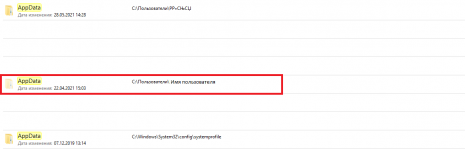
4. После, переходим по следующему пути: AppData/Roaming/.minecraft

5. Готово! Вы оказались в файлах игры.
Способ 2. Самостоятельно переходим по папкам.
Данный способ подойдет как на Windows 7, так и на Windows 10.
1. Заходим в Мой компьютер (Для Windows 10 название: Этот компьютер), далее необходимо зайти в Локальный диск C:
2. Переходим в папку «Пользователи», которая находится в диске C:.

3. Теперь необходимо перейти в папку, которая имеет название пользователя Windows. Перепутать ее с чем-либо другим сложно. Например, моя папка называется «Илья».
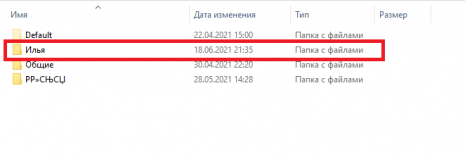
4. Находим в данной папке в папку AppData.

5. После, переходим по следующему пути: AppData/Roaming/.minecraft
6. Готово! Вы оказались в файлах игры.
То есть если указать путь к файлу, то будет следующее: C:/Пользователи/Имя пользователя/AppData/Roaming/.minecraft
Что делать, если папки Appdata нет в нужной папке?
1. Заходим в Мой компьютер (Для Windows 10 название: Этот компьютер).
2. Нажимаем на вкладку «Упорядочить» и там нажимаем «Параметры папок и поиска».
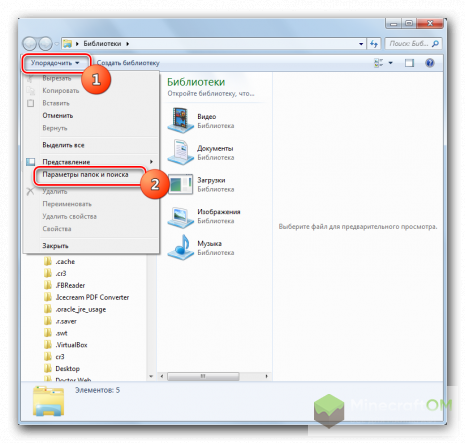
2. Нажимаем на вкладку «Вид», затем нажимаем «Параметры».

Для windows 10 и 7:
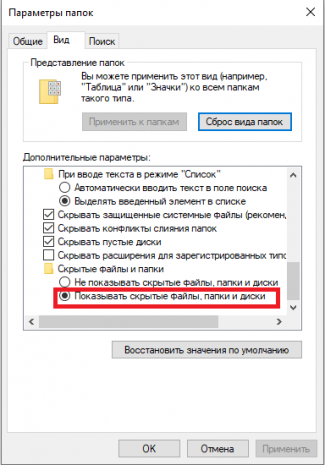
3. Вы перешли в параметры папок и поиска. Во вкладке «Вид» необходимо отметить «Отображать скрытые файлы, папки и диски».
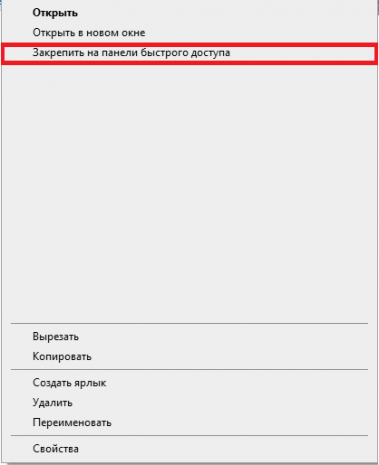
Как найти папку майнкрафт в телефоне

Установка карт для Майнкрафт ПЕ (.mcworld)
Файлы карты с расширением (.mcworld) устанавливаются очень просто. Достаточно открыть файл на Вашем устройстве и установка произойдет автоматически.
Установка карт для Minecraft PE(.zip)
Касательно установки файлов с расширением (.zip) — все немного сложнее. Но, если Вы будете следовать шагам, которые мы опишем для Вас снизу, установка карт для не составит никакого труда.
С чего же начать? Давайте найдем какую ни будь и скачаем ее. Я выбрал карту Tazader City и скачал ее себе на телефон. Как правило, все карты запаковывают в архив, что бы их было удобно передавать другим. Главное запомнить название архива и найти его. Обычно все загрузки попадают в папку Download. После того как вы скачали карту, зайдите в проводник. Стандартный проводник есть на каждом телефоне, но я буду использовать нестандартный ES Проводник.
Перейдем в папку Download и найдем наш архив. Далее нам нужно зайти в него и распаковать. В ES Проводнике есть специальная кнопка для этого. Чуть не забыл, распаковать нам нужно будет по следующему адресу:
Далее у вас пойдет процесс распаковки. Как только он закончится, проверьте действительно ли карта распаковалас по указанному адресу. Содержимое папки должно быть примерно вот таким (обязательно должна быть папка db):
Вот еще видео-инструкция, возможно, так вам будет понятнее:
На этом все теперь и вы знаете как установить карту для Minecraft PE! Рассказывайте друзьям
Мог ли шведский программист Маркус Перссон представить себе, что его детище – игра Minecraft станет мега популярным проектом, одним из самых успешных в истории компьютерных игр, как минимум по состоянию на 2015 год, когда число проданных копий для всех платформ уже перевалило за 70 миллионов.
Вы же, мой дорогой читатель, открыв эту страничку, наверняка являетесь представителем многомиллионной армии поклонников этой игры, хотите узнать, как установить карту на Майнкрафт на Андроид. Вот об этом мы сейчас и поговорим.
Установить карты в Minecraft РЕ можно разными способами. Сейчас мы расскажем о каждом из них, выбирайте тот, который будет для вас наиболее удобным, и наслаждайтесь игрой. Итак.
Чтобы использовать этот вариант, нам понадобится любой файловый менеджер (в нашем случае это ) и, собственно игра (версия для Андроид):
Всё в общем-то, просто и понятно, путь мы видим на верхней панели. Теперь можно закрыть проводник и запустить игру, найти там нужную карту и предаться удовольствию.
Ещё одна возможность импортировать новые карты, заменить существующие, создать собственные или протестировать карты, созданные другими пользователями, это :
Работать с программой очень легко: через всплывающие окна управляем редактированием персонажей, модификацией объектов (причём, непосредственно в игре), в общем, функций здесь множество, включая библиотеки с модами, интересные скины и топ-карты:
Обычно обновление Майнкрафт РЕ происходит автоматически. Если же вдруг вам не видно извещений об обновлениях, то нужно проверить доступны ли они для версии Pocket Edition, т.е. для мобильных устройств, а именно Android.
Имейте в виду, что скачивание может занять довольно длительное время (до нескольких часов), особенно, если у вас медленный интернет.
Если проблемы сохраняются и у вас не получается обновиться, то нужно либо просто скачать и установить новую версию, либо связаться со службой техподдержки магазина, в которой куплена игра Minecraft, или отправить отчёт об ошибке.
Ну что, дорогие друзья, надеемся, что этой статьёй мы закрыли часто задаваемые вами вопросы, как обновить Майнкрафт на Андроид и установить карту. А если всё-таки что-то осталось за рамками представленного материала, пишите нам, и мы постараемся, чтобы в этой теме не осталось белых пятен. Удачи!
Многие игроки, которые любят играть в Minecraft, рано или поздно приходят к тому, чтобы установить на игру какую-нибудь модификацию или поменять скин персонажа, а может быть, просто хотят установить новый текстур-пак. На самом деле, папка с игрой может понадобиться даже для её удаления: чтобы очистить систему компьютера от всех остаточных файлов, которые не удалились по какой-либо причине в автоматическом режиме.
Вот именно тогда некоторые геймеры сталкиваются с такой проблемой, как найти папку «Майнкрафт» на диске системы. На самом деле, сделать это просто. Более того, существует четыре разных способа, как найти папку «Майнкрафт». Во всяком случае, именно они являются самыми простыми и доступными любому пользователю.
Total Commander – отличный файловый проводник, который удобен не только при работе с переносом данных, но и при их поиске. Дело в том, что данная программа показывает все скрытые каталоги. Поэтому в этом приложении достаточно проделать те же действия, что рассмотрены выше.
Теперь вы знаете, как найти папку «Майнкрафт» в любых версиях операционной системы от Microsoft.
Как устанавливать карты для Minecraft PE.
Для того что бы установить карту для Minecraft PE вам понадобится
— Сама игра (Minecraft PE).
— ES Проводник (Это самый лучший архиватор). (Ссылку найдёте ниже).
— И непосредственно сама карта.
Теперь приступим к установке карты.
Пошаговая инструкция:
1. Скачиваем карту. За тем открываем ES Проводник. Находим папку Download.
4. За тем заходите в игру и находите установленную карту.