
Выход на эту папку дает вам доступ к папкам с модами (minecraft/mods), папка для ресурспаков (minecraft/resourcepacks) и папка с шейдерами (minecraft/shaderpacks)
Данная папка может находится в разных местах, это напрямую зависит от вашей операционной системы на компьютере. Поэтому рассказываем о каждой OC.
Если у вас Windows (любая версия)
Зажмите на клавиатуре клавиши Win + R вместе, они вызовут специальное окно «Выполнить» и дальше введите там команду %APPDATA%\.minecraft и нажмите на кнопку «Ок». Готово, теперь вы находитесь в той самой папке.

1. Открой Finder
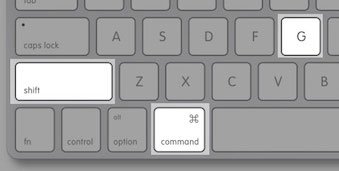
2. Зажми на клавиатуре сочетание клавиш Cmd + Shift + G (как на скрине).
3. Введи команду в появившемся окне
/Library/Application Support/Minecraft/
4. И нажми на кнопку Перейти
Папка находится в домашней директории пользователя
\.minecraft.
По причине того что в linux нет какой то очевидной инструкции как найти ту самую папку, попробуй использовать способ для всех OC.
Способ который подойдет всем
В лицензионном лаунчере есть возможность открыть папку игры, для этого необходимо зайти в Установки и нажать на значок папки в любой версии. (Работает на всех OC и лаунчерах)

Сегодня мы рассмотрим, как найти папку. minecraft и получить к нему доступ очень простым способом. В этой папке хранятся все файлы игры, поэтому, если вы хотите добавить текстуры или моды, вам нужно сделать это здесь.
Папка. minecraft — это тот, который создается по умолчанию и используется игрой для запуска. Попав в папку. minecraft вы найдете все файлы, необходимые игре для запуска: текстур-пак, музыка, звуки, файлы. jar, моды, созданные миры, сохраненные игры, загруженные карты и миры для Minecraft и т.д.
Доступ к этой папке важен по многим причинам, среди которых наиболее интересной является добавление новых модификаций, созданных другими пользователями, текстур-паков и графических улучшений, среди прочих.
Многие пользователи жалуются, что они не могут получить к ней доступ или что они прямо не знают, где она находится. Поэтому в этом простом руководстве мы рассмотрим два метода поиска папки Minecraft.
Найти ее Простой способ, она обычно всегда находится в одном и том же месте. Однако по какой-то причине вы можете не найти его с помощью первого метода. Поэтому мы оставляем вам второй вариант, который не имеет шансов на провал.
Это даст вам доступ к указанной папке, и вы сможете быстро изменить все, что нужно, чтобы оставить игру такой, какой вы хотите. Вам нужно будет просто следовать шагам, которые мы опишем чуть ниже.
Где находится папка. minecraft
Как вы видите, этот учебник слишком прост, и вы уже знаете два метода доступа к этой папке. Однако, если у вас остались сомнения или вопросы по этому поводу или установке модов в Minecraft на Windows 10 PC, Mac, Android и iPhone, вы можете оставить их в разделе комментариев, который вы найдете чуть ниже, и мы будем рады помочь вам любым возможным способом. И если вам интересно, вы также можете посмотреть, как скачать и установить режим xray в игре Minecraft.
Как найти папку APPDATA (аппдата) на Windows 7 и 10?

Почему появляется необходимость в папке APPDATA?
Как найти папку APPDATA?
Способ 1. Находим в поисковике.
Данный способ подойдет как на Windows 7, так и на Windows 10.
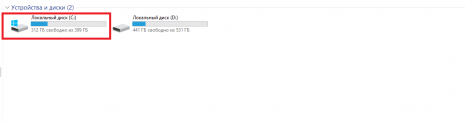
1. Заходим в Мой компьютер (Для Windows 10 название: Этот компьютер), далее необходимо зайти в Локальный диск C:
2. В строчке поиска вписываем: Appdata.

3. Придется немного подождать, пока поисковик Windows найдет нужную вам папку. После этого переходим в нее.
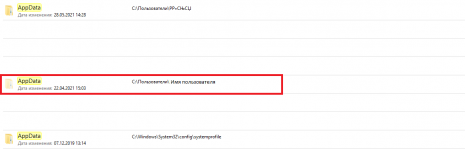
4. После, переходим по следующему пути: AppData/Roaming/.minecraft

5. Готово! Вы оказались в файлах игры.
Способ 2. Самостоятельно переходим по папкам.
Данный способ подойдет как на Windows 7, так и на Windows 10.
1. Заходим в Мой компьютер (Для Windows 10 название: Этот компьютер), далее необходимо зайти в Локальный диск C:
2. Переходим в папку «Пользователи», которая находится в диске C:.

3. Теперь необходимо перейти в папку, которая имеет название пользователя Windows. Перепутать ее с чем-либо другим сложно. Например, моя папка называется «Илья».
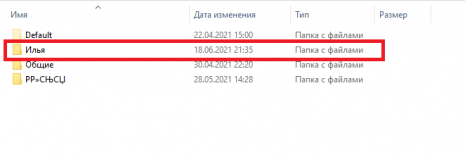
4. Находим в данной папке в папку AppData.

5. После, переходим по следующему пути: AppData/Roaming/.minecraft
6. Готово! Вы оказались в файлах игры.
То есть если указать путь к файлу, то будет следующее: C:/Пользователи/Имя пользователя/AppData/Roaming/.minecraft
Что делать, если папки Appdata нет в нужной папке?
1. Заходим в Мой компьютер (Для Windows 10 название: Этот компьютер).
2. Нажимаем на вкладку «Упорядочить» и там нажимаем «Параметры папок и поиска».
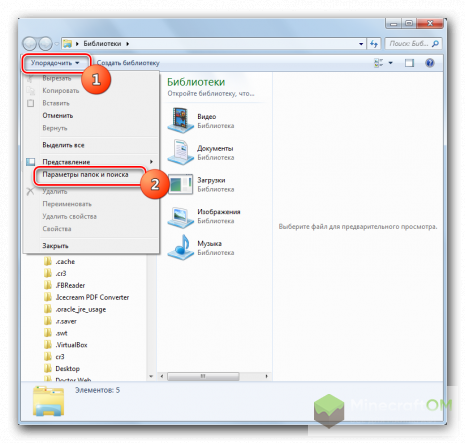
2. Нажимаем на вкладку «Вид», затем нажимаем «Параметры».

Для windows 10 и 7:
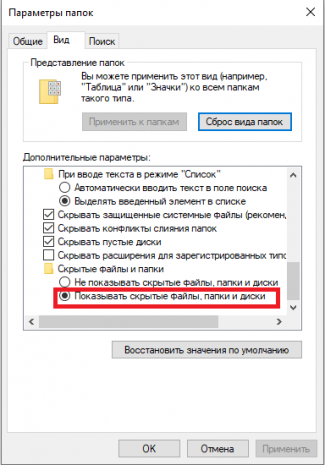
3. Вы перешли в параметры папок и поиска. Во вкладке «Вид» необходимо отметить «Отображать скрытые файлы, папки и диски».
Как найти папку Minecraft
В этой статье я вам расскажу как найти папку Minecraft и Minecraft.jar. Многие пользователи не могут найти эти папки по одной простой причине — они скрыты и находятся в директории AppData. Поэтому прежде чем искать папку Minecraft нужно сделать видимыми папки.
1. Открываем «Панель управления», далее «Оформление и персонализация» — «Параметры папок».
 Параметры папок
2. В открывшемся окне переходим во вкладку «Вид» и в дополнительных параметрах выбираем «Показывать скрытые папки, файлы и диски». Нажимаем Ок. (Подробнее можете прочитать в статье про то, как сделать скрытые папки видимыми).
 Включаем показ скрытых папок и файлов
3. Вот теперь можно начать искать папку Minecraft. Идем по следующему пути: Компьютер — Локальный диск С — Пользователи — Имя пользователя (admin, Паша, Маша и т.д.) — AppData — Roaming — Minecraft.
Папка Minecraft.jar находится в по следующему пути: Minecraft — Bin.
Также папку Minecraft можно найти через лаунчер. Нужно нажать «Обновить игру» и в окне появится путь к папке. Вам нужно просто нажать на этот путь.
Еще один способ. Найти папку можно через команду «Выполнить». Открываем ее через меню Пуск и вписываем AppData. Нажимаем «Ок». После этого откроется окно в котором выбираем Roaming, а затем Minecraft.
Как перенести корневую папку minecraft на SSD-накопитель?
Итак, я знаю, что в целом вопросы об оборудовании здесь не принимаются, но я считаю, что это небольшое исключение, поскольку оно конкретно связано с майнкрафтом. Итак, недавно я получил в свои руки новый компьютер с твердотельным накопителем или твердотельным накопителем, который идет вместе с моим жестким диском, мой вопрос в том, как я могу перенести minecraft с помощью обычного корня, к которому он идет в папке appdata, и передать /поменять его на SSD-накопитель?
Также для тех, кто интересуется, у меня есть этот игровой ноутбук (просто пытаюсь показать свою гордость и радость, я понимаю, будет ли эта часть удалена высокопоставленным лицом редакторы)
Edit: Я также должен отметить причину, по которой я хочу переместить Minecraft, потому что это будет намного плавнее и быстрее на SSD, чем на жесткий диск.
Edit2: В настоящее время используется Windows 8.1
Вам нужно сделать 3 простых шага чтобы переместить Minecraft на SSD.
Вы можете убедиться, что вы поместили в правильный каталог, нажав кнопку «Открыть каталог игры».
Нажмите «Сохранить профиль» и готово! Minecraft теперь будет загружаться с вашего SSD.
Вы можете использовать mklink для создания соединения каталогов, которое будет позволит вам получить доступ к Minecraft обычным способом, пока он физически хранится в другом месте (в вашем случае, на другом диске).