
Сегодня мы рассмотрим, как найти папку. minecraft и получить к нему доступ очень простым способом. В этой папке хранятся все файлы игры, поэтому, если вы хотите добавить текстуры или моды, вам нужно сделать это здесь.
Папка. minecraft — это тот, который создается по умолчанию и используется игрой для запуска. Попав в папку. minecraft вы найдете все файлы, необходимые игре для запуска: текстур-пак, музыка, звуки, файлы. jar, моды, созданные миры, сохраненные игры, загруженные карты и миры для Minecraft и т.д.
Доступ к этой папке важен по многим причинам, среди которых наиболее интересной является добавление новых модификаций, созданных другими пользователями, текстур-паков и графических улучшений, среди прочих.
Многие пользователи жалуются, что они не могут получить к ней доступ или что они прямо не знают, где она находится. Поэтому в этом простом руководстве мы рассмотрим два метода поиска папки Minecraft.
Найти ее Простой способ, она обычно всегда находится в одном и том же месте. Однако по какой-то причине вы можете не найти его с помощью первого метода. Поэтому мы оставляем вам второй вариант, который не имеет шансов на провал.
Это даст вам доступ к указанной папке, и вы сможете быстро изменить все, что нужно, чтобы оставить игру такой, какой вы хотите. Вам нужно будет просто следовать шагам, которые мы опишем чуть ниже.
Где находится папка. minecraft
Как вы видите, этот учебник слишком прост, и вы уже знаете два метода доступа к этой папке. Однако, если у вас остались сомнения или вопросы по этому поводу или установке модов в Minecraft на Windows 10 PC, Mac, Android и iPhone, вы можете оставить их в разделе комментариев, который вы найдете чуть ниже, и мы будем рады помочь вам любым возможным способом. И если вам интересно, вы также можете посмотреть, как скачать и установить режим xray в игре Minecraft.
Выход на эту папку дает вам доступ к папкам с модами (minecraft/mods), папка для ресурспаков (minecraft/resourcepacks) и папка с шейдерами (minecraft/shaderpacks)
Данная папка может находится в разных местах, это напрямую зависит от вашей операционной системы на компьютере. Поэтому рассказываем о каждой OC.
Если у вас Windows (любая версия)
Зажмите на клавиатуре клавиши Win + R вместе, они вызовут специальное окно «Выполнить» и дальше введите там команду %APPDATA%\.minecraft и нажмите на кнопку «Ок». Готово, теперь вы находитесь в той самой папке.

1. Открой Finder
2. Зажми на клавиатуре сочетание клавиш Cmd + Shift + G (как на скрине).
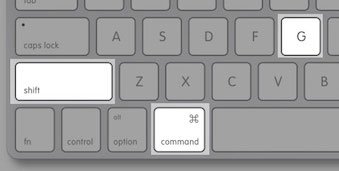
3. Введи команду в появившемся окне
/Library/Application Support/Minecraft/
4. И нажми на кнопку Перейти
Папка находится в домашней директории пользователя
\.minecraft.
По причине того что в linux нет какой то очевидной инструкции как найти ту самую папку, попробуй использовать способ для всех OC.
Способ который подойдет всем
В лицензионном лаунчере есть возможность открыть папку игры, для этого необходимо зайти в Установки и нажать на значок папки в любой версии. (Работает на всех OC и лаунчерах)

Как найти папку APPDATA (аппдата) на Windows 7 и 10?

Почему появляется необходимость в папке APPDATA?
Как найти папку APPDATA?
Способ 1. Находим в поисковике.
Данный способ подойдет как на Windows 7, так и на Windows 10.
1. Заходим в Мой компьютер (Для Windows 10 название: Этот компьютер), далее необходимо зайти в Локальный диск C:
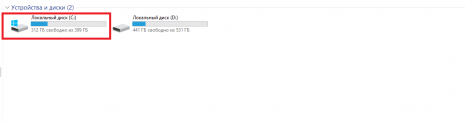
2. В строчке поиска вписываем: Appdata.

3. Придется немного подождать, пока поисковик Windows найдет нужную вам папку. После этого переходим в нее.
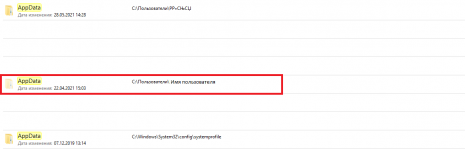
4. После, переходим по следующему пути: AppData/Roaming/.minecraft

5. Готово! Вы оказались в файлах игры.
Способ 2. Самостоятельно переходим по папкам.
Данный способ подойдет как на Windows 7, так и на Windows 10.
1. Заходим в Мой компьютер (Для Windows 10 название: Этот компьютер), далее необходимо зайти в Локальный диск C:
2. Переходим в папку «Пользователи», которая находится в диске C:.

3. Теперь необходимо перейти в папку, которая имеет название пользователя Windows. Перепутать ее с чем-либо другим сложно. Например, моя папка называется «Илья».
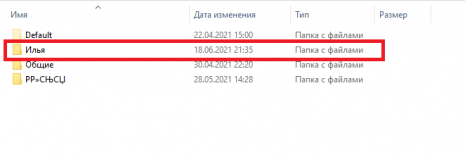
4. Находим в данной папке в папку AppData.

5. После, переходим по следующему пути: AppData/Roaming/.minecraft
6. Готово! Вы оказались в файлах игры.
То есть если указать путь к файлу, то будет следующее: C:/Пользователи/Имя пользователя/AppData/Roaming/.minecraft
Что делать, если папки Appdata нет в нужной папке?
1. Заходим в Мой компьютер (Для Windows 10 название: Этот компьютер).
2. Нажимаем на вкладку «Упорядочить» и там нажимаем «Параметры папок и поиска».
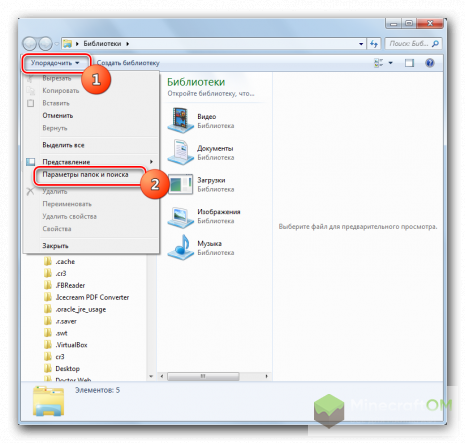
2. Нажимаем на вкладку «Вид», затем нажимаем «Параметры».

Для windows 10 и 7:
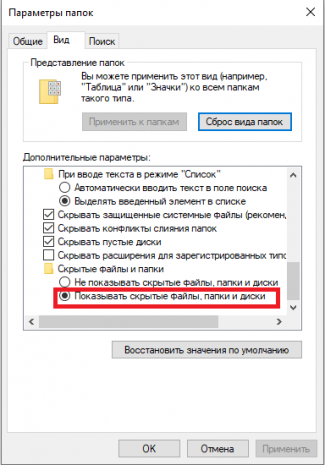
3. Вы перешли в параметры папок и поиска. Во вкладке «Вид» необходимо отметить «Отображать скрытые файлы, папки и диски».
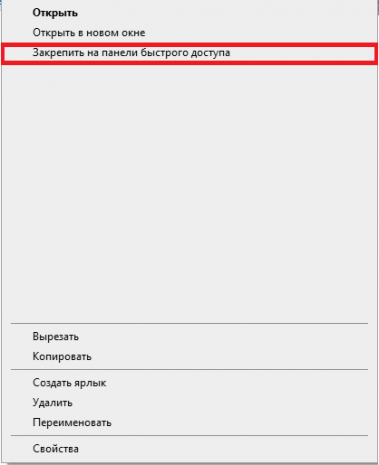
Как создать ярлык запуска для Minecraft в Windows 10
Получите быстрый и легкий доступ к этой видеоигре. В этой статье мы расскажем, как создать ярлык в Windows 10 из видеоигры Minecraft. Вы также узнаете, где появляется этот ярлык и как его изменить.
Minecraft — это всемирно известная приключенческая игра с открытым миром. В этой игре мы можем пустить в ход свое воображение и создать бесконечное количество объектов, сооружений и многое другое.
Создать ярлык для Minecraft на Windows 10
Как мы видели во введении к этой статье, Minecraft — очень известная и привлекательная видеоигра для людей всех возрастов. В основном, что делает эту игру такой популярной, так это количество пользователей или игроков, которые могут запустить видеоигру на своем компьютере. Если у вас уже установлена эта игра на Windows 10, вы можете обновить ее.
Это в основном потому, что сама игра имеет очень минимальные требования к оборудованию. Поэтому вам не нужен самый современный компьютер, так как игра совместима со многими типами компьютеров низкого класса.
Но давайте ответим на вопрос Как создать ярлык для Minecraft в Windows 10. Ну, шаги довольно просты. Для создания ярлыка мы покажем вам шаг за шагом, как это сделать.
Если вы еще не скачали игру Minecraft на свой компьютер, вы можете скачать последнюю версию бесплатно. После скачивания видеоигры вам нужно установить ее на свой компьютер, Для этого запустите программу от имени администратора и следуйте шагам установки. Обычно в конце установки видеоигры автоматически создается ярлык по умолчанию.
Этот ярлык появляется на рабочем столе нашего компьютера. Конечно, это происходит не во всех случаях, поэтому если вы не создали ярлык автоматически. Вот шаги по созданию ярлыка.
Шаги по созданию ярлыка для Minecraft
Когда при установке не отображается ярлык Minecraft, мы можем создать ярлык самостоятельно. Для этого действия довольно просты.
Сначала нам нужно перейти в папку, в которую была установлена игра. Следует отметить, что эта папка может быть выбрана на одном из этапов установки. Если вы не настроили путь установки, по умолчанию он будет следующим: Локальный диск C — Program File — Minecraft.
В папке Minecraft ищем приложение Minecraft. Обратите внимание, что нам лучше не следовать за иконой видеоигры. Убедитесь, что в значениях появится название Minecraft «application or in case of failure this exe».
Когда мы найдем его, мы просто щелкнем правой кнопкой мыши, а затем в появившемся списке опций нажмем «Create shortcut». Умно! Вот как легко и быстро можно создать ярлык Minecraft.
У нас уже есть созданный ярлык Minecraft. Но где он появляется сейчас. Тогда мы легко и просто ответим на этот вопрос.
Где находится ярлык.
Когда мы выполним все шаги, о которых мы уже говорили, и создадим ярлык. По умолчанию он появляется в той же папке, где установлена видеоигра Minecraft.
Для удобства идентификации он создается с именем «Minecraft Shortcut». Мы можем скопировать и вставить этот значок в любой нужный нам раздел или папку. Но мы научим вас трюку, как создать ярлык и автоматически появиться на рабочем столе Windows 10. Для этого следуйте инструкциям.
Нам нужно найти папку установки и щелкнуть правой кнопкой мыши на значке видеоигры Minecraft. Затем, в списке опций, мы помещаем курсор на опцию «отправить в «Затем выберите опцию для создания «ярлыка рабочего стола».
Таким образом, мы можем иметь прямой доступ к Minecraft и быстро запустить игру в любое время. Итак, не тратьте время на поиск в папках и создайте ярлык для видеоигры Minecraft, наслаждайтесь ею в полной мере, скачивая карты и миры на Windows 10.
Если вам понравилась эта статья, вы можете оставить нам свой комментарий или предложения в поле для комментариев. Не забудьте поделиться этой информацией со своими друзьями, чтобы они знали об этой интересной видеоигре.
Как найти майнкрафт на компьютере windows 10
Как установить Minecraft в Windows
Добрый день уважаемые читатели блога pyatilistnik.org, сегодня хочу рассказать как установить Minecraft в Windows. Данное руководство предназначено для тех, у кого есть желание самостоятельно установить Minecraft. Мы будем рассматривать установку официальной версии Minecraft, поэтому для того чтобы начать играть, вам необходимо создать учетную запись Mojang и купить игру на официальном сайте https://minecraft.net/store/minecraft.
Подробно о том, как установить пакет ресурсов для Minecraft на Windows, вы можете прочитать в моем руководстве «Установка пакета ресурсов для Minecraft на Windows». Узнать о том, как установить Minecraft Server на Ubuntu Server, вы можете прочитав мое руководство «Установка Minecraft Server на Ubuntu Server».
Как установить minecraft на windows 10
Так как недавно вышла свежая версия операционной системы от Microsoft под кодовым названием Redstone 2, то у вас может возникать вопрос как установить minecraft на windows 10, ниже мы разберем как это сделать.
Если лицензия приобретена, можно начинать загрузку дистрибутива и инсталляцию игры. Заходим на официальный сайт https://minecraft.net/download и в разделе “Minecraft for Windows” нажимаем на кнопку Download, чтобы загрузить установщик.
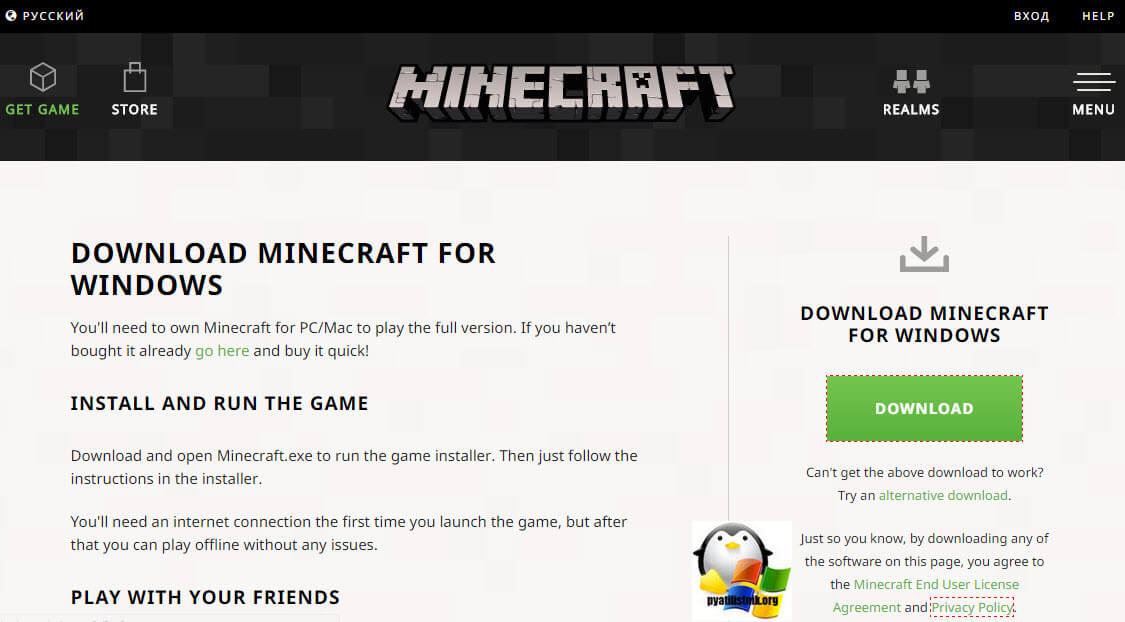
Сам дистрибутив весит не много, пару мегабайт. Далее нажимаем на кнопку “Сохранить”.

После того как файл будет загружен, нажимаем на кнопку “Выполнить”, чтобы запустить установку Minecraft.

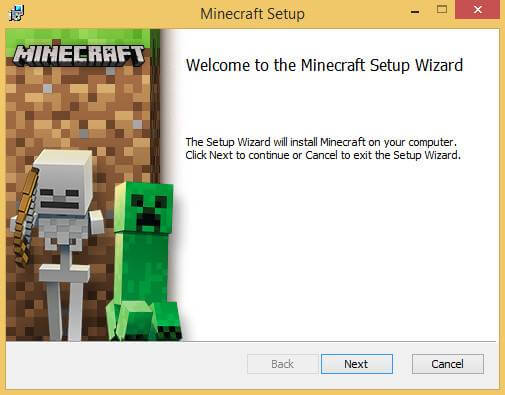
Дистрибутив скачан и теперь можно установить minecraft на windows 10, запускаем его. В мастере установки Майгкрафт нажимаем на кнопку “Next”.
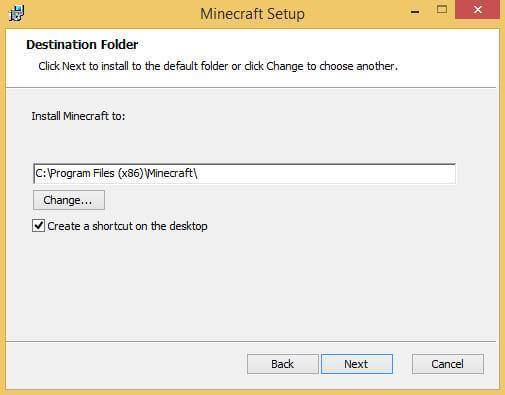
Далее можно выбрать, куда установить Minecraft, сама игра имеет 32 битную разрядность, так что папкой по умолчанию будет Program Files (x86). Нажимаем на кнопку “Next”.
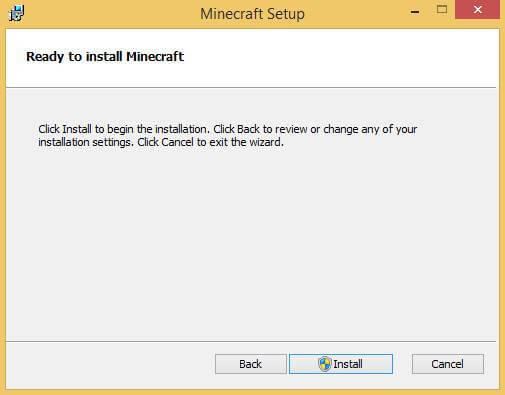
Можно начинать процесс установки Minecraft. Нажимаем на кнопку “Install”
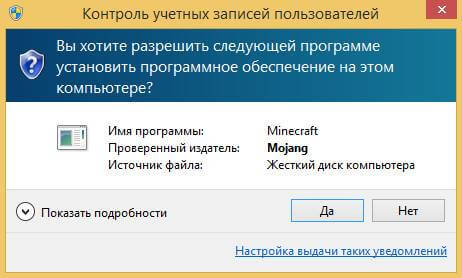
Необходимо разрешить установщику запустить программное обеспечение на вашем компьютере, если у вас включен контроль учетных записей пользователей (UAC). Нажимаем на кнопку “Да”
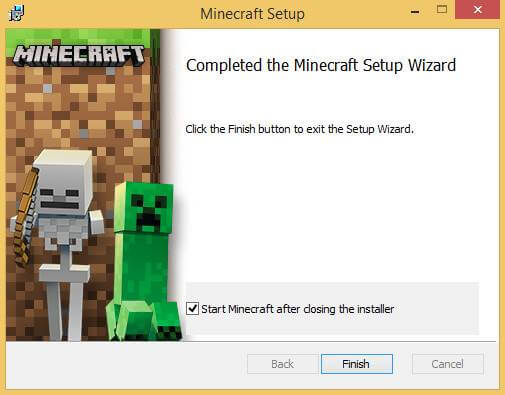
Установка Minecraft успешно завершена. Ставим галочку на пункте “Start Minecraft after closing the installer” и нажимаем на кнопку “Finish”
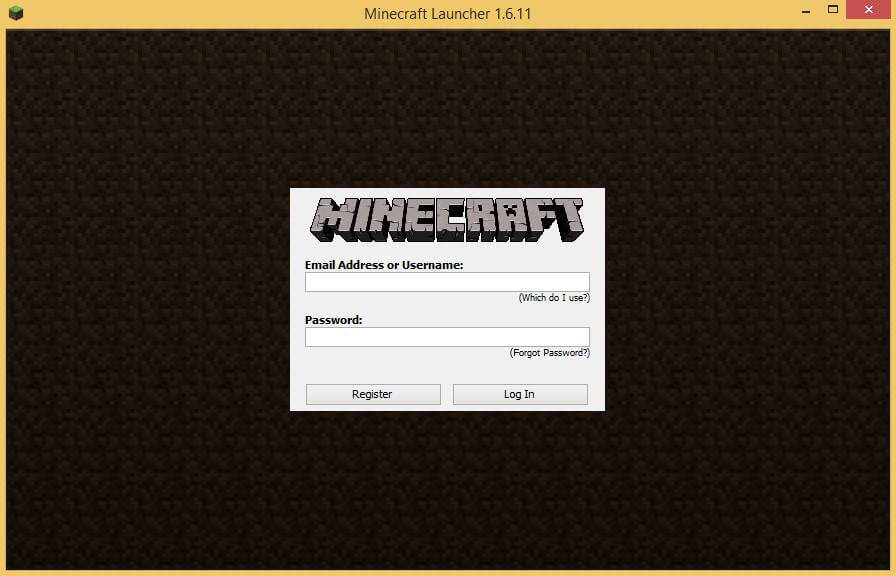
Вводим учетные данные, которые вы указывали при создании аккаунта Mojang в ходе процесса приобретения игры на официальном сайте Minecraft. Нажимаем на кнопку “Log In”.
Для запуска игры нажимаем на кнопку “Play”.
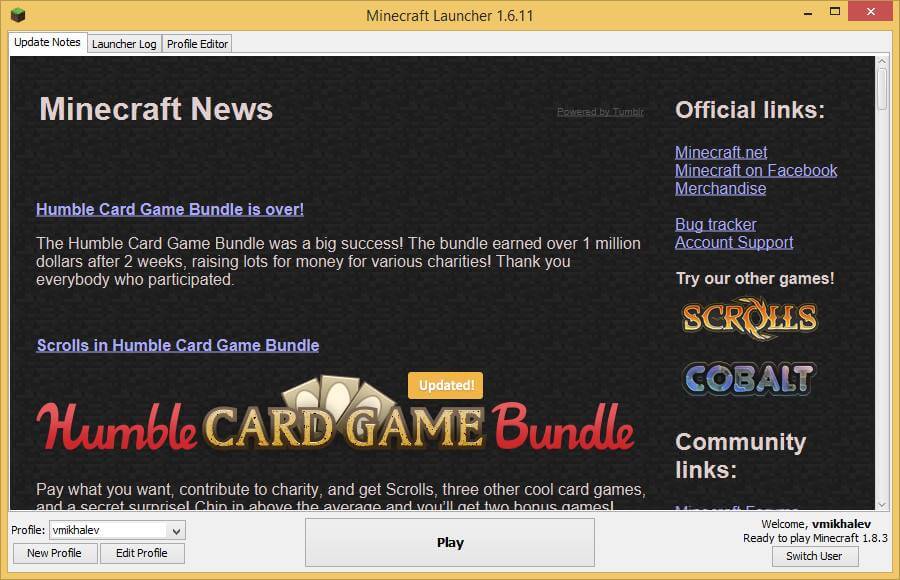
Теперь можно изменить язык интерфейса игры. В левом нижнем углу экрана нажимаем на значок земного шара.
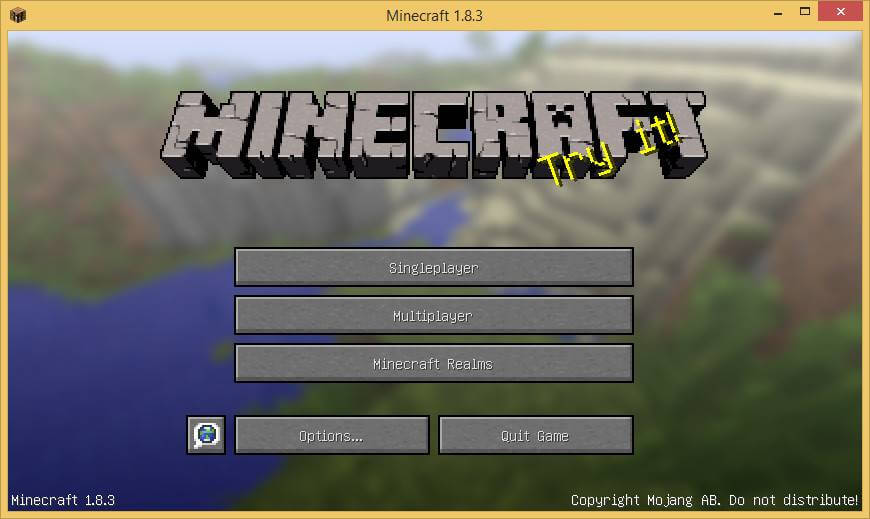
Выбираем “Русский (Россия)” и нажимаем на кнопку “Готово”.

Далее, задаете будет ли это одиночная игра или сетевая и в бой.
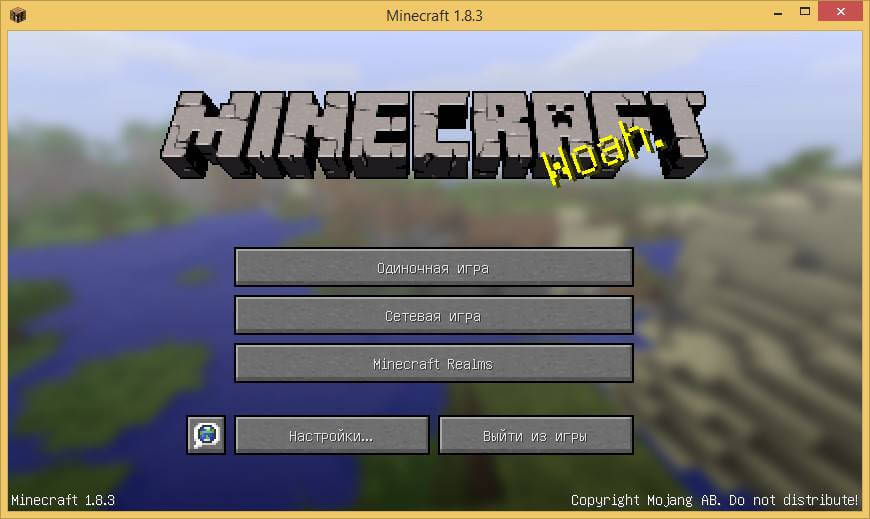
Вот так вот просто установить Minecraft в Windows. Желаю всем приятной игры! Да если следует задать какие либо не стандартные настройки, то нажмите для этого внизу кнопку.