Как установить скин Майнкрафт, все способы, инструкция
Что такое скин игрока в Майнкрафт?
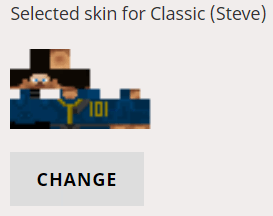
Как выглядит скин?
Не пугайтесь, в игре эта маленькая картинка превратится в человечка с рисунком.
Как установить скин в майнкрафт:
После того, как вы скачали желаемый скин (маленькую картинку), вам потребуется установить его. Существуют различные способы установки скинов:
Лицензия ( Premium Account )
Выбираем любой понравившийся нам скин и нажимаем на кнопку
После этого откроется официальный сайт игры Minecraft, где нам надо войти в свой аккаунт. Далее скин сам автоматически загрузится
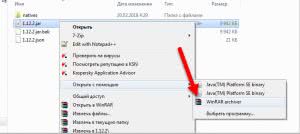
Внутри вы увидите папки и файлы, перейдите в
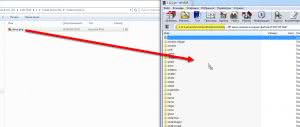
Перенесите файл внутрь программы Winrar.
Закройте программу и запускайте игру.
Показать / Скрыть текст
Необходимо установить мод Custom Skin Loader. Далее запустить игру и сразу выключить ее. Пройдите в папку с игрой и зайдите в папкуПереименуйте скачанный скин в ВашНик.png, который у вас в лаунчере. Скопируйте скин, плащ, элитру в соответствующую папку и играйте.
Показать / Скрыть текст
Данный вариант прост и быстр, но вам придется выбрать ник лицензионного игрока и играть только на пиратских серверах.
В лаунчере вы просто указываете ник игрока у которого скин который вы хотите.
На серверах все будут видеть скин данного ника.
Показать / Скрыть текст
При данной установке ваш скин будете видеть вы и все те, кто установил данный мод.
Вам необходимо установить мод Custom Skin Loader как для одиночной игры.
Для многопользовательской игры вам необходимо зарегистрироваться на сервисе скинов и установить там скин для вашего ника, после чего вы и все у кого есть данный мод будут видеть устанавливаемый вами скин.
Показать / Скрыть текст
Некоторые пиратские лаунчеры поддерживает работу с системой скинов ely.by.
После чего вы введете ник и пароль от сайта ely.by и скин установленный на сайте будет виден всем у кого установлен такой лаунчер и кто использует систему ely.by.
Показать / Скрыть текст
Скин устанавливается в профиле в личном кабинете данного сервера, виден всем игрокам данного сервера.
Обычно такие лаунчеры запускают ТОЛЬКО несколько сборок для игры только на серверах данного проекта.
Как выбрать себе скин в Майнкрафт и SkinEdit скачать
Добрый день. Сегодня мы расскажем каким способом можно поменять себе скин в столь популярной игре как “Minecraft”. Не буду давать характеристики этой игре или даже сравнивать её с другими похожими. Просто покажем, что и как надо делать для замены скина. Кстати, в этой игре замена скина является самой популярной настройкой. Итак, как выбрать себе скины в игрушке “Майнкрафт” да и SkinEdit скачать?
Самый простой способ это скачать уже готовый скин из огромного количества уже готовых к употреблению с сайта www minecraftskins com/ и установить его в свой профиль в игре. На этом сайте Planet Minecraft тоже огромное множество скинов.
Можно повозиться и создать собственный в редакторе. Например, в таком как «Gimp» или «ms.paint». Ну это для тех, кто не боится трудностей.
Как можно выбрать себе скины в Майнкрафт на iOS
Как нам хорошо известно игра Minecraft вышла для двух операционных систем. Я имею ввиду на iOS и Android. Расскажу про оба варианта. Если у Вас стоит Minecraft Pocket Edition 0.11.0, то можно менять скин даже без джейлбрейка и не надо блокировать лончер.
Нам необходимо будет только найти на itunes/download/ приложение для смены скина в minecraft pe и загрузить. Потом зайти в него и выбрать скин по душе. Нажмём “Wear Skin” (надеть скин). Вот и всё. Очень просто.
Выбираем нужное, устанавливаем всё что душе угодно
Опять проверяем стоит ли у нас Minecraft Pocket Edition 0.11.0 и выше. Ищем и находим в «Google Play» приложение “Skins for Minecraft”, скачиваем. А затем устанавливаем его. Запускаем, выбираем понравившийся скин. Потом кликаем на него. Затем нажимаем на кнопку “Download Skin” (загрузить скин). Заходим в игру и тут же сразу видим, что скин уже появился.
Играйте, наслаждайтесь игровым процессом.
Несколько небольших советов
Если носить каменные или алмазные скины, то они прекрасно маскируют Вашего героя.
Для игроков, играющих в команде можно применить характерную, однотипную одежду чтобы различать своих. Например, носить одинаковые шляпы.
Если Вы не хотите создавать скины пользуясь Интернетом, то можете скачать программу SkinEdit и пользоваться ей. Скин Едит очень удобное приложение на Андроид, с помощью которого можно получить уникальнейшую внешность. Хоть она и на английском языке, но всё вполне ясно и понятно.
Ссылка на скачивание редактора скинов SkinEdit :
Ну а те кто ещё не скачал и не стал фанатом данной игры, могут получить её бесплатно скачав по ссылке чуть ниже.
Ссылка на скачивание Minecraft – Pocket Edition 1.1.0.1 [Мод бессмертие]:
Удачи, всего наилучшего, пока. Ждём Вас в гости ещё.
Minecraft Wiki
Из-за новой политики Microsoft в отношении сторонних ресурсов, Minecraft Wiki больше не является официальной. В связи с этим были внесены некоторые изменения, в том числе и обновлён логотип вики-проекта. Подробности на нашем Discord-сервере.
Скин (с англ. «Skin» — кожа) — текстура, помещаемая на модель игрока или моба.
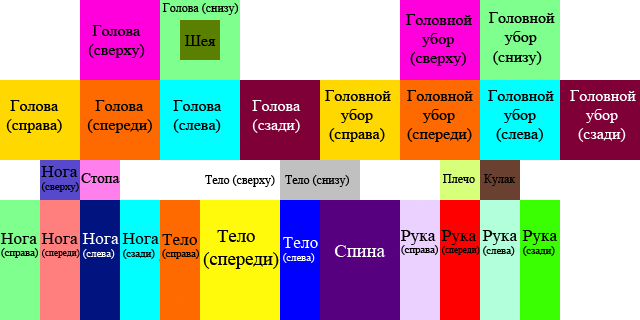
Текстура представлена в виде PNG-файла, на которой изображены отдельно части тела. Каждая часть тела представлена в виде двух слоёв: на первом слое изображена сама часть тела, на втором слое можно по желанию изобразить шлем, очки, браслет и т. д.
Несмотря на формат, первый слой скина не может быть полупрозрачным. Если поставить полупрозрачный скин, то в игре он всё равно будет выглядеть непрозрачным. Второй же слой можно сделать прозрачным
Содержание
Создание скина [ ]
Увеличенный вариант скина с помеченными участками
Также есть программы для создания скинов — Minecraft Skin Editor и MCSkin3D. Вы можете также использовать веб-сайты для скинов (EN) — Nova Skin, Miners Need Cool Shoes; (RU) — SkinEditor.
Загрузка скина [ ]
Обладатели лицензии Minecraft могут установить скин через свой профиль на официальном сайте либо через лаунчер. Размер скина должен быть 64×64 (до 1.8 64×32). Однако даже в нынешних версиях можно использовать скин размером 64×32.
Карманное издание и Bedrock Edition [ ]
Так же для Bedrock Edition можно создавать скины разрешением 128×128
С версии 1.13 стал доступен редактор персонажа, позволяющий игроку настраивать свои скины.
Legacy Console Edition [ ]
В этих версиях покупается комплект из скинов, также можно приобрести бесплатную версию, в которой несколько доступных скинов. Скин можно выбрать в «Change skin» в «Help & Options». Ставить свои скины нельзя. Можно скопировать текстуру и поставить скин на PC версию. Вот самые первые бесплатные скины:
Название
Скриншот
Текстура
Описание
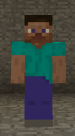
Стандартный скин (Стив)
Первый скин игрока
Классический скин. Напоминает главного героя игры GTA Vice City, а также главного героя Far Cry 3.
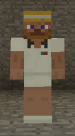
Теннисный Стив
Второй скин игрока
Стив-блондин в костюме для тенниса.
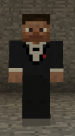
«Парадный Стив»
Третий скин игрока
Стив в парадном костюме.
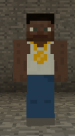
Стив-атлет
Четвертый скин игрока
«Тёмная версия» Стива в костюме для атлетики и с золотой медалью. Напоминает главного героя игры GTA San Andreas.
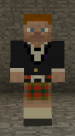
Стив-шотландец
Пятый скин игрока
Стив в килте и в национальной одежде шотландцев. Этот скин был использован Конаном О’Брайеном, когда он пересматривал версию Minecraft Xbox 360. [1]
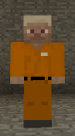
Заключённый Стив
Шестой скин игрока
Бритый налысо Стив в образе заключённого в оранжевой форме.
Стив-велосипедист
Седьмой скин игрока
Стив в велосипедной форме.
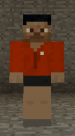
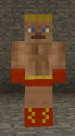
Стив-боксёр
Восьмой скин игрока
Стив в боксерских перчатках, маленьких шортах, без майки, но в красно-жёлтых ботинках.
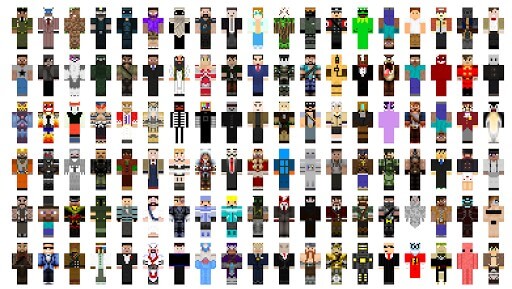
Присутствуют скины с плащами, с различными хвостами и рогами, а также версии Алекс.




.png)








 Java Edition