
Где хранятся скриншоты Minecraft? — Как найти папку со снимками экрана Minecraft

Если вам интересно, где сохранены ваши скриншоты Minecraft, это зависит от платформы.
Для Java-версии Minecraft все сделанные снимки экрана сохраняются в папке данных приложения для игры. Если вы хотите найти свои экраны для Java Minecraft, проверьте папку, указанную ниже.
Эту папку можно очень быстро найти, зайдя в свою пользовательскую папку на основном жестком диске и найдя папку с названием вашего ПК.
Внутри этой папки не забудьте активировать скрытые элементы, нажав кнопку просмотра в левом верхнем углу экрана в проводнике файлов. После того, как вы нажмете кнопку просмотра, появится возможность включить скрытые элементы, как показано ниже.

Связанный: Что исправляет в Minecraft — Как исправить в Minecraft?
После того, как вы найдете папку со снимками экрана, мы рекомендуем создать для нее ярлык, щелкнув ее правой кнопкой мыши, а затем нажав создать ярлык в нижней части вкладки свойств.
Вы также можете найти папку AppData, удерживая клавишу Windows и r и вставив %данные приложения%. Это автоматически приведет вас в папку AppData, и оттуда вы сможете найти папку со скриншотами Minecraft, выполнив те же действия, что и вручную.
Для других платформ игроки могут найти папку со скриншотами Minecraft в следующих местах.
/ Библиотека / Поддержка приложений / minecraft / скриншоты
Посмотрите некоторые из наших других замечательных Шахтерское ремесло гиды!
Как сделать скриншот в Майнкрафте:
3 удобных способа
Хотите похвастаться своим игровым прогрессом в Minecraft или нужно зафиксировать внутреннюю ошибку? Сделайте снимок экрана — для этого вам даже не понадобятся особые технические знания. В этой инструкции мы расскажем, как сделать скриншот в Майнкрафте 1.17 или других версиях, а также, где найти снимки экрана после сохранения.
Как сделать скрин в Майнкрафте с помощью специальной программы
Самый удобный способ захвата экрана — использование специальных скриншотеров. Мы рассмотрим процесс на примере программы ФотоСКРИН. Этот простой в управлении софт помогает сфотографировать весь рабочий экран компьютера или выбрать отдельную область.
Программа позволяет рисовать на скрине, добавлять надписи и списки, скрывать определенный участок при помощи размытия, добавлять стрелки и геометрические фигуры. Созданный снимок можно сохранить на жесткий диск или отправить на сервер и поделиться ссылкой с другом.
1. Установите программу
Скачайте инсталлятор скриншотера с нашего сайта – это полностью бесплатно. Отыщите установочный пакет в папке «Загрузки» и запустите его, дважды кликнув курсором. Следуйте подсказкам, чтобы успешно завершить установку.
2. Сделайте скриншот
Откройте ФотоСКРИН и в системном трее на панели задач кликните по иконке приложения. Рабочая область приобретет темный оттенок – это значит, что скриншотер запущен. Кликните курсором в углу нужной области, зажмите левую кнопку мыши и растяните окошко захвата до нужного размера.

Помимо ручного выбора, в скриншотере можно захватить весь монитор клавишами Shift + Print Screen и окно активного приложения при помощи кнопок Alt + Print Screen.
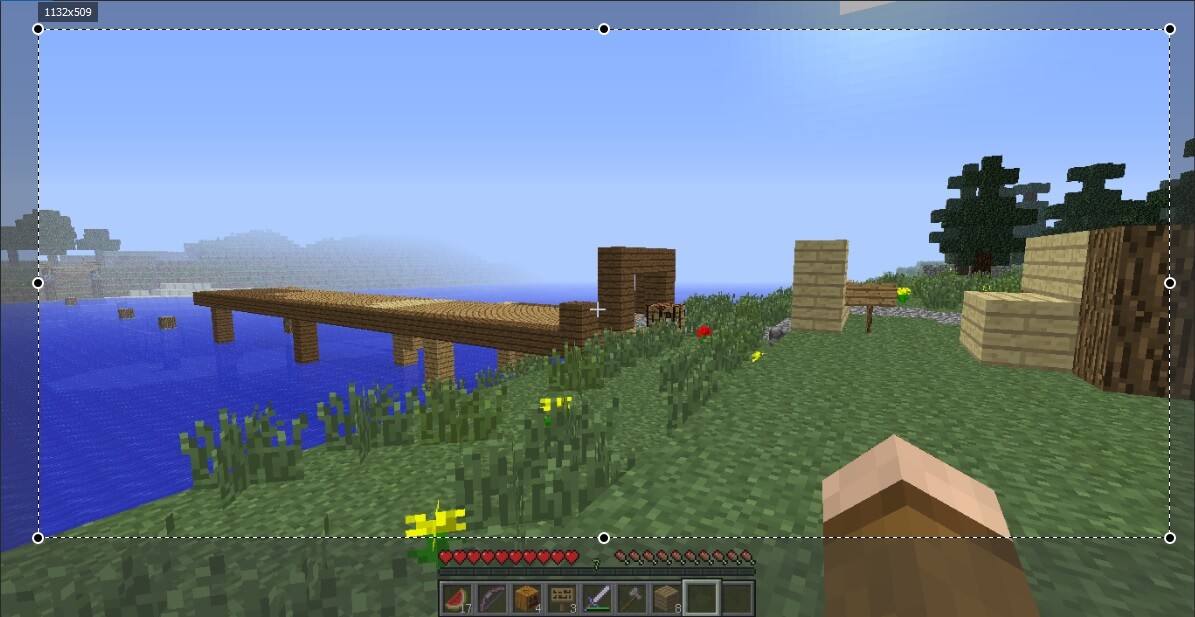
Приложение позволяет захватить выбранную область или все игровое окно
3. Обработайте скрин
После создания скриншота вокруг него появятся панели с основными функциями. В нижней части находятся инструменты редактирования. Здесь вы можете добавить надписи и списки, нарисовать круг или прямоугольник, скрыть ненужный текст.
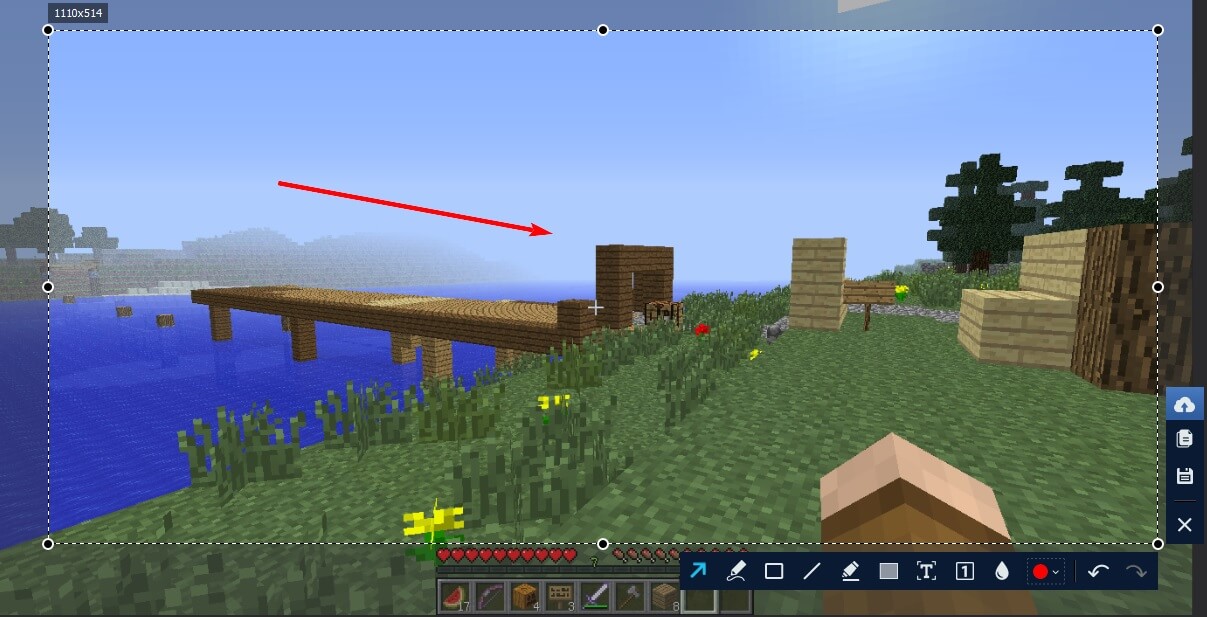
Приложение разрешает рисовать на скриншоте, добавлять фигуры и многое другое
4. Сохраните снимок
Когда вы завершите редактирование, в правой панели нажмите иконку в виде дискеты. Эта функция сохраняет скриншот на жесткий диск. По умолчанию программа присваивает снимкам название типа «Скриншот_дата_время». Вы можете изменить имя или оставить как есть. Раскройте меню «Тип файла» и установите формат PNG, JPG или BMP. После этого нажмите «Сохранить».
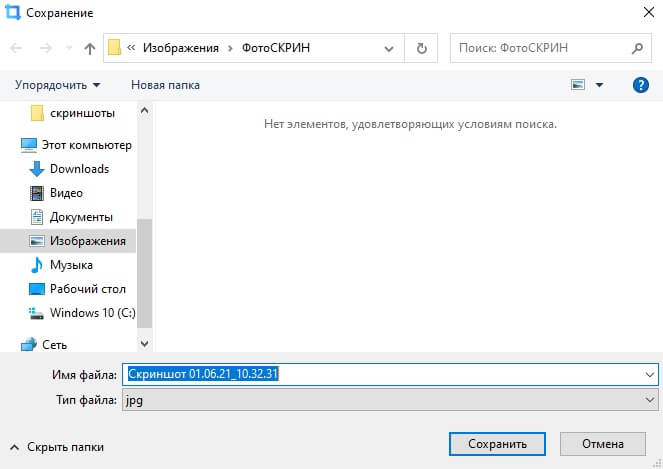
Сохраните рисунок в удобном для вас формате
Как видите, нет ничего сложного в том, как сделать скриншот в Майнкрафте на компьютере. ФотоСКРИН — это универсальное средство, которое поможет разобраться, как сделать скрин на ноутбуке HP или Acer и стабильно работает на Windows 7, XP, 8 И 10.
Скачайте ФотоСКРИН прямо сейчас!
В один клик создавайте скриншоты, редактируйте их и сохраняйте. Это бесплатно!
Установите программу и попробуйте уже сегодня:
Для Windows 10, 8, 7, XP
Как заскринить Майнкрафт в самой игре
Если вы хотите быстро зафиксировать на фото действия на ноутбуке или ПК и вам не требуется редактировать скрин, создать его можно при помощи лаунчера Майнкрафт. Это универсальный вариант, который работает на ПК с ОС Виндовс 10 и другими более ранними сборками системы, которые поддерживают запуск игры.
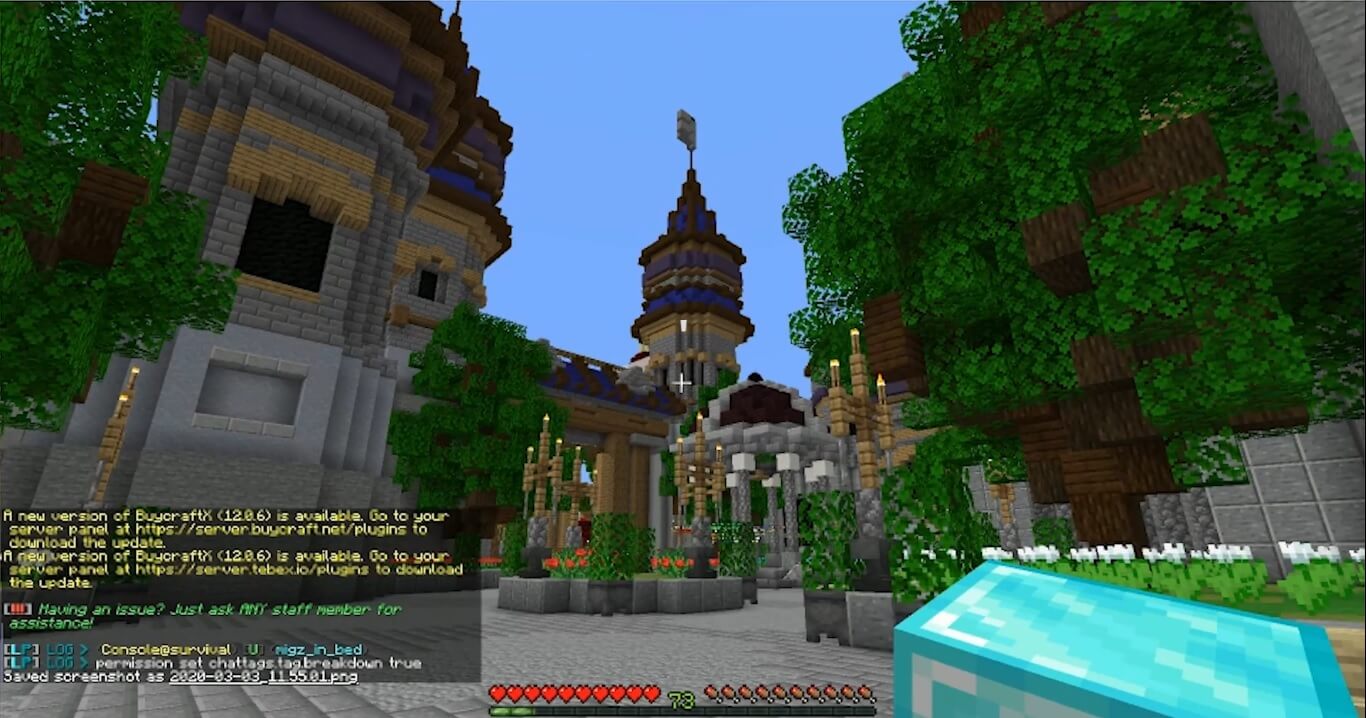
В левой нижней части появится информация о сделанном скрине
В итоге этих действий вы получите фотки игры с высоким качеством в PNG формате. Данный способ отправляет скрины экрана в специально созданную директорию в установочной папке, поэтому дополнительно вы можете прочитать, как найти сохраненный скриншот.
Также заскринить игру можно при помощи клавиши Print Screen. В этом случае, чтобы экспортировать картинку, нужно вставить ее в Paint сочетанием Ctrl + V.
Как создать скриншот Minecraft с помощью
Xbox Game Bar
Как сделать простой скрин в Майнкрафте без дальнейшей обработки? В Windows 10 имеется специальная утилита для геймеров – приложение Xbox Game Bar. Она позволяет устанавливать на компьютер игры, захватывать действия на рабочем столе на видео, отслеживать производительность устройства и вести онлайн-стриминг. Также игровую панель можно использовать для создания снимков экрана.
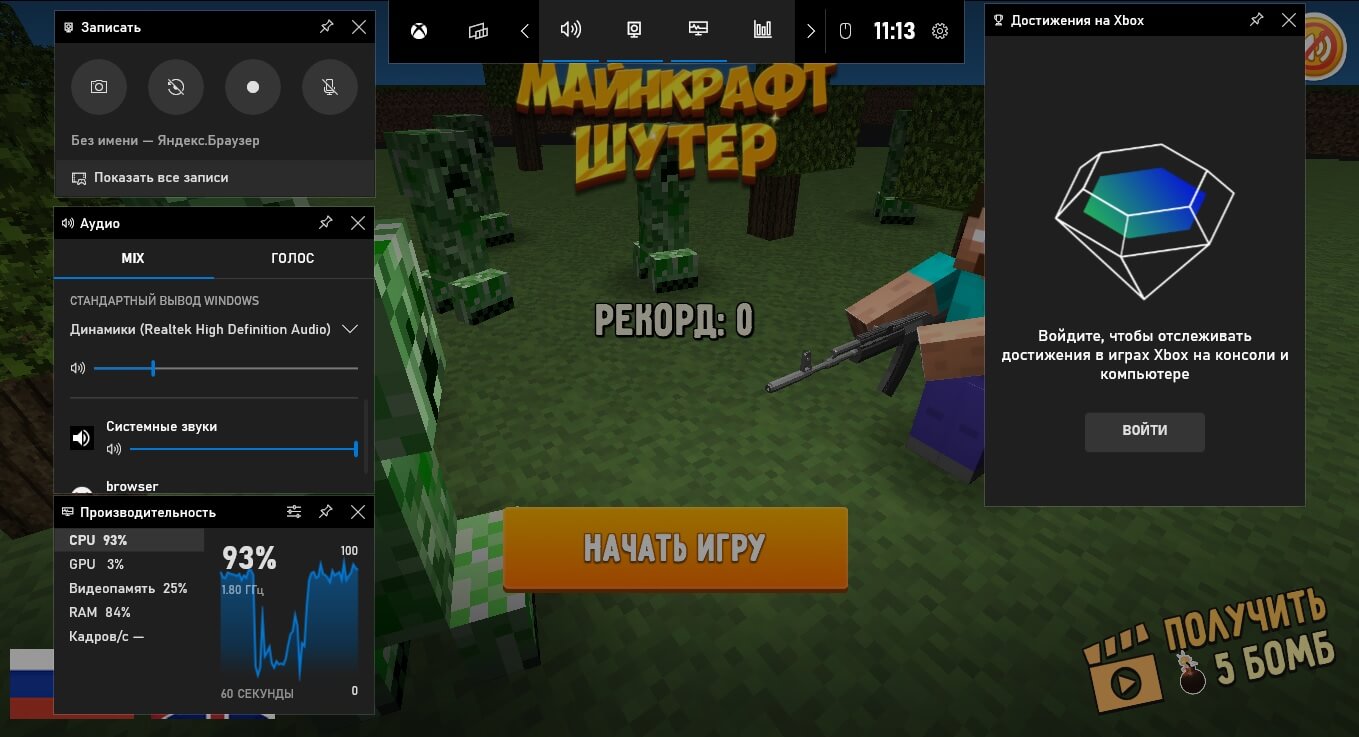
Утилита захватывает весь рабочий экран
Стоит отметить, что игровая панель может оказывать дополнительную нагрузку на слабые ноутбуки и тормозить процесс игры. XBox сохраняет картинки автоматически, поэтому потребуется узнать, как посмотреть созданные изображения.
Где сохраняются скриншоты в Майнкрафте
и как их найти
Все приложения-скриншотеры используют свои настройки, поэтому иногда бывает сложно понять, куда сохраняются скриншоты Майнкрафта. Давайте рассмотрим, в какую папку отправляются картинки в зависимости от выбранного способа.
Теперь вы знаете, как можно сфотографировать ваши игровые достижения, и где хранятся скриншоты Майнкрафт. Какой из способов наиболее удобен, зависит от вашей цели. Если вам нужно быстро сфоткать игру без дополнительной обработки, воспользуйтесь внутреигровым способом.
Если же вы хотите создать красивую картинку с поясняющими надписями или нужно сохранить определенную область, лучшим вариантом станет ФотоСКРИН. Это быстрое и удобное средство позволяет создавать скрины высокого качества и совместимо с любой версией Windows.
Cохраните себе статью, чтобы не потерять:
[Учебное пособие] Как создать снимок экрана в Minecraft на iPhone / Android / PS4 / Xbox One / Mac / Windows 10
Размещено от Теодор Тонг Январь 19, 2021 15: 20
Может быть, вы хотите поделиться с друзьями идеей создания чего-то великого в Minecraft. Или, может быть, вы просто хотите запомнить какую-нибудь красивую сцену. Какой бы ни была цель, скриншоты помогут избавить вас от лишних хлопот и улучшить общение.
К счастью, в Minecraft легко научиться делать скриншоты, но процесс зависит от устройства. Если вы новичок в создании снимков экрана или просто хотите научиться делать снимки экрана в Minecraft на новом устройстве, здесь вы найдете инструкции о том, как сделать снимок экрана в Майнкрафт на всех основных устройствах.
Часть 1. Сделайте снимок экрана в Minecraft на Windows и Mac
Случай 1. Скриншот Minecraft Java Edition на ПК
Просто нажмите клавишу F2, чтобы получить снимок экрана в Майнкрафт. Снимок экрана будет сохранен в папке «.minecraft \ screenshots» на вашем компьютере.
Случай 2. Скриншот Minecraft Windows 10 Edition
Пользователи Windows 10 могут использовать любые встроенные в Windows инструменты захвата экрана.
1. Печать экрана: вы можете нажать Windows + Alt + PrtSc для создания скриншота всего экрана.
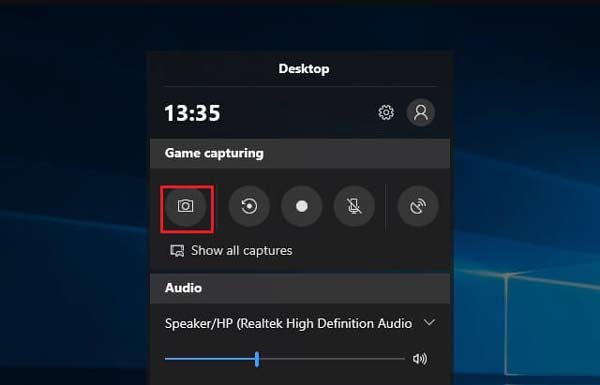
2. Используйте игровую панель Windows: нажмите Windows + G ключи одновременно, чтобы открыть игру Параметры окно. Затем щелкните значок камера значок под Захват игры сделать снимок экрана в Майнкрафт.
Случай 3. Скриншот в Майнкрафт на Mac
Случай 4. Использование приложения для захвата экрана
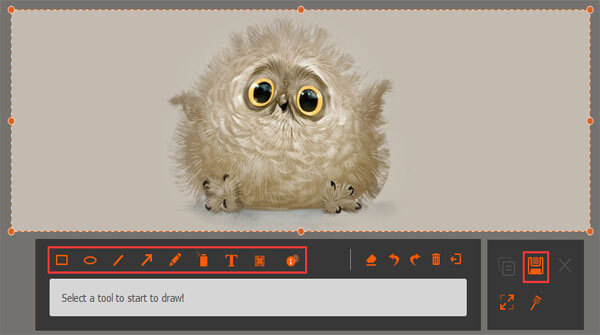
И вам предоставляется несколько вариантов для редактирования снимка экрана Minecraft в режиме реального времени, таких как рисование границ / линий / стрелок, добавление текста, добавление выноски, размытие определенной области и многое другое. Вдобавок ко всему, его также можно использовать в качестве регистратора игр, который позволяет вам записывать все моменты во время игры в Minecraft.
Вот как использовать Apeaksoft Screen Recorder для скриншотов в Minecraft:
Запустите этот инструмент захвата экрана на своем компьютере, а затем выберите Захват экрана функция в основном интерфейсе.

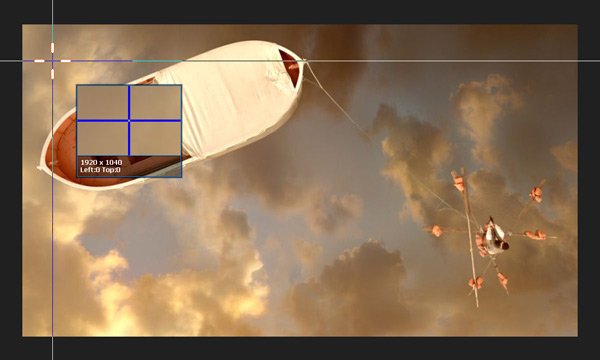
Когда курсор мыши изменится на перекрестие, поместите перекрестие в левый верхний угол области, которую вы хотите захватить. Затем щелкните мышью и перетащите рамку, чтобы закрыть область, снимок экрана которой вы хотите сделать.
Часть 2. Скриншот Minecraft на iPhone или Android устройстве
1. Для пользователей iPhone:
На iPhone X / XS / XS Max / XR, iPhone 11/11 Pro / 11 Pro Max, iPhone 12/12 mini / 12 Pro / 12 Pro Max: нажмите и удерживайте кнопку Боковое сравнение кнопки и объем Up одновременно.
На iPhone 8 и более ранних версиях: нажмите и удерживайте мощность справа и нажмите Главная кнопка в то же время.
2. Для пользователей Android: нажмите и удерживайте мощность и Volume Down кнопки.
Часть 3. Сделайте снимок в Minecraft на PS4
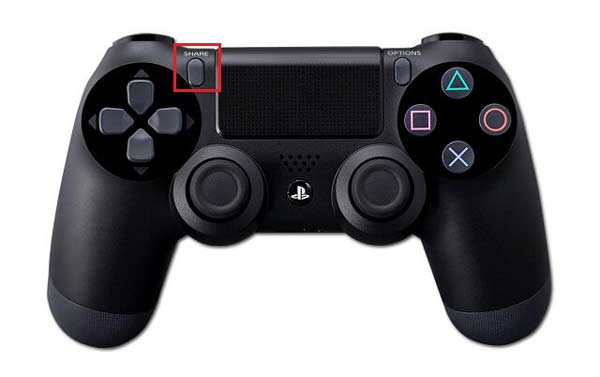
Вы можете удерживать ПОДЕЛИТЕСЬ кнопку на контроллере, чтобы получить снимок экрана. Или вы можете нажать кнопку ПОДЕЛИТЬСЯ, чтобы открыть новое меню, в котором вы можете сделать снимок экрана, записать видео и поделиться своими скринкастами.
Часть 4. Сделайте снимок экрана Minecraft на Xbox One
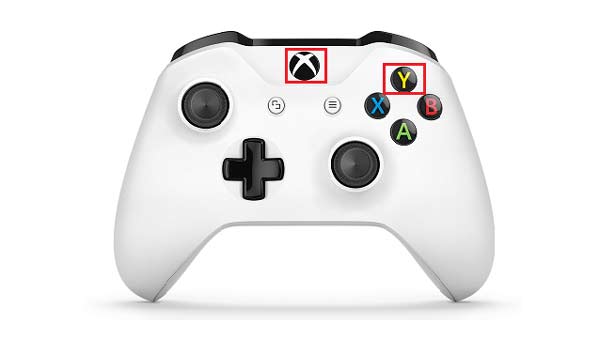
Вам нужно дважды нажать кнопку Xbox на консоли. Затем нажмите Y сделать снимок экрана в Minecraft или X для записи видеоклипа.
Часть 5. Часто задаваемые вопросы по созданию скриншотов в Майнкрафт
Есть ли способ сделать снимок экрана в Minecraft на PS3 или Xbox 360?
К сожалению, встроенной функции создания скриншотов для PS3 и Xbox 360 нет.
Могу ли я записывать в Minecraft на PS3?
К сожалению, встроенного инструмента для создания снимков экрана нет. Вы можете воспользоваться поиском и узнать, существует ли стороннее приложение, такое как Apeaksoft. Screen Recorder который может сделать снимок экрана Minecraft на PlayStation 3. Или вы можете проверить эту статью, чтобы найти более эффективные способы: Как записать игровой процесс PS3 с / без карты захвата
Как найти скриншоты Майнкрафт на компьютере?
/ Library / Application Support / minecraft / screenshots.
В общем, в этом руководстве рассказывается, как делать скриншоты в Minecraft практически на популярных устройствах. Теперь вы профессионал, готовый снимать изображения Minecraft на любом устройстве. Чтобы запомнить хорошие времена в Майнкрафте, вы можете даже запись Minecraft на ПК с Windows, Mac, iPhone или Android.
В какую папку сохраняется скриншот экрана
на ноутбуке или компьютере
Иногда при работе над документами или при создании обучающей статьи нам требуется сделать скриншот, то есть захватить на фото действия на экране ПК. Эту задачу можно легко решить при помощи специальных программ. Однако у каждого приложения свои настройки, поэтому иногда пользователям трудно сразу понять, где найти скриншот на ноутбуке или компьютере. В данной статье расскажем, куда отправляют готовые файлы популярные скриншотеры.
Куда сохраняются скриншоты на Виндовс 7, 8, 10
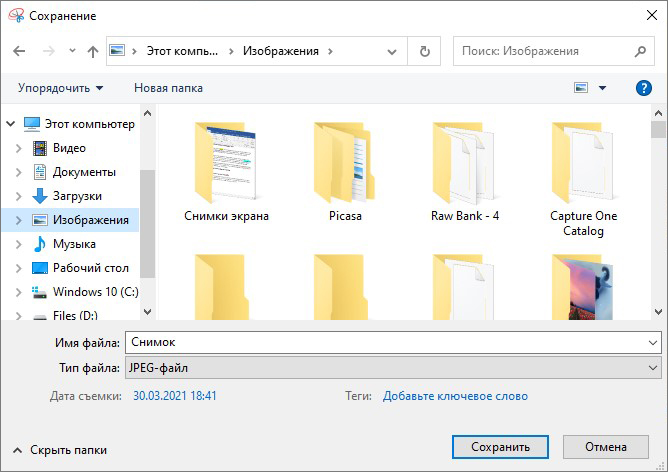
На компьютерах с системой Виндовс имеются встроенные средства для создания снимков рабочего стола. В Windows 7 это приложение «Ножницы», в поздних версиях системы – «Набросок на фрагменте экрана». Обе программы позволяют вручную отследить, куда сохраняются скриншоты. Нужно лишь при экспорте самостоятельно выбрать директорию в проводнике Windows.
Однако самый распространенный вариант создания скринов – функция PrintScreen, которая не имеет собственной программной оболочки. Поэтому у пользователей часто возникает вопрос, куда сохраняется принтскрин после нажатия данной кнопки. На самом деле все просто: созданный кадр отправляется в буфер обмена. Чтобы получить снимок, вам придется дополнительно воспользоваться любым графическим редактором, например, Paint. Запустите его, вставьте на холст картинку из буфера обмена и экспортируйте результат в нужную вам папку.
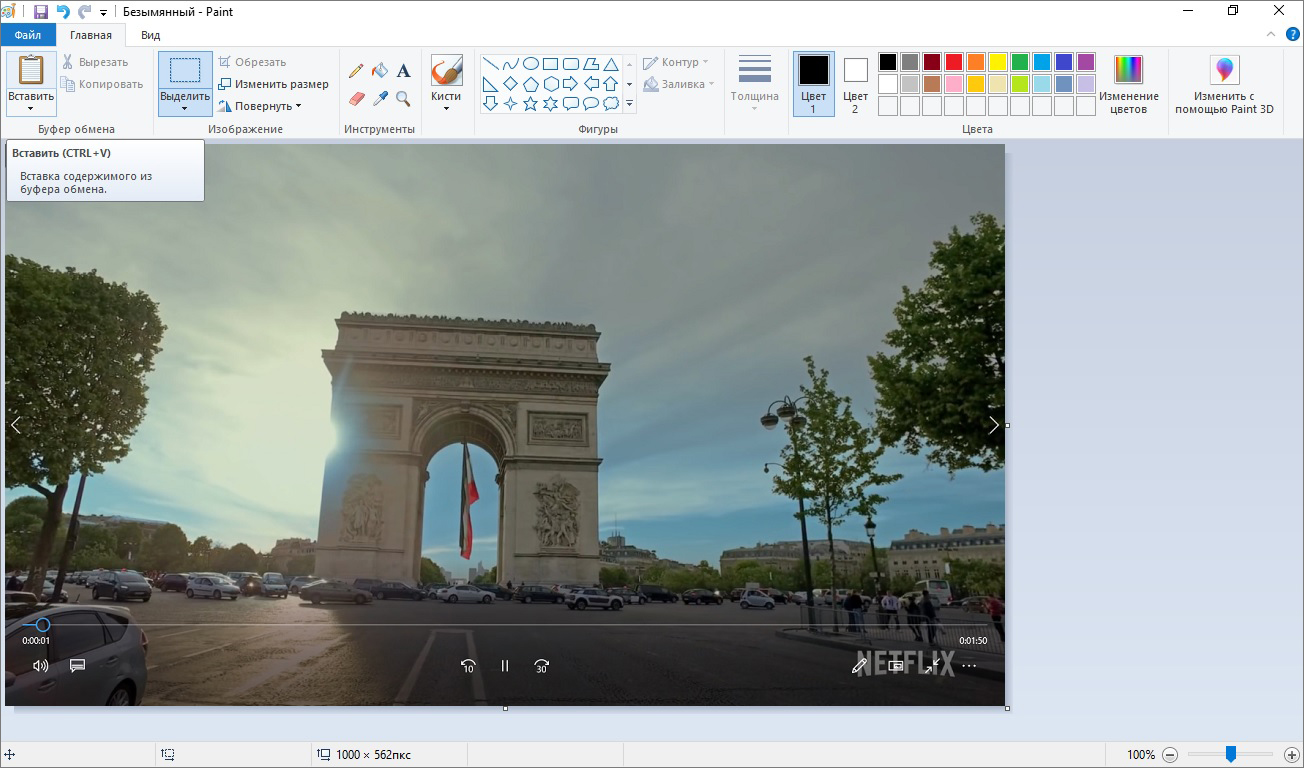
Вставьте скриншот на холст и сохраните результат
В Windows 10 была добавлена новая функция: при одновременном нажатии Win и PrtScr картинка автоматически сохраняется в формате PNG. Найти ее можно в «Изображения» — > «Снимки экрана».
Сохранение снимка экрана программами
Удобнее всего создавать снимки экрана ПК с помощью специальных сторонних программ. Большинство из них при установке создают на жестком диске собственные подпапки, где хранятся скриншоты, сделанные с их помощью. Давайте рассмотрим самые популярные скриншотеры.
Где найти скриншот, сделанный в ФотоСКРИН
Программа ФотоСКРИН позволяет захватить и сохранить как картинку любую часть экрана. Программа удобна тем, что имеет несколько способов экспорта: вы можете выбрать папку для сохранения вручную или оставить настройки по умолчанию. Если выбрали второй вариант и не знаете, где найти скриншот — поищите в системной папке «Изображения» в подпапке «ФотоСКРИН».
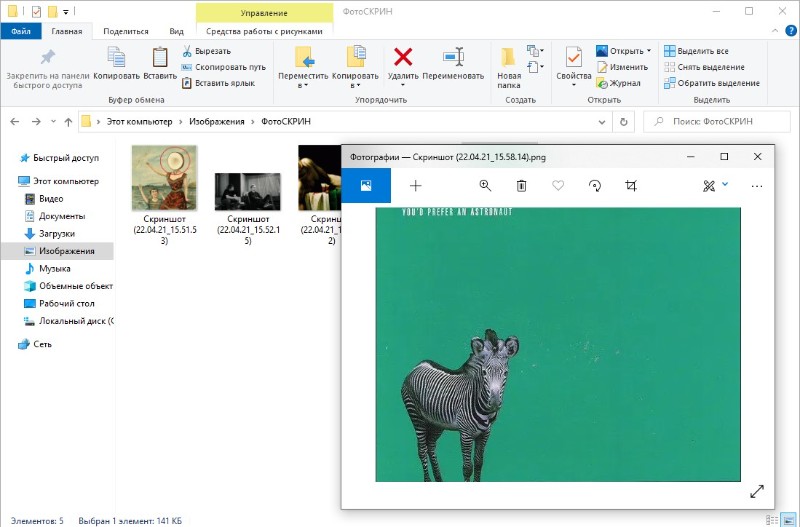
Однако фотографирование рабочего стола компьютера – не единственная полезная функция этой программы. Дополнительно вы можете воспользоваться следующими опциями:
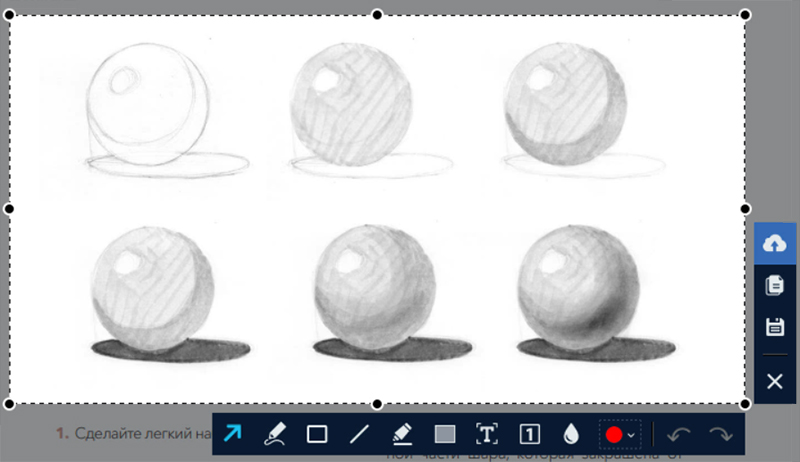
Сразу же редактируйте изображения и добавляйте заметки
Куда сохраняет снимки Скриншотер Яндекса
Пользователи десктопной версии Яндекс.Диск знают, что это ПО включает в себя средство для захвата экрана. На самом диске есть папка, где скриншоты автоматически сохраняются. При необходимости их можно отсортировать по дате создания. Сделать снимок можно при помощи горячих клавиш Ctrl + Shift + 3 или воспользовавшись ярлыком на рабочем столе. Во втором случае пользователям также доступен встроенный редактор.
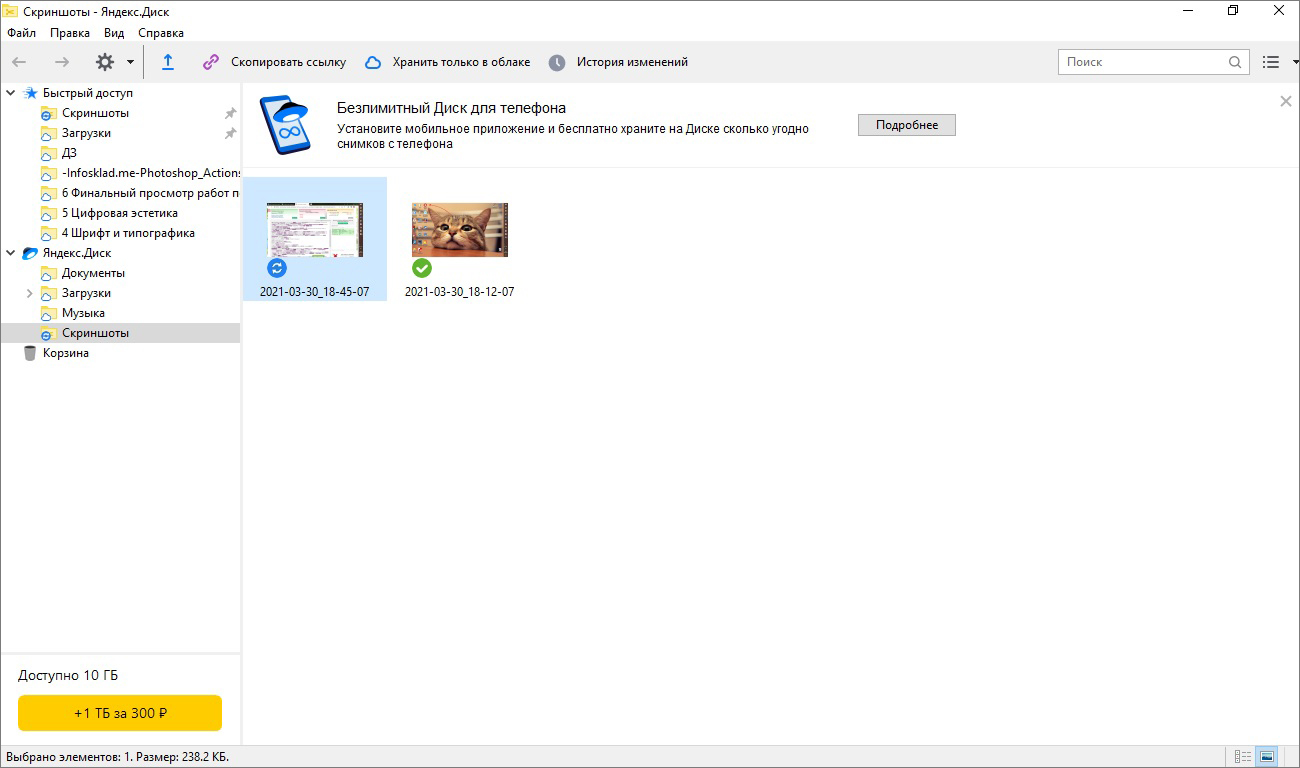
Скриншотер от Яндекса сохраняет скриншоты в облачном хранилище
Однако, в отличие от ФотоСКРИНА, приложение не позволяет выбирать папку вручную, поэтому может возникнуть вопрос, где искать скриншот на ноутбуке или ПК. В обоих случаях созданный кадр автоматически отправляется в подпапку «Скриншоты» на Яндекс.Диске. Получить доступ к этим файлам можно как с компьютера, так и через браузер в онлайн-версии сервиса.
Куда сохраняет снимки Лайтшот
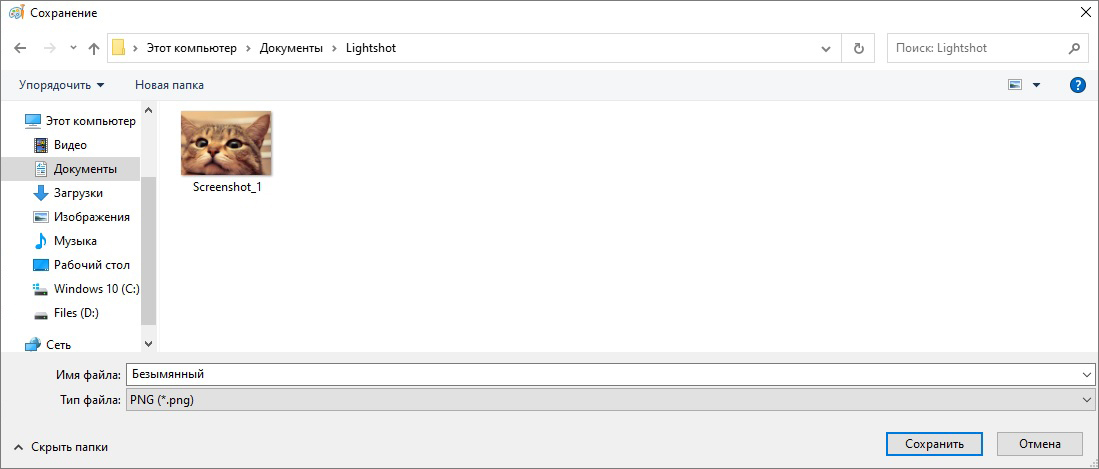
LightShot — это специальное приложение, которое встраивается в систему и «перехватывает» действие кнопки PrintScreen. Это значительно упрощает работу, так как принтскрин не имеет своей панели управления, из-за чего часто возникает вопрос, куда сохраняются скриншоты на ноутбуке или ПК. В итоге при нажатии этой клавиши пользователь попадает в интерфейс LightShot, где также можно наложить на экран надписи, фигуры и прочее.
Выводы
Теперь вы знаете не только как сделать скриншот, но и как найти его на компьютере или ноутбуке. Снимки рабочего стола помогают сделать наглядным обучающие видеоролики, их можно использовать в бизнес-документации, отчетах и статьях. Если часто работаете с подобными проектами, организация файлов позволит значительно сэкономить время.
Поэтому советуем вам установить ФотоСКРИН – он не только поможет сразу обработать картинки, но также сортировать созданные скрины по папкам. Так вам не потребуется каждый раз искать, где хранятся скриншоты, и вы сможете быстро подобрать файлы для определенного проекта.
Cохраните себе статью, чтобы не потерять:
Где найти скриншоты, сделанные с помощью встроенных средств Windows 10 и сторонних утилит
Создавать «скрины» дисплеев позволяют как «родные» инструменты «Виндовс», так и различные сторонние приложения. Главный вопрос, который возникает при использовании всех этих средств, — где впоследствии искать сохранённые изображения экрана?
Куда сохраняются «скрины» в «десятке», если делать снимок стандартными средствами
Совсем необязательно загружать и устанавливать на ПК утилиту от сторонних разработчиков, чтобы создавать постоянно снимки своего дисплея ПК. Рассмотрим все стандартные сервисы «Виндовс», которые позволяют делать «скрины».
Когда «скрины» сохраняются в буфер обмена
В буфер изображения будут помещаться в том случае, когда вы нажмёте один раз на кнопку Print Screen (сокращённо PrtSc) на клавиатуре, расположенную слева от клавиши Delete вверху справа или сбоку от клавиши F12, но при условии, что у вас не установленно стороннее ПО для создания «скринов» (или если оно отключено).
Этот метод создания не пользуется популярностью, так как он отнимает больше времени, чем другие способы:
В буфер сохраняются также снимки, сделанные через горячее сочетание клавиш Print Screen и Alt. Оно позволяет заснять не весь дисплей, а только окно, которое активно на ПК в данный момент (на нём обычно находится курсор). В этом случае также надо прибегать к помощи графического приложения для ручного сохранения снимка, который пока находится только во временном блоке памяти ПК.
Когда скриншот сразу сохраняется файлом на жёсткий диск
Самый удобный и моментальный способ сделать и сохранить одновременно «скрин» дисплея — через горячее сочетание клавиш Windows и PrtSc.
Зажмите две эти клавиши — сработает «внутренний фотоаппарат» системы, который сделает сразу сохранение в папку «Скрины экрана», расположенную на системном диске. В момент зажатия экран станет немного затемнённым — это будет означать, что команда выполнена. Сам скриншот будет находиться в папке «Мой компьютер» — «Изображения» — «Скрины экрана» (или Screenshots).
Если вы не нашли на левой панели каталог «Изображения», идите более длинным путём: открываем корневые папки системного диска (обычно это локальный диск с буквой С — на нём должен быть логотип «Виндовс»). Запускаем теперь следующие папки: «Пользователи» — каталог с названием вашего текущего аккаунта — раздел «Изображения».
Видео: где находятся снимки, сделанные с помощью Print Screen и Windows
Как изменить место сохранения скринов на жёсткий диск
Если вас не устраивает месторасположение сохранённых «скринов», поменяйте его следующим образом:
Если снимок экрана создаётся с помощью программы «Ножницы»
Встроенная системная утилита «Ножницы» обладает более широким функционалом по сравнению с кнопкой Print Screen (создание пометок на «скринах», самостоятельное определение их размеров, создание снимков разных форм и другое). Плюс этого способа также в том, что юзер сам определяет, в какую папку ему сохранить конкретный текущий снимок во время его создания:
Видео: несколько методов сделать «скрин» с помощью встроенных средств «Виндовс»
Сохранение скриншотов в Windows 10 при использовании специальных программ
Для тех, кто не хочет пользоваться встроенными программами, были созданы сторонние приложения для «скринов» — LightShot, ScreenShooterJoxi, PicPick, Microsoft Snip Editor, Gyazo и многие другие. Все они отличаются по функциональности и месту сохранения снимков. В утилите LightShot, например, снимок сохраняется каждый раз в отдельное место, которое выбирает сам юзер после захвата экрана (как и в случае с «Ножницами»):
В утилите ScreenShooter вы можете заранее определить место для сохранения «скринов»:
«Скрины» могут сохраняться в различные места: буфер обмена, облачное хранилище, папку любого жёсткого диска. Стандартное средство для создания — кнопка Print Screen — делает и помещает снимок дисплея на жёсткий диск, если вместе с ней зажимается клавиша «Виндовс». Каталог для сохранения в этом случае — папка Screenshots в блоке «Изображения» на системном диске. При желании это расположении можно поменять. Стандартная утилита «Ножницы», как и сторонние приложения, помещают изображения в те папки, которые юзер выбирает прямо при их создании.