
Стандартные текстуры Майнкрафт, где их скачать или как их сделать?
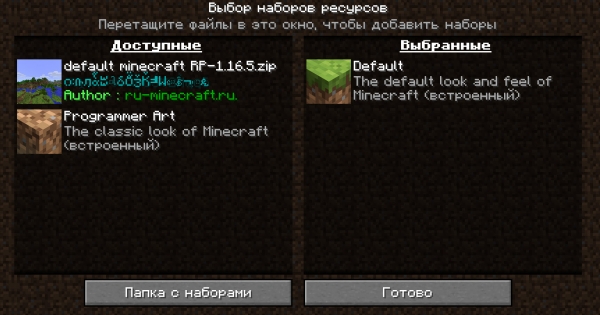
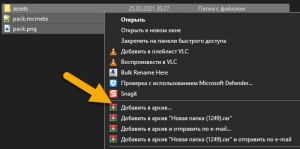
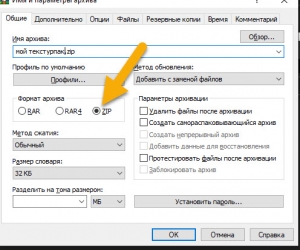
Если вы ищите стандартный текстур пак Майнкрафт, то в этой новости я расскажу где его можно скачать или как его самостоятельно «вытащить» из игры, как с ним работать. Стандартный ресурспак пригодится если вы захотели сделать свой текстурпак, либо просто изменить несколько текстур для своей карты или сервера.
Скачать стандартный текстурпак для разных версий игры вы можете в этой новости Default textures
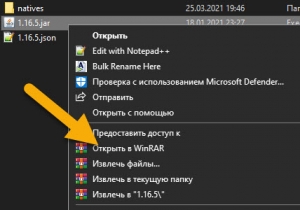
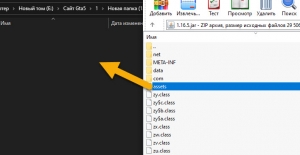
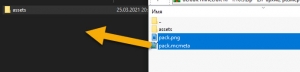
Если вдруг там нет нужной вам версии, то ниже я напишу как самостоятельно достать текстурпак из игры и сделать из него текстурпак.
На самом деле все, что делает данный параметр это сообщает игроку о том, что пак сделан для этой, более старой или более новой версии игры и подсвечивает или не подсвечивает его красным.
Вы можете указать 1 для 1.6-1.7.10, 2 для 1.8-1.9.4, 3 для 1.10-1.12.2, 4 для 1.13-1.14.4, 5 для 1.15-1.16.2 и 6 для 1.16.4-1.16.5, само собой при выходе 1.17 и более новых версий число будет увеличиваться. Это исключительно предупреждение для игрока и не более того, старые текстурпаки таким образом обновить не получится.

Как найти текстуру моба в майнкрафт
sk909
Звание: Резиновый дедушка 🙂
xxxTiMaTxxx
Звание: Где-то рядом с нами
Капут-противогаз
Звание: Стер пальцы в кровь
Делаю скины, модели, текстуры в стандартном разрешении. Обращаться в ВК.
https://vk.com/minecraftmodskintex
xxxTiMaTxxx
Звание: Где-то рядом с нами
DJDima55

DjSteve
Звание: Искуственный AI, блеять
Звание: V.I.P на хуторе
За вами придёт друг Зорга, ПедоМишка (С) Pluwka
за аву спасибо БлюМошке
DJDima55

3JIou_Kpunep
Звание: Держу дверь этого форума

DropX
Звание: Бесценный нехолоп

Malkolm
Звание: Бесценный нехолоп
DJDima55
ну а у меня все равно только первый вариант спавнится
я так понимаю, тут нет нормальных людей которые дадут конкретный ответ на вопрос, а только будут всякую хрень писать.
вы что не русские нафиг?
я задал вопрос конкретный не для того что бы всякий бред писали.
купите себе учебник и идите в школу изучать русский язык.

FinnTheHuman404
Просто хорошие люди
Звание: V.I.P на хуторе
Статистика форума
Администраторы | Главные редакторы | Модератор | Дедушки | Журналисты | HENTAI BOY | Goldфаги | Журналисты-олдфаги | ТруЪ Олдфаги-с | ТруЪ Плагинщик | Олдфаги | true Художник | Модератор бездны | Картоделы | XXXL ПХЛ | Просто хорошие люди | Посетители | Новички
Minecraft Wiki
Из-за новой политики Microsoft в отношении сторонних ресурсов, Minecraft Wiki больше не является официальной. В связи с этим были внесены некоторые изменения, в том числе и обновлён логотип вики-проекта. Подробности на нашем Discord-сервере.

Пакет текстур
Пакет текстур — это набор файлов, используемых для изменения игровых текстур блоков, предметов, мобов и интерфейса. Это zip-архивы, внутри которых находятся png-изображения и некоторые другие файлы. Стандартное разрешение для пакетов — 16×16 (количество пикселей по высоте и ширине блоков). Пакеты текстур 32×32, 64×64, 128×128, 256×256 и 512×512 обозначаются как ‘HD’ и требуют сторонний патчер для запуска (не поддерживаются официально), но начиная с версии 1.5 поддержка текстур выше 16×16 была добавлена в клиент официально. Официальная поддержка пакетов текстур 16×16 была добавлена в версии Alpha v1.2.2.
Все современные версии Minecraft поддерживают сторонние текстуры, хотя для старых версий требовалось изменение архива minecraft.jar.
В версии 12w18a была добавлена возможность установить пакеты текстур на сервер. При входе на сервер, игроку предложат скачать и автоматически установить пакет текстур (если такое разрешено в настройках).
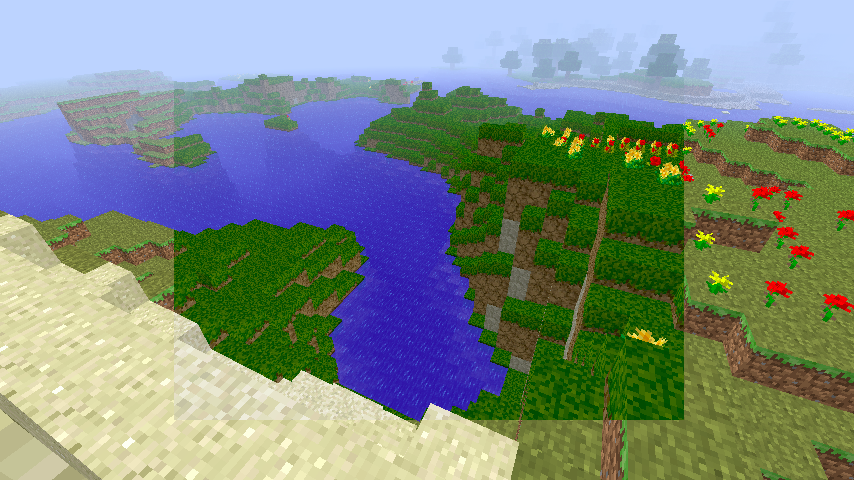
Стандартные текстуры в сравнении с Painterly pack
С 13w24a (1.6.1) пакеты текстур заменены на пакеты ресурсов.
Содержание
Во время Minecon 2012 разработчики анонсировали поддержку HD- и анимированных текстур уже в Redstone Update.
Текстуры блоков и предметов в 1.5 [ ]
Начиная с 1.5 или с тестовой 13w02a, файлы «terrain.png» и «gui/items.png» заменены индивидуальными для каждого блока и предмета. Эти одиночные файлы скрепляются игрой во время запуска, к тому же подставляя стандартные, если нужные отсутствуют.
Также изменена отрисовка анимированных текстур, вроде огня, воды, лавы и т. д. Теперь игра может склеивать недостающие кадры из оригинального набора, даже если они разного размера. Станет возможным анимирование любой текстуры в игре.
Папки в 1.5 [ ]
| Папка | Описание | Заметки |
|---|---|---|
| textures/blocks/ | Все блоки | Изображения всех блоков в игре |
| textures/items/ | Все предметы | Изображения всех предметов в игре |
Анимированные текстуры в 1.5 [ ]
Как уже было сказано выше, любое изображение в игре может быть анимировано. Если не указан особый порядок, после последнего кадра анимация начнется заново. Она проигрывается со скоростью 10 кадров в секунду, или 100 миллисекунд на 1 кадр. Создается анимация посредством складывания кадров в 1 изображение, «приклеивая» каждый следующий кадр снизу предыдущего.
Также есть возможность воспроизводить анимацию в особом порядке, учитывая тот факт, что кадры начинаются с нуля, например:
Если нужно увеличить количество тактов, на которое задерживается один или несколько кадров, то можно применить такую конструкцию:
Первое соответственно отвечает за номер кадра, второе за количество тактов.
Специальные изображения в 1.5 [ ]
Модификация стандартного пакета текстур [ ]
Стандартные текстуры находятся в файлах игры и легко могут быть найдены.
Текстуры хранятся в разных папках, об их местоположении можно догадаться по названием директорий. В корне архива находятся текстуры блоков ( terrain.png ), различные иконки интерфейса ( particles.png ), картинка ( pack.png ) и описание ( pack.txt ) текстур-пака, отображаемые в меню выбора.
Создание собственного набора текстур [ ]
Если в примененном пакете текстур отсутствуют любые файлы, то последние будут заменены на стандартный аналог (что удобно для облегчения создания пакета текстур).
Установка [ ]
На клиент [ ]
Эту папку можно найти, нажав кнопку Open Texture Pack Folder (Открыть папку для пакетов текстур) на экране выбора текстур Mods and Texture Packs главного меню.
Установленный текстур-пак можно выбрать открыв настройки прямо в игре.
Как найти текстуру моба в майнкрафт
Если у вас уже стоит подходящая программа, то вам нужно взять некоторую текстуру за основу. Если вы хотите делать все с нуля, то можно взять стандартные текстуры: default.zip [1,08 Mb] (cкачиваний: 4223)
Распаковываете архив и получаете папку подпапками и картинками. Дальше вам нужно лишь найти соответствующую картинку и отредактировать ёё.
Давайте рассмотрим, структуру папок и что вы там можете найти:
Не бойтесь экспериментов!
И не бойтесь использовать прозрачность. Лишь так можно узнать все тонкости, лишь так можно научиться делать неповторимые текстуры. Исследуйте понравившиеся вам чужие творения и не бойтесь экспериментировать сами!
Например, картины можно делать фигурными, используя прозрачность. Вы не ограничены квадратной рамкой:
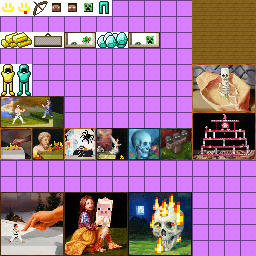
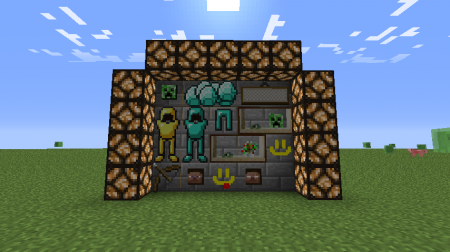
Или у зомби, как и у текстур игрока есть слот под «шляпу», зная это вы можете создавать интересные текстуры, например, тут сделана следующая текстура зомби:
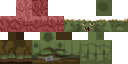
А на деле выглядит так:
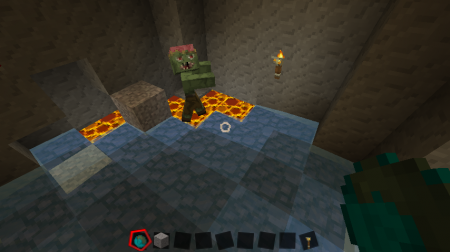
Текстуры более высокого разрешения
Чтобы создать текстуры более высоких разрешений нужно или взять за основу текстуры нужного разрешения или вручную растянуть стандартные текстуры до нужного разрешения (для разрешения 32 растянуть в 2 раза, для 64 в 4 раза итд). Более никаких особых действий не нужно.
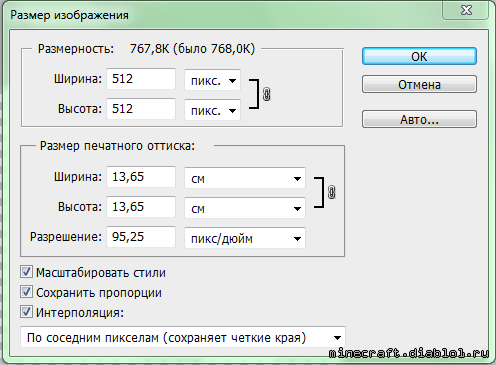
Растягивать следует без использования сглаживания, иначе получившиеся текстуры будут размытыми (если вы собрались переделывать все, то это не особо важно), например, в фотошопе при изменении размера нужно выбрать интерполяцию «По соседним пикселам»:
Для Gimp нужно выбрать качество интерполяции «Никакой»:
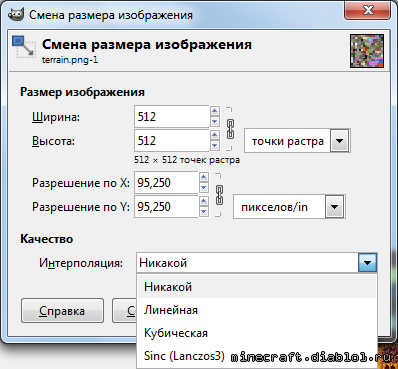
Тогда вид неизмененных блоков останется стандартным.
Minecraft Wiki
Из-за новой политики Microsoft в отношении сторонних ресурсов, Minecraft Wiki больше не является официальной. В связи с этим были внесены некоторые изменения, в том числе и обновлён логотип вики-проекта. Подробности на нашем Discord-сервере.
Создание модификаций с помощью Forge/1.7+/Дополнительные уроки
Здесь представлены основные уроки по созданию модификаций с помощью Forge/1.7+. Остальную информацию по данной теме смотрите в соответствующей статье.
Содержание
Локализация названий в игре [ ]
Собственно у нас есть некоторые предметы, блоки, а возможно даже кнопки, существа и надписи из нашего мода, называющиеся в инвентаре примерно так: item.block.name Естественно это нас не устраивает, и это можно исправить, даже не внося изменений в код!
Итак, приступим. Слева, в src/main/resources создайте пакет assets.mybestmod.lang Понятно, что mybestmod — это краткое имя мода(или modid), указанное в @Mod. Теперь где угодно создайте файл(создайте текстовой, а затем измените расширение) en_US.lang (где будут написаны английские название блоков, предметов и т. д.) и пропишите в нём то, что вы видите вместо названия в инвентаре (в случае нашего первого блока — tile.bestblockever.name), затем равно, и прямо за ним — ваше локализированное название, например: «Best Block EvAR!». То есть должно получиться:
Теперь скопируйте файл, и назовите копию ru_RU.lang (собственно русский перевод). Внутри него измените название на русское, например
Теперь оба этих файла можете перетащить в заранее созданную assets.mybestmod.lang При переносе выберите Copy files.
Чтобы локализировать вкладки в режиме творчество добавьте такой код:
tabTutorial — Название вашей вкладки
Вот и всё! Локализация завершена, теперь в игре будут отображаться выбранные вами названия.
Подобных названий можно вписывать сколько угодно, главное в столбик.
Скорее всего в игре русское название будет выглядеть вопросами! Это всё из-за кодировки. Исправить это можно зайдя в eclipse вкладку window\preferences\general и просто нажмите на workspace и внизу найдите text file encoding и поставьте на other и там выберите UTF-8. Всё! теперь у нас нормальный русский язык!
Дроп определённого предмета при разрушении блока [ ]
Всё очень просто. В конец класса созданного вами блока (перед последней фигурной скобкой) вставьте это:
То есть теперь при разрушении вашего блока из него выпадет алмаз. Вы можете написать, чтоб выпадало что угодно. Просто вместо return Items.diamond; напишите « return Item.getItemFromBlock(Blocks.); » (для блоков) или « return Items.; » (для предметов), а после ввода вами точки выпадет список возможных предметов или блоков.
Если хотите, чтоб выпадал не один предмет, а несколько, просто вставьте сразу после предыдущих строк
Тогда при разрушении выпадет 20 выбранных вами предметов или блоков. Всё очень легко и просто!
Разносторонняя текстура блока [ ]
Я буду использовать следующие текстуры: 


Для этого, добавьте такой код в тело класса:
И такой после конструктора класса:
Теперь в папку assets/ID мода/resources/textures/blocks/ добавьте файлы с таким именем: _
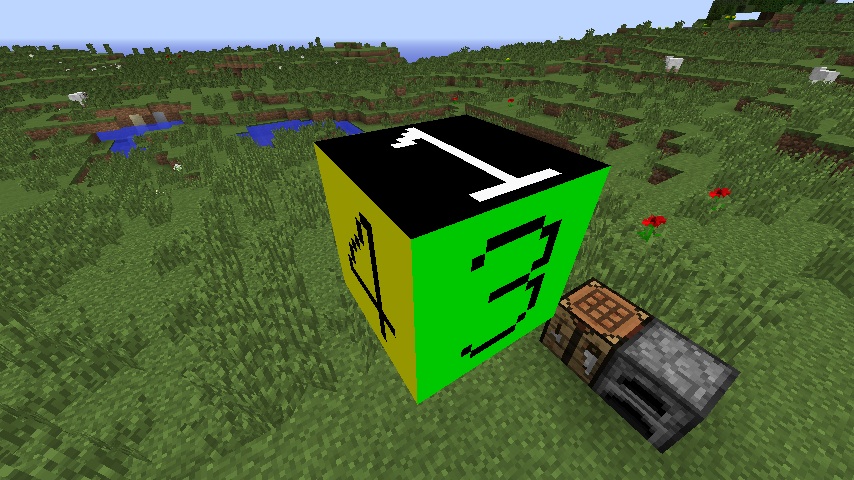
В игре блок будет выглядеть так:
.jpg)
Важно то, что текстура северной и восточной (2 и 5) части блока отображается зеркально. Если вы не поняли, то поставьте блок ТНТ и посмотрите на части, где написано TNT. С одной стороны написано «TNT», а с другой — «ТИТ».
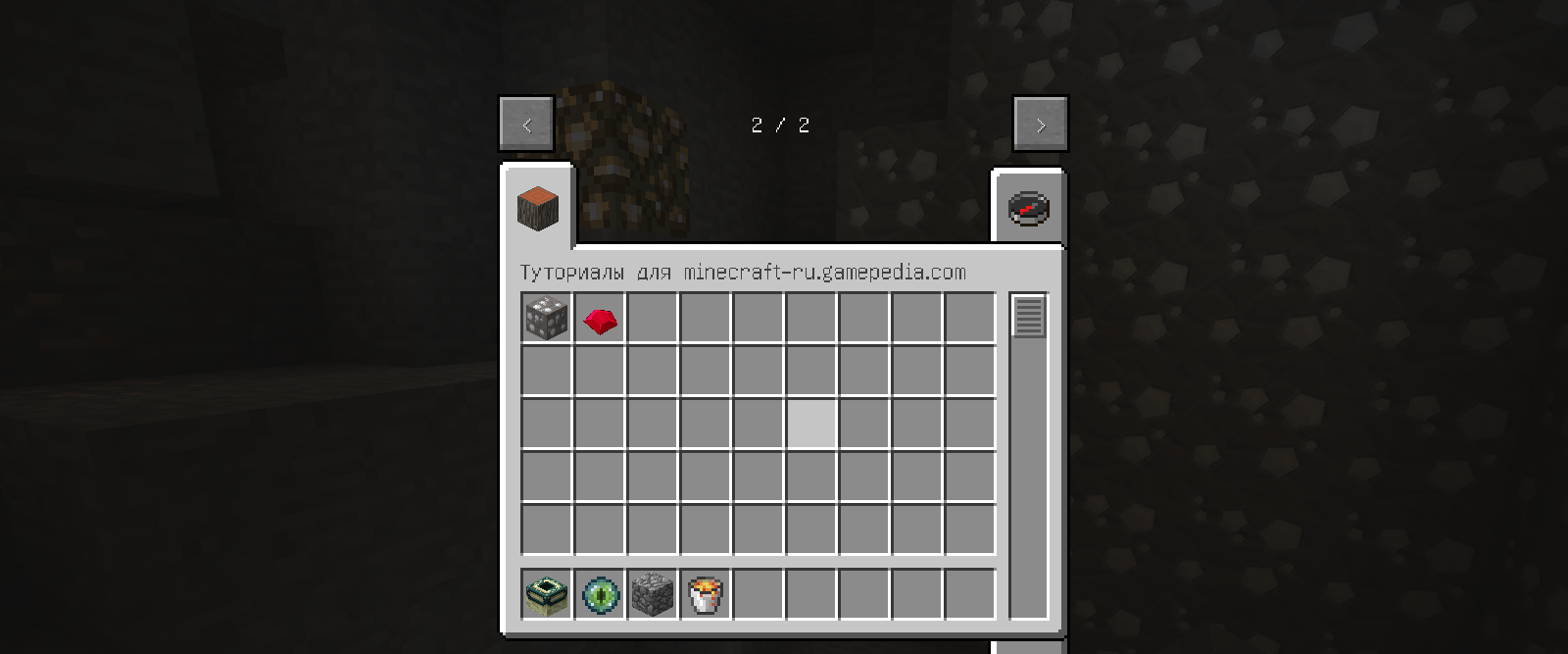
Собственная вкладка в Творческом режиме [ ]
Для этого добавьте такой код в тело класса:
«ModID» заменяем на любое число. Рекомендую ID больше 11 (12 ID сразу на следующей странице творческого инвентаря).
Потом создайте класс TutorialTab. Если всё правильно, то ваш класс будет иметь extends CreativeTabs до первой фигурной скобки. Теперь добавьте этот метод в ново-созданный класс:
Для того что бы добавить что либо из вашего мода в собственную вкладку пишем:
Обновление Forge [ ]
Чтобы обновить версию Forge, на который вы создаёте моды, необязательно всё перекачивать.
Достаточно просто изменить build.gradle Так что если хотите обновить Forge откройте его любым редактором и найдите строчку
Там будет написана версия Forge, которая у вас сейчас, соответственно вам нужно всего лишь изменить значение на новое. Измените его на версию, до которой хотите обновить Forge (например на 1.7.2-10.12.0.1012) и сохраните файл. Далее запустите gradlew.bat с командой eclipse (то есть запустить bat-файл с кодом gradlew.bat eclipse ) и после завершения его работы ваша версия Forge обновлена!
Обновление ForgeGradle [ ]
Forge отделён от ForgeGradle, поэтому если вы попытаетесь обновиться на версию Forge, которая использует более новой ForgeGradle, вы получите ошибки. Вот таблица версия Forge, и какие версии ForgeGradle он использует.
| ForgeGradle | Forge | ||||||||||||||||||||||||||||
|---|---|---|---|---|---|---|---|---|---|---|---|---|---|---|---|---|---|---|---|---|---|---|---|---|---|---|---|---|---|
| — | 959 Свой материал для инструмента [ ] Допустим вы хотите, чтобы ваш инструмент обладал свойствами не железной/алмазной кирок из майнкрафта, а собственными. Тогда где-нибудь(вы можете где угодно написать эту строку, главное, чтоб можно было вызвать.), например в главном классе вне каких либо методов (то есть можно перед последней фигурной скобкой) напишите: Не забудьте про импорт. Давайте разберемся: static означает, что переменная NEWMAT типа ToolMaterial доступна из других классов. Затем приравнивается значению, которое и даст вашей кирке определённые свойства. Теперь об аргументах, перечисленных через запятую: Теперь можно придать какому-нибудь инструменту эти свойства, для этого в инструменте (например в нашей кирке) измените super(ToolMaterial.EMERALD); на super(BaseMyBestMod.NEWMAT); В таком случае вы отправляете в супер-класс инструмента информацию о том, что свойства описаны переменной NEWMAT типа ToolMaterial, которая описана в классе BaseMyBestMod (или любой другой класс, где она написана). Вот и всё, свойства инструмента изменены. Создание брони [ ]Создание брони немного отличается от создания обычных предметов, точнее имеет свои особенности. Приступим. Мы не будем создавать для каждого предмета свой отдельный класс, а создадим один универсальный, который опишет сразу шлем, нагрудник, штаны и ботинки. Начнём с регистрации переменных. Шлем, нагрудник, штаны и ботинки соответственно. Теперь описываем эти переменные с помощью универсального класса. Естественно внутри метода preLoad() Здесь, вроде, всё знакомо, мы даём нелокализированное имя каждому из предметов, а также текстуру. Но здесь мы посылаем ещё и две цифры в метод BestArmor. Вторая цифра отвечает за тип брони (0 — шлем, 3 — ботинки), назначение первой неясно, но в данном случае она роли не играет. Далее тоже ничего нового, просто зарегистрируем эти предметы в Forge. Сделать это нужно после описания переменных. С главным классом работа окончена. Теперь щелкаем по одной из ошибок и создаём новый класс BestArmor. Теперь «продолжаем» класс ItemArmor, то есть пишем extends ItemArmor после названия класса. Теперь в тело класса вставляем следующее: Что ж, давайте разбираться. Первая переменная, просто обозначает начало пути к текстуре брони. Все нужные текстуры можно спокойно извлечь из майнкрафта и отредактировать по желанию. Вот мои отредактированные текстуры:
Текстуры предметов помещаются туда же, где и текстура кирки. А вот две текстуры самой брони нужно поместить в другую папку. Поэтому создайте её: нажмите ПКМ по src/main/resources и выберите New — Package и назовите его assets.mybestmod.textures.model.armor и уже туда перетащите две оставшиеся текстуры. Давайте дальше разбираться с кодом: следующим идёт метод BestArmor(), в который мы посылаем из главного класса параметры id и armorType. Напомню: от armorType зависит, какая это часть брони. В нём мы посылаем информацию о том, какой материал брони. Я написал, что броня будет аналогична алмазной, но можно создать свой материал для брони и вписать его. Далее мы настраиваем вкладку в креативе. Потом мы ограничиваем максимальное количество данного предмета в одной стопке до одного, чтобы броня не «стакалась». В конце концов мы вызываем созданный нами метод setTextureName() В этом нашем собственном методе происходит проверка, какая часть брони вызвала этот класс. И, если это был шлем, нагрудник или ботинки, то используется первая текстура, а если поножи, то вторая. Мы прибавляем к изначальному пути брони нужное окончание, чтобы в определённом случае грузилась одна текстура, а в другом — вторая. Последний же метод перезаписывает метод супер-класса и указывает Майнкрафту, что должна грузиться текстура по пути texturePath, который предварительно был отредактирован во втором методе. Теперь можно запускать игру и убивать мобов в новых блестящих доспехах! Свой материал для брони [ ]Почти не отличается от создания собственного материала для инструмента. В главном классе в любом месте, но вне каких-либо методов пишем: Затем импортируем ArmorMaterial. Теперь разберём: Вот и все. Теперь можно использовать этот материал для брони, например заменив ArmorMaterial.DIAMOND на BaseMyBestMod.BESTMAT Генерация предметов в контейнерах натуральных структур [ ]Итак, вы можете сделать так, чтобы ваш, или любой другой предмет/блок генерировался в сундуках сокровищницы. Для этого в методе preLoad() в главном классе вставьте следующее: Разберемся в параметрах: Атрибуты для моба [ ]Если вы уже проверили моба, то заметили, что он двигается очень медленно. Чтобы исправить это и изменить атрибуты для моба, добавьте в его класс следующий код:
Интеллект для моба [ ]Теперь моб будет просто двигаться, но ничего не делать. Для того, чтобы добавить ему интеллект создайте в класс моба следующий код: Теперь в конструктор класса добавьте следующий код: Первый аргумент метода «addTask» — приоритет назначения интеллекта, второй — сам интеллект. В примере используются следующие интеллекты: «Swimming», «AttackOnCollid», «Wander», «WatchClosest», «LookIdle», «HurtByTarget» и «NearestAttackableTarget». Разъяснение:
Свой скин при моддинге [ ]Внимание! Этот способ работает только на лицензионной версии Minecraft. Чтобы при создании мода вы видели свой скин, вместо стандартного скина Steve, нужно прописать 2 строчки в аргументы запуска. После этого, при заходе в игру вы будете видеть свой скин. |


