
Аренда сервера майнкрафт
Выбирай ресурсы и используй их на максимум!
База знаний
Как изменить карту в Майнкрафт?
Приветствуем, Уважаемые клиенты!
Команда специалистов HOSTING-MINECRAFT.COM подготовила для Вас видео урок на тему: «Как поменять карту на сервере Майнкрафт?».
Как установить новую карту в Майнкрафт?
Помимо ролика, мы написали обучающую статью.
Внимательно изучайте материал!
В интернете в свободном доступе опубликовано множество различных карт. Начиная от обычных миров, заканчивая масштабными городами. И естественно, всем хочется поиграть в таких местах! Для того чтобы это сделать, следуйте инструкциям ниже:
1) Сперва нам потребуется подключиться к своему серверу с помощью FileZilla.
2) В корне сервера находим папочку » world » и полностью удаляем её с нашего сервера.

3) Возвращаемся к той карте, которую Вы хотите установить на свой сервер Minecraft.
Заливаем данную папку обратно в корень сервера, там где ранее была старая карта и ожидаем загрузки всех файлов.
4) Переходим в панель управления на сайте.
Находим вкладку » Управление серверами » >> » Консоль » и делаем рестарт сервера, чтобы изменения вступили в силу.

5) Заходим непосредственно в сам Майнкрафт, жмём » Обновить » и подключаемся.
Поздравляем! Всё готово!
Теперь Вы знаете как поставить карту на сервер Minecraft!
Смотрите наши остальные ролики и читайте статьи! Мы стараемся для Вас!
Надеемся Вам всё понравилось, спасибо что выбрали наш хостинг.
Как перенести мир на новую версию майнкрафта?
В майнкрафт уже встроен алгоритм обновления данных. Достаточно всего лишь открыть один раз старый мир на новой версии, чтобы игра автоматически обновила его версию и начала применять новые алгоритмы генерации местности.
В разных версиях алгоритмы генерации отличаются, что приводит к появлению стыка генерации. Похожий эффект возникает при ошибке сохранения чанков.
Однако старая уже сгенерированная местность всё ещё имеет старый формат чанков. Он обрабатывается гораздо медленнее – мир дольше грузится и увеличивается задержка при прогрузке чанков. Но Майнкрафт не обновляет его автоматически, так как это довольно долгий процесс, и обновление формата в реальном времени привело бы к серьёзной нагрузке на процессор.
Поэтому обновление формата чанков вынесено в отдельную функцию «Оптимизировать мир» в меню настроек мира:
При нажатии на эту кнопку игра предупредит вас о том, что после завершения процедуры скорость работы игры в этом мире повысится, но его больше нельзя будет открыть на более ранних версиях и предложит создать резервную копию. Не стоит пренебрегать такой возможностью.
Стоит отметить, что при создании резервной копии майнкрафт на время зависает и перестаёт реагировать на нажатия, однако не перестаёт работать. В зависимости от размера мира это может длиться по-разному (кстати, эффективность сжатия довольно высока – примерно 1 к 10). Когда создание резервной копии завершится, Майнкрафт автоматически приступит к процессу обновления формата чанков:
Карта
| Тип | Инструменты |
|---|---|
| Редкость | Обычный |
| Возобновляемый | Да |
| Складываемый | Разные: нет Пустые, одинаковые: да (64) |
| Первое появление | См. Историю |
| Нумерация данных | Пустая dec: 395 hex: 18B bin: 110001011 Обычная dec: 358 hex: 166 bin: 101100110 |
| Текстовый идентификатор | См. Значения |
Карта (англ. Map) — предмет, предназначенный для изображения поверхности игрового мира.
Карту можно изучать и обновлять только в момент, когда игрок держит её в руках. [1] 27 апреля 2011 года Нотч опубликовал скриншоты карты. [2] Когда предмет выбран, игрок может видеть исследованную территорию на карте.
Содержание
Получение
Крафт
Карты изначально не показывают местоположение; для добавления данной функции нужно объединить карту с компасом на наковальне, в сетке крафта, либо в столе картографа)
Стол картографа
Карту также можно создать из одного листа бумаги, используя стол картографа. Для создания карты с локатором, помимо листа бумаги, требуется наличие компаса.
Появление в инвентаре
В Legacy Console Edition, при первом посещении мира игроком, пустая карта появляется в инвентаре игрока автоматически. Аналогичный функционал можно активировать для миров в Bedrock Edition при создании мира.
Использование
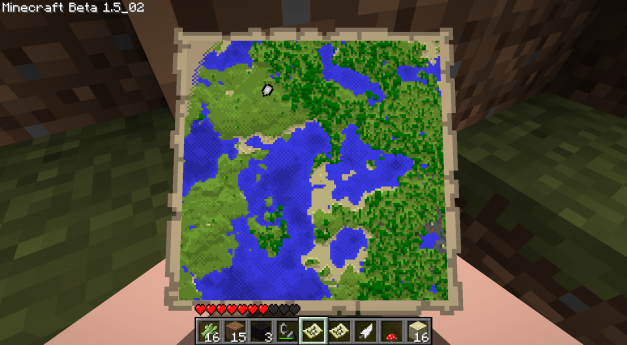
Почти полностью исследованная карта [3]
Каждая карта обладает тремя основными параметрами:
При первом использовании карта не центрируется по игроку, мир разбит на большие невидимые квадраты и карта отображает тот, где первый раз используется. Это сделано для того, чтобы у разных карт одного масштаба не было перекрытий, и при вставке карт в соседние рамки можно было получить ещё большую карту. Соответственно, чтобы начать рисовать другой квадрат карты, нужно её первый раз использовать за пределами уже изученного квадрата.
Карта, помещённая в рамку, занимает целую сторону блока.
Мир и центр являются постоянными, масштаб в определённых пределах можно изменить крафтом. Это значит, что изображение карты не будет «передвигаться» во время перемещения игрока, и масштаб не будет при этом меняться, что отличает карты в Minecraft от типичных карт в других играх. По этим причинам, как только игрок окажется за границей карты, она перестанет обновляться, и чтобы продолжить нанесение местности на карту ему придется создать новую, уже с другим центром, либо увеличить масштаб карты, если это возможно.
Карта будет обновляться только в том случае, если игрок держит её в руках. Обновления карты также привязаны к времени. Это значит, что любые изменения в ландшафте карты, которые произошли за радиусом разведки карты, не будут на ней отображаться до тех пор, пока игрок снова не посетит эту местность. Когда карта находится в руках игрока, она не заслоняет собой область пространства впереди, поскольку находится ниже; чтобы увидеть карту, игроку нужно посмотреть вниз.
Полоски, появляющиеся при открытии нового участка, являются только графическим эффектом — даже если посмотреть на карту в новой местности и быстро её убрать, через некоторое время она «дорисуется» в фоне.
Карта создается чистой. Пустые карты складываются до 64. Для того, чтобы начать исследовать пустую карту, нужно нажать ПКМ, держа её в руке. Масштаб самой первой карты таков, что она может быть с самого начала изучена полностью.
Карты привязываются к сетке. Центр карты не будет местом её создания, вместо этого она будет отображать участок с кратными границами, в котором находится игрок.
Если при создании новой карты старая стирается, и не хочет обновляться — нужно перезайти в мир. Такое бывает если первая карта висит в рамке.
Совет: размещайте карту на столбах или обзорных плоскостях. Желательно в разных масштабах.
Отображение карт в игре
Цвета карты соответствуют цветам элементов в мире, но с некоторыми исключениями. Например, песчаник и золотой блок обращаются в серый, трава в болотном биоме выглядит зелёной, а гравий имеет на картах жёлтый цвет.
Индикатор позиции
В Java Edition и Legacy Console Edition метка на карте, указывающая позицию игрока, является частью непустой карты. В Bedrock Edition также можно создать карту без компаса, такая карта не имеет данного индикатора позиции, но он может быть добавлен путём объединения карты с компасом.
Как сделать карту в Minecraft
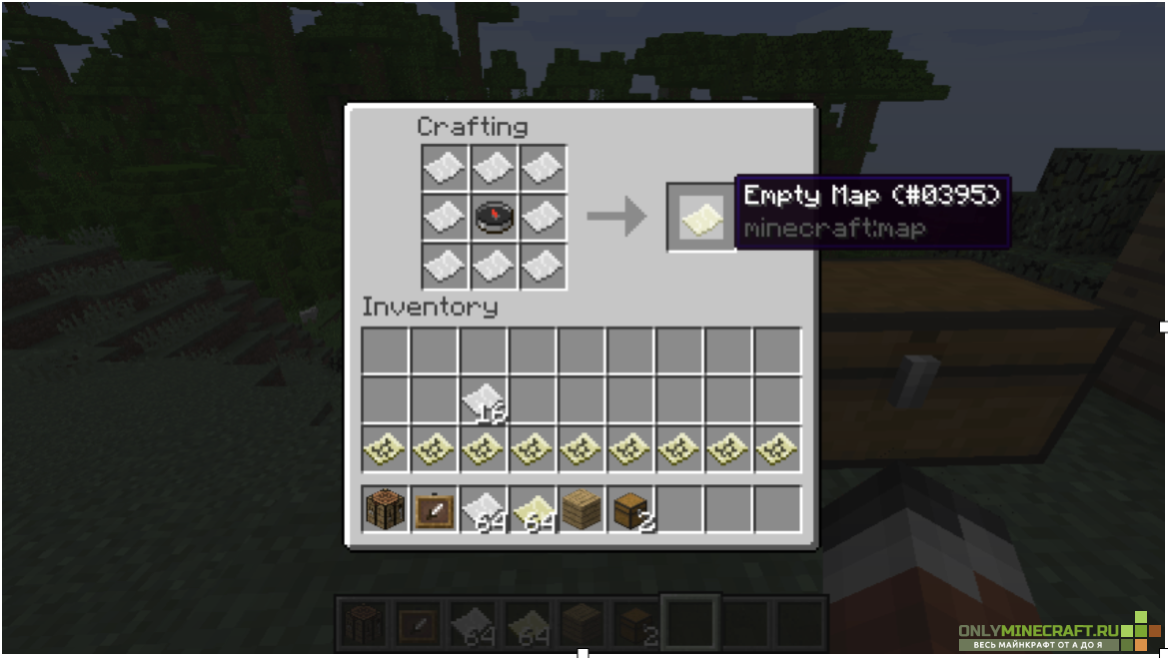
Как-то неудобно, когда у вас очень много владений, к которым надо постоянно ходить туда-сюда. Только представьте: основной дом, дома для временной ночёвки (если путь далёкий), хранилище (их может быть и несколько), куча разных ферм с разными исходными ресурсами, портал в Край, который переместить поближе к дому невозможно, надо ещё куда-то подевать портал в Нижний Мир, деревни с Жителями, а может это всё будет ещё объединено железнодорожными станциями (по желанию, конечно). А если вы играете на сервере с кучей игроков? Это же можно запутаться, где что находится! Как в этом всём ориентироваться? Поможет карта! Поэтому поговорим о том, как сделать карту в Minecraft.
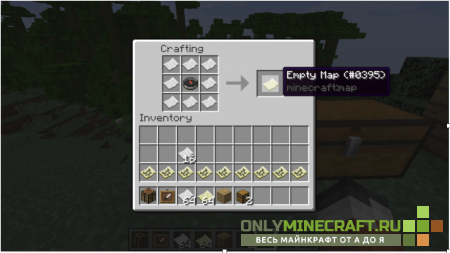
Бумажки крафтятся из 3 шт. тростника (выходит 3 бумажки), а Компас в Майнкрафте нужно сделать из железа и красной пыли. Если карта кажется вам слишком маленькой, её можно увеличить следующим образом:
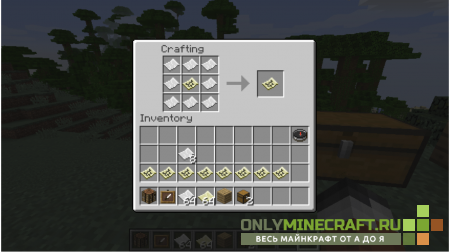
Ну а если вы хотите скопировать вашу карту, то надо сделать так:
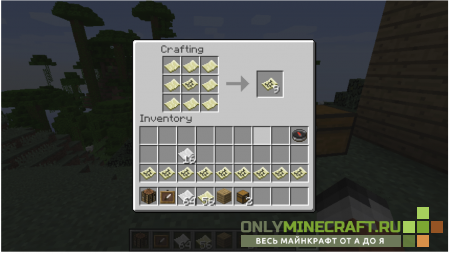
Конечно, если вам не нужно столько карт в Майнкрафте, то вы можете положить на верстак меньше. Теперь расскажу, как картой пользоваться.
Когда вы держите пустую карту в руках, то ничего не происходит. Чтобы карта в Майнкрафте была готова к использованию, подойдите к месту, которое вам надо нанести на карту и нажмите правой кнопкой мыши, держа пустую карту в руках.
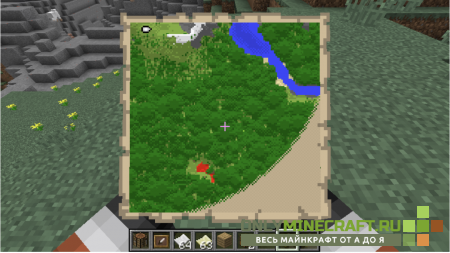
Опля! Теперь вы видите мир Майнкрафт сверху! Белая стрелочка показывает ваше месторасположение. Если стрелка стала кружочком, то вы находитесь за пределами карты. Если на карте будет ещё одна белая стрелочка, значит, другой игрок держит в руках копию вашей карты. Если на карте есть зелёная стрелка, то это значит, что одна из копий этой карты была помещена в рамку. Чтобы зарисовать то место, которое не видно на карте, просто подойдите к нему, держа в руках вашу карту. Сейчас я продемонстрирую её расширенные виды от минимального масштаба до максимального.
Максимальный масштаб такой мелкий, что слишком маленькие объекты просто-напросто исчезают с карты и карту становится трудно использовать. Я уже молчу о том, сколько придётся бегать, чтобы эту карту полностью нарисовать! Так что я вам не советую использовать огромные масштабы. Самый оптимальный для использования в руках масштаб это первый или второй.
Карты без масштаба чаще используют в декоративных целях, так как на них помещается мало. Но даже такие карты могут давать пользу. И в этой, и в декоративной цели, надо поместить карту в рамку. А точнее, несколько карт и несколько рамок.
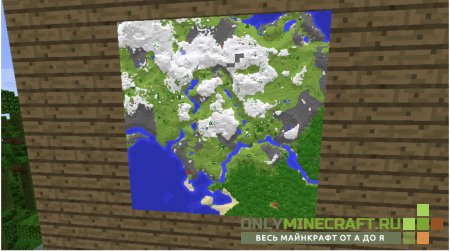
Правда, красиво такое держать вместо картины? А можно и в свою пользу использовать. Прикол в том, что:
Так что если вы хотите сделать такую большую настенную карту, просто надо создать её по кусочкам и поместить в рамки, тыкая по рамкам правой кнопкой мыши и держа в руках нужные карты.
Как установить карту на Майнкрафт на Андроид – осваиваем новые необитаемые миры
Мог ли шведский программист Маркус Перссон представить себе, что его детище – игра Minecraft станет мега популярным проектом, одним из самых успешных в истории компьютерных игр, как минимум по состоянию на 2015 год, когда число проданных копий для всех платформ уже перевалило за 70 миллионов.
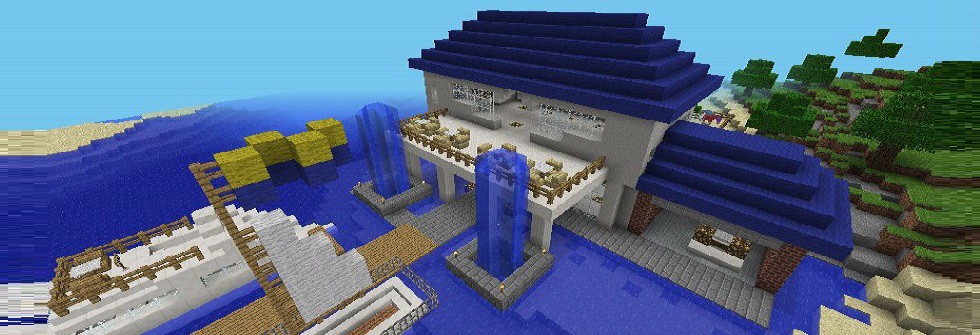
Вы же, мой дорогой читатель, открыв эту страничку, наверняка являетесь представителем многомиллионной армии поклонников этой игры, хотите узнать, как установить карту на Майнкрафт на Андроид. Вот об этом мы сейчас и поговорим.
Установка карт в Майнкрафт на Андроид
Установить карты в Minecraft РЕ можно разными способами. Сейчас мы расскажем о каждом из них, выбирайте тот, который будет для вас наиболее удобным, и наслаждайтесь игрой. Итак.
Способ первый – с помощью файлового менеджера
Чтобы использовать этот вариант, нам понадобится любой файловый менеджер (в нашем случае это ES Проводник) и, собственно игра Minecraft Pocket Edition (версия для Андроид):
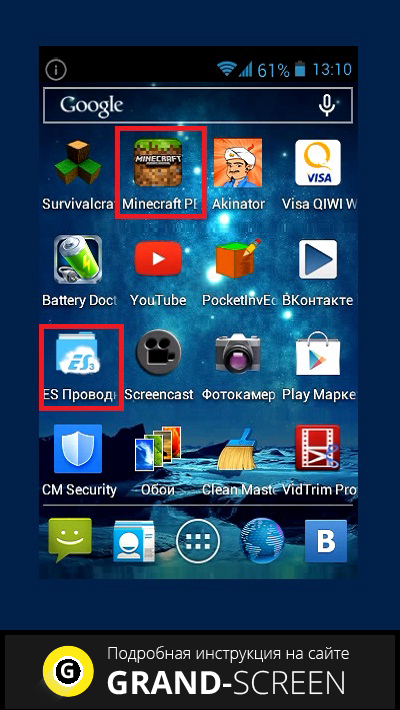
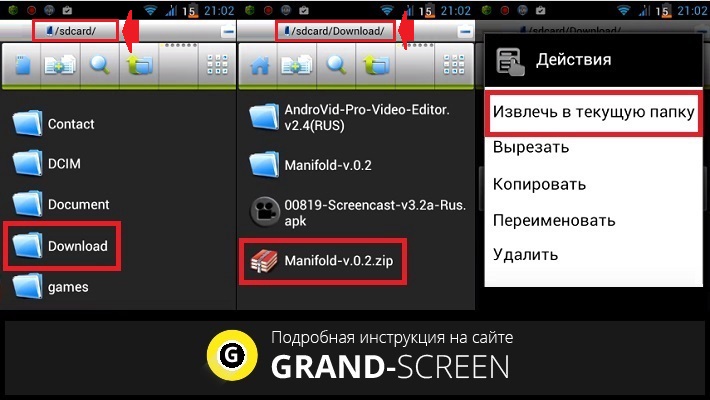
Открываем на своём устройстве браузер (любой) и, в поисковой строке вводим «Карты для Minecraft PE». В предложенных вариантах находим нужную карту (мы выбрали, например, Manifold-v.02.), и скачиваем на свой аппарат Android. Далее нам нужно открыть ES Проводник, открыть хранилище sdcard и выбрать папку Download, открыв её мы обнаружим архив Manifold-v.02.zip, нажимаем и в открывшемся окне выбираем «Извлечь в текущую папку»:
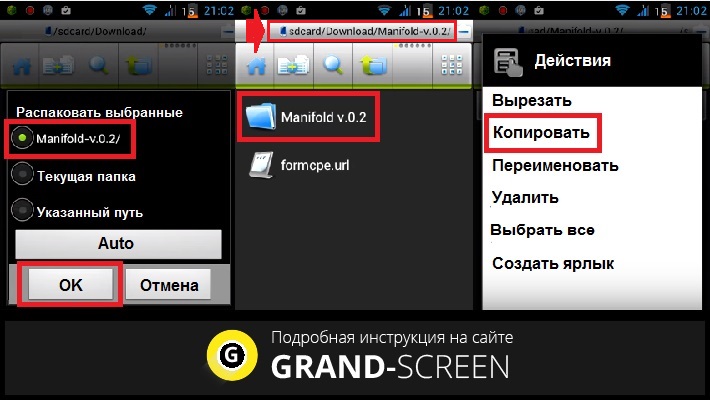
Теперь, в разделе «Распаковать выбранные» отмечаем нашу папку с картами и нажимаем «ОК». В следующем окне мы увидим уже распакованную папку, нажимаем на неё и слегка удерживаем до появления меню с выбором действий. Нажимаем «Копировать»:
Следующим шагом открываем папку «games», затем «com.mojang», находим папку с игрой «minecraftworlds» и вставляем туда скопированный файл (кнопка внизу экрана):
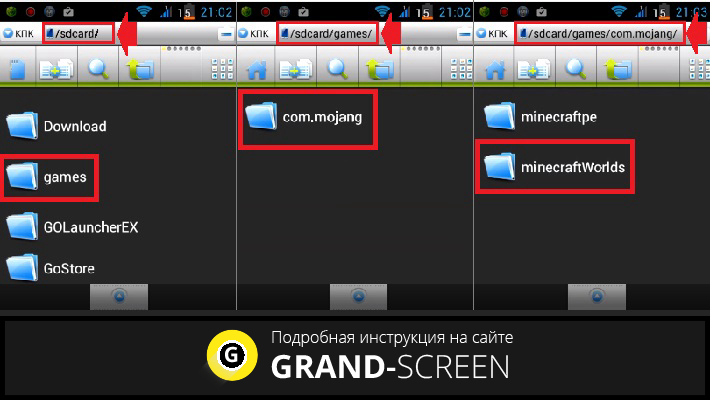
Всё в общем-то, просто и понятно, путь мы видим на верхней панели. Теперь можно закрыть проводник и запустить игру, найти там нужную карту и предаться удовольствию.
Способ второй – через специальное ПО
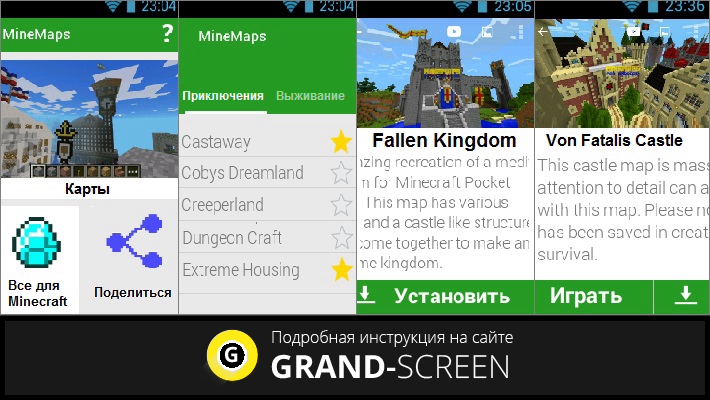
Самый, на наш взгляд, комфортный способ – скачать приложение «Карты для Minecraft PE Maps на Андроид». Здесь в наличии более ста пятидесяти карт с описанием и разными категориями на любой вкус: приключения, выживание, паркур, мини-игры, горки и т.д. Сборник постоянно пополняется. Кроме того, русский интерфейс и бесплатное распространение – весомые аргументы. Как пользоваться приложением «Карты для Minecraft PE».
Скачиваем утилиту на своё устройство. После установки открываем. Выбираем раздел (на скриншоте – «Приключения»), находим и отмечаем звёздочкой понравившуюся карту (можно несколько). В открывшемся окне мы видим название карты, описание, а в самом низу кнопку «Скачать», жмём на неё. Ждём окончания загрузки и затем нажимаем кнопку «Играть», если есть желание сразу приступить к игре:
Ещё одна возможность импортировать новые карты, заменить существующие, создать собственные или протестировать карты, созданные другими пользователями, это отличная утилита Master for Minecraft- Launcher на Андроид:
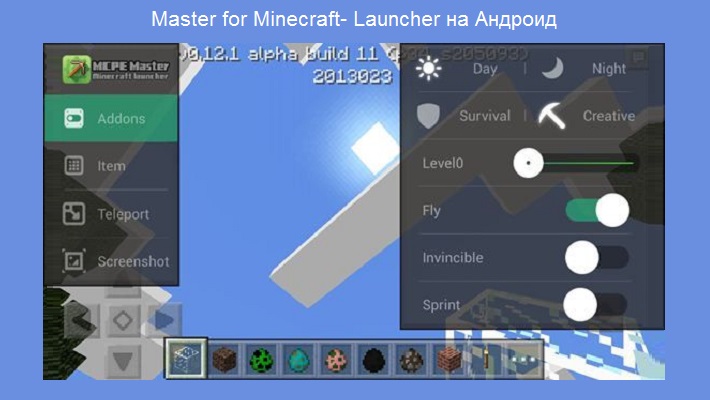
Работать с программой очень легко: через всплывающие окна управляем редактированием персонажей, модификацией объектов (причём, непосредственно в игре), в общем, функций здесь множество, включая библиотеки с модами, интересные скины и топ-карты:
Обновляем Minecraft на Андроиде
Обычно обновление Майнкрафт РЕ происходит автоматически. Если же вдруг вам не видно извещений об обновлениях, то нужно проверить доступны ли они для версии Pocket Edition, т.е. для мобильных устройств, а именно Android.
Получить информацию об обновлениях можно в магазине для используемого вами устройства или на сайте разработчика. Бывает и так, что обновление, доступное в одном магазине, в другом может появиться позднее.
Имейте в виду, что скачивание может занять довольно длительное время (до нескольких часов), особенно, если у вас медленный интернет.
Если проблемы сохраняются и у вас не получается обновиться, то нужно либо просто скачать и установить новую версию, либо связаться со службой техподдержки магазина, в которой куплена игра Minecraft, или отправить отчёт об ошибке.
Ну что, дорогие друзья, надеемся, что этой статьёй мы закрыли часто задаваемые вами вопросы, как обновить Майнкрафт на Андроид и установить карту. А если всё-таки что-то осталось за рамками представленного материала, пишите нам, и мы постараемся, чтобы в этой теме не осталось белых пятен. Удачи!