
Майнкрафт 1.17 Java Edition Скачать
Minecraft 1.17 – крупное обновление, с которым в игру добавляют много разнообразного контента. Вы сможете увидеть новые генерации, в которых используются блоки с данного обновления. Плюс, новые морские мобы и совершенно уникальные предметы, улучшающие взаимодействие с кубическим миром.
Дата релиза Майнкрафт 1.17: 8 Июня 2021 года.
Название обновления: Caves & Cliffs (Пещеры и горы).
Снапшоты выходят до сих пор, так как релиз ещё не состоялся! А значит это только одно, контента до релиза будет ещё больше, мы описали уже введённые в предварительные версии изменения. Вы узнаете всё о новом контенте подробно, а после сможете скачать Майнкрафт 1.17 уже сейчас, даже если релиз не состоялся.
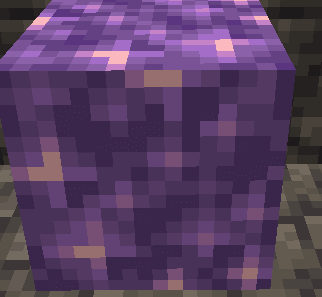
Данный блок генерируется в пещерах в новом биоме – аметистовых жеодах. Получить его можно путем добывания блока, в отличии от цветущего аметиста. Есть другой способ получения аметистового блока, путем соединения 4 аметистовых слитков. Аметистовый блок относится к строительным блокам
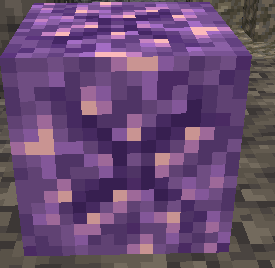
Блок, который генерируется в аметистовых жеодах. На цветущем аметисте через определённое время генерируется аметистовые бутоны разных размеров. Данный блок нельзя добыть путем добычи, даже если использовать инструмент, зачарованный на шелковое касание. Если же сломать цветущий аметист, с него ничего не выпадает. Цветущий аметист относится к строительным блокам.
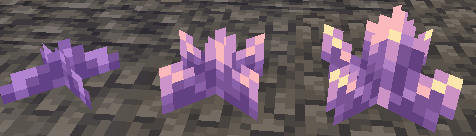
Небольшие кристаллы аметисты, которые прорастают на цветущих аметистах. Бывают трех размеров – малый аметистовый бутон, средний и большой. Они прорастают постепенно, из малого в средний, а из среднего в большой. В конце, после появления на цветущих аметистах большой бутон, он прорастает через некоторое время до аметистовой друзы. Бутон может вырастать как вверх, так и в бок по аметистовым блокам. Получить аметистовый бутон можно только при её добывании инструментом, с зачарованием на шелковое касание. Аметистовый бутон относится к декоративным блокам.
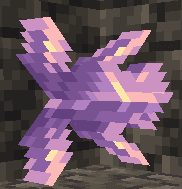
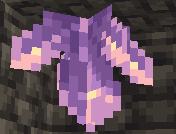
Данный блок является последней стадией роста большого аметистового бутона, в отличии от аметистовых бутонов, друза излучает свет. Друза может вырастать как вверх, так и в бок по аметистовым блокам. При добывании аметистовой друзы выпадают аметистовые осколки, из которых создается аметистовый блок, но если же ломать аметистовую друзу инструментом, который имеет зачарование на шелковое касание, то выпадает аметистовая друза.

Генерируется в глубинных пещерах. Имеет разную текстуру. Используется как обычный камень.
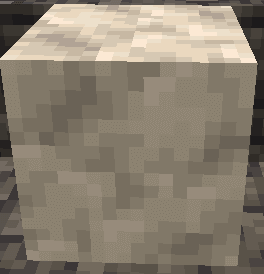
Камень, имеющий белый оттенок. Кальцит является следующим слоем покрытия аметистовых жеодов.
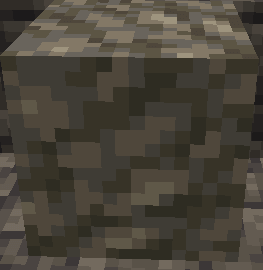
Камень, имеющий темно-серый оттенок, который генерируется в глубинных пещерах. Данный блок можно найти около аметистовых жеодах, может менять свою текстуру, это зависит от положения блока. Туф является строительным блоком.
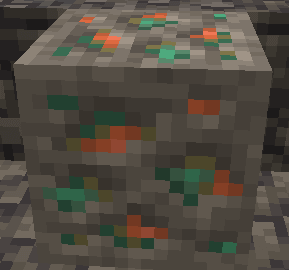
Данная руда генерируется примерно на том же уровне, что и железная руда, и в тех же количествах. При переплавке получается медный слиток, из которого создаются некоторые медные блоки.
Блоки из медных слитков
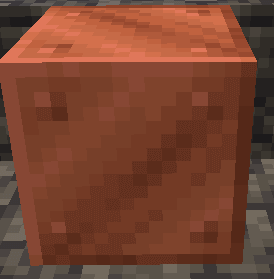
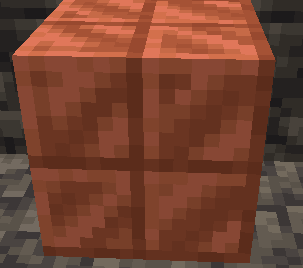

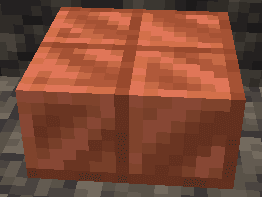
Одним из блоков медных слитков является медный блок, который можно создать из 4 медных слитков, а также из блока можно получить обратно слитки. Медный блок используется для создания резных медных блоков, из которых создаются плиты и ступени. Все блоки, созданные из меди со временем, окисляются, тем самым меняют свою текстуру. Чтобы это предотвратить, нужно соединить определенный медный блок с пчелиными сотами.
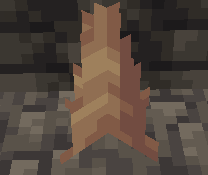
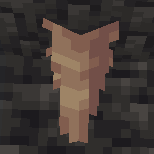
Генерируется в пещерах, и может вырастать как на нижний грань блока, так и на верхний. Если над капельником, который расположен на верхний грань блока нет никакого блока, то он разрушается, если же над капельником находится существо, то данная сущность получает урон. Урон зависит от высоты, где находится капельник.
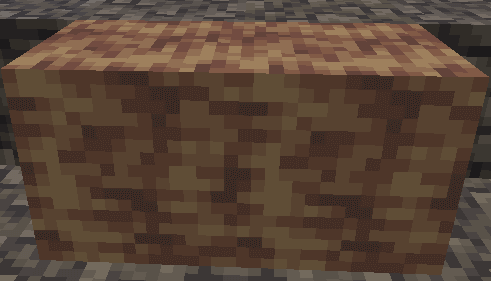
Генерируется в определённых пещерах, а также создается из 4 капельников. Натёчный камень является декоративным блоком.
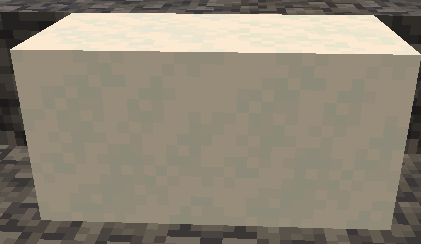
Новый вид снега, который имеет похожую текстуру, но сквозь данный блок проваливаются любое существо. Если у игрока надеты кожаные ботинки, то игрок не провалится сквозь рыхлый снег, но если же присесть, то игрок даже с кожаными ботинками проваливается. Рыхлый снег можно добыть при помощи ведра. При долгом пребывании внутри рыхлого снега, появляются морозные рисунки, и при этом любое существо начинает получать урон. Скелеты, которые оказались в рыхлом снеге, через некоторое время превращаются в зимогоров.
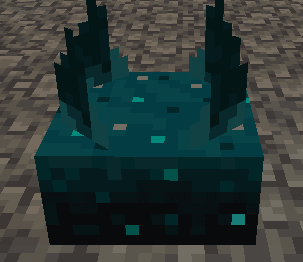
Достать такой блок можно только из творческого режима, пока не имеет крафта. Используется как редстоун, для строительства определенных механизмов.
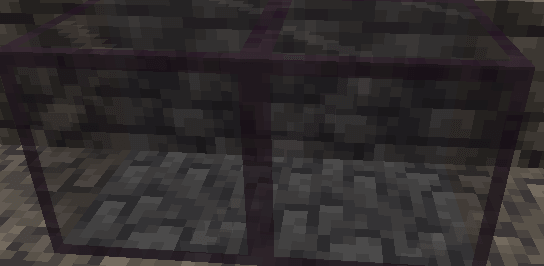
Новый вид стекла, который не пропускает свет. Создается из 4 аметистовых осколков и блока стекла. При добывании тонированного стекла дропается сам блок, в отличии от обычного стекла, здесь даже не требуется инструмент с зачарованием на шелковое касание.
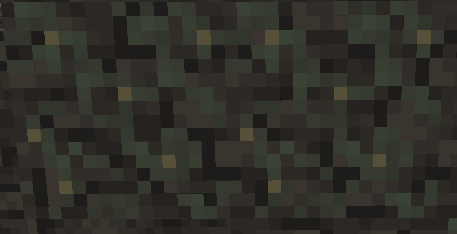
Встречается в различных пещерах, но редко, излучает свет, в отличии от лиан, по светящимся лишайником нельзя взбираться. Добыть можно при помощи ножниц.
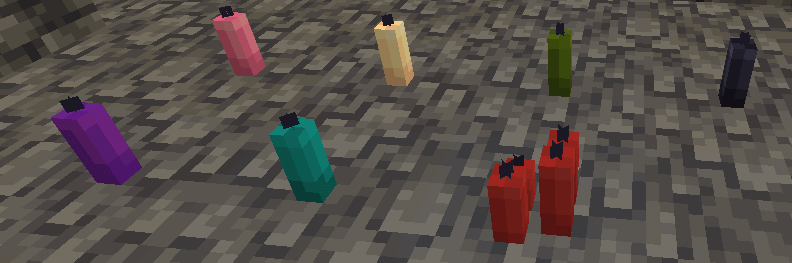
Свеча крафтится из пчелиных соток и нити. Чтобы свеча начала гореть, её нужно зажечь, например, огнивом. Свечу можно перекрасить в любой доступный цвет. В одном блоке можно установить до 4 свечей, но свечи должны быть одного цвета.
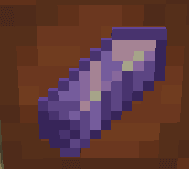
Добывается из аметистовых кластеров, при добывании 1 кластера дропается один осколок аметиста, чтобы увеличить количество осколков, нужна кирка с зачарованием на удачу. Используется в крафте тонированного стекла и подзорной трубы.
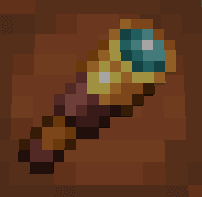
Крафтится из двух медных слитков и одного аметистового осколка. Используется для приближения различных предметов на дальнем расстоянии.
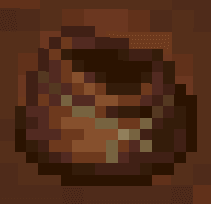
Создается из двух нитей и шести кроличьих шкурок. Используется как дополнительный источник свободных ячеек для предметов.
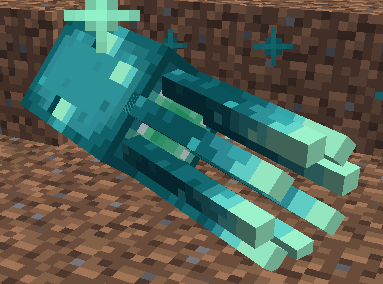
Почти такой же, как и обычный спрут, но светится, на данном этапе их нельзя встретить, лишь достать из творческого режима. При смерти со светящихся спрутов дропается светящиеся чернильные мешки.
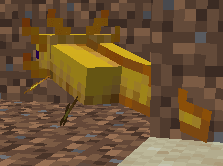
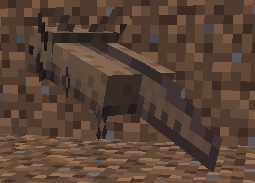
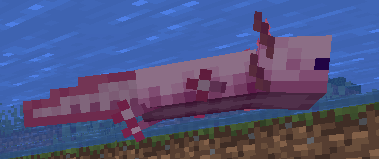
Бывают пяти различных окрасов: белый, розовый, желтый, коричневый и синий. Является пассивным существом, можно поймать при помощи ведра. Главная их цель – спруты. Аксолотля можно размножать, для этого нужно кормить их тропической рыбой.
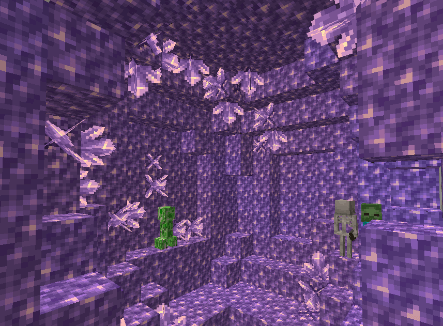
Небольшая структура, которая находится глубоко в пещерах. На форме похожа на окружность. Состоит из аметистовых и цветущих блоков.
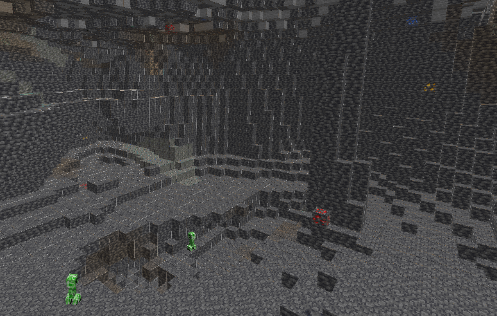
Подземная пещера с огромными размерами, состоящая из глубинного сланца, базальта и туфа. Здесь можно найти некоторые руды.
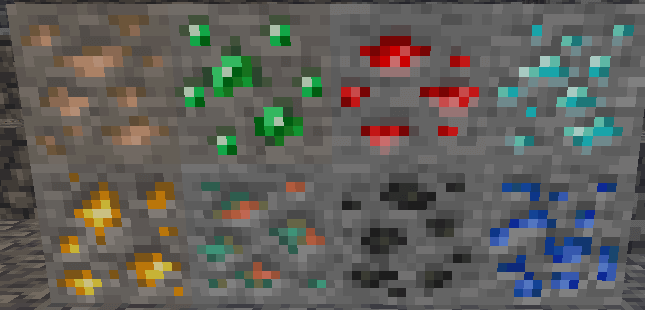
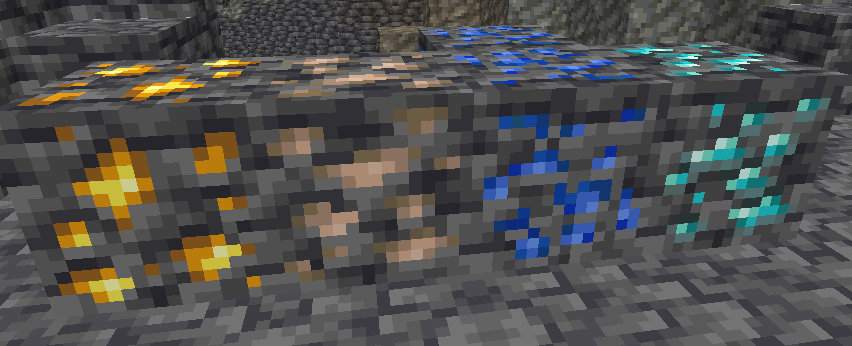
Изменился внешний вид всех руд. Ещё появились новые руды, а точнее, руды, в которых вместо камня содержится глубинный сланец, их можно найти в пещерах, которые состоят из глубинного сланца. Всего есть пять видов руд: глубинная железная руда, золотая, лазуритовая, редстоуновая и алмазная. При переплавке получаются обычные слитки.
TLauncher 2.82
TLauncher – альтернативный лаунчер, позволяющий скачивать, загружать и играть в любую из версий Minecraft. С его помощью вы можете запускать как лицензионную так и «пиратскую» версию игры, использовать самые разные моды, заходить на различные сервера для многопользовательской игры, менять скины и плащи.
Установщик TLauncher доступен для операционных систем Windows, Mac и Linux и позволяет использовать все доступные от разработчиков версии Майнкрафта. Вы можете выбрать любую из версий и практически в пару кликов скачать и установить ее – от самой первой до последней.

Конечно-же, в данном продукте присутствуют все популярные в данный момент времени релизы – 1.17, 1.16.40, 1.16, 1.14, 1.13.2, 1.13, 1.12.2, 1.12, 1.8, 1.7.10, 1.5.2… При этом вы можете не переживать, что в игре было что-то изменено – все файлы скачиваются с серверов разработчиков, вы получаете «чистый» Minecraft.
Скачать TLauncher
Ниже размещена ссылки на бесплатную загрузку последних Java-версий TLauncher для операционных систем Windows, Mac и Linux. Все они взяты с официального сайта разработчика лаунчера, не были как-либо изменены и полностью безопасны.
Внимание: для правильной работы TLauncher требуется наличие установленной на компьютере Java, последнюю версию которой вы всегда можете скачать здесь.
При использовании TLauncher нет необходимости в приобретении лицензионной игры – вы можете придумать себе любое имя и играть в Майнкрафт так, как будто он у вас куплен. Однако, если вы хотите играть под своим лицензионным аккаунтом, вы сможете использовать все его преимущества (официальные сервера, система скинов, ваш уникальный ник). Для этого нужно авторизоваться в игре со своей почтой и паролем. Запросы посылаются прямо на сервера разработчиков в зашифрованном виде, поэтому вы можете не переживать за кражу аккаунта.
Также благодаря TLauncher, у вас появляется возможно скачать и играть не только в «чистый» Майнкрафт, но и специально подготовленную для установки модификаций версию (с установленным Forge для использования модов и Optifine для оптимизации игры).
Следует отметить, что не все возможности данного лаунчера являются общедоступными. Некоторые из них доступны только по подписке или после покупки «вечного Premium ʼа». Среди таких возможностей можно отметить использование HD-скинов и плащей, отключение рекламы, более быстрая загрузка файлов установщика игры.
Основные возможности TLauncher
Считаете что информация о этом программном обеспечении неполная, хотите предложить исправление, оставить отзыв, или просто оставить благодарность – воспользуйтесь формой комментариев, размещенной внизу страницы. Ваше мнение для нас очень важное!
Решение проблем в TLauncher

Если у вас появились вопросы при использовании нашего TLauncher, то в этой новости мы собрали наиболее частые проблемы и их решения.
— А это платно?
Нет, это бесплатно.
— Что делать, если TLauncher или Minecraft отказывается работать?
1) Переустановить Java с сайта http://java.com
2) Скачать последнюю версию TLauncher:
3) Удалить файл настройки
/.tlauncher/ru-minecraft.properties
4) Удалить папку

* на скриншоте количество выделяемой памяти стоит для примера, у вас может запуститься только на других значениях.
— Как установить скин?
Купить игру и установить в профиле на официальном сайте.
— Почему мой скин отображается криво?
Начиная с версии 1.8 используется другой формат скинов, который не поддерживается в более ранних версиях.
— Я поставил скин по нику, почему он не отображается?
С введением новой системы скинов (с версий 1.7.5+), скин перестал отображаться у пиратов.
— Где взять моды?
У нас на сайте, в разделе Моды.
— Как установить моды?
Читайте инструкцию в новости с модом.
— Где папка «bin», файл «minecraft.jar»?
После выхода Minecraft 1.6 (которая вышла больше года назад, слоупоки) папка «bin» заменена на папку «versions/Номер_версии/», а «minecraft.jar» на «versions/Номер_версии/Номер_версии.jar» соответственно.
— Версии с Forge (до 1.7.10) не запускаются вообще. Или при их запуске лаунчер перезапускается (закрывается и снова открывается).
Возможно, у тебя установлен один из апдейтов Java 8, который имеет известный баг сортировщика.
(!) Для новых версий Forge 1.7.10 патч не требуется.
2) Открой папку Minecraft, кликнув на иконку папки в главном меню TLauncher.
3) Последовательно перейди в папку libraries/net/minecraftforge/minecraftforge/
4) Найди папку, окончание имени которого совпадает с номером патча.
Например, ты скачал патч для Forge 1.7.2 #1121 / #1147: тебе нужно открыть папку 1.7.2-10.12.2.1121 (или 1.7.2-10.12.2.1147, как там будет; если есть обе папки, применяй патч к обоим)
5) Открой JAR-файл, находящийся в этой папке любым архиватором. Удали папку META-INF/. Открой папку cpw/mods/fml/relauncher/ и скопируй в неё файл, который ты скачал. Согласись на замену и закрой архиватор.
6) Готово 🙂
– Нажмите «Accept License Agreement»
– Если у тебя 64-битная система, выбери «Windows x64 (jre-7uXX-windows-x64.exe)». Если нет, то выбери «Windows x86 Offline (jre-7uXX-windows-i586.exe)».
* На месте XX любое двузначное число от 51 до 99.
– Запусти загруженный файл
— Не могу играть на сервере!
1) Если выходит ошибка «связанная чем-то там с java», то попробуйте отключить антивирус и/или брандмауэр и проверьте подключение к Интернету.
2) Если выходит ошибка «Bad Login» или «Invalid session» («Недопустимая сессия»), то ошибка связана с тем, что сервер использует премиум-модель авторизации, то есть пиратов (или просто людей с другими лаунчерами), на этот сервер не пустят. Попробуйте войти на этот сервер с использованием лаунчера, который предлагается на сайте/странице этого сервера, либо используйте официальный.
— Не могу играть по локальной сети: пишет «Недопустимая сессия»
«Открыть» сервер для сети могут только премиум-пользователи. Создайте отдельный сервер (У нас есть статья как создать сервер Майнкрафт) и в его настройках пропишите online-mode=false
— Антивирус Касперского блокирует загрузку ресурсов. Что делать?
Добавьте в белый список Анти-баннера адрес: http://resources.download.minecraft.net/ad/ad*
У этой ошибки нет строго определённой причины.
Но мне известно, что она имеет место:
— Преимущественно на версиях >1.6.4
— При попытке сломать стекло
— После установки текстур-пака (с сервера)
— Техническая причина: из-за ошибки выделения памяти (PermGen, все дела).
Возможные решения:
— Нажмите галочку «Обновить клиент» и нажмите «Переустановить». Таким образом Вы даёте лаунчеру шанс обнаружить поврежденные файлы и скачать их заново.
— Удалите моды и ресурс-паки. Да, они тоже могут наложить свои лапы на сложившуюся ситуацию
— Можете отключить звук в настройках самого Minecraft. Вы будете играть без звука, зато без вылетов.
— Как установить Forge самостоятельно?
1. Перейдите на этот сайт: http://files.minecraftforge.net/
— Как установить OptiFine самостоятельно?
1. Перейдите на этот сайт: http://optifine.net/downloads
— Как установить LiteLoader самостоятельно?
1. Перейдите по этой ссылке: http://www.liteloader.com/download
2. Найдите нужную Вам версию и скачайте её
3. Запустите загруженный файл и выберите версию, на которую надо установить LiteLoader. Примечание: если Вы устанавливали Forge способом выше, то установщик автоматически найдет её. Таким образом, если Вы хотите совместить Forge и LiteLoader, то либо выберите Forge в списке версий, либо щёлкните по галочке «Chain to Minecraft Forge».
— Я обновил лаунчер, а у меня пропали все аккаунты/сохранения/сервера/плюшки. Что делать?
Начнём с того, что ничего не пропало. Обновился ТОЛЬКО лаунчер и ТОЛЬКО файл его конфигурации.
Скорее всего, ты поместил папку Minecraft не в стандартную директорию, а в какое-то другое место. Вспомни, где всё это дело лежало, и в настройках лаунчера в поле «Директория» укажи на него. Ничего трудного. Лаунчер снова начнёт работать по старому пути.
0) Прочитайте FAQ выше и попробуйте все варианты решения наиболее частых проблем. Если же не помогло, читаем дальше.

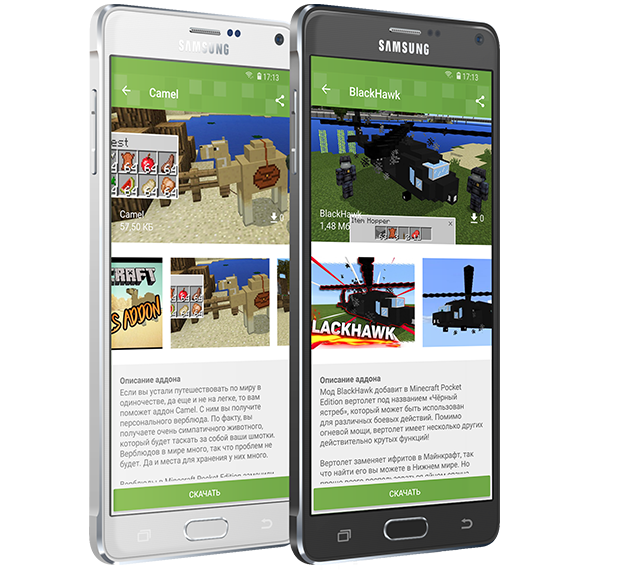
Лаунчер с аддонами (модами) Minecraft
Для максимального погружения в атмосферу игры, установить парочку аддонов является отличной идей. Ведь существует уже десятки тысяч различных модификаций изменяющий мир до неузнаваемости, наш лаунчер даёт доступ к огромной базе аддонов.
Все они имеют описание и скриншоты на русском, поэтому вам легко будет определить предназначение мода. Установка в одно касание избавляет вас от необходимости подключать телефон по кабелю и скачивать аддоны вручную, за вас это сделает наш лаунчер!
В нашем приложении предусмотрено простое управление скаченными объектами, их легко отключить или же удалить навсегда. Больше нет необходимости лазить по файловому менеджеру и искать папку с игрой, всё управление происходит через приложение. Мы упрощаем жизнь наших игроков!
Тысячи текстур в вашем смартфоне
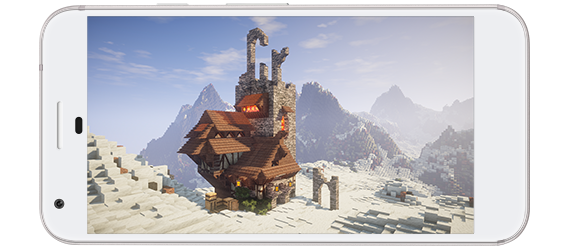
Изменить отображаемые блоки в Майнкрафте можно с помощью новых текстур, каталог которых в нашем лаунчере насчитывает не одну тысячу. Хотя изменить можно не только блоки, но также звуки и отдельные элементы игры, об этом вас уведомит наше описание к каждой текстуре, поэтому вы всегда будете знать, что устанавливаете в игру. Вы в любой момент сможете удалить из своего мира текстуру буквально в один клик с помощью нашего лаунчера, чтобы освободить места для новых, когда старый уже потеряет для вас интерес.
Бесплатные карты
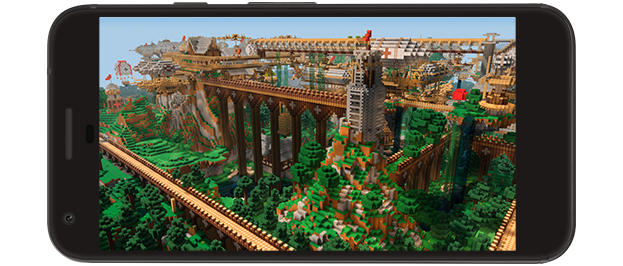
Если строить самому надоело, то наш мобильный лаунчер способен вас удивить огромным списком карт, рассортированных по категориям. От небольших игр на выживание, до огромных проектов городов. Всё это можно скачать и установить в пару касаний абсолютно бесплатно!
Скины с TLauncher PE
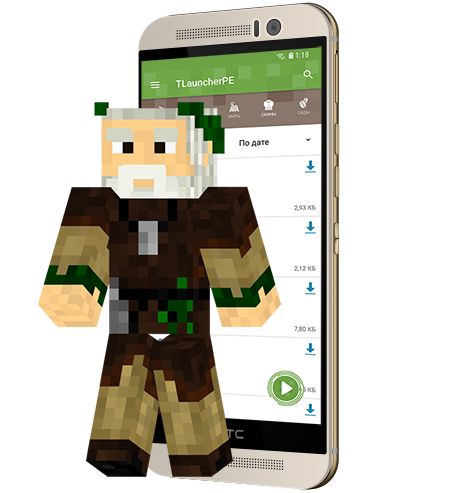
Сама установка скина в Minecraft: Pocket Edition очень проста, всего лишь нужно скачать нужный скин из каталога, зайти в игру и выбрать в меню установки скина приложение TLauncher PE, а там уже и активировать выбранный ранее скин.
Каталог пополняется каждые пять минут, причем без преувеличений, вы сами можете это проверить, достаточно скачать TLauncher PE и в самом приложении каталога скинов подождать чуть-чуть, а далее потянуть вверх для обновления списка и новые скины уже ждут вашего скачиваний!
Номера сидов
Сиды представляют из себя уникальные значения, используемые для генерации случайного мира. В лаунчере есть специальный каталог с сидами, в котором можно найти интересные варианты генерации мира, например, рядом с деревней или в определённом биоме. Это очень полезно, когда вам необходимо начать игру в определённом месте, вы всегда у нас сможете найти отличные места для спавна! Коллекция наших сидов постоянно пополняется, поэтому рекомендуем иногда заходить и смотреть, возможно появилось то, что вы уже долгое время искали!
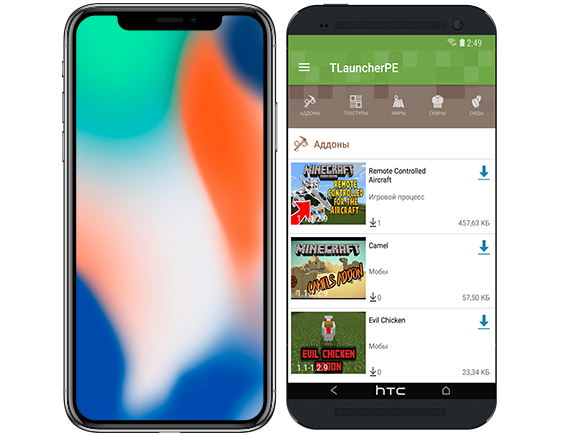
Кроссплатформенность

Сделаем лаунчер лучше
Java для Майнкрафт / TLauncher [Windows/MacOS/Linux] [32/64x]
Для запуска нашего лаунчера и самой игры Minecraft, у вас обязательно должен быть установлена Джава. На данной странице, вы узнаете все основные подробности установки. На всё это у вас уйдёт не много времени, а в результате получите доступ к одной из самых популярных игр в истории.
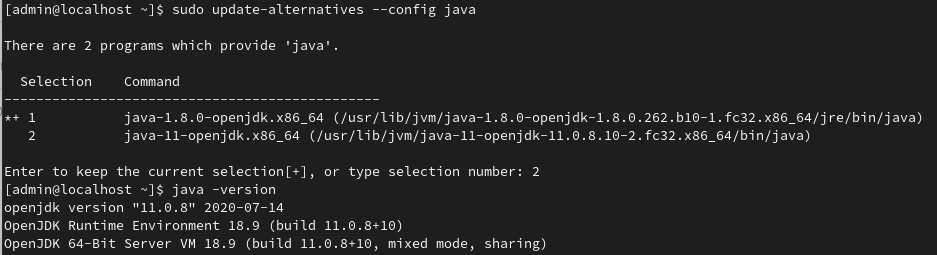
Для TLauncher и Minecraft нужна именно Java 8! В некоторых Linux системах работает и с Java 11.
Рекомендованная версия Джава для Minecraft на Windows: Java 8 Update 51 (приоритет) или Java 8 Update 45.
Рекомендованная версия Java для Майнкрафт на MacOS/Linux: Java 8 Update Последний.
Где скачать Java
MacOS*: Java MacOS x64 (MacOS 10.7.3 и ВЫШЕ версии!);
* Все версии взяты с официального сайта Java, не было внесено никаких изменений, подписаны цифровой подпись Oracle!
Установка Java в Windows (XP, 7, 8, 10)
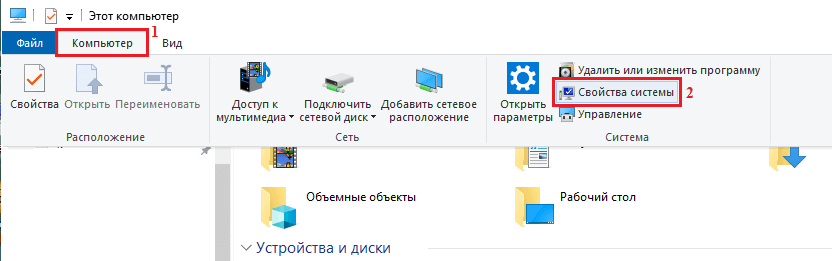
2) Ищем пункт «Тип системы«, и возле него будет указана разрядность вашей системы.
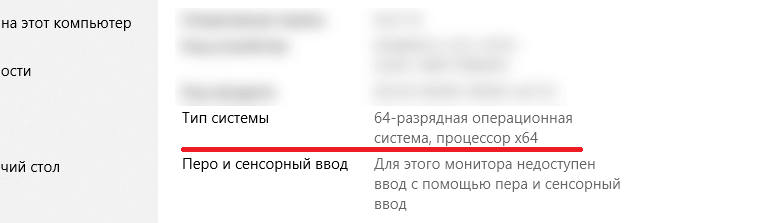
2.1) Если указано «32-разрядная операционная система, процессор x64«, то рекомендуется переустановить Windows используя разрядность x64, так как процессор ваш поддерживает. В противном случаи, x32 обладает ограничениями на выделения оперативной памяти!
3) Определив вашу разрядность, скачиваем версию Java для x32 или x64 по ссылкам выше.
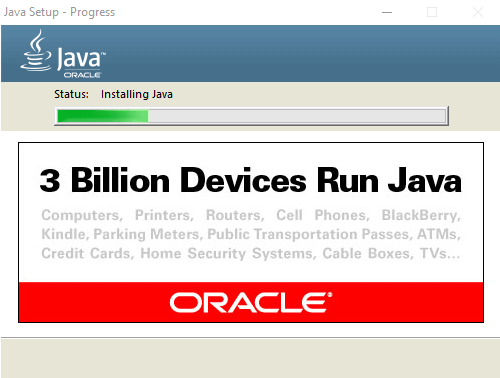
4) Запускаем скаченный установщик и нажимаем на кнопку «Install«. Произойдёт установка и теперь ваш компьютер готов к работе с Minecraft/TLauncher.
Установка Java в MacOS
1) Скачиваем версию Java под MacOS x64 по ссылке выше.
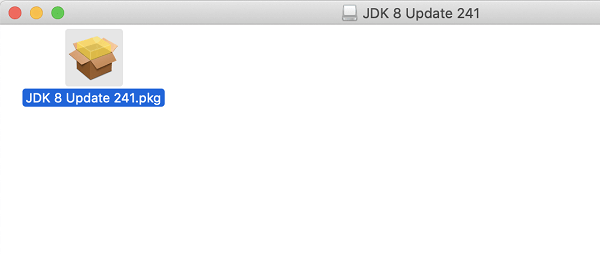
2) Запускаем скаченный образ DMG и запускаем в нём пакет установки PKG:
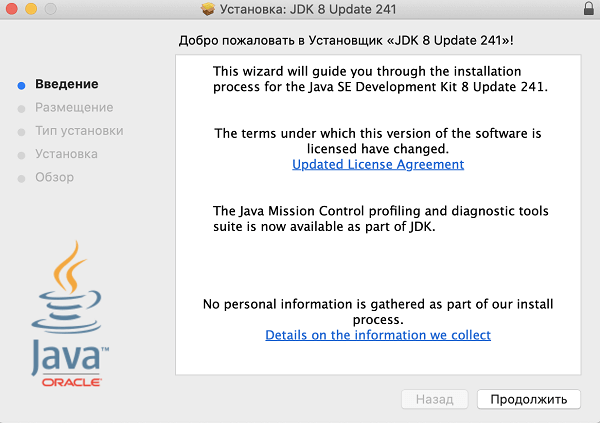
3) В первых двух окнах просто нажимаем «Продолжить«:
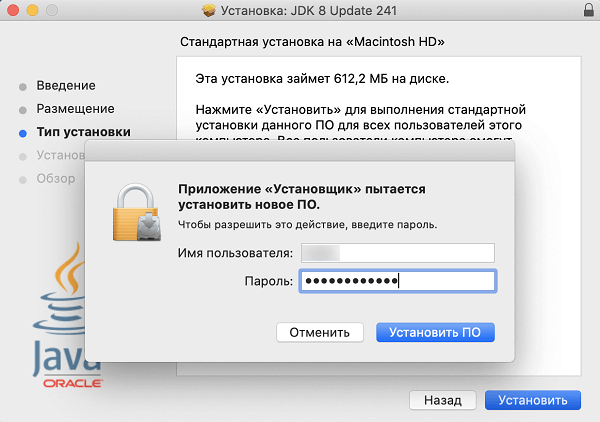
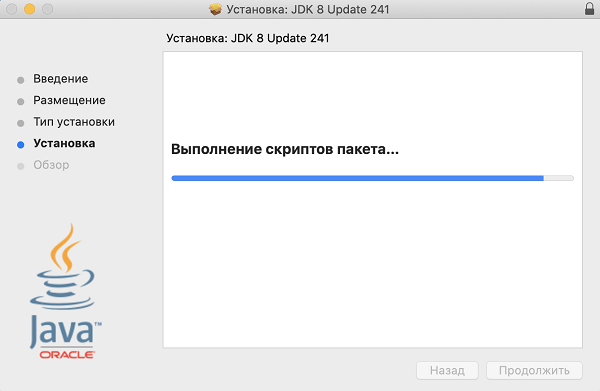
5) Готово! Теперь у вас установлена Java на OS X.
Установка Java в Linux
Установка Java в Ubuntu для TLauncher/Minecraft
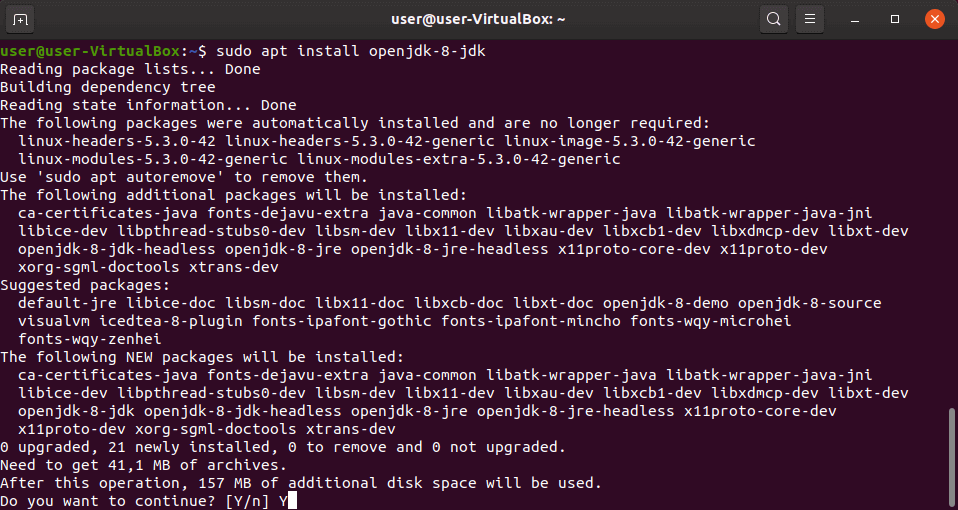
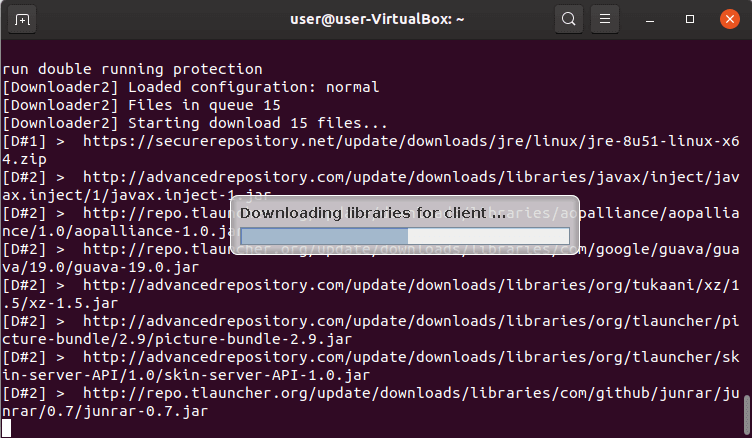
2) Устанавливаем Java: sudo apt install openjdk-8-jdk и соглашаемся Y на установку.
Установка Java в Debian/Mint для TLauncher/Minecraft
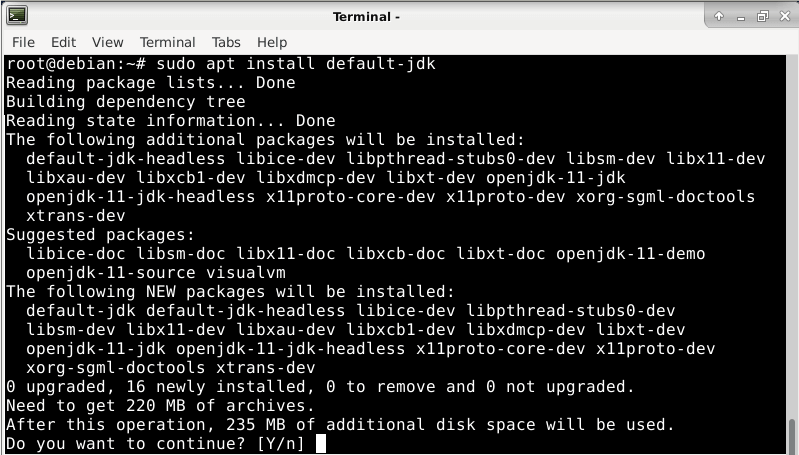
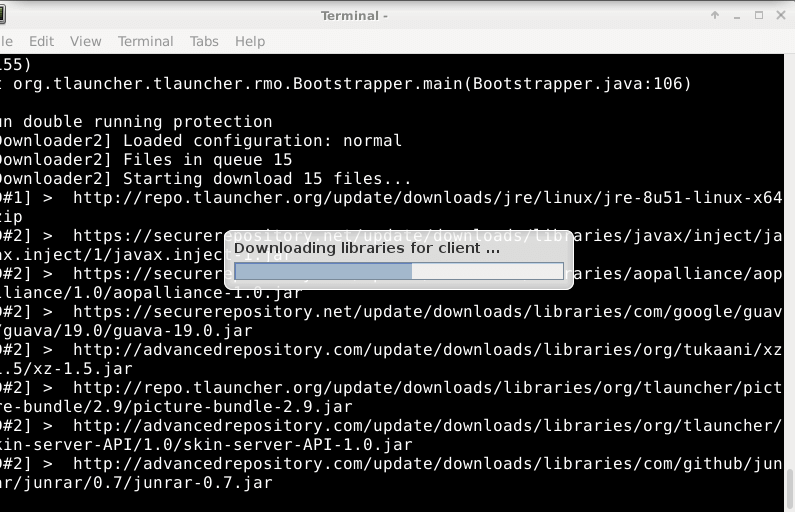
2) Устанавливаем саму Java: sudo apt install default-jdk и соглашаемся Y на установку.
Установка Java в Fedora/CentOS для TLauncher/Minecraft
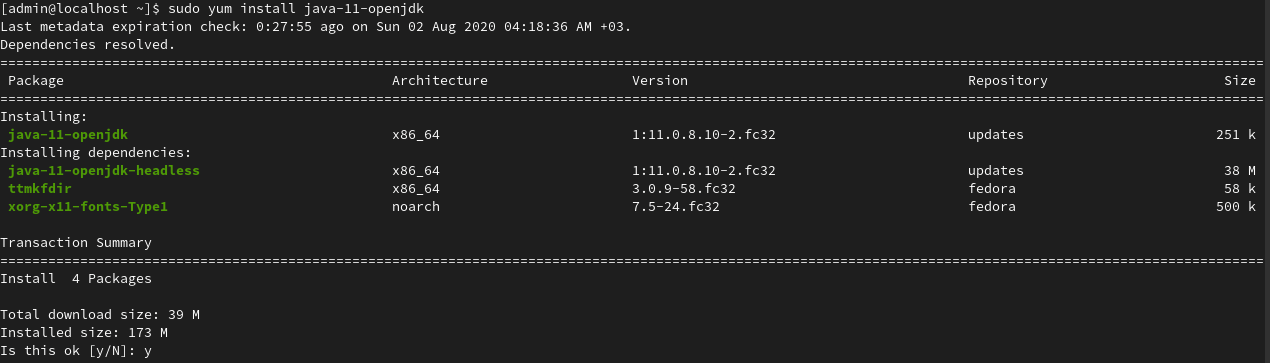
1) Открываем Терминал и выполняем стандартные sudo yum update и обновляем.
2) Устанавливаем Java: sudo yum install java-11-openjdk и соглашаемся Y на установку.
Решение проблем при установке Java
1) Не запускается установщик Java, без ошибок и окон.
1.1) Пробуем полностью перезагрузить компьютер и запустить снова установщик.
1.2) Если перезагрузка не помогает, нужно переустановить вашу ОС (Windows и т.д.), так как она сломалась.