
Как обновлять игры на Xbox 360 Freeboot

Часто новые игры не лишены багов и прочих «прелестей». Лаги и «тормоза» могут быть вызваны плохой оптимизацией для платформы, несовершенством кода, устаревшим движком игры и т.д.
Чтобы исправить ошибки, разработчики выпускают различные обновления, скачать которые можно в Xbox Live.
Логично, что на приставку с Freeboot это не распространяется, так как доступ к онлайн-сервисам от Microsoft заблокирован. Но как быть?
В данной статье мы разберемся, как обновить игру на Xbox 360 с Freeboot.
Что такое Title Updates
Где скачать TU
Скачать обновления для игр на Xbox 360 с Freeboot можно двумя способами:
Для того чтобы загрузить TU в меню FSD, нужно зайти в библиотеку с играми. Выделите необходимую игру и нажмите Y. Выберите Manage Title Updates и нажмите A.
Чтобы загрузка началась, нажмите Y.
Иногда после нажатия Y ничего не происходит. Причиной этому может стать установленный «неродной» скин. Установите обычный скин FSD, если обновление не началось.
Как найти TU в интернете
Чтобы узнать, какой именно TU нам нужен, узнайте Media ID игры.
Зайдите на сайт, откуда Вы скачивали игру, и обратите внимание на описание. Часто там есть скриншот программы ABGX.

Необходимые данные обведены красным.
Если скриншота в описании к раздаче нет, нужно найти образ игры на ПК или скачать его заново, а потом отрыть его в программе Iso2God. Во время монтирования образа в отдельном окне будет написан Media ID.
Посмотреть ID игры можно в меню самой консоли. Для этого откройте игру и нажмите кнопку Guide. Следуем по пути System Link – Information – Game. Слева будет написана информация. Этот вариант возможен только для игр, поддерживающих Link Up.
После того, как Вы узнали Media ID, перейдите, например, на сайт JTAG Marketplace или похожие и введите данные в поле для поиска.
В наших мастерских производится установка Freeboot на Xbox 360 . Вы можете смело довериться многолетнему опыту наших специалистов. Звоните и записывайтесь!
Какие TU бывают
После того, как файл с обновлением будет на вашем ПК, зайдите в папку с ним и обратите внимание на название файла. Если аббревиатура написана большими буквами (TU), то файлы нужно копировать в папку с 16 нулями, а если маленькими (tu) – в папку Cache. Об этом мы расскажем далее.
Как установить TU на Xbox 360 с Freeboot
Установка TU на Freeboot чем-то напоминает установку DLC, единственное, что меняется – папка, куда нужно копировать файлы.
Для начала нужно определиться с тем, как именно мы будем кидать TU на Freeboot.
Перенести файлы можно несколькими способами:
Каждый пункт списка – активная ссылка. Вы можете кликнуть на интересующий пункт и узнать информацию о настройке соединения или устройства хранения данных.
Для начала рассмотрим копирование файлов с помощью FTP-соединения и программы Total Commander.
Заходим в Total Commander и в одном из окон открываем папку с обновлениями.
Если TU в названии написано маленькими буквами
Переходим ко второму окну. В нем нужно открыть данные с приставки и зайти в папку Hdd1 (жесткий диск). Теперь ищем папку Content и открываем в ней 0000000000000000.
Перед нами откроется список папок с играми, которые имеют уникальное название в виде цифр и букв. Нужно найти ту игру, для которой были скачаны обновления. Внутри нужно вручную создать папку с названием 000B0000, а затем скопировать в нее обновления.
Теперь игра обновлена. Активация происходит автоматически после включения приставки, дополнительные действия не требуются.
Если по каким-то причинам обновление не применилось, зайдите в Manage Title Updates и в нем нажмите A.
Если TU в названии написано большими буквами
В данном случае файл Title Update для Xbox 360 с Freeboot нужно скопировать в Hdd1/Cache.
Никаких папок создавать не нужно. Просто перемеcтите файл из одного окна в другое, то есть из папки с файлом на ПК в папку Cache на приставке.
Если по каким-то причинам не получается настроить FTP, скопируйте данные с флешки. Через проводник Freestyle Dashboard.
Удалить TU на Xbox 360 с Freeboot, можно стерев папку 000B0000 на приставке или удалив соответствующий файл в папке Cache.
Как обновить майнкрафт на xbox 360 freeboot

Описание:
Придумывайте и воплощайте! Minecraft: Xbox 360 Edition дает возможность создавать целые миры, не вставая с дивана. Играйте в одиночку или с друзьями. Исследуйте, стройте и покоряйте! Позаботьтесь о надежном укрытии от ночных монстров, а затем позвольте своей фантазии преобразить мир. Превратите скучные часы в захватывающие минуты, играя в Minecraft! Для использования функции разделения экрана требуется телевизор формата высокой четкости.
Сделай глубокий вдох и окунись в новый вдохновляющий подводный мир! Многоцветные океаны Minecraft, заселенные морской жизнью, новыми мобами получили самое большое обновление!
Ключевые Особенности:
Друг, враг или рыба? Мир новых созданий
Океаны обычного мира населены рыбами и врагами. Кто-то из них будет нападать на тебя, а кто-то захочет с тобой подружиться! Играй с дельфинами, плавай с величественными черепахами и сразись с утопленниками. А поднявшись на поверхность за глотком свежего воздуха, опасайся фантомов, парящих в небесах!
Погружение в неизведанные глубины! ИССЛЕДУЙ ГЛУБИНЫ
Плыви среди радужных коралловых рифов, в глубоких морских впадинах и среди зарослей ламинарии — всё это наполнено новыми красивыми блоками, которые пригодятся для твоих построек! Ходят легенды о затонувших кораблях и забытых руинах, где таятся сокровища, которые откроются храбрым исследователям подводных миров.
Подводный мир ждёт тебя! НОВЫЕ ПРЕДМЕТЫ
Говорят, в океанах таятся сказочные предметы, добыть которые смогут лишь самые отважные! Исследуй затонувшие корабли и подводные руины, брось вызов утопленникам, чтобы заполучить могучий трезубец, или же собери замечательный морской проводник
Доп инфа и установка
Title ID: 584111F7
Media ID: 7CD33B56
В главном меню НЕ НАЖИМАЙТЕ на надпись «Minecraft Store», ничего не откроется т.к в этой игре в офлайн режиме разработчиками не предусмотрен просмотр установленных DLC как в других играх. DLC есть и работают, даже если при нажатии на кнопку «Minecraft Store» ничего не происходит.
Внимание пользователям Aurora и FSD: Aurora и FSD ( FreeStyle Dashboard / F3 ) по умолчанию делают копии Title Updates к себе в корневую папку, поэтому перед запуском Minecraft: Xbox 360 Edition [Морское обновление] обязательно удалите старые Title Updates от Minecraft: Xbox 360 Edition [Морское обновление] в избежании сбоев.
Проверяйте наличие TU в паке Hdd1:\FreeStyle Dashboard\Data\TitleUpdates\ и подпапках.
Копии TU могут находятся в каком то странном месте типа
Hdd1:\FreeStyle Dashboard\Data\TitleUpdates\101010101010101010101
41h516jkl17mn8\tu00000000_00000000
*папка FreeStyle Dashboard у Вас может по другому называться
Hdd1:\Aurora 0.7b.1\Data\TitleUpdates\1010101010101010101010109
2e13141h516jkl17mn8\tu00000000_00000000
*папка Aurora 0.7b.1 у Вас может по другому называться
Установка и запуск игры:
Папку 584111F7 ( D:\Minecraft.XBOX360.Edition.TU76.Update.Aquatic.and
.74DLC\584111F7 ) со всем содержимым кидать желательно на внутренний HDD xbox 360 по пути Hdd1:\Content\0000000000000000\ ( Должно получиться так Hdd1:\Content\0000000000000000\584111F7 )
Затем просканировать FSD-Aurora, играть. Не забывайте активировать Title Update 76 в настройках Aurora и FSD перед запуском игры.
Описание и список DLC


Обновление Minecraft на Xbox 360
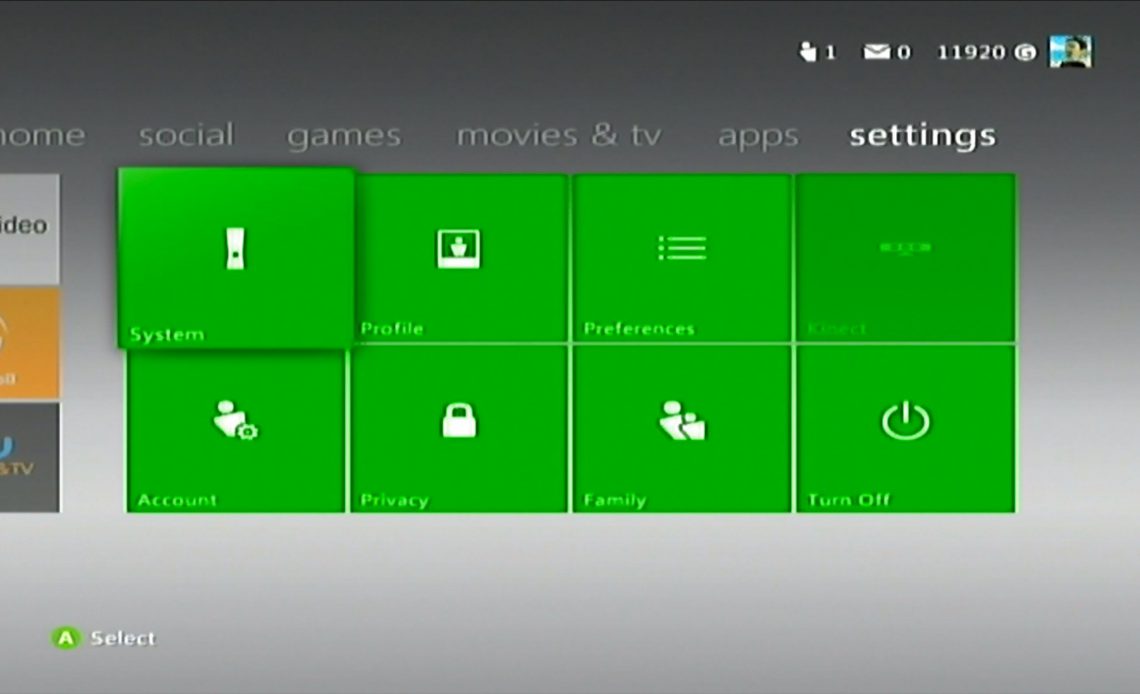
Инструкции в этой статье относятся к более старым версиям Minecraft на Xbox 360, которые необходимо загрузить и установить Update Aquatic. Microsoft объявила о прекращении обновления Minecraft на старых платформах, таких как Xbox 360, после обновления Aquatic. Теперь он планирует поддерживать только версии Minecraft для Java, PlayStation 4, Xbox One, Nintendo Switch, мобильной версии и Windows 10.
Убедитесь, что вы подключены к Xbox Live
Вам потребуется учетная запись Xbox Live и доступ к Интернету для загрузки и установки обновлений. Но вам не нужна подписка на Xbox Live Gold. Бесплатная учетная запись Xbox Live должна работать так же хорошо.
Чтобы проверить ваше соединение:
Нажмите направляющую (или среднюю) кнопку на вашем контроллере.
Перейдите в Настройки > Система.
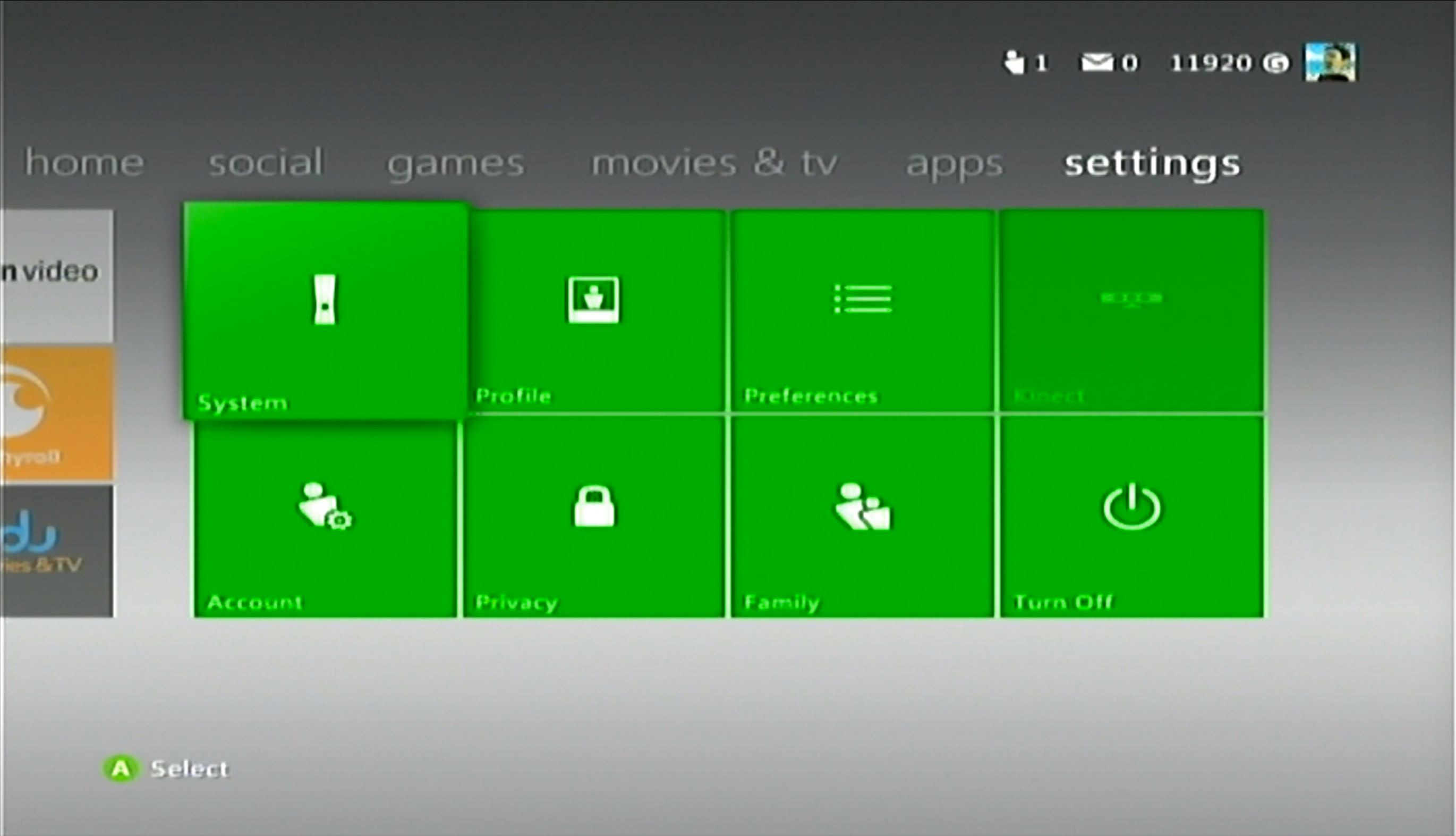

Далее выберите « Проводная сеть» или название вашей беспроводной сети.
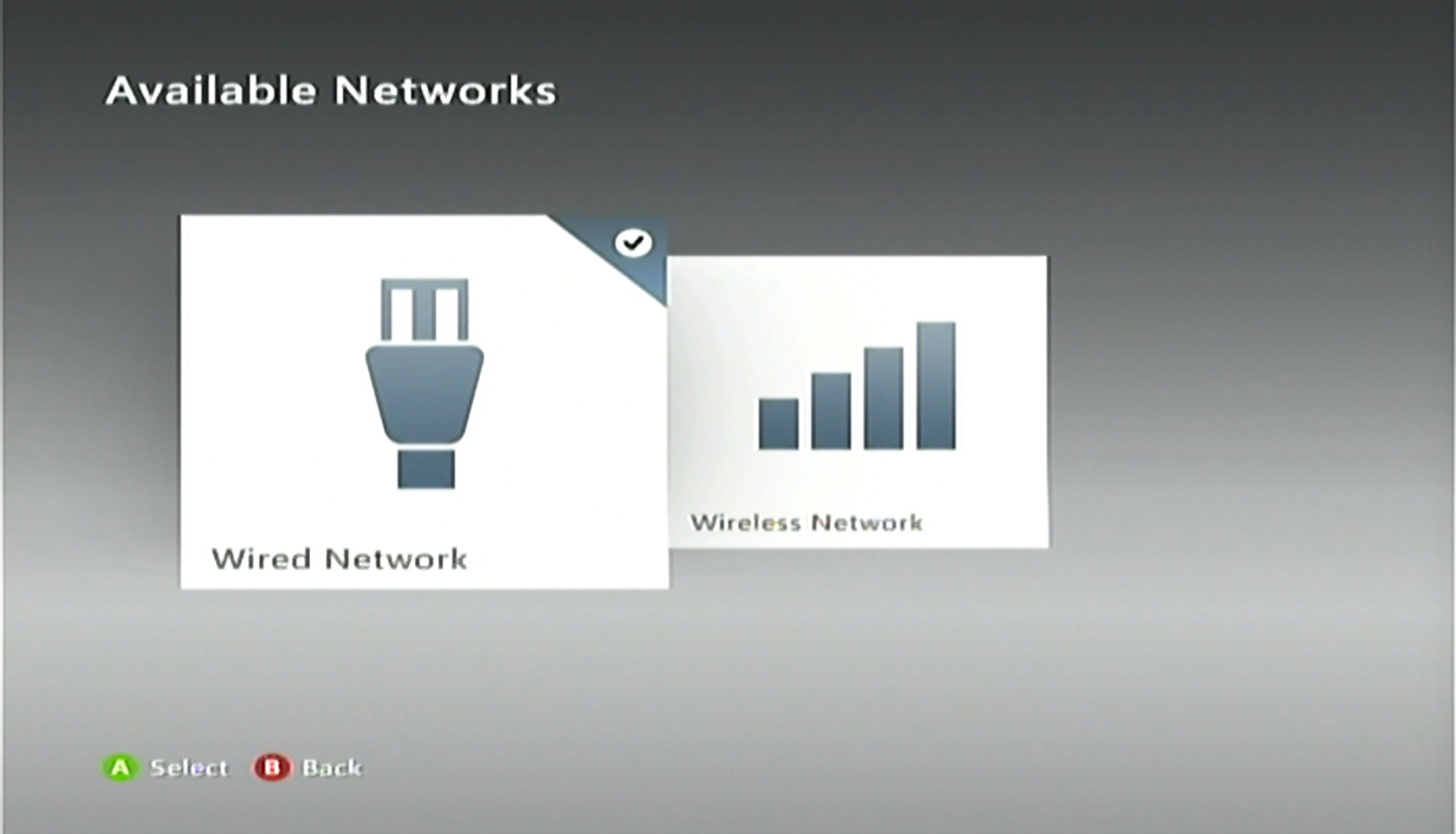
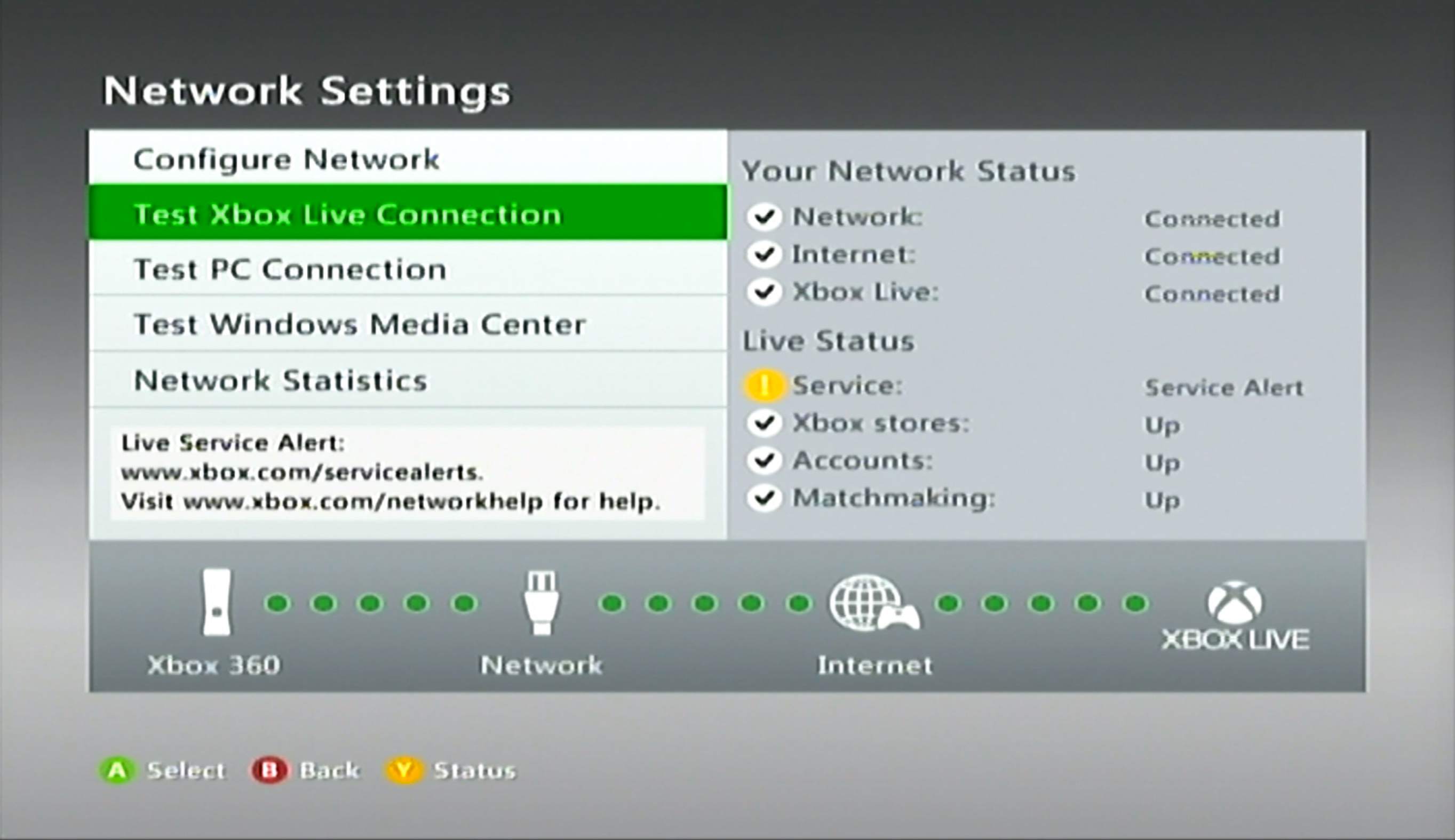
Вы также можете проверить страницу состояния Xbox Live на предмет сервисных оповещений. Если произойдет сбой, подождите некоторое время, чтобы служба снова подключилась к сети, и повторите попытку.
Как обновить Minecraft
Вставьте диск Minecraft (если он у вас есть) и запустите приложение. Как только вы попали в главное меню игры, обновление должно начаться автоматически. В зависимости от размера обновления загрузка и установка может занять несколько минут.
Как обновить Minecraft на Xbox 360
Если прошло некоторое время с того момента, как вы запустили сеанс игры Minecraft на вашем Xbox 360, игре может потребоваться обновление. Обычно приложения Xbox 360 автоматически загружают и устанавливают новые патчи, но если вы хотите узнать, как обновить Minecraft вручную, это легко сделать. Следуйте этим шагам, и вы быстро будете бороться с лиаными, строя дом своей мечты.
Инструкции в этой статье относятся к более старым версиям Minecraft на Xbox 360, которые необходимо загрузить и установить Update Aquatic. В мае Microsoft объявила о своем намерении прекратить обновление Minecraft на старых платформах, таких как Xbox 360, после обновления Aquatic. Теперь он планирует поддерживать версии Minecraft только на платформах, на которых люди играют больше всего: Java, PlayStation 4, Xbox One, Nintendo Switch, mobile и Windows 10.
Убедитесь, что вы подключены к Xbox Live
Вам потребуется учетная запись Xbox Live и доступ к Интернету для загрузки и установки обновлений. Но вам не нужна подписка на Xbox Live Gold. Бесплатная учетная запись Xbox Live должна работать так же хорошо.
Чтобы проверить соединение, нажмите Руководство (или середина) Кнопка на вашем контроллере.
Перейти к настройки > Система.
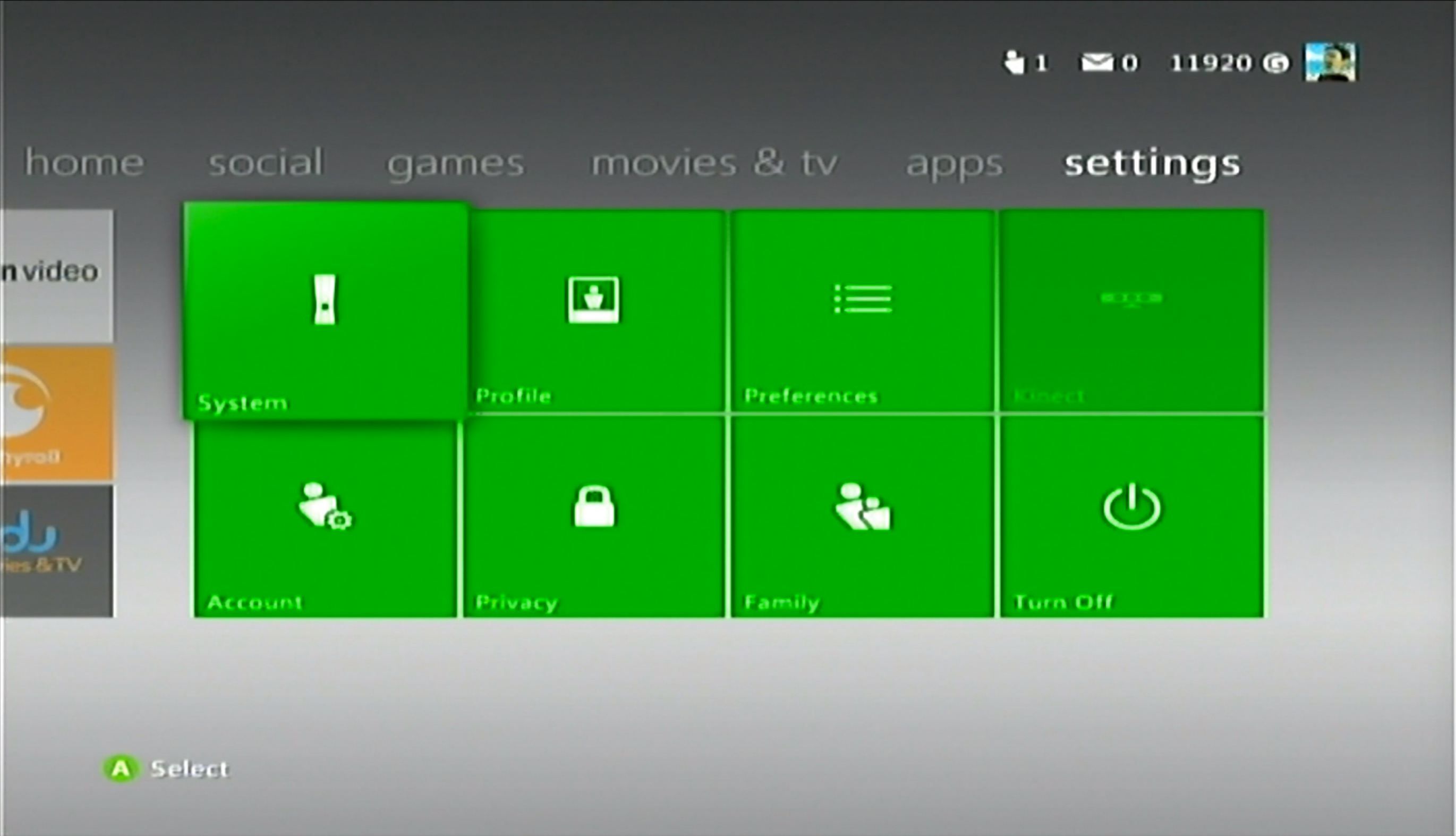
Выбрать Настройки сети.
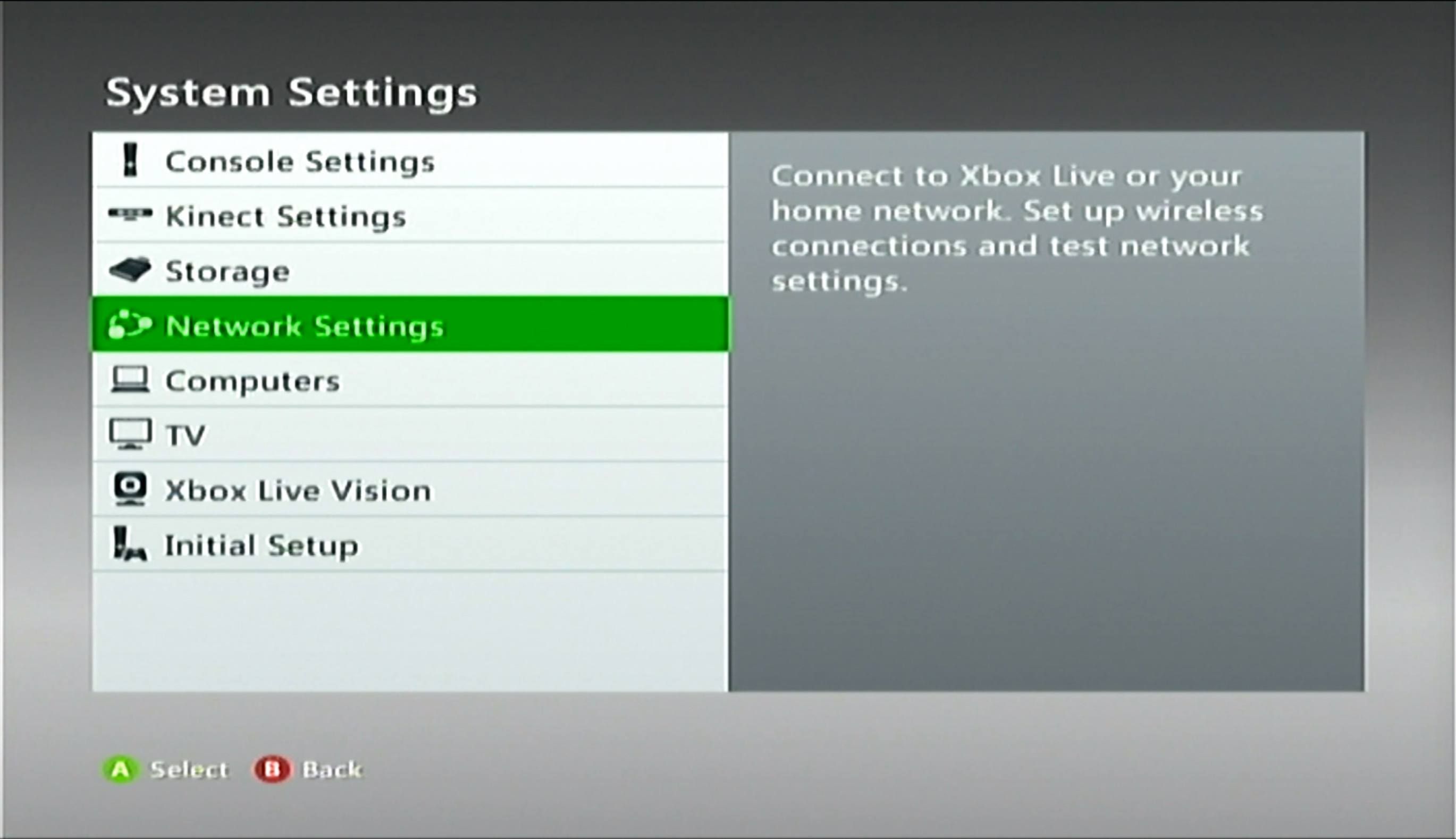
Далее выберите Проводная сеть или название вашей беспроводной сети.
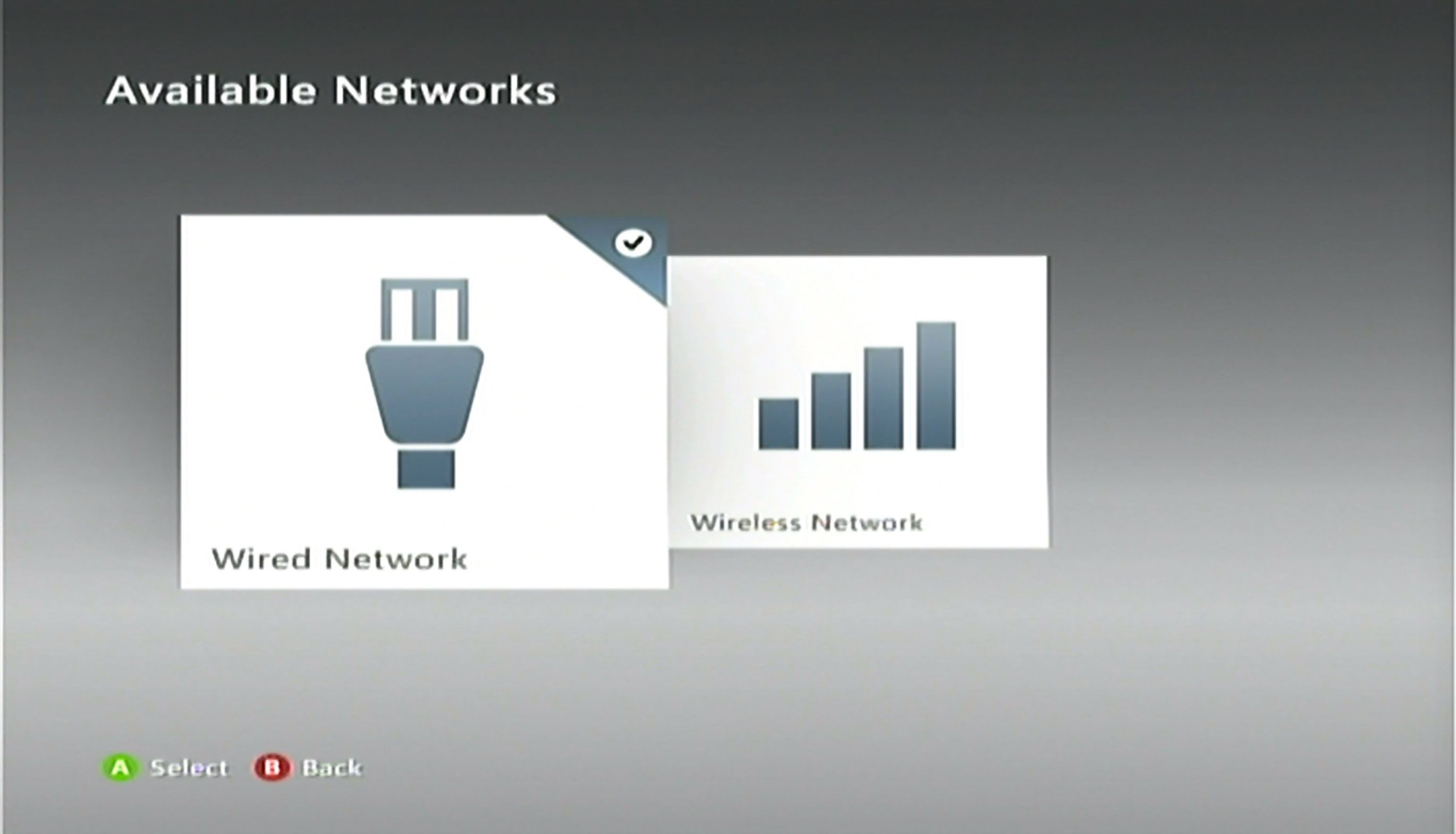
Выбрать Проверьте Xbox Live соединение.
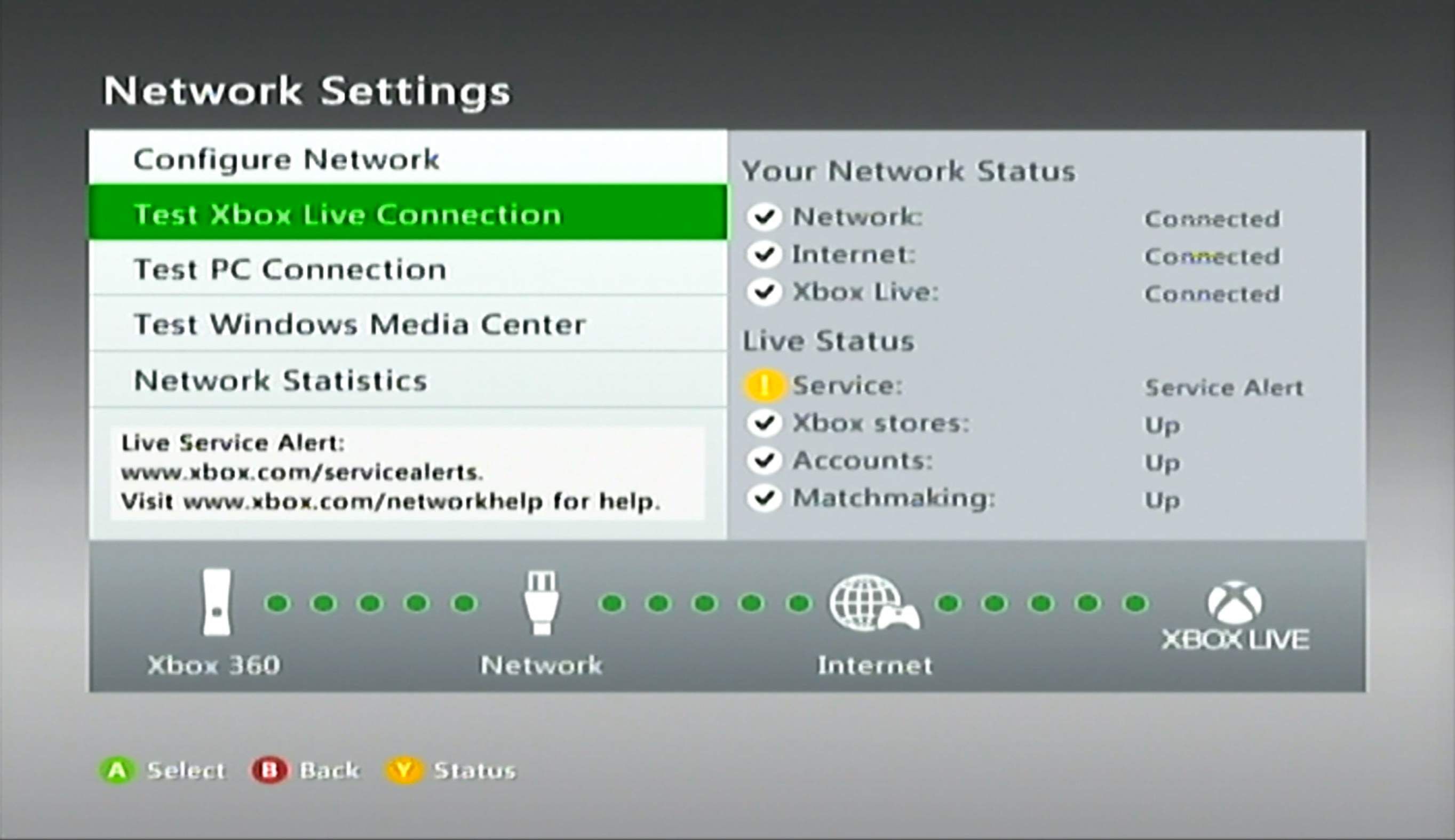
Вы также можете проверить страницу статуса Xbox Live на предмет сервисных оповещений. Если произойдет сбой, подождите некоторое время, чтобы служба снова подключилась к сети, и повторите попытку.
Как обновить Minecraft
Вставьте диск Minecraft (если он у вас есть) и запустите приложение. Как только вы окажетесь в главном меню игры, обновление должно начаться автоматически. В зависимости от размера обновления загрузка и установка может занять несколько минут.
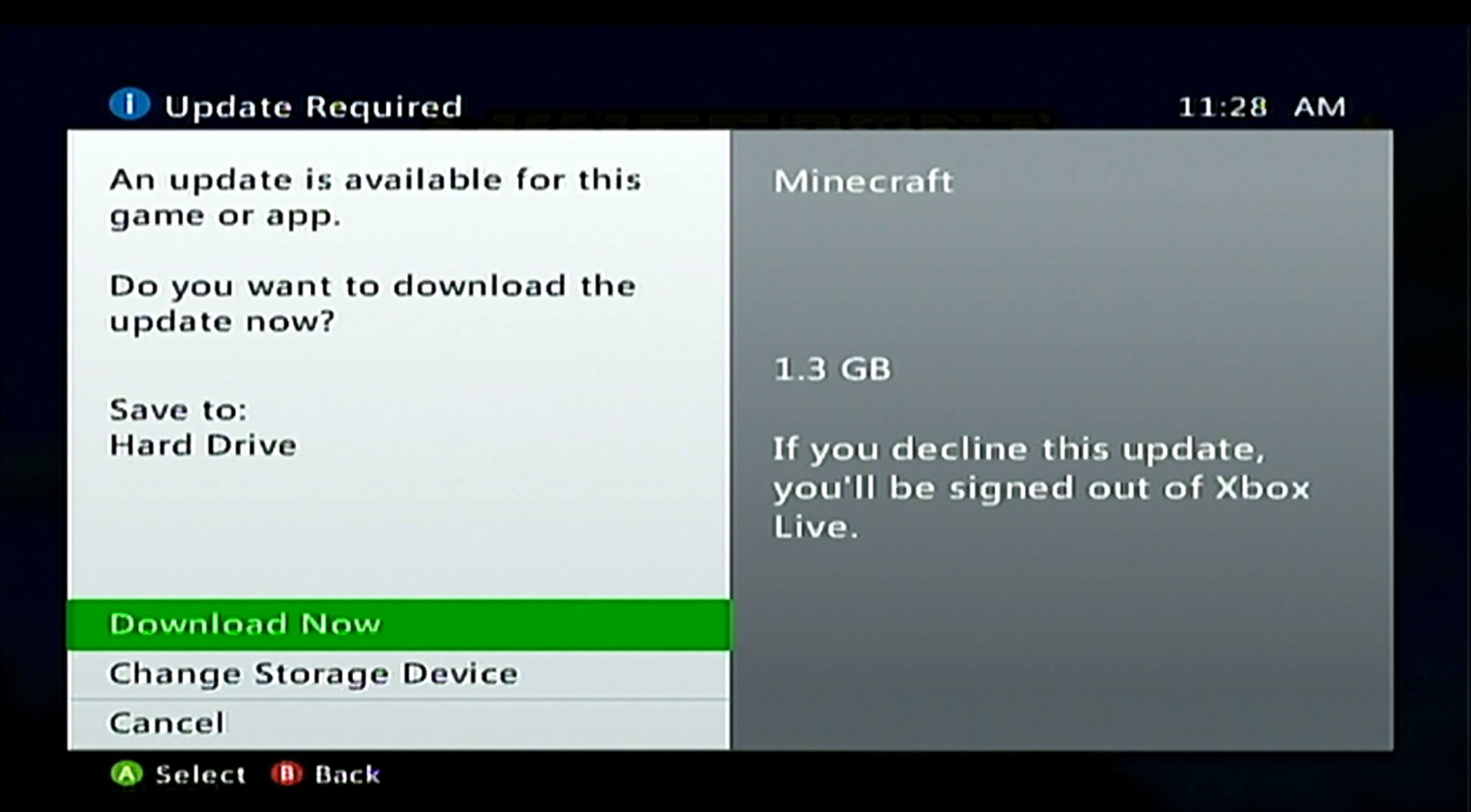
Если у вас все еще возникают проблемы с загрузкой и установкой обновления, есть несколько решений, которые вы можете попробовать:
Если вы не можете обновить Minecraft
Если вы не можете обновить Minecraft, следуя вышеуказанному методу, вы можете попробовать выполнить несколько шагов по устранению неполадок, которые могут помочь вам.
Очистить системный кэш
нажмите Руководство (большая средняя) кнопка на вашем контроллере.
Перейти к настройки и выберите Настройки системы.
Выбрать Место хранения (или же Память).
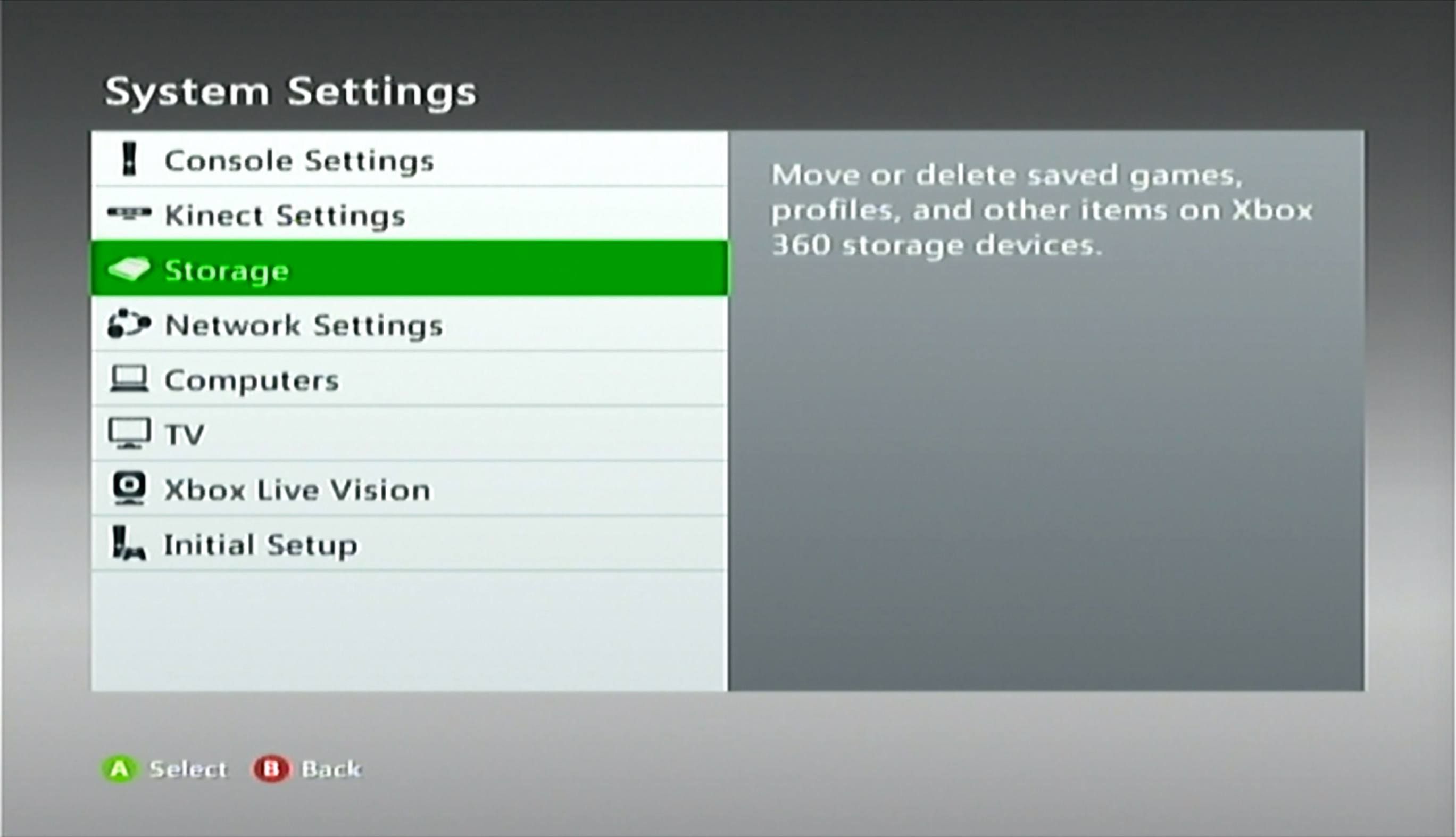
Выберите устройство хранения и нажмите Y (Параметры устройства) на контроллере.
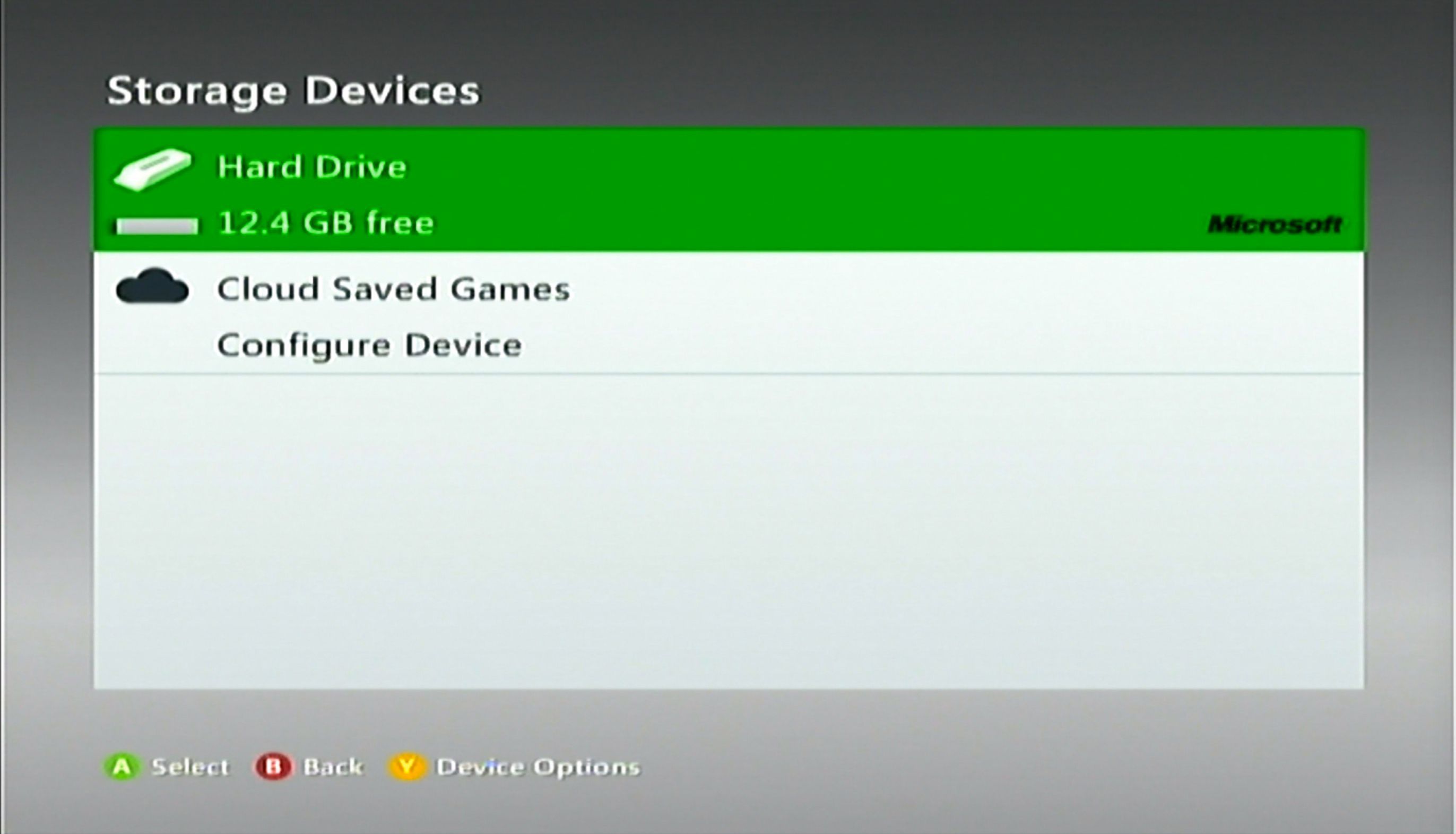
Неважно, какое устройство хранения данных вы выберете. Кеш будет очищен на всех устройствах хранения.
Выбрать Очистить системный кэш.
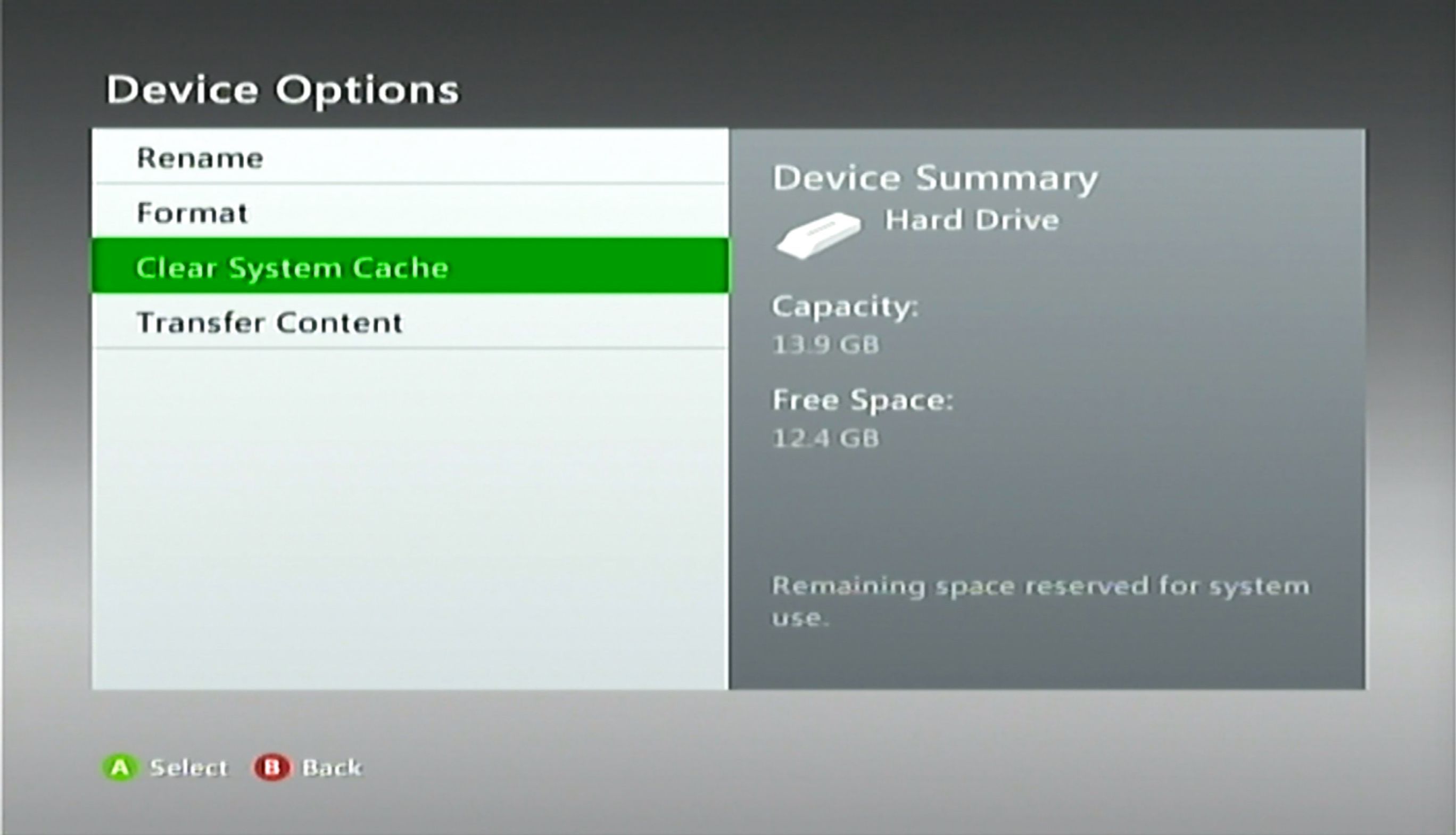
Выбрать да когда будет предложено подтвердить.
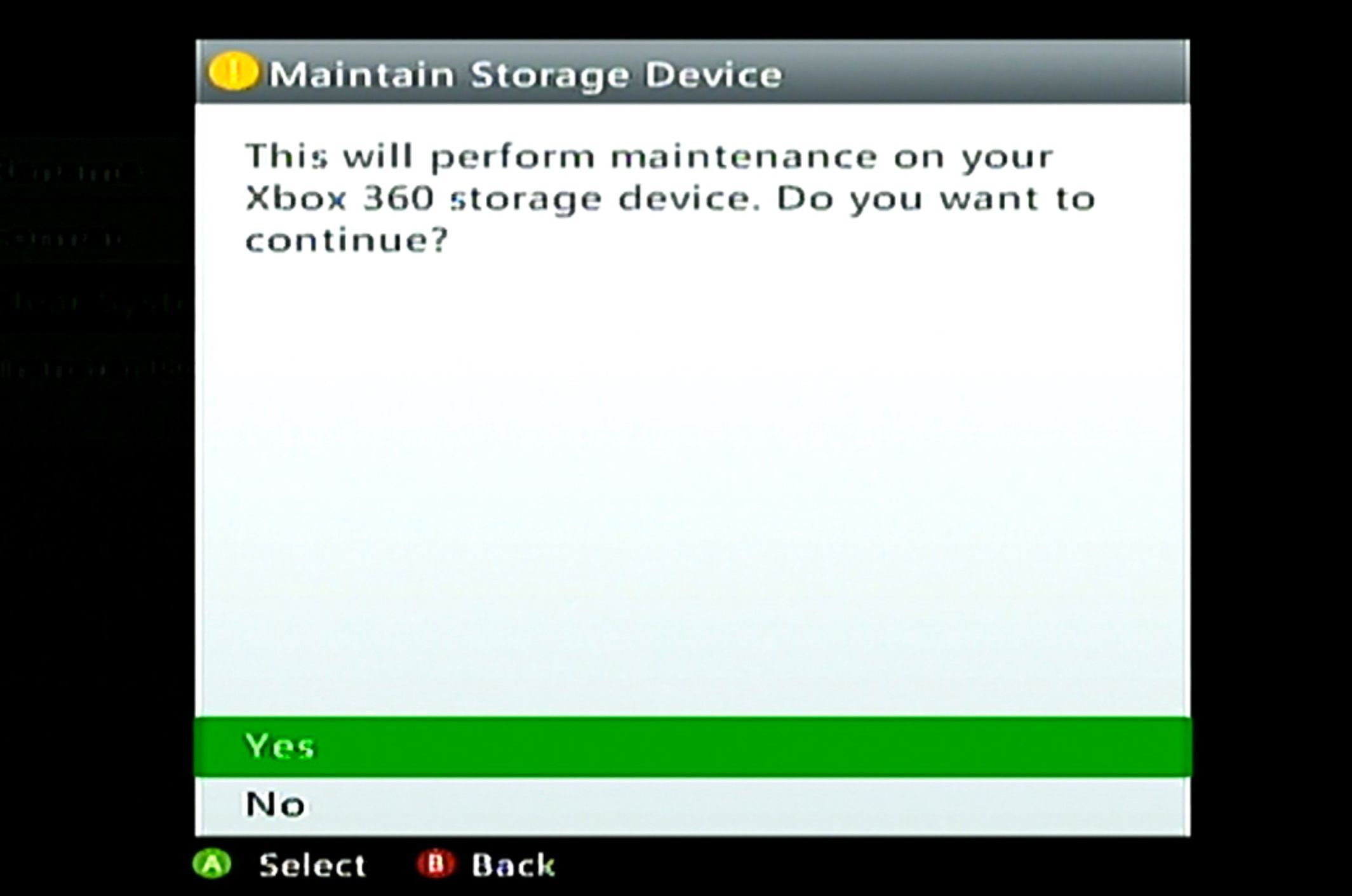
Удалить и переустановить игру
Если очистка кеша не работает, вы можете попробовать удалить и установить игру. Если вы купили цифровую копию, вам придется также загрузить ее заново.
Удаление игры также приведет к удалению сохраненной информации об игре. Если вы хотите спасти свой мир Minecraft от исчезновения цифровых технологий, скопируйте файлы сохранения на модуль памяти Xbox 360 или флэш-накопитель USB. Если у вас есть подписка Gold, вы также можете загрузить ее в облачное хранилище.
Из Панель управления Xbox, перейти к настройки > система.
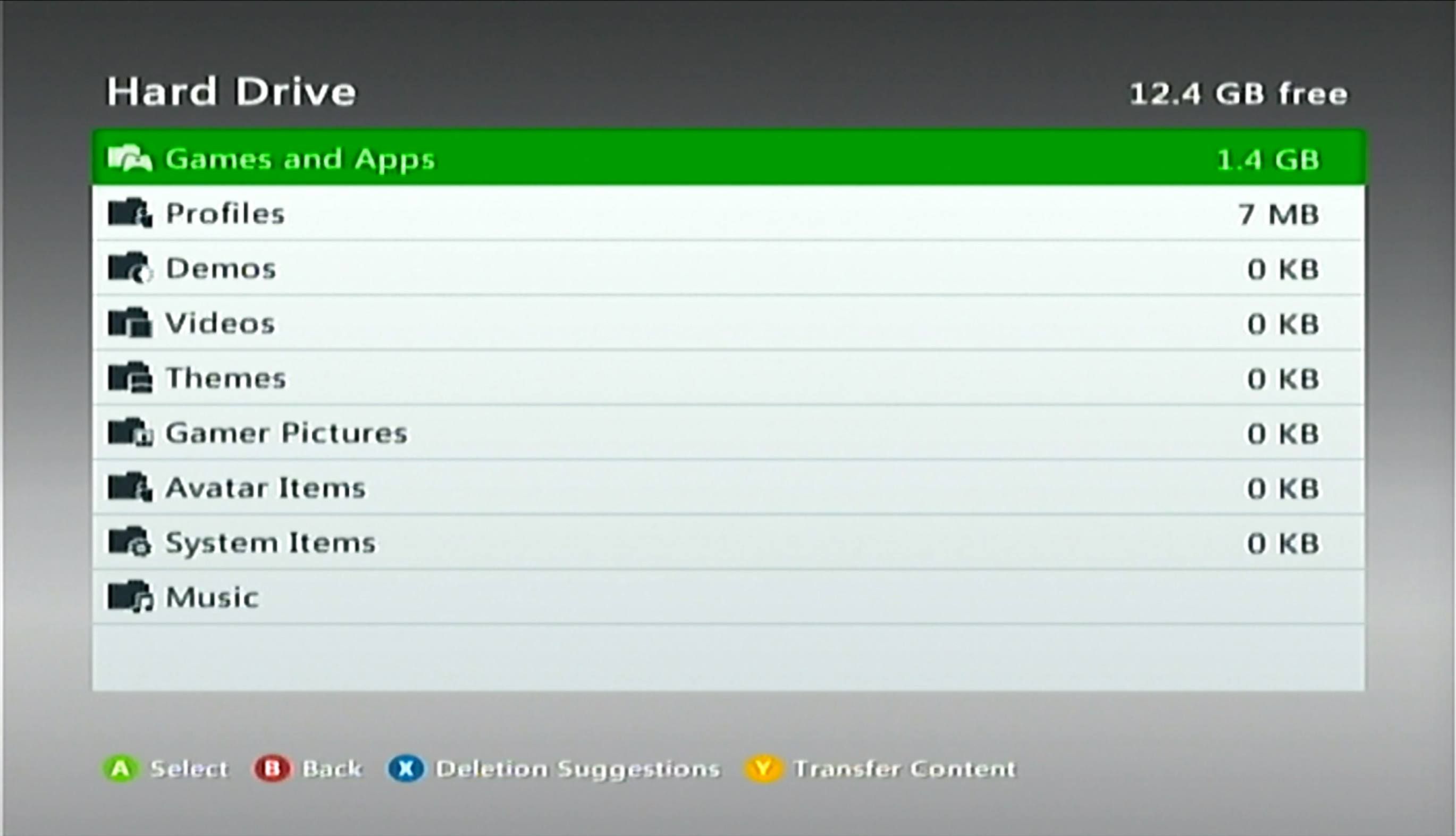
Выбрать Место хранения, затем выберите Блок памяти (жесткий диск или облачный диск с игрой на нем).
Выбрать Игры и приложения.
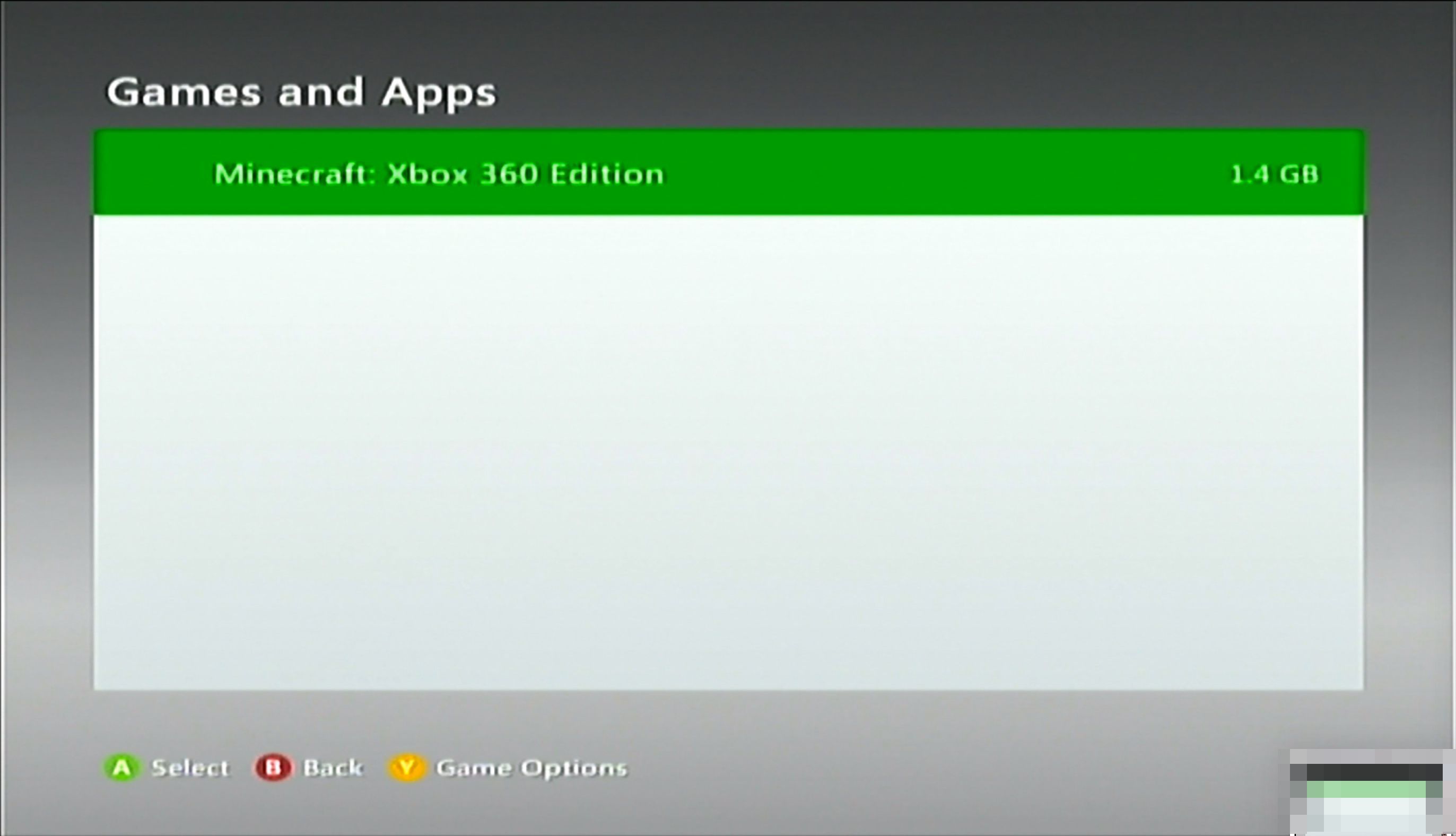
Найти и выбрать Майнкрафт, затем нажмите Y за Параметры игры.
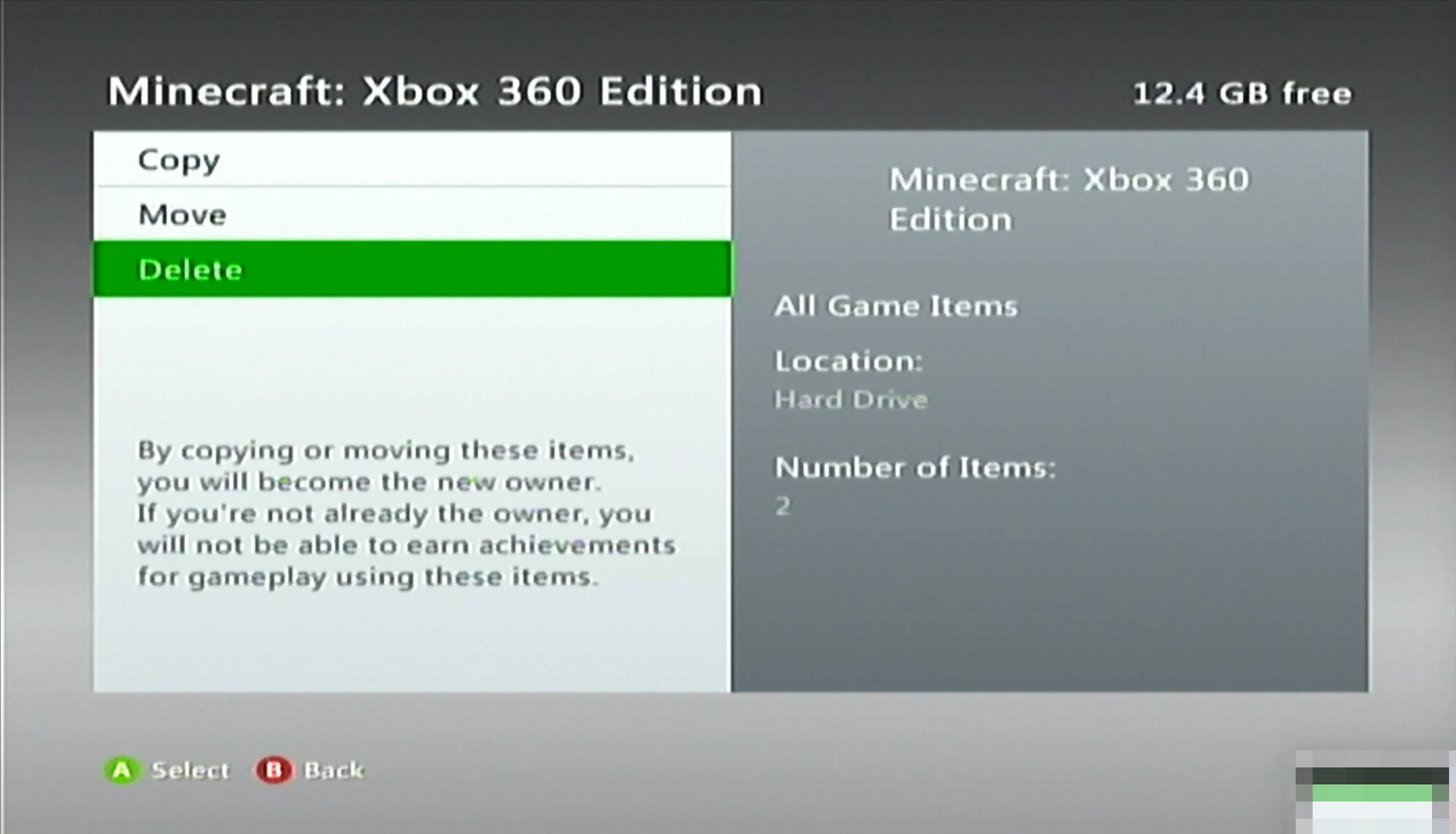
Выбрать удалять.
Если у вас есть диск, вставьте его и установите игру снова. Если у вас есть цифровая копия, повторно загрузите ее и установите.
Скопируйте сохраненную информацию об игре с того места, где вы ее сохранили.
Запустите игру и снова загрузите обновление при появлении соответствующего запроса.
Попробуйте прямое модемное соединение
Если ваш Xbox 360 подключается к Интернету через маршрутизатор, попробуйте подключить его напрямую к модему.
Подключите один конец сетевого кабеля к задней панели консоли.
Подключите другой конец к вашему модему.
Войдите в Xbox Live и запустите игру.
Выберите, чтобы загрузить обновление.
Если вы не можете загрузить обновление через прямое соединение, возможно, проблема в вашем роутере. Обратитесь к производителю вашего маршрутизатора, чтобы получить помощь в устранении проблемы.