
Как скачать Minecraft Bedrock 1.17.30 обновить

На этой неделе разработчики Minecraft удивили игроков Bedrock обновлением вместо бета-версии. Minecraft Bedrock 1.17.30 — самое крупное обновление, которое игроки видели со времени выпуска первой части «Пещеры и скалы».
Загрузите последнее обновление Minecraft 1.17.30 Bedrock
Обновление Minecraft 1.17.30 Bedrock сосредоточено на особенностях 2-й части пещер и скал. Вместо того, чтобы выпускать эти функции в бета-версии, разработчики пошли дальше и выпустили официальное обновление Minecraft.
С другой стороны, теперь все игроки могут протестировать экспериментальные функции. Ранее бета-версии были доступны только для Android, Windows 10 и Xbox One. Из-за этого игроки на других устройствах не могли получить доступ к новым экспериментальным функциям.
Minecraft 1.17.30 Bedrock позволяет игрокам со всех устройств тестировать новые экспериментальные функции, такие как новые биомы, генерация ландшафта, порождение мобов и многое другое. Вот шаги, чтобы загрузить последнее обновление на разные устройства:
устройства Android и iOS
Windows 10
Xbox One
Другие консольные устройства
Большинство консолей имеют система автоматического обновления игры. Они могут обновляться до последней версии автоматически. Некоторые консоли могут отображать всплывающее окно с сообщением о наличии обновления.
После загрузки последней бета-версии игрокам придется создать новый мир с включенными экспериментальными пещерами и скалами. На данный момент игроки не могут обновить свои старые экспериментальные миры до последней версии.
Как обновить Minecraft на Xbox 360
Если прошло некоторое время с того момента, как вы запустили сеанс игры Minecraft на вашем Xbox 360, игре может потребоваться обновление. Обычно приложения Xbox 360 автоматически загружают и устанавливают новые патчи, но если вы хотите узнать, как обновить Minecraft вручную, это легко сделать. Следуйте этим шагам, и вы быстро будете бороться с лиаными, строя дом своей мечты.
Инструкции в этой статье относятся к более старым версиям Minecraft на Xbox 360, которые необходимо загрузить и установить Update Aquatic. В мае Microsoft объявила о своем намерении прекратить обновление Minecraft на старых платформах, таких как Xbox 360, после обновления Aquatic. Теперь он планирует поддерживать версии Minecraft только на платформах, на которых люди играют больше всего: Java, PlayStation 4, Xbox One, Nintendo Switch, mobile и Windows 10.
Убедитесь, что вы подключены к Xbox Live
Вам потребуется учетная запись Xbox Live и доступ к Интернету для загрузки и установки обновлений. Но вам не нужна подписка на Xbox Live Gold. Бесплатная учетная запись Xbox Live должна работать так же хорошо.
Чтобы проверить соединение, нажмите Руководство (или середина) Кнопка на вашем контроллере.
Перейти к настройки > Система.
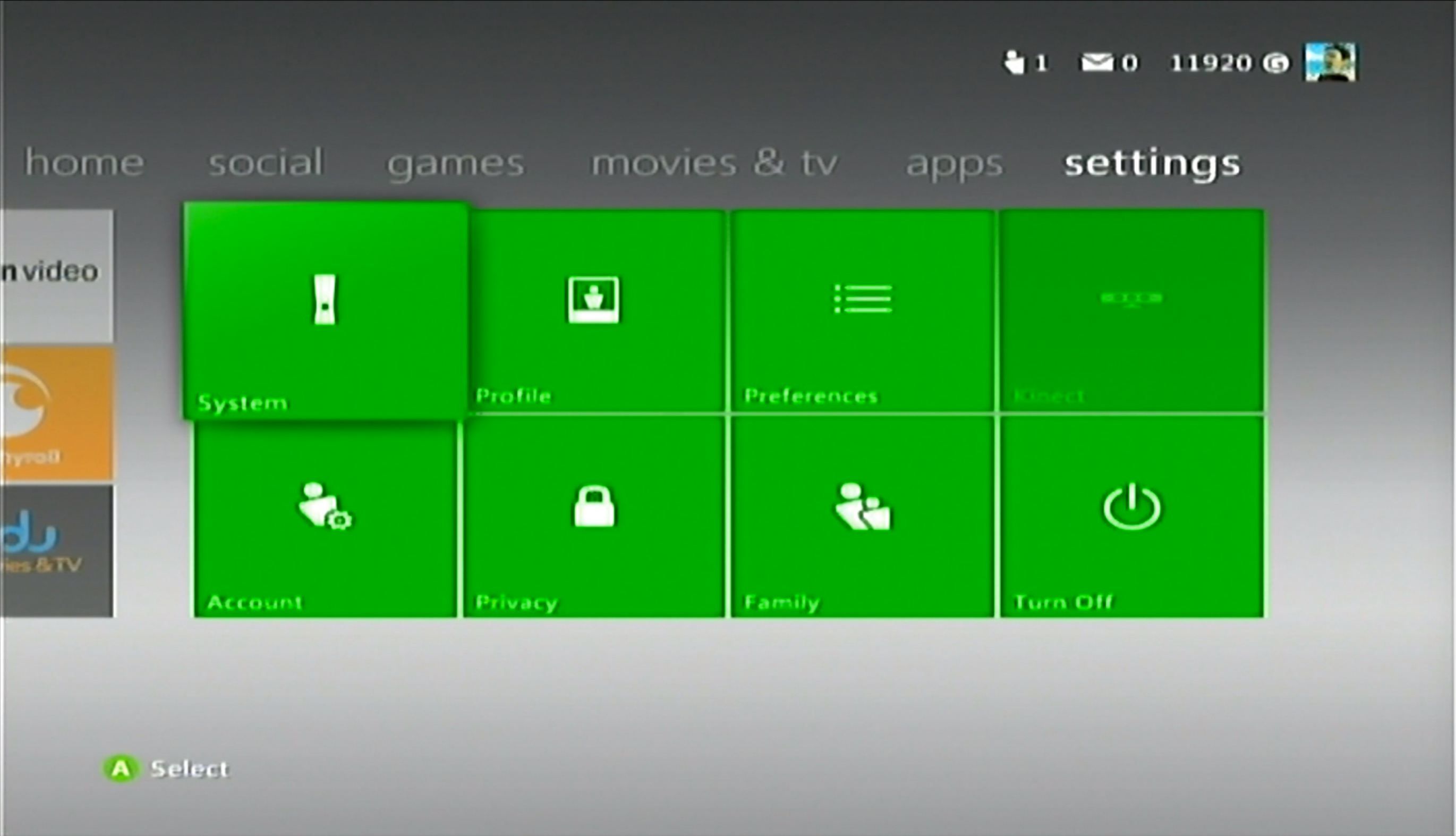
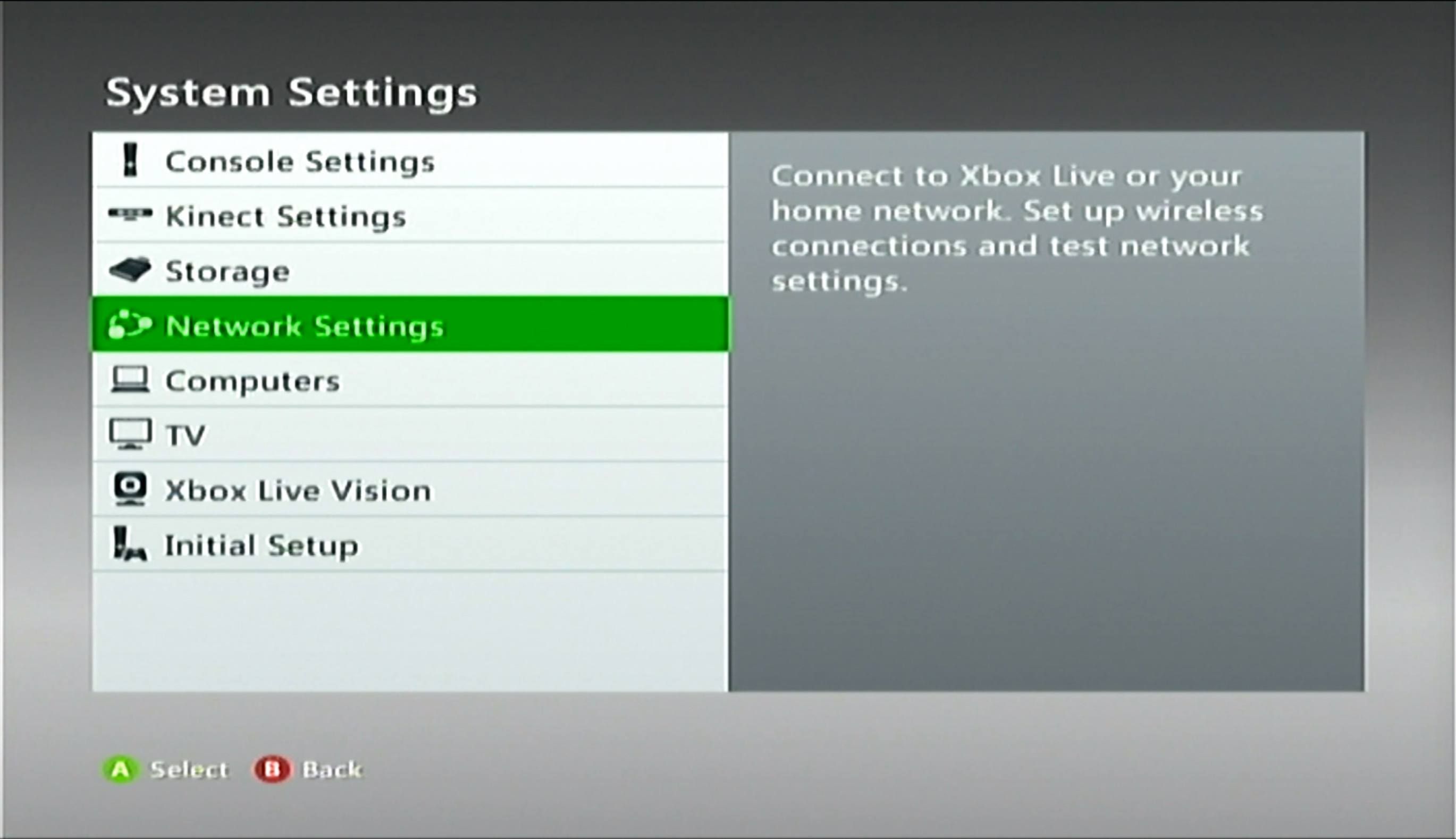
Выбрать Настройки сети.
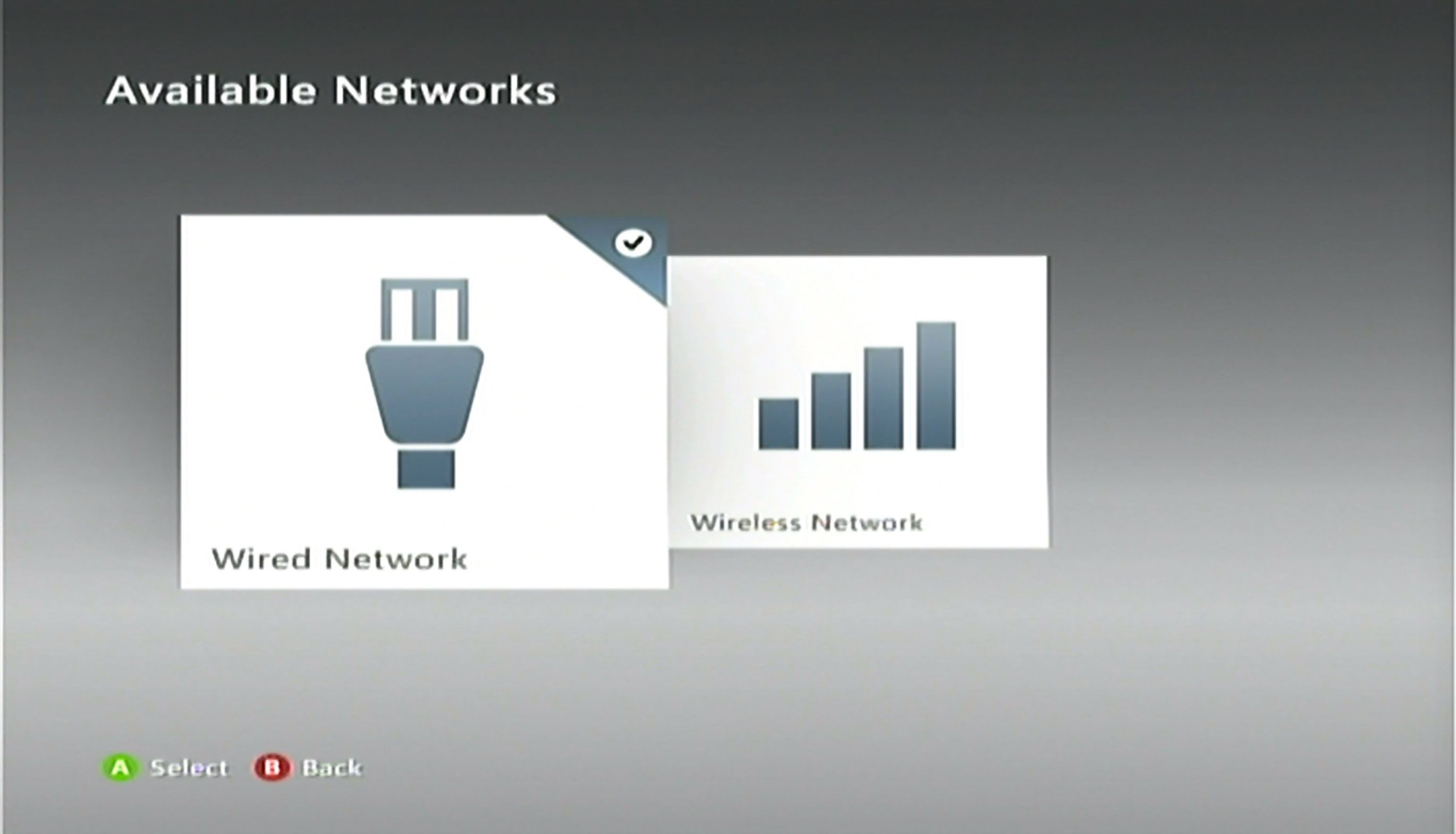
Далее выберите Проводная сеть или название вашей беспроводной сети.
Выбрать Проверьте Xbox Live соединение.
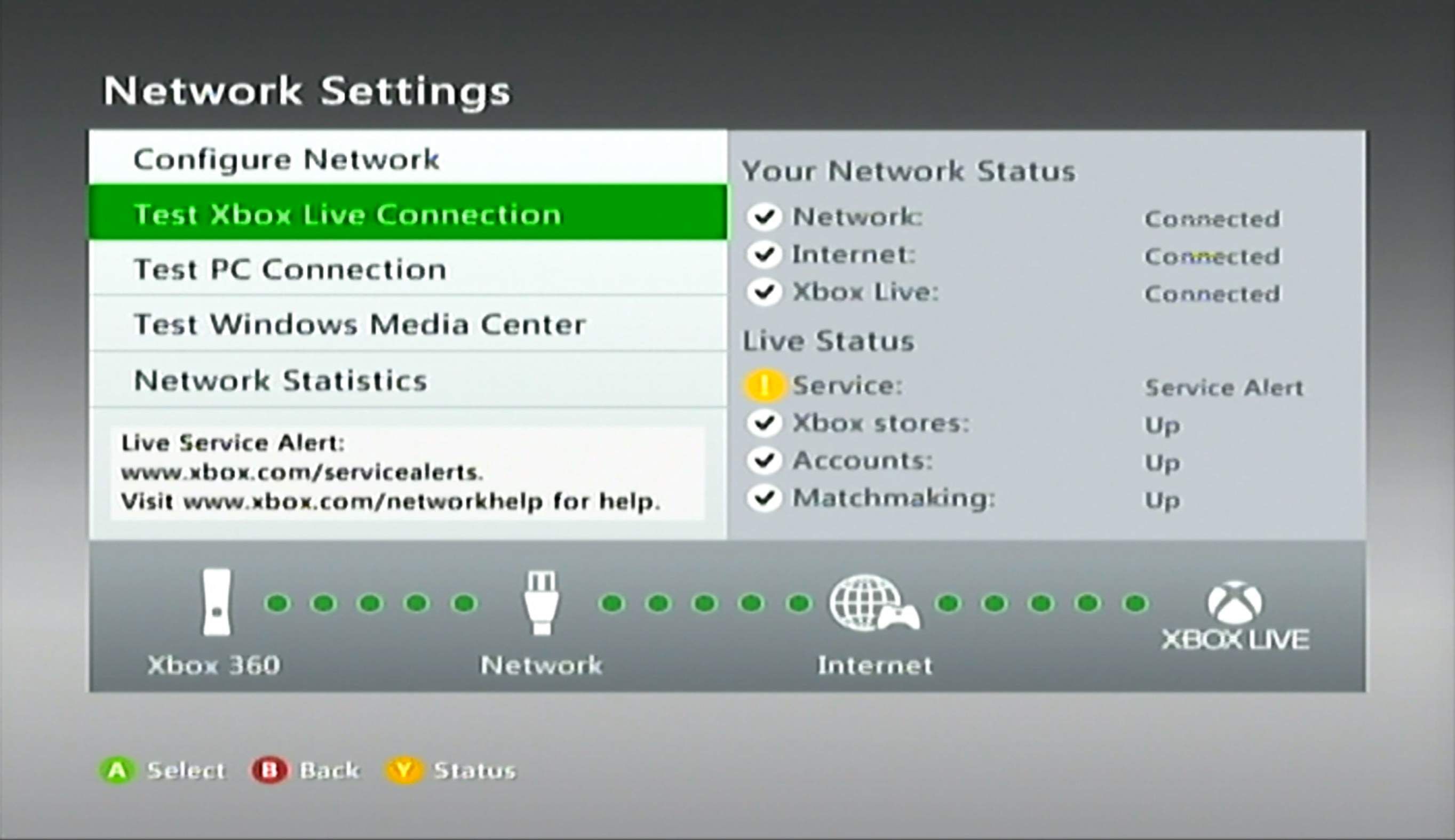
Вы также можете проверить страницу статуса Xbox Live на предмет сервисных оповещений. Если произойдет сбой, подождите некоторое время, чтобы служба снова подключилась к сети, и повторите попытку.
Как обновить Minecraft
Вставьте диск Minecraft (если он у вас есть) и запустите приложение. Как только вы окажетесь в главном меню игры, обновление должно начаться автоматически. В зависимости от размера обновления загрузка и установка может занять несколько минут.
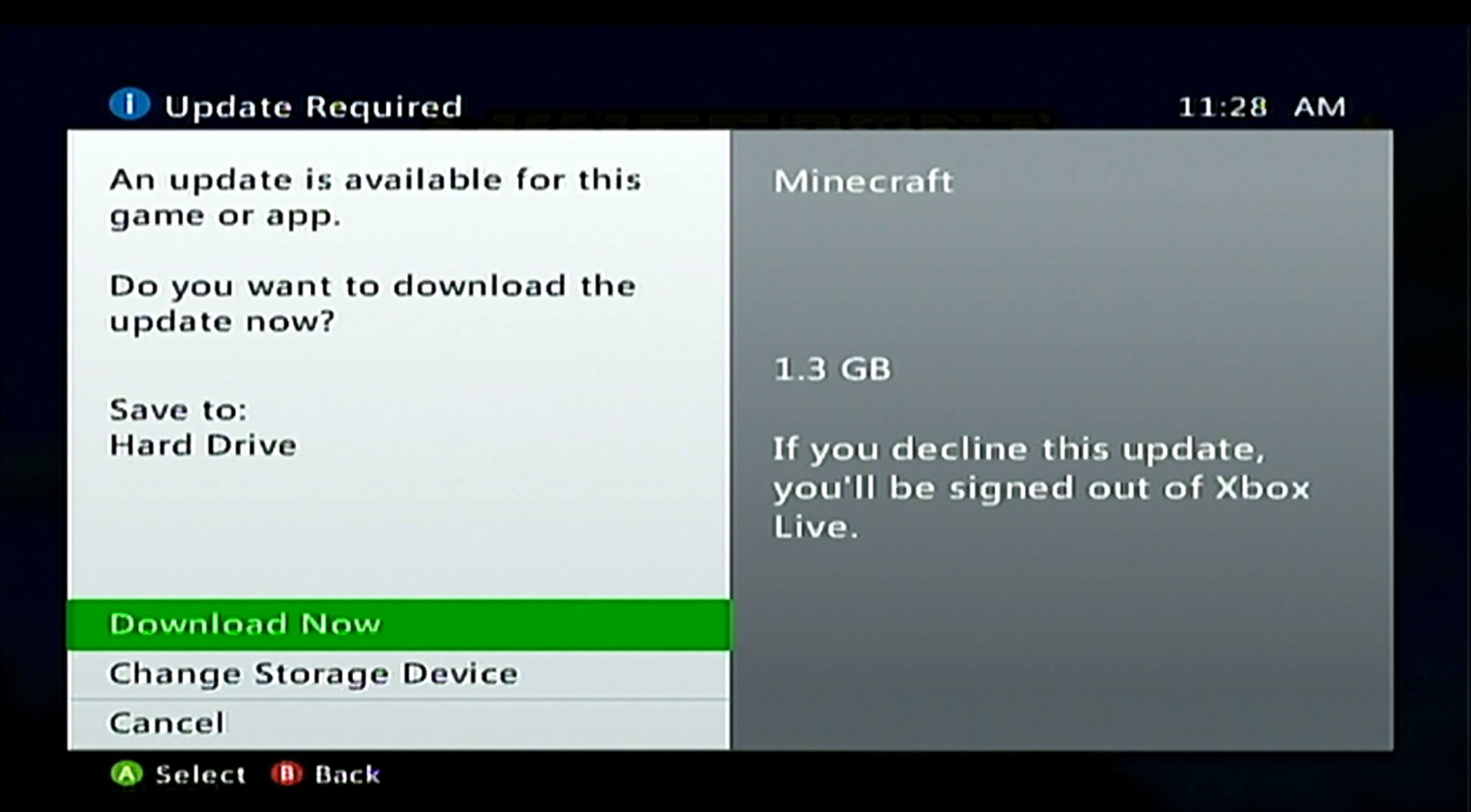
Если у вас все еще возникают проблемы с загрузкой и установкой обновления, есть несколько решений, которые вы можете попробовать:
Если вы не можете обновить Minecraft
Если вы не можете обновить Minecraft, следуя вышеуказанному методу, вы можете попробовать выполнить несколько шагов по устранению неполадок, которые могут помочь вам.
Очистить системный кэш
нажмите Руководство (большая средняя) кнопка на вашем контроллере.
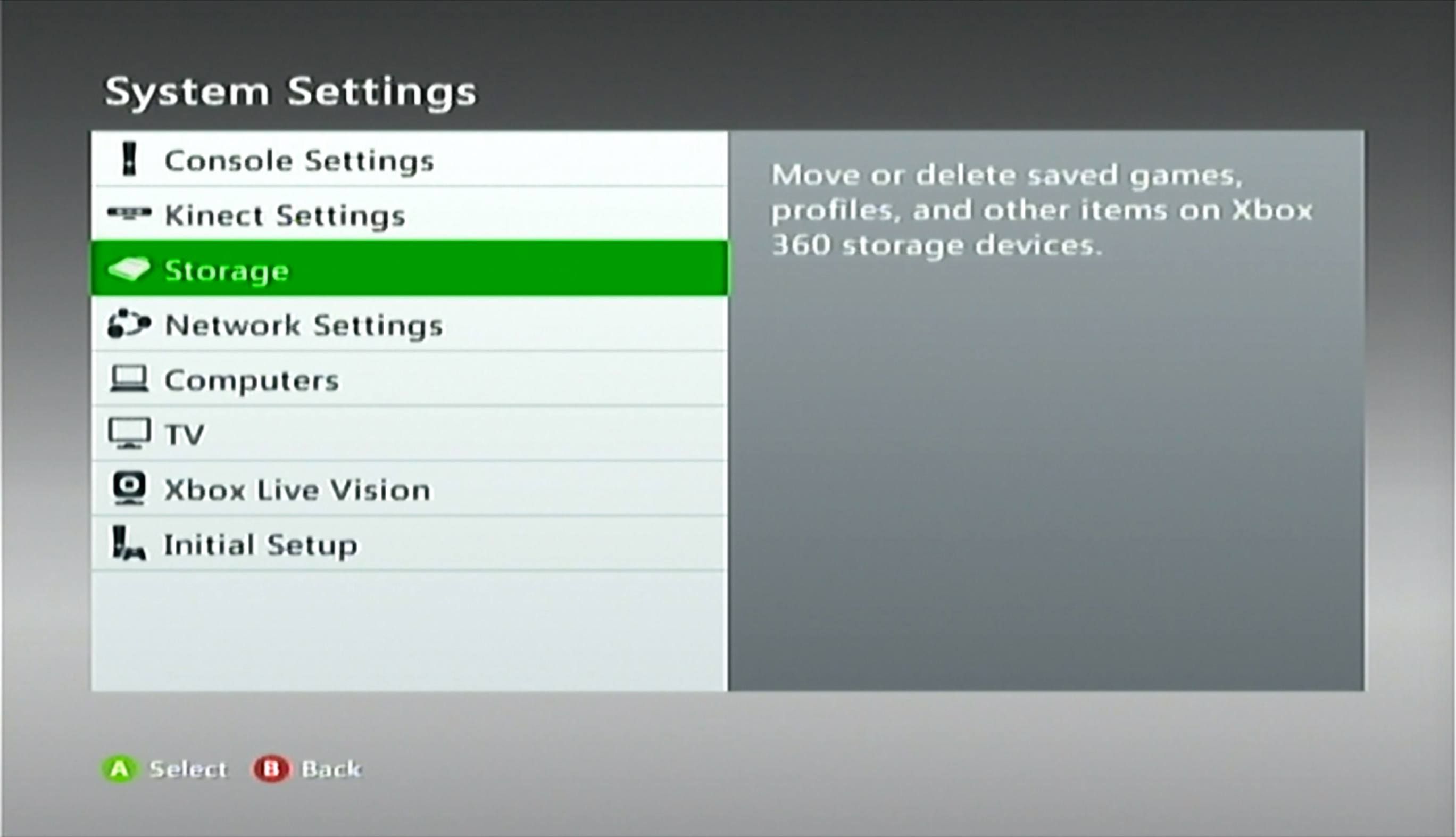
Перейти к настройки и выберите Настройки системы.
Выбрать Место хранения (или же Память).
Выберите устройство хранения и нажмите Y (Параметры устройства) на контроллере.
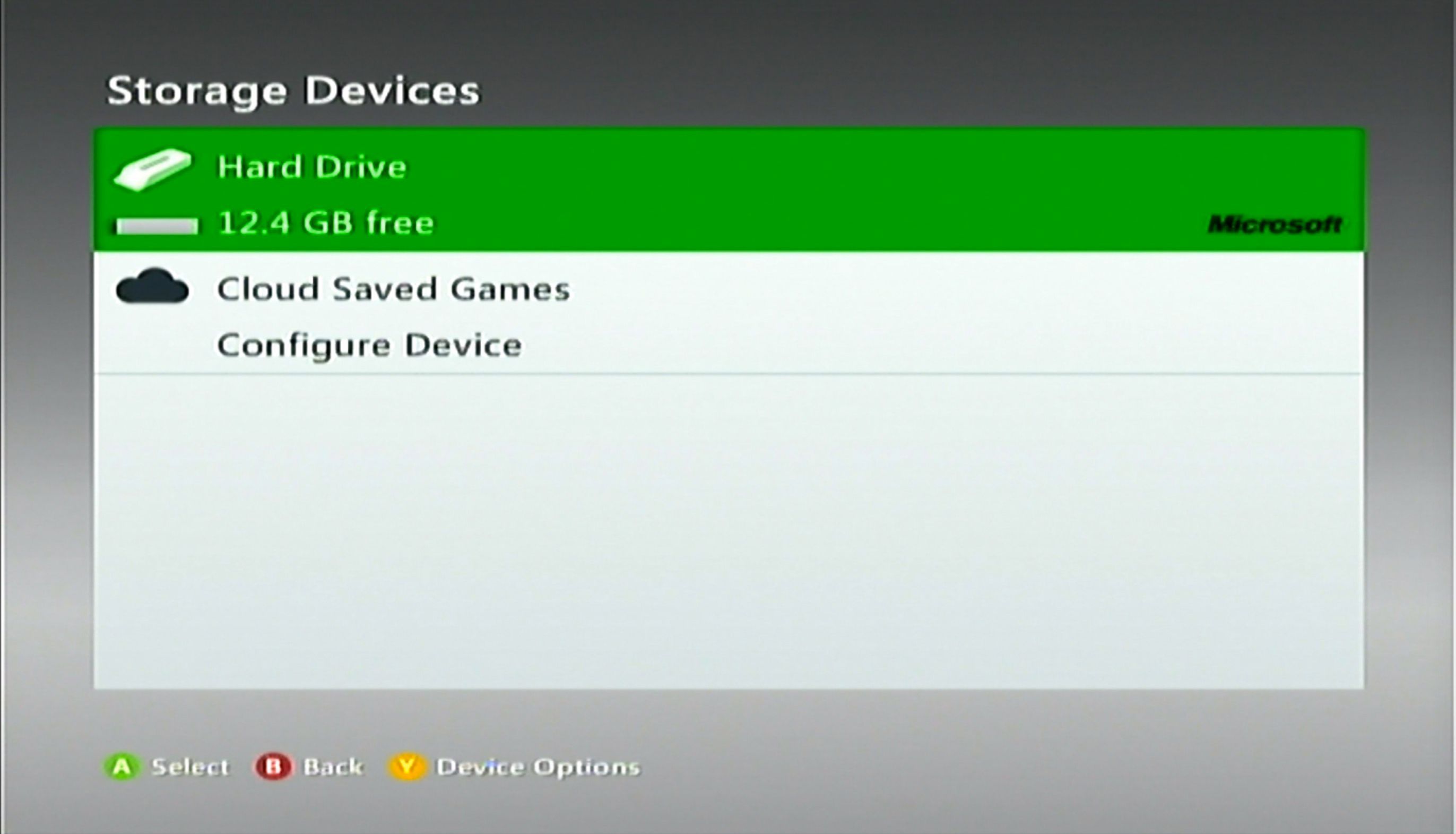
Неважно, какое устройство хранения данных вы выберете. Кеш будет очищен на всех устройствах хранения.
Выбрать Очистить системный кэш.
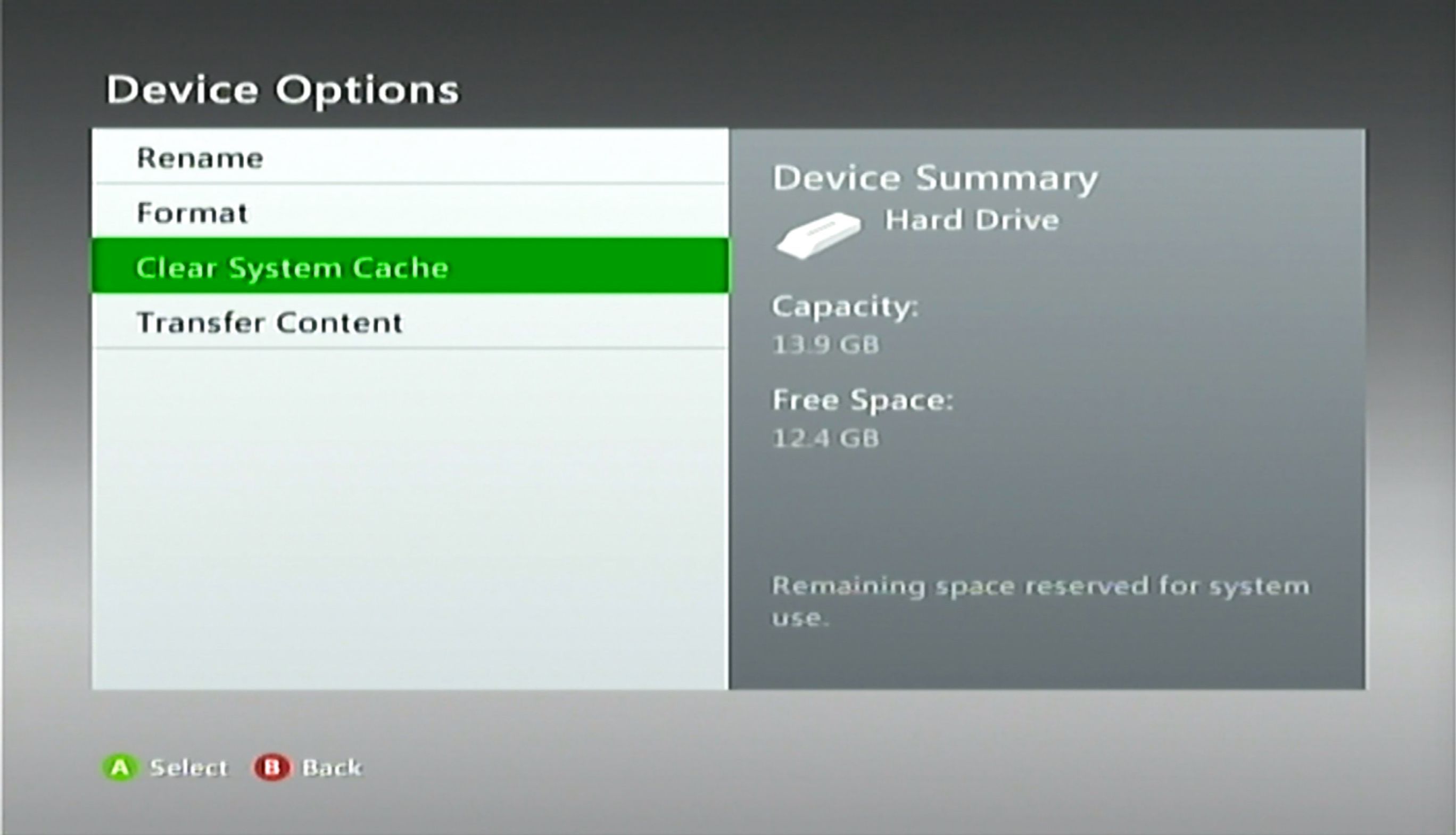
Выбрать да когда будет предложено подтвердить.
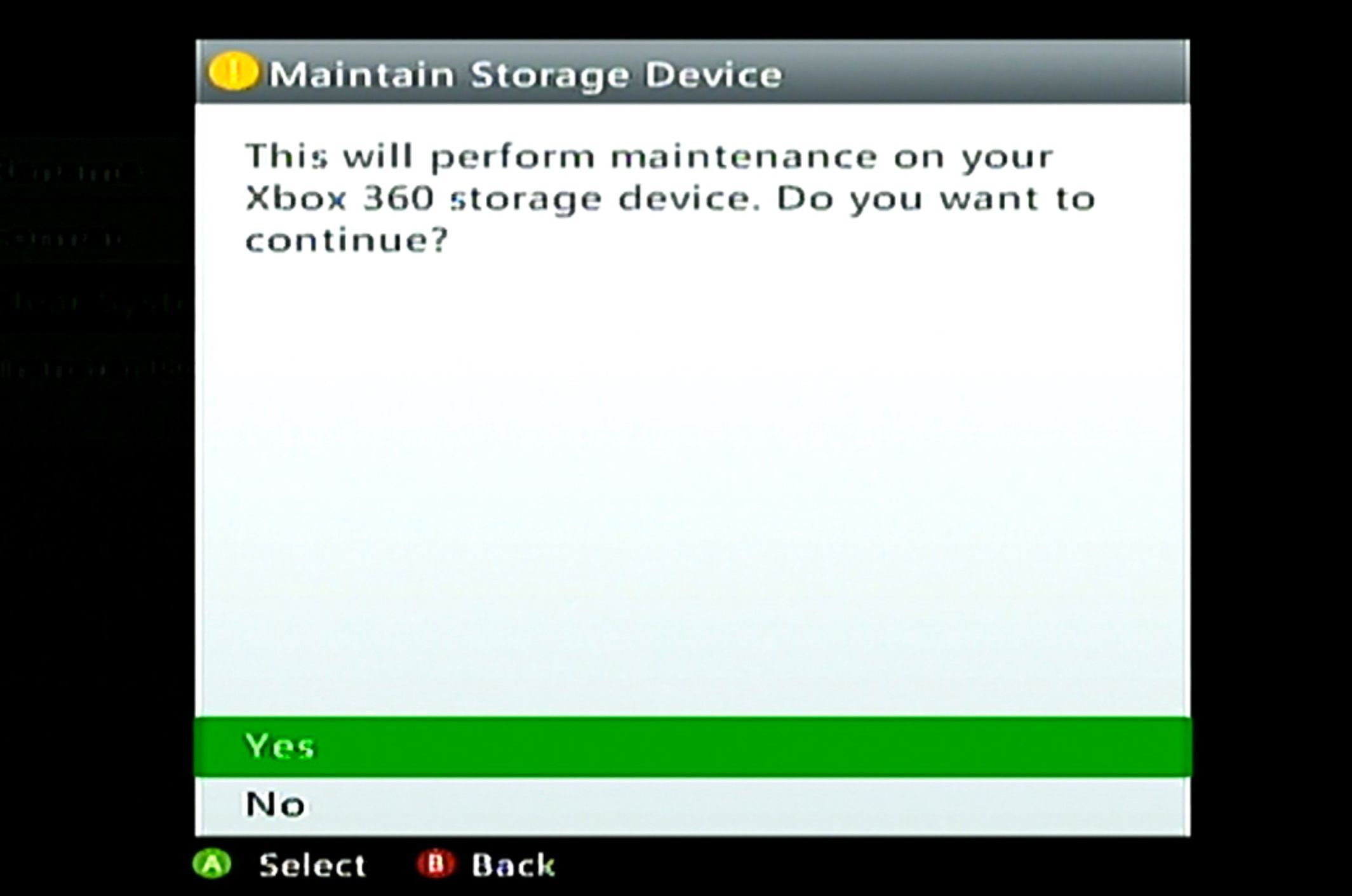
Удалить и переустановить игру
Если очистка кеша не работает, вы можете попробовать удалить и установить игру. Если вы купили цифровую копию, вам придется также загрузить ее заново.
Удаление игры также приведет к удалению сохраненной информации об игре. Если вы хотите спасти свой мир Minecraft от исчезновения цифровых технологий, скопируйте файлы сохранения на модуль памяти Xbox 360 или флэш-накопитель USB. Если у вас есть подписка Gold, вы также можете загрузить ее в облачное хранилище.
Из Панель управления Xbox, перейти к настройки > система.
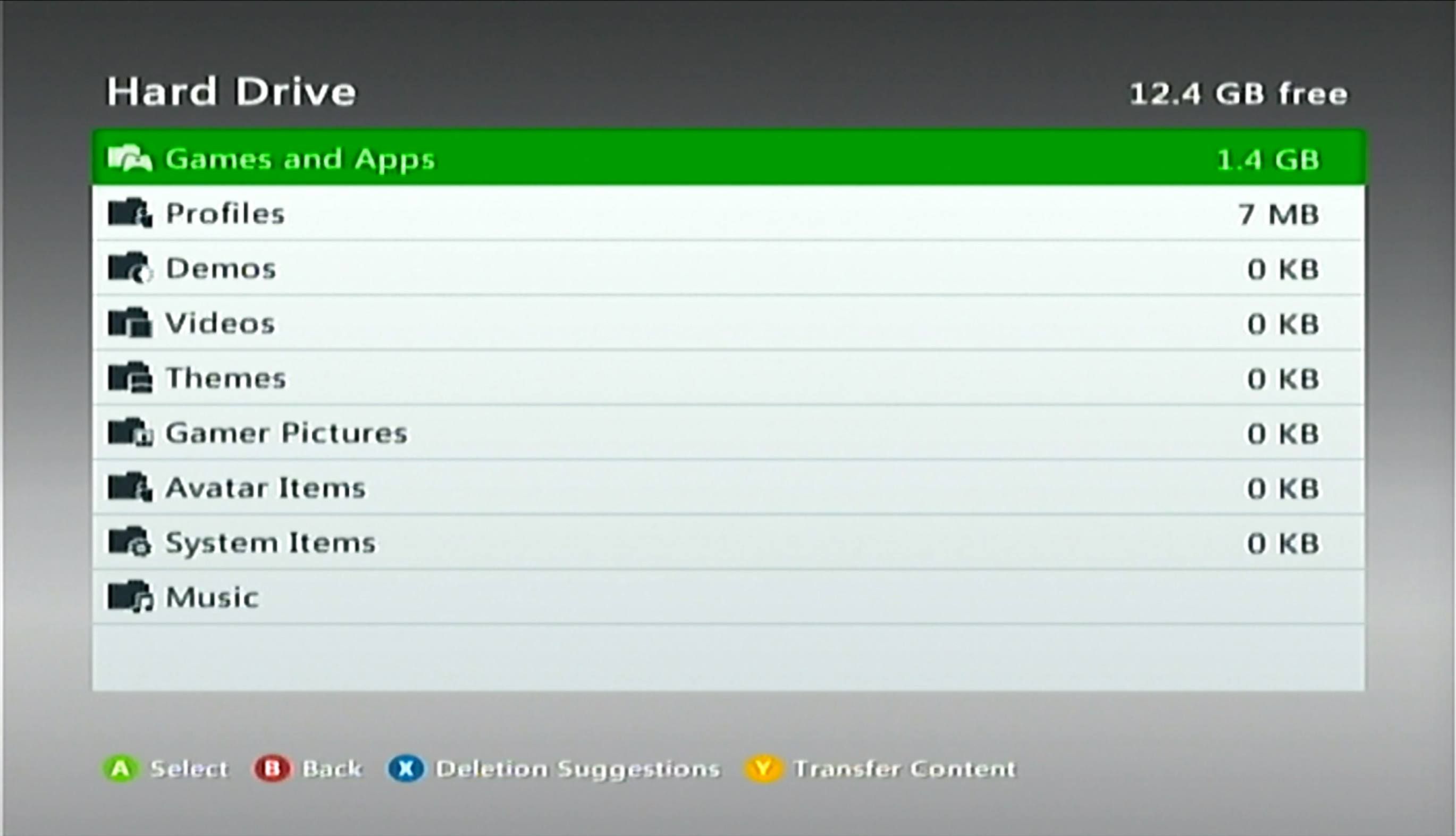
Выбрать Место хранения, затем выберите Блок памяти (жесткий диск или облачный диск с игрой на нем).
Выбрать Игры и приложения.
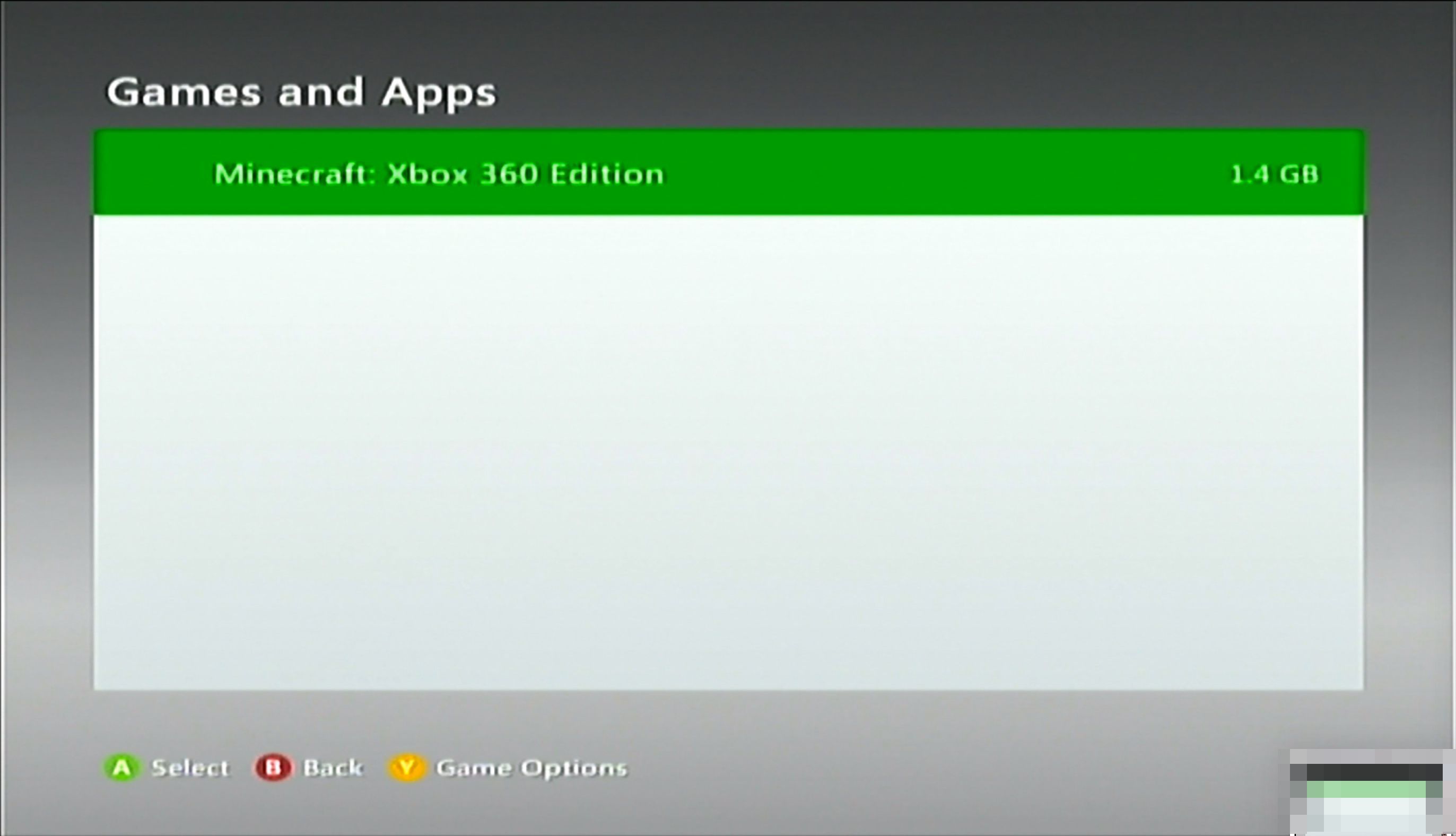
Найти и выбрать Майнкрафт, затем нажмите Y за Параметры игры.
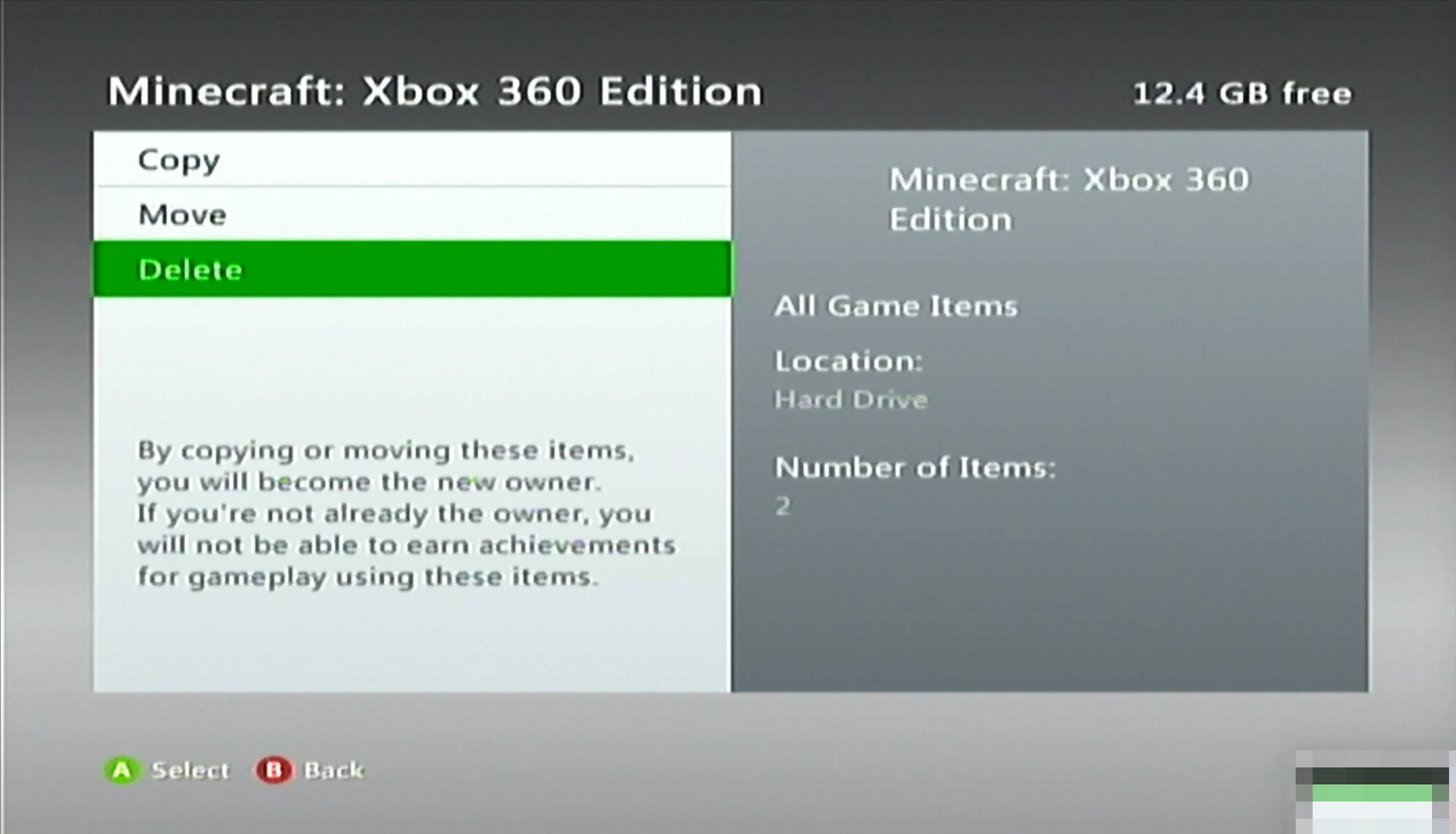
Выбрать удалять.
Если у вас есть диск, вставьте его и установите игру снова. Если у вас есть цифровая копия, повторно загрузите ее и установите.
Скопируйте сохраненную информацию об игре с того места, где вы ее сохранили.
Запустите игру и снова загрузите обновление при появлении соответствующего запроса.
Попробуйте прямое модемное соединение
Если ваш Xbox 360 подключается к Интернету через маршрутизатор, попробуйте подключить его напрямую к модему.
Подключите один конец сетевого кабеля к задней панели консоли.
Подключите другой конец к вашему модему.
Войдите в Xbox Live и запустите игру.
Выберите, чтобы загрузить обновление.
Если вы не можете загрузить обновление через прямое соединение, возможно, проблема в вашем роутере. Обратитесь к производителю вашего маршрутизатора, чтобы получить помощь в устранении проблемы.
Огромное обновление Майнкрафт для Xbox и Playstation
Мы только что обновили Майнкрафт для Xbox 360, Xbox One, Playstation 3 и Playstation 4, добавив ошеломляющее количество новых функций. Да, мы продолжаем улучшать Майнкрафт на всех платформах и это, на самом деле, наше самое больше обновлнеие, которое делает консольные версии значительное ближе к ПК, чем это было раньше.
В доказательство, я представляю список изменений, и вам придётся прокрутить очень много, чтобы прочитать всё до конца… Отныне, это обновление будет называться «Обновление 1.8.8«.
Прежде чем приступить к описанию, расскажу о ситуации с 1.8.8 на других консолях: выход этого обновления на Playstation Vita немного задерживается, оно выйдет в ближайшие несколько дней. И хотя мы пашем как кони, чтобы добавить этот функционал в версию для Nintenodo, обновление 1.8.8 «не-не-выйдет» на WiiU до какого-то момента в следующем году.
Ладно! Хватит болтать. Поехали!
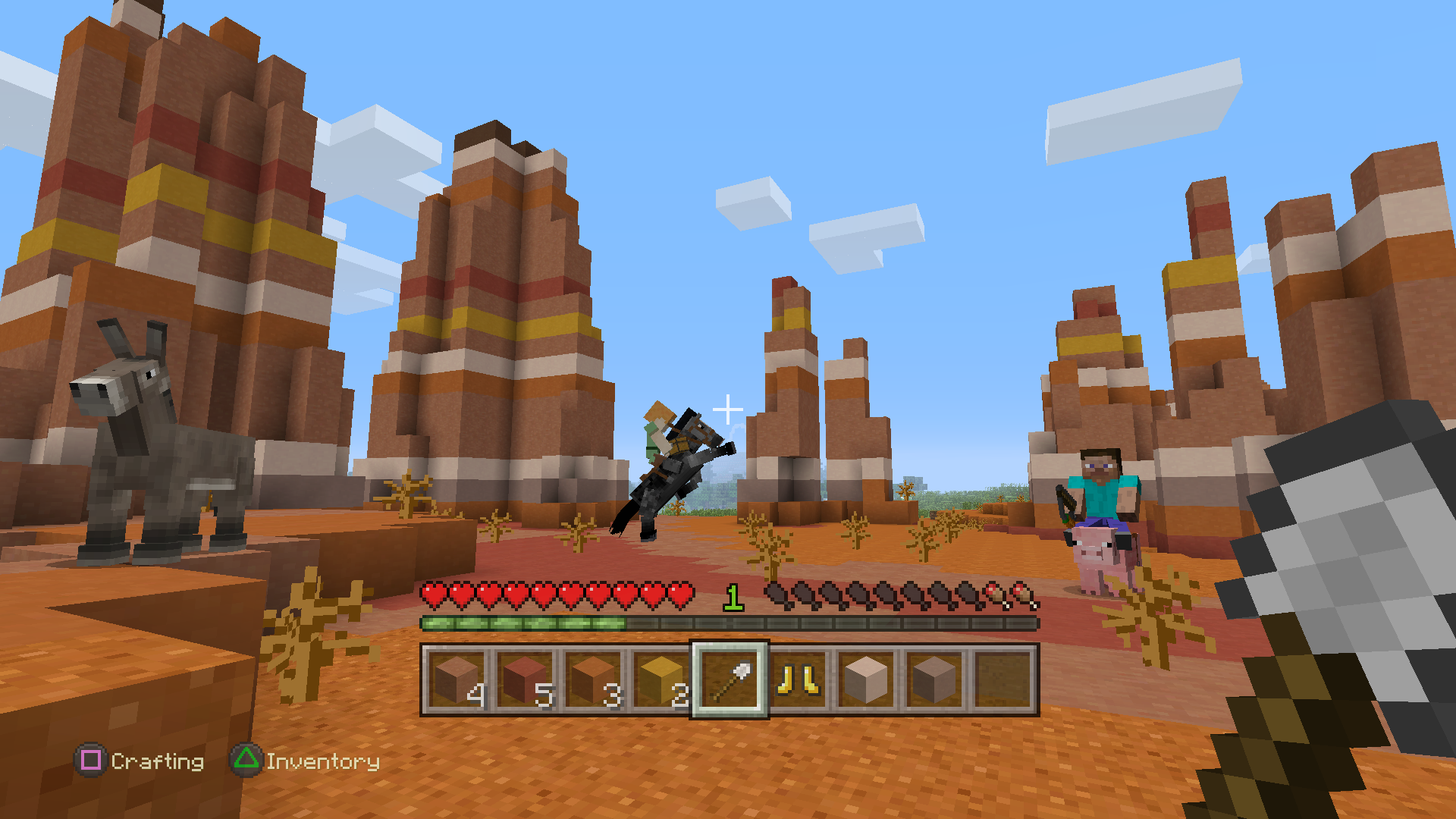
Новые предметы во всех режимах
Новые предметы в творческом режиме
Яйца призыва кролика, энжермита и стража доступны в творческом режиме.
Новые блоки
Позол, гранит, полированный гранит, андесит, полированный андезти, диорит, полированный диорит, призмарин, тёмный призмари, призмариновый кирпич, красный песок, красный песчаник, гладкий красный песчаник, резной красный песчаник, ступеньки из красного песчаника, морской фонарь, мокрая губка, блок слизи, грубая земля, плотный лёд, саженцы акации и саженци тёмного дуба добавлены в игру.
Новые мобы
Эндермит, Страж, Древний страж, Кролик и Цыплячий наездник теперь бродят по земле.
Столовая гора, мега-тайга, дремучий лес, берёзовый лес, лес, саванна, огромные горы, океанские глубики и бесснежная тайга доступны для исследований.
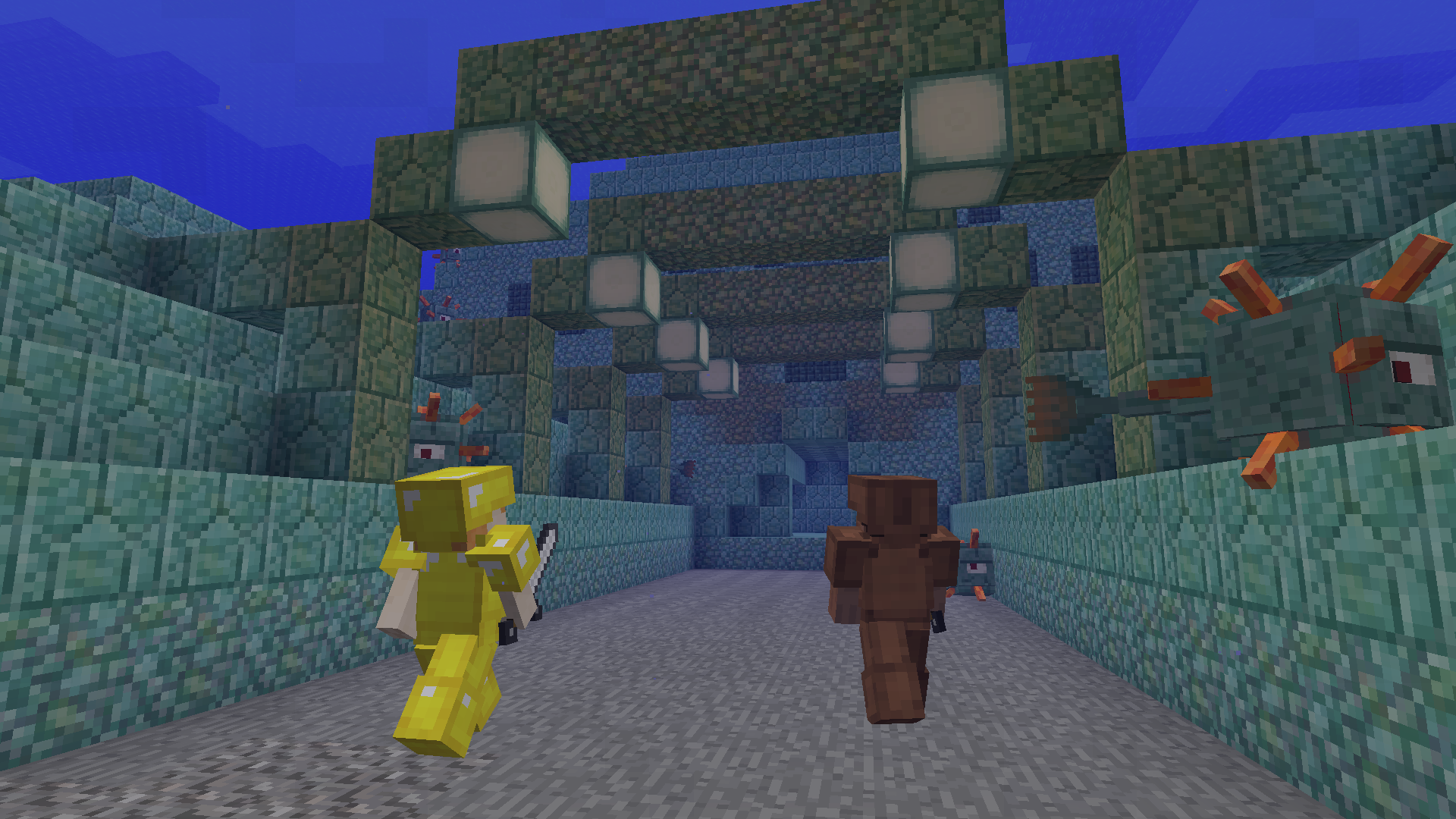
И ещё много того, что я просто перечислю, чтобы сэкономить траффик
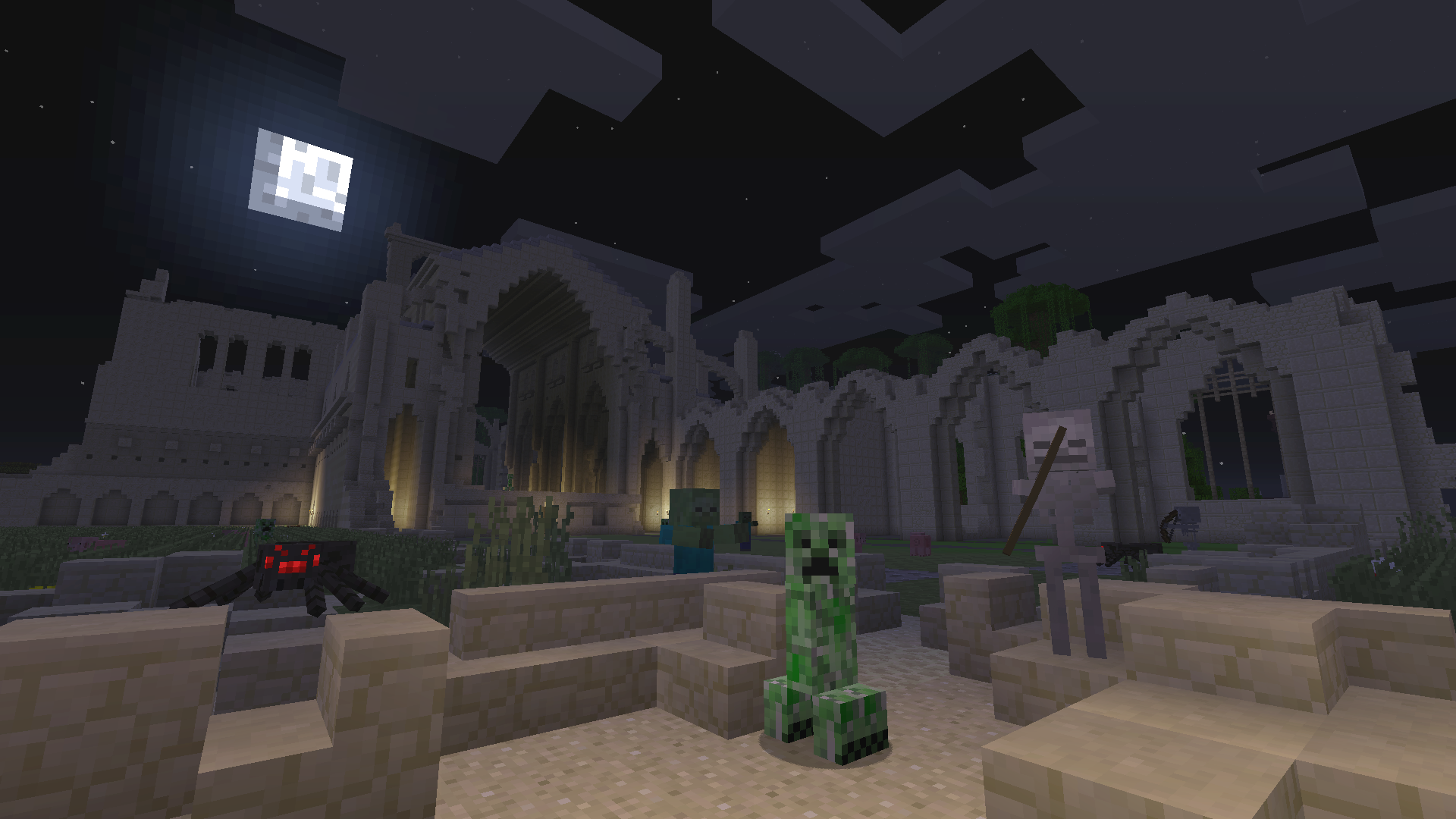
Исправления и улучшения — тонкости, которые делают игру лучше
Фууух! Я обессилел. Наслаждайтесь обновлением 1.8.8. Хороших праздников, добрый крафтовый народ!
To prove this, I present the following changelog which will require significant amounts of vertical scrolling. From henceforth, this update will be known as “Update 1.8.8.”
Как обновить Майнкрафт
Содержание:
Радуйте себя обновками
Всё в природе движется, всё обновляется. Любой «живой» программный продукт – часть природы, и без обновления невозможно представить его развитие. Майнкрафт живее всех живых, и совершенствуется он систематически. Каждая новая версия приносит фанатам что-то вкусненькое. В целом, с момента выхода первой версии, игра настолько продвинулась вперёд, к совершенству, что крафтер, не игравший бы ни в каких других версиях, пожелай он покрафтить в последней, с трудом бы узнал свой любимый Minecraft. Появились новые персонажи, а некоторые канули навсегда в Лету. Игра обогатилась новыми текстурами, биомами. Можно написать целый многотомник по истории «шахтёрского ремесла». Возможно, однажды какой-нибудь герой взвалит на себя эту тяжелую, но притягательную ношу.
Но нет смысла в обновлениях, если не знать, как обновить Minecraft. Игра прогрессирует, но этот прогресс вы должны уметь принять – перенести на свой компьютер. В этой статье мы и исследуем, как «запихнуть» в свою ЭВМ желанную версию, новую или любую другую, которая вам приглянулась. Первый способ обновления работает не только для новинок, а вот второй – автоматический – позволяет именно обновить, то есть, дать команду загрузчику прошерстить сайт производителя на предмет наличия новой версии. И, если она присутствует, скачать её и грамотно «вписать» в структуру установленной уже у вас игры.
Ручное обновление
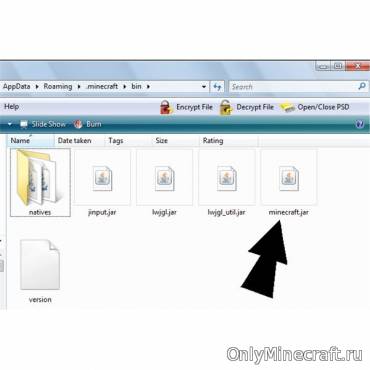
Этот способ предполагает работу руками. Вам нужно добраться до «корней» Майнкрафт, установленного у вас на ПК. Ваша цель – папка «bin». Найти её можно по разным адресам, в зависимости от установленной ОС.
Но это лишь начало. На самом деле, цель эта не конечная, а очень даже промежуточная, поскольку сама по себе папка эта нам ни к чему. А понадобится она нам с вами тогда, когда мы скачаем необходимую версию – файл этот будет называться «Minecraft.jar» или почти так. Файл с аналогичным названием есть и в найденной заранее папке. Вообще, он – это и есть сама игра. И наша главная задача, если мы хотим обновить Майнкрафт, новенький файл поместить в «bin». Однако, как мы уже сказали, там уже есть старенький, и система спросит у вас, не желаете ли вы заменить его. Уверенно дакайте и меняйте, поскольку от старого вам уже ничего не надо. Или почти ничего, так как, на всякий случай, лучше его скопировать куда-нибудь. Если полезут проблемы, вы всегда сможете вытащить его и положить обратно.
Автоматический апдейт
Ручки ручками, а автоматикой тоже нужно уметь пользоваться. Заставьте поработать на вас лаунчер Майнкрафт. Что мы имеем в виду? А ничего сложного не имеем.
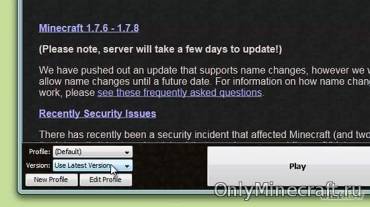
Бывает и такие окна (после клика по ярлыку):
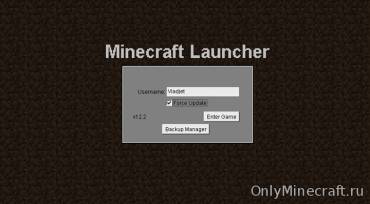
В этом случае нужно поставить галочку напротив «Force update», затем нажать «Enter». После этого, если обновление возможно, то есть, если свежая версия Майнкрафт есть, «minecraft.jar» загрузится на ваш ПК. Так обновляется пиратка. Чтобы обновить лицензию, нужно:
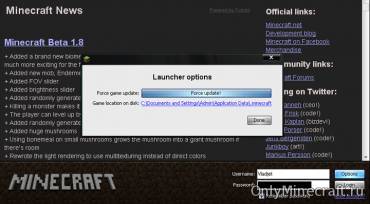
Часто обновление Minecraft приводит к нерусифицированной игре. Но это легко устранить либо в соответствующих настройках, либо установкой русификатора.
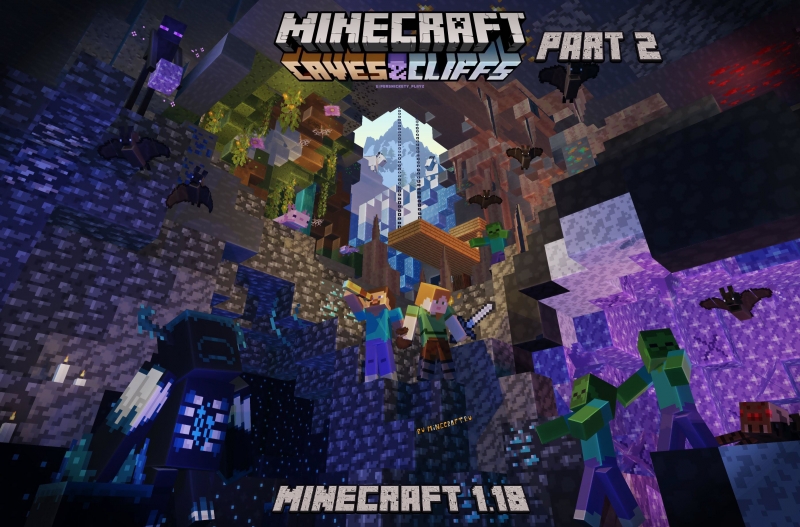
Помимо увеличения мира, авторы планирует существенно изменить систему пещер игры, в игре должны появиться новые биомы пещер, в том числе очень большие и глубокие пещеры, подробности и конечные скриншоты внешнего вида появятся позже. Само собой появится и некоторые другой новый контент.
Актуальность:
Мир игры стал выше на 128 блоков, по 64 блока вверх и вниз.
Увеличение глубины мира произошло в отрицательные значения.
— Существенно переработана система генерации руды, теперь она сложнее и интереснее.
— Такие руды как уголь, изумруд, медь не появляются на глубинах ниже 0. (предыдущий край мира)
— Уголь теперь активно спавнится на поверхности (в горах) и близко к поверхности.
— Изумруды спавнятся только в биомах гор и высоко вверху.
— Медь и железо спавнятся ближе к поверхности, а вот прочие руды залегают гораздо глубже, алмазы чаще всего встречаются в самом низу мира.
— Данное распределение руд еще не финальное, на картинке вы можете увидеть изображение среза мира, там показаны где спавнятся руды и насколько часто.
В игру добавлены кардинально другие пещеры, теперь они намного более реалистичные и большие.
Пока можно выделить 3 вида пещер, это пещеры-спагетти, сырные пещеры, водяные пещеры, а так же несколько новых пещерных биомов, подробнее о них читайте ниже.
Теперь в мире будут большие, просторные, а временами просто невероятно огромные пещеры, иногда полностью затопленные водой.