
Как переделать старые ресурспаки под новые версии Minecraft
Версия 1.8.9 до сих пор является эталонной для любителей PvP и большинство крутых ресурспаков сделано именно под неё. Существует огромное количество качественных паков, которые плохо работают под новыми версиями и при этом многие ютуберы продолжают выпускать их. Но что делать, если вы хотите поиграть на более современных версиях, таких как 1.12.2 или 1.14.3? В этом гайде мы расскажем, как конвертировать старые ресурспаки для совместимости с последними обновлениями Майнкрафта.
Между старым и новым форматом текстур есть всего несколько небольших отличий. Устранив их, ты сможешь с легкостью приспособить большинство ресурспаков практически к любой версии. Для этого не потребуются какие-либо дополнительные приложения, только блокнот, архиватор и готовность выполнить три простых действия.
1. Изменение файла pack.mcmeta
В каждом ресурспаке присутствует вспомогательный файл, который имеет название pack.mcmeta. Его можно редактировать при помощи стандартного Блокнота или Notepad++. Он имеет примерно такое содержимое:
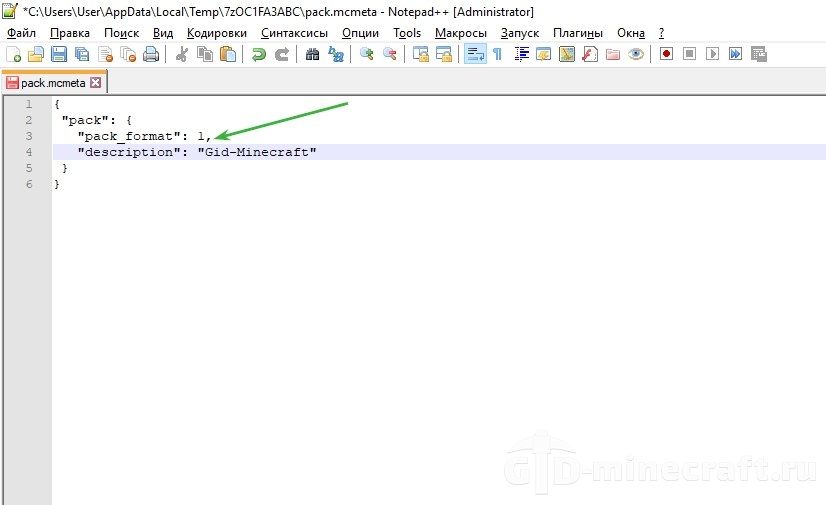
Тебя должна интересовать только строка «»pack_format»: 1,», в которой число обозначает версию игры, для которой предназначен пак. В зависимости от того, для какой версии ты планируешь конвертировать текстуры, нужно использовать такие числа:
Например, если ты планируешь играть на 1.12.2, эта строка должна иметь вид «»pack_format»: 2,». После изменения сохрани и закрой файл.
2. Устранение несоответствия слотов в инвентаре
Очень часто текстуры отлично работают с любыми версиями даже без изменения файла, но в процессе игры может возникнуть одна неприятная проблема. После перехода на версию 1.9 было слегка изменено расположение слотов для брони, из-за чего при использовании старых паков тебе будет сложно её надевать.
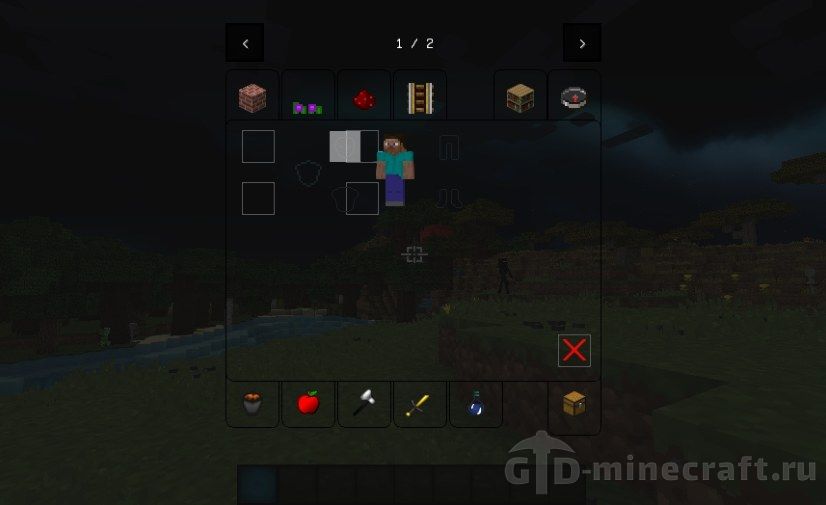
Устранить эту проблему очень просто, нужно удалить файл inventory.png, после чего будет использоваться стандартный инвентарь для каждой версии. Данный файл можно найти, перейдя в архиве по такому пути: assets>minecraft>textures>gui>container. Конечно, стандартный инвентарь может не вписываться в общий стиль ресурспака или потерять прозрачность, что может понизить эффективность ПвП-паков. Но зато играть будет гораздо удобнее и никаких проблем с надеванием брони больше не возникнет.
3. Решение проблем с моделями
Еще одна несовместимость может возникнуть из-за перехода в последних версиях на новые модели для многих сущностей. Эта проблема решается таким же способом, как и несоответствие слотов инвентаря. Тебе нужно удалить всю папку models, которая расположена по адресу assets>minecraft>textures.
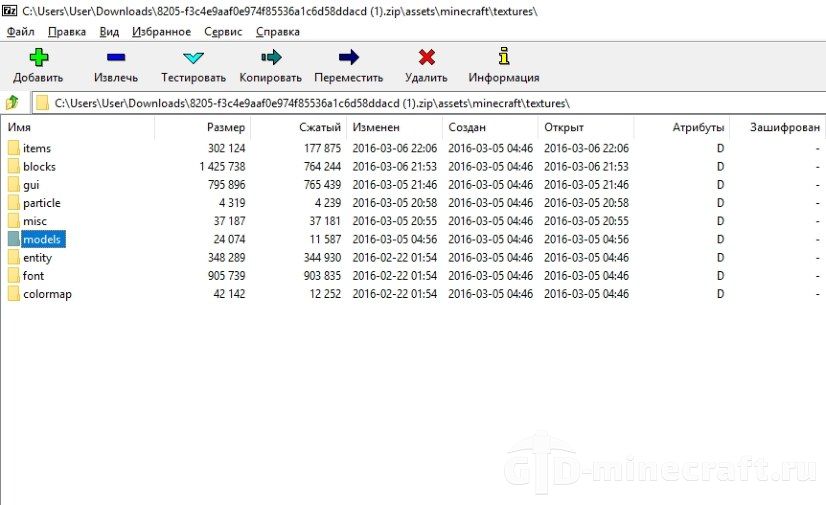
Мы рекомендуем на всякий случай сделать резервную копию текстурпака прежде чем вносить вышеуказанные изменения.
Minecraft горячие клавиши [ТАБЛИЦА]
Убирает элементы интерфейса с экрана
Позволяет делать скриншоты
Переключения режима перспективы
Вкл./Выкл. полноэкранного режима игры
TPS в реальном времени
Перезагружает все текстуры, звуки и клиентские ресурсы
Вкл./Выкл. автопаузу, когда окно с игрой сворачивается
Вкл./Выкл. детализированные описания предметов
Копирует координаты игрока
Вызывает краш игры
Переключение режимов игры с текущего на наблюд.
Увеличивает дальность прорисовки
Уменьшает дальность прорисовки
Копирует данные сущности или блока
Переключения режимов игры
Быстрое перемещение блоков (предметов) в инвентаре
Shift + ПКМ (Внешний инвет.)
Быстрое перемещение блоков (предметов) во внешнем инвентаре
Быстрое перемещение блоков (предметов) в нужные слоты специального блока
Shift + ПКМ х2 (Вместе с блоком или предметом)
Быстрое перемещение ВСЕХ блоков (предметов) во внешний или внутренний инвентари
Shift + ПКМ (По крестику)
Очистка всего инвентаря (ТОЛЬКО В ТВОРЧЕСКОМ МЕНЮ)
Быстрый крафт всех блоков (предметов) / Быстрое перемещение блоков (предметов)
Выбросить блок (предмет) в количестве 1 единицы
Выбросить стак блоков (предметов)
Быстрый выбор блока в хотбар (только если он есть в инвентаре)
Быстрый выбор блока (даже если его нету в инвентаре)
Быстрый способ взять стак блоков (предметов) в руку
Цифры 1 — 9
(Творческое меню)
Быстрый способ взять стак блоков (Предметов) в хотбар
Быстрый способ взять стак блоков (предметов) в руку
Копирование блоков (предметов) в инвентарь
(Зажать блок, выживание)
Быстрый способ разложить стак блоков (предметов) в каждый слот инвентаря (внутреннего и внешнего)
Ctrl + Колёсико Мыши
Скопировать блок (сущность) со всем содержимым (NBT тегами)
Вкл./Выкл. диктора (переключения режима диктора)
Как установить текстур-паки в Minecraft [TLauncher]
Текстур изменяющий внешний вид всех объектов в игре уже сделали достаточно много, поэтому вы всегда сможете подобрать по своему вкусу, например, в мультяшном стиле или средневековом. Но что необходимо сделать для того, чтобы установить текстур-паки в Minecraft? В этой статье будет полная инструкция. Стоит сразу запомнить, что текстур-паки и ресурс-паки одинаковые вещи!
1) Если до сих пор не используете TLauncher, то скачайте с главной страницы сайта, в дальнейшем установка будет проще.
2) Подберите себе красивый текстур-пак и скачайте архив с ним. Под нужную версию игры или под любую, если нет разницы.
3) Запускаем скачанный лаунчер, в списке версий найдите OptiFine (которая совпадает с версией текстур-пака) и установите данную версию.
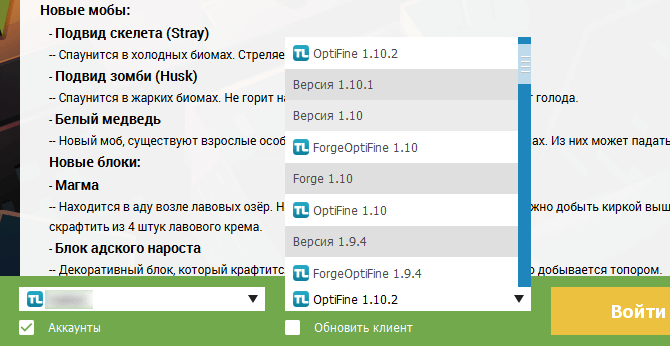
4) После этого откройте папку с игрой, достаточно нажать на кнопку «Открыть папку» в лаунчере.
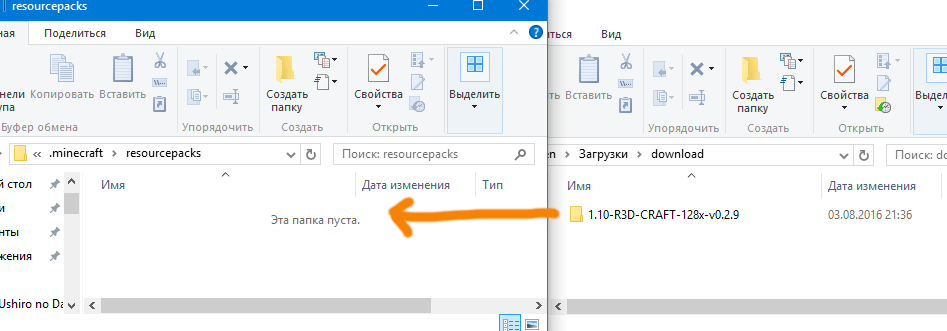
5) В данной директории найдите папку resourcepacks (создайте её, если нету) и скопируйте сюда папку из скачанного архива с текстур-паком.
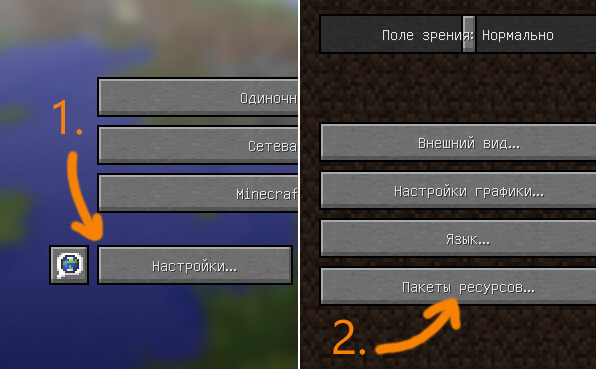
6) Запускаем игру и в главном меню нажимаем на кнопку «Настройки», потом на «Пакеты ресурсов».
7) Нажимаем на иконку нового ресурс-пака, чтобы он переместился в правую колонку.
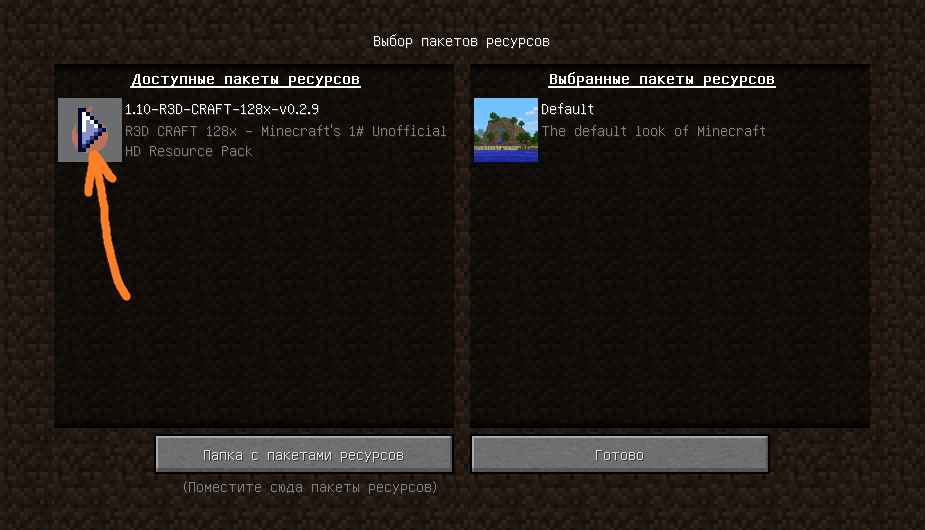
8) Установка завершена! Вот так легко смогли установить текстур-паки в Minecraft.
Читайте также:
— Как установить моды в Minecraft
— Как установить карты в Minecraft
[Гайд] Как изменить фон в меню minecraft, сделать свою панораму [1.16.5] [1.15.2] [1.14.4] [1.12.2] [1.7.10]

В этой статье я расскажу как поменять фон меню в майнкрафт, как довольно просто сделать собственную панораму из игры и добавить ее в майнкрафт, ведь многим надоел старый скучный фон главного меню Minecraft.
В конце статьи скачиваем чистый текстур пак, открываем его в Winrar или через проводник. Далее идем по такому пути заходим по такому пути: \assets\minecraft\textures\gui\title\background
Открываем любую картинку, ото одна часть стандартной панорамы, учтите, что в версиях 1.15.2+ стандартная панорама хранится в другом месте, а вы откроете файлы другой панорамы (но это не суть важно, мы ведь свою делать будем).
После того как часть панорамы открылась, заходим в майнкрафт и заходим в нужным мир и выбираем местность, желательно без мобов (они движутся). Теперь заходим в управление и ставим Чувствительность мышки на минимум, так же включаем работу майнкрафт в оконном режиме.

Выходим и нажимаем F3 и ищем такой параметр

Находим нашу открытую картинку одной части панорамы, она должна быть открыта через стандартную программу просмотра изображений Windows (иначе другая программа может увеличить ее на весь экран.)
Теперь делаем маленькое окно, майнкрафт у вас должен быть в оконном режиме и вы просто меняете размер окна за любой угол.
Это не очень просто, вы должны четко установить размер окна игры (БЕЗ РАМКИ С НАЗВАНИЕМ) по размеру картинки.


Нажимаем F2 и проверяем, точно ли вы выставили размер окна, заходим по этому пути C:/Users/пользователь/AppData/Roaming/.minecraft/screenshots

Если размер тот тогда, для удобства делаем окно майнкрафта большим (используя КНОПКУ рядом с кнопкой закрыть, а не растягиваем за угол), открываем F3 ставим на координаты (90.0 / 0.0) делаем окно маленьким на кнопку, жмём F1 потом F2, мы сделали одну картинку панорамы из 5, жмешь F1






Возвращаемся к открытом архиву который вы скачивали в начале гайда, удаляем из папки background все фото и вставляем туда свои.
Отлично, можно все закрыть и скопировать zip архив с текстурпаком в
C:/Users/пользователь/AppData/Roaming/.minecraft/resourcepacks и применяем его в игре.