
Майнкрафт
#ФанСайт MINECRAFT
Управление
Управление (Keyboard)
Левая кнопка мыши — разрушать блоки (нужно зажимать) или атака (один клик);
Правая кнопка мыши — строить/использовать;
Колесо прокрутки — прокрутка панели быстрого доступа;
W,A,S,D — двигаться вперед/назад/вправо/влево;
E — инвентарь, окно персонажа;
Пробел — прыжок;
Цифры 1, 2, 3 … 0 — возможность выбора предметов с панели быстрого доступа;
T — чат (только multiplayer);
Q — выбросить вещь которая в руках (выкидывает по одной);
F — меняет дальность видимости;
Левый Shift — присесть/красться (нужно зажать);
Esc — меню;
F2 — сделать скриншот;
F3 — отображать дополнительную информацию (FPS, расположение, и многое другое);
F5 — переключение вида от первого/третьего лица;
F8 — делает поворот камеры более плавным (хорошая опция для любителей снимать видео);
F10 (или левый Alt) — освободить мышку от курсора (но в оконном режиме мышь все равно не может выйти за пределы окна, используйте Alt+Tab);
F11 — оконный/полноэкранный режимы;
Дополнительное управление (админа) в Classic–версии
В classic-версии игрок по умолчанию имеет возможности админа:
B — выбор блоков;
Z — включить полет (Вверх — Q, низ — E);
Двойные пробелы — возможность высоко подпрыгивать;
Левый Shift — ускорение (двойной прыжок + shift + w – унесет вас далеко вперед через многие препятствия).
3 thoughts on “ Управление ”
Green Day is a famous country singer, so don’t miss the possibility to visit Green Day concert wichita kansas
Green Day is a famous country singer, so don’t miss the possibility to visit Green Day concert 2017
Захвату.NET — держите руку на пульсе жизни мира
Портал «Захвату.нет» — это довольно нестандартный сетевой проект, создатели которого решили отказаться от формата классического новостного сайта и сделали уклон в сторону общественного блога, на котором публикуются не обсосанные сверху до низу сторон новости с крупных агрегаторов, а авторские публикации на актуальные и общественно полезные темы, что смешиваются с новостными публикациями.
При этом новости не просто коротко говорят о каком-то конкретном событии, а всесторонне оценивают его, с точки зрения нескольких специалистов.
На портале довольно много разделов, и поэтому zaxvatu.net будет полезен пользователям сети с самыми разными интересами в жизни: начиная от работников здравоохранения, завершая представителями сухих технических профессий.
Добавить комментарий Отменить ответ
Рубрики
Video
5 минут игры в Minecraft:
«Что за х**ня?? И это майнкрафт?!»
30 минут игры в Minecraft:
«…Наконец-то я закончил строить свой охренительно няшный домик. А в принципе все не такуж и плохо…»
30 и 1 минута игры в Minecraft:
Вокруг дома толпы мертвецов и нежети. Игрок заперся в доме. Появляються начальные симптомы «криперо-фобии».
1 час игры в Minecraf:
Где-то в недрах земли…
«…ухууу! Я нашел железо/уголь/золото…»
Что-то блеснуло в глазах… о Боже, это…. алмазы. I WIN!
«тсссссссссссссссссссссссссссс. ……»
Комбинации, сочетания клавиш и горячие клавиши в Minecraft
Minecraft — это игра на выживание с открытым миром и отличным и веселым геймплеем. Знаете ли вы эту фантастическую игру! Если да, то вы согласитесь со мной, что существует бесконечное количество сочетаний клавиш Minecraft, которые мы можем использовать.
Сначала все может быть скучно. Особенно если мы никогда не играли в игру и не знаем, как размещать или добавлять команды в Minecraft. Мы будем использовать команды и горячие клавиши даже для самых основных действий, таких как выполнение ТП или телепортация в Minecraft.
Чтобы помочь вам в этом, в этой статье мы расскажем немного о комбинациях клавиш в Minecraft и, более того, научим вас полезным комбинациям и сочетаниям клавиш, чтобы вы могли в полной мере насладиться этой удивительной игрой на выживание.
Клавиатурные сокращения в игре Minecraft
Известны как клавиатурные сокращения, те, которые при нажатии выполняют специальное действие, отображают меню или имеют уникальную комбинацию, сделанную в игре.
Существуют различные клавиатурные сокращения в игре Minecraft, поэтому ниже мы покажем вам, что это за клавиши и какие функции они выполняют.
Клавиша ESC, используется для открытия меню игрока. В этом меню мы можем получить доступ к опциям игры, свойствам, статистике и т.д. Это также очень полезно для выхода из любого выпадающего меню, такого как чат, инвентарь и т.д.
F1, используя эту клавишу, мы можем увидеть HUD вещей. Возможно, вы задаетесь вопросом, что такое HUD. Ответ довольно прост: HUD-файл — это силуэт вещи. Например, если мы наблюдаем за знаком, HUD будет отображать квадратный контур знака.
Клавиша F2, Она позволяет захватывать игры автоматически. Просто нажмите эту клавишу, чтобы создать изображение в формате png.
Клавиша F3, позволяет нам увидеть общую информацию об игре. Например, какую версию Minecraft мы используем, сколько FPS играет игра, если мы подключены к интернету, она показывает нам скорость или MS игры.
Клавиша Shift + F3, показывает общую информацию об игре, но со встроенной графикой. Это в принципе та же функция, что и F3, только она содержит дополнительную информацию и график.
F3 + Q клавиша, Это самая важная клавиша из всех, потому что она подает список команд, который позволяет нам увидеть все, что мы можем сделать с помощью клавиши F3.
F5 клавиша, используется для изменения видения игрока от первого лица на третье. Нажатие этой клавиши поможет нам увидеть кожу нашего персонажа.
Комбинации и ярлыки
Когда мы говорим о комбинациях в Minecraft, мы имеем в виду использование клавиш и мыши для определенного действия. Итак, сейчас вы узнаете самые основные и некоторые продвинутые из них.
Правый клик
Нажав на материал в нашем инвентаре, мы можем выбрать его. Но если, удерживая правую кнопку мыши, перетащить материал в пустые места, он будет делиться пополам, пока мы не дойдем, например, до единицы: 64 деревянных, 32 деревянных, 16 деревянных.
Shift + правая кнопка мыши, используется для сброса тех же предметов в инвентарь. Например, если у меня в инвентаре 4 коробки с 64 кубиками земли, я нажимаю эту комбинацию, и когда я бросаю их на значок X, 4 коробки с кубиками земли исчезают.
Другая важная комбинация выглядит следующим образом: мы выбираем материал, а затем открываем стол ремесла. Там мы помещаем материал в центр и делаем рецепт правой кнопкой мыши; мы можем автоматически увидеть вещи, которые сделаны из этого материала, и позицию для их создания.
С комбинацией клавиш в Minecraft вы подстрахованы. Мы даже можем видеть координаты в игре Minecraft, чтобы знать свое местоположение. Конечно, иногда у нас будут возникать внешние проблемы; возможно, нам нужно решить проблемы со звуком Minecraft, есть ли у нас лаги, среди прочих. Но для всего есть решение.
Как вы можете видеть в этой статье, существует множество клавиш быстрого доступа и комбинаций. Если вы нашли эту информацию полезной, пожалуйста, оставьте нам комментарий, чтобы узнать ваше мнение и поделиться этой статьей со своими друзьями.
Топ сочетаний клавиш в Майнкрафт
Внимание! Данная статья предназначена для новичков, опытным игрокам содержимое статьи будет очевидно.
ЛКМ — левая кнопка мыши
ПКМ — правая кнопка мыши
1. Как сразу взять 64 (стак) блоков
Вы должны находиться в творческом режиме (/gamemode 1)! Для того, чтобы сразу брать 64 блока или предмета нужно зажать клавишу SHIFT и с помощью ЛКМ нажать по блоку. Чтоб поместить их в слоты быстрого доступа нужно просто навести курсор на предмет или блок, затем нажать нужную цифру на клавиатуре (от 1 до 9).
2. Клонирование предметов/блоков
Для клонирования предмета нужно назначить клавишу выбора блока. Для этого выполните следующие действия: ESC —> Настройки —> Управление —> Выбор блока —> назначаете клавишу. Затем наводите курсор мыши на предмет и нажимаете назначенную клавишу.
3. Быстрое удаление всех предметов в инвентаре.
4. Быстрый выбор блока
Наведите указатель на нужный блок и нажмите клавишу, которые вы настраивали в пункте 3. Данная функция работает как в креативе (творческом режиме) так и в выживании (при наличии блока в инвентаре). С помощью нее вы поместите блок прямо себе в руку.
5. Быстрое перетаскивание предметов/блоков
Для того, чтобы быстро переместить предмет или блок (например в печку) зажмите клавишу SHIFT и нажмите ЛКМ по предмету или блоку.
6. Сортировка предметов
Если в вашем инвентаре находиться какой-то определенный предмет и вы хотите собрать все одинаковые предметы в один слот, просто нажмите по желаемому предмету быстро 2 раза ЛКМ.
7. Распределения предмета по инвентарю
Для того, чтобы быстро распределить блок или предмет по инвентарю, откройте свой инвентарь, затем просто зажмите ЛКМ и проводите предметов по инвентарю.
8. Быстрое перемещение предметов в сундук/из сундука
Если в вашем инвентаре или в сундуке находится, например 6 стаков булыжника, чтобы переместить сразу все вам понадобится зажать клавишу SHIFT и быстро нажать 2 раза ЛКМ.
9. Быстрое выбрасывание предметов.
Чтобы быстро выбросить сразу стак (или любое другое количество) предметов из инвентаря, просто зайдите в инвентарь и зажав клавишу SHIFT нажмите английскую «Q».
Вот и всё, если будут какие-либо вопросы, пишите нам в группу ВК.

Также можете посмотреть мое видео:
Клавиши управления в игре Майнкрафт

В этой статье вы можете посмотреть список всех клавиш, которые используются в игре Майнкрафт и узнать как переназначить клавиши управления. В начале опишем несколько клавиш, которые нужны в самом начале игры, а затем покажем таблицу с полным списком клавиш. Итак, вы появились в игре, что дальше? Перемещайтесь используя клавиши «WASD» и найдите дерево, чтобы добыть древесину. Подойдите к дереву вплотную и зажмите левую кнопку мыши, пока не выпадет блок древесины. Когда вы получили блок древесины вы можете нажать клавишу «E», чтобы перейти в режим инвентаря, здесь вы сможете создать доски из древесины (брёвен) и другие предметы, которые можно скрафтить из досок. Смотрите также полный список клавиш.
Список клавиш управления
| Клавиша | Действие | Описание |
|---|---|---|
| W | Вперёд | Передвижение |
| A | Влево | Передвижение |
| S | Назад | Передвижение |
| D | Вправо | Передвижение |
| Пробел | Прыжок | Чтобы забраться на блок, также игрок может включить авто-прыжок в настройках, чтобы не приходилось прыгать для того, чтобы забраться на блок |
| Esc | Меню | Открыть меню настроек и выхода из игры |
| 1-9 | Слот | Выбор предмета в одном из 9 слотов инвентаря, также можно использовать колесико мыши |
| Q | Выбросить | Выбрасывается 1 предмет, который выбран в инвентаре. Если при этом удерживать CTRL, то будет выброшена вся стопка |
| F | Заменить предмет | Предмет, который находится в правой руке перекладывается в левую. Например, в левую руку можно переложить факелы, а в левой держать кирку. |
| E | Инвентарь | В инвентаре можно создать простые предметы, а также мышью перетаскивать предметы из одних |
| Ctrl + W | Бег | Можно также быстро нажать клавишу W дважды и второй раз удерживать её |
| Shift | Красться | В таком режиме игрок не упадёт с края блока, даже если подойдёт очень близко, игра не даст упасть, пока клавиша Shift не опущена |
| Левая кнопка мыши | Атаковать/Сломать блок | Добываемые блоки добываются, если использовать подходящий инструмент |
| Средняя кнопка мыши | Выбрать слот инвентаря | Если крутить колесико мыши, то можно переключаться между слотами инвентаря, выбранный предмет или блок окажется в руке игрока. В творческом режим клик средней кнопкой мыши по предмету выдаст стопку этого предмета |
| Правая кнопка мыши | Использовать/Установить | Правой кнопкой мыши можно открыть дверь или перейти в режим просмотра содержимого сундука. Если при клике в руке есть блок, то он устанавливается на место клика |
| C+1 | Сохранить инструменты | Работает только в творческом режиме. Нажмите C+1, чтобы игра запомнила все предметы вашего инвентаря. Можно использовать все цифры от 1 до 9 |
| X+1 | Загрузить инструменты | Работает только в творческом режиме. В инвентаре появятся предметы, которые вы сохранили нажав на C+1 |
| / | Ввод команды | Открывает чат и сразу подставляет слеш (/) для удобного ввода команды |
| T | Чат | Открывает чат для переписки или ввода команд |
| Tab | Список игроков | Если вы играете онлайн, то можете посмотреть список игроков, которые в данный момент на сервере |
| Р | Социальные взаимодействия | Работает только на серверах |
| L | Достижения | Посмотреть список достижений |
| F1 | Убрать инструменты | Убирает инвентарь и некоторые другие инструменты с экрана. Второе нажатие возвращает обычный режим. |
| F2 | Скриншот | Создаёт снимок экрана и сохраняет его в папке игры |
| F3 | Информация | Можно посмотреть FPS, координаты, названия биома на английском и другую информацию |
| F5 | Переключить перспективу | Первое нажатие позволяет посмотреть на себя сзади, второе — спереди, третье — возвращает в обычный режим |
| F11 | Полноэкранный режим | Убираем рамки в игре |
Как посмотреть или изменить клавиши управления
Для того, чтобы посмотреть или изменить клавиши управления в игре:
1. Нажмите кнопку ESC (в левом верхнем углу клавиатуры), чтобы перейти в меню игры.
2. Нажмите кнопку «Настройки»

3. Нажмите кнопку «Управление»

4. Крутите колесико мыши или бегунок в игре, чтобы перематывать список клавиш. Клавиши модов также изменяются в этом меню. Чтобы изменить клавишу нажмите на её кнопку, а затем на клавишу на клавиатуре, на кнопке должна измениться надпись. Если выбранная клавиша уже задействована в игре или модами, то цвет текста станет красным. Это означает, что могут быть конфликты, клавиша может работать неправильно, хоть и не всегда это так, проверьте в игре, если не хотите менять выбранную клавишу.
Minecraft нет звука на ПК
В последнее время многие игроки Minecraft обнаруживают, что нет звука, когда они играют в Minecraft на ПК. Если вы столкнулись с этой неприятной проблемой, вы попали по адресу!
В этой статье мы предложим вам несколько исправлений. Вы должны быть в состоянии исправить проблему Minecraft без звука легко с помощью одной из исправлений в этой статье.
Исправления попробовать:
Вот список исправлений, которые решили эту проблему для других игроков Minecraft. Вам не нужно пробовать их все. Просто пройдите по списку, пока не найдете тот, который подходит вам.
Исправление 1: Проверьте, случайно ли вы отключили звук Minecraft.
Перед тем, как попробовать исправления, указанные ниже, убедитесь, что вы не отключили звук своего ПК или Minecraft случайно. Следуйте инструкциям, чтобы проверить, не заглушили ли вы свой ПК или Minecraft случайно:
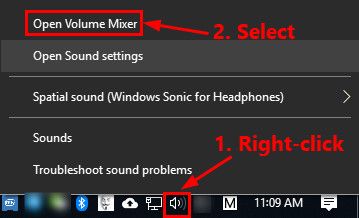
1. Попробуйте воспроизвести песню на вашем компьютере. Если вы слышите это ясно, это означает, что вы не выключаете звук своего ПК; если ты не можешь услышать это, переместите вашу мышь в область уведомлений (в правом нижнем углу) и щелкните правой кнопкой мыши значок громкости. Затем выберите Миксер с открытым объемом.
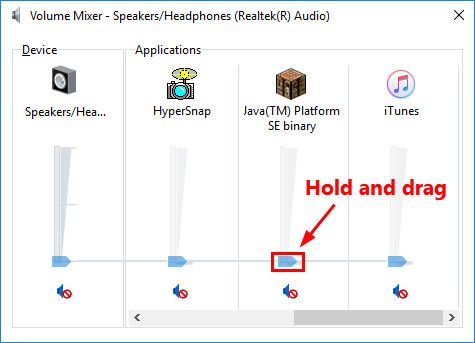
2. Удерживайте и перетащите ползунок под Майнкрафт в увеличить громкость.
3. Если в Minecraft по-прежнему нет звука, выполните следующие действия, чтобы проверьте настройки звука Minecraft.
я. Запустите Minecraft и нажмите Опции … (или Настройки).
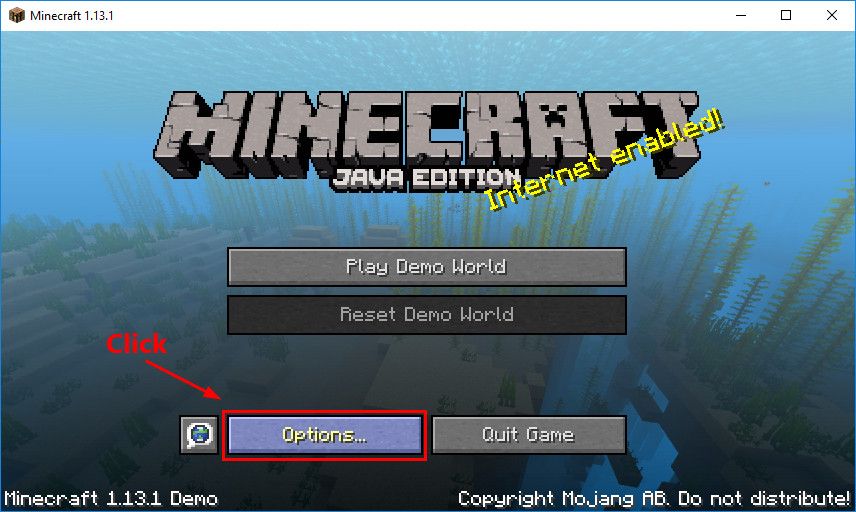
Minecraft V1.13.1 (издание JAVA)
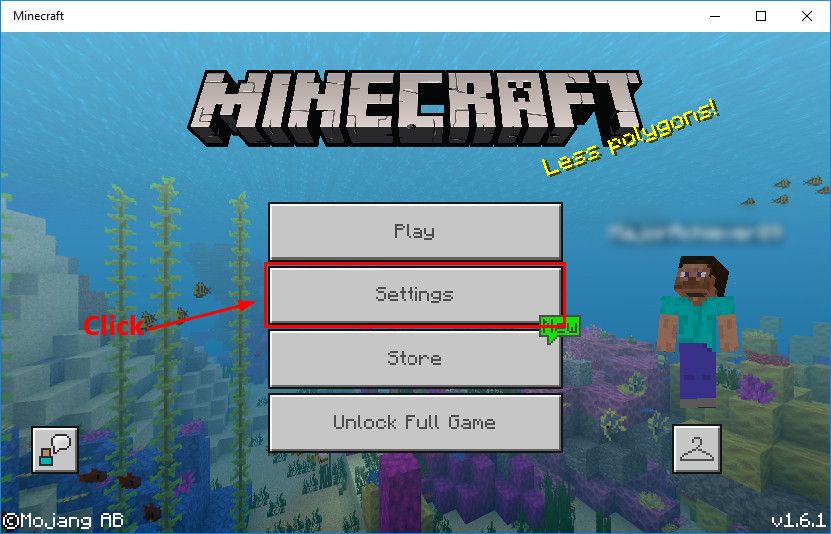
Minecraft V1.6.1 из магазина Microsoft
II. Нажмите Музыка Звук … или же аудио для просмотра аудио настроек игры.
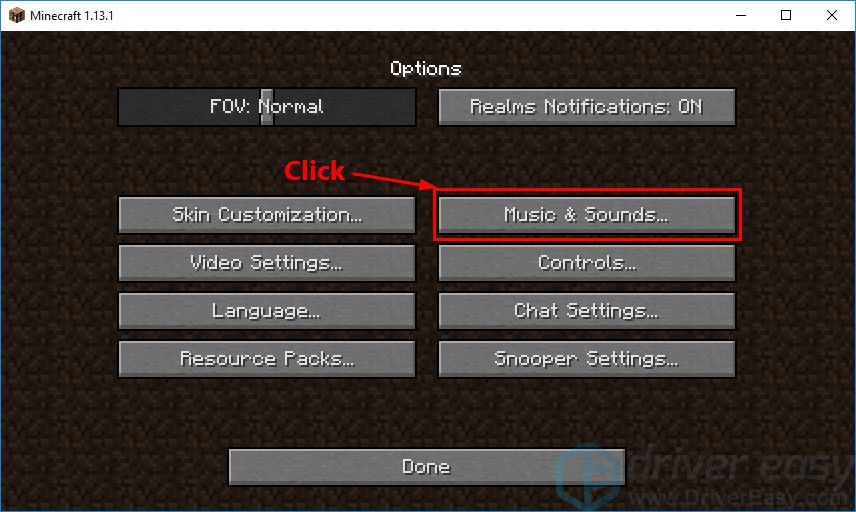
Minecraft V1.13.1 (издание JAVA)
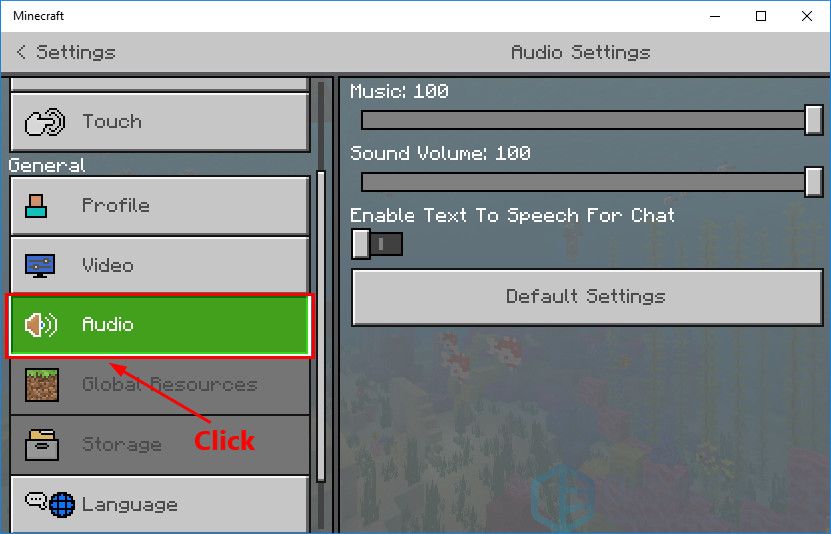
Minecraft V1.6.1 из магазина Microsoft
III. Убедитесь, что все настройки звука установлены на 100%. Нажмите Готово сохранить настройки.

Снова запустите Minecraft, чтобы проверить, сохраняется ли проблема с отсутствием звука. Если это так, попробуйте следующее исправление.
Исправление 2: Обновите свой аудио драйвер
Отсутствие или устаревший аудиодрайвер на вашем компьютере может привести к отсутствию звука в Minecraft, поэтому убедитесь, что ваш аудиодрайвер обновлен.
Есть два способа обновить ваш аудио драйвер: вручную а также автоматически.
Обновите драйвер вручную: Вам нужно перейти на сайт производителя вашей звуковой карты, найти последнюю версию драйвера и установить его на свой компьютер. Обязательно загрузите последнюю версию правильного драйвера, совместимого с операционной системой вашего компьютера. Это требует времени и навыков работы с компьютером.
Или же
Автоматически обновлять драйвер: Если у вас нет времени, терпения или навыков работы с компьютером для обновления аудио-драйвера вручную, вы можете вместо этого сделать это автоматически с Водитель Легко. Вам не нужно точно знать, на какой системе работает ваш компьютер, вам не нужно рисковать загрузкой и установкой неправильного драйвера, и вам не нужно беспокоиться об ошибках при установке. Driver Easy справляется со всем этим.
Все драйверы в Driver Easy прийти прямо из производитель. Они все сертифицировано безопасно и надежно.
1. Скачать и установите Driver Easy.
2. Запустите Driver Easy и нажмите кнопку Сканировать сейчас кнопка. Driver Easy проверит ваш компьютер и обнаружит проблемы с драйверами.
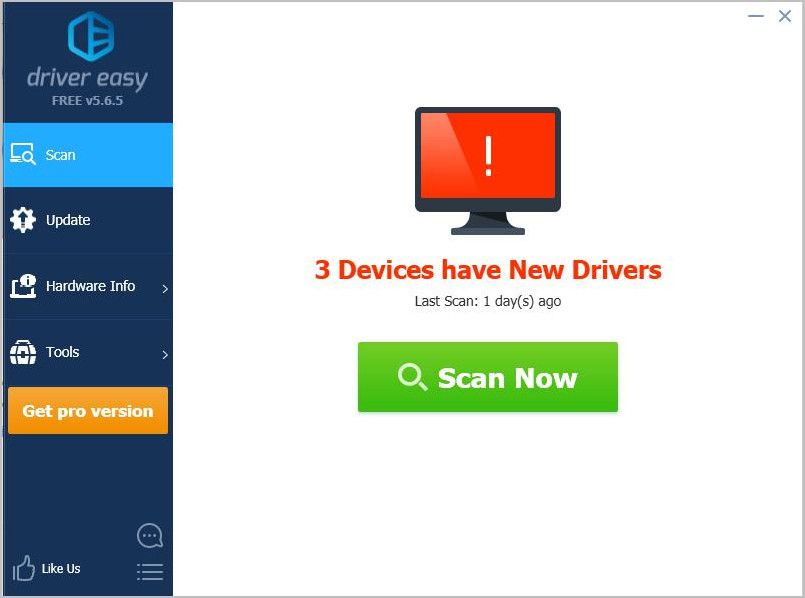
3. Нажмите Обновить Рядом с вашей звуковой картой вы автоматически загрузите правильную версию своего драйвера, затем вы сможете установить ее вручную. Или нажмите Обновить все для автоматической загрузки и установки правильной версии всех драйверов, которые отсутствуют или устарели в вашей системе (это требует Pro версия — вам будет предложено обновить, когда вы нажмете Обновить все. Ты получаешь полная поддержка и 30-дневный возврат денег гарантия).
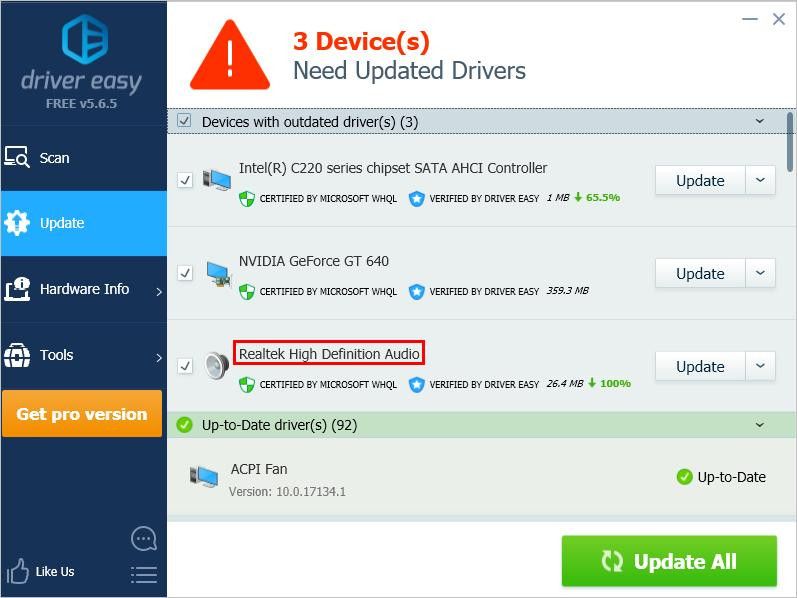
Вы можете сделать это бесплатно, если хотите, но это частично руководство.
Если вам нужна помощь, пожалуйста, свяжитесь с Поддержка Driver Easy команда в support@drivereasy.com.
Исправление 3: попробуйте комбинацию клавиш F3 + S или F3 + T
Если вы столкнулись с проблемой отсутствия звука во время игры в Minecraft, попробуйте нажать F3 а также S в то же время на клавиатуре принудительно перезагрузить игру. Если эта комбинация клавиш не работает, попробуйте нажать F3 а также T в то же время. Многие игроки решили эту проблему без звука.
Подождите несколько секунд, а затем проверьте, не появляется ли проблема отсутствия звука. Если нет, то это говорит о том, что вы исправили эту проблему. Если проблема с Minecraft не устранена, не беспокойтесь! Попробуйте следующее исправление ниже.
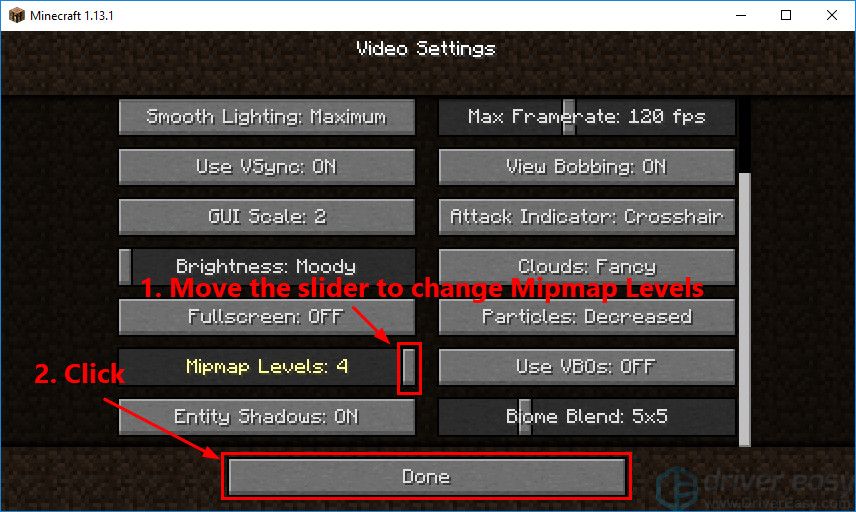
Исправление 4: измените опцию «Уровни Mipmap» в настройках видео
Если ваш Minecraft JAVA Edition, попробуйте изменить «Уровни Mipmap» вариант в настройках видео, чтобы увидеть, если эта проблема не устранена. Вот как это сделать:
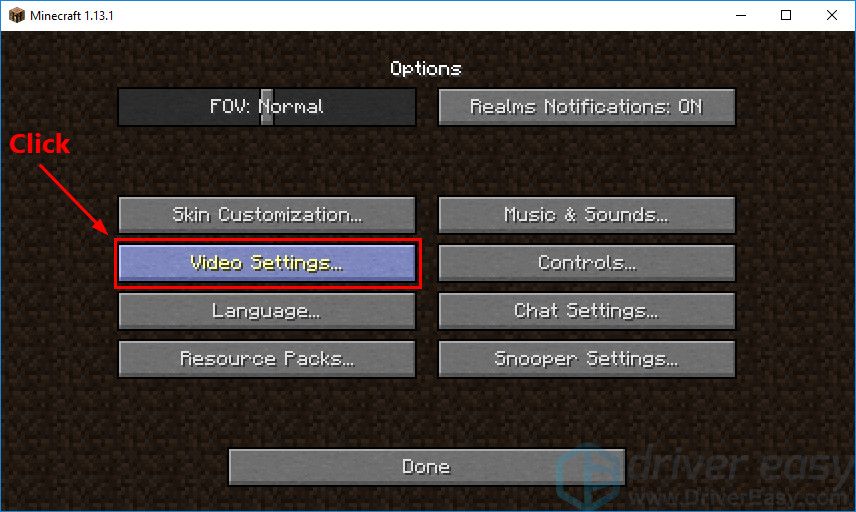
1. Запустите Minecraft. Затем нажмите Опции….
2. Нажмите Настройки видео….
3. Переместить ползунок изменить уровни Mipmap. Затем нажмите Готово сохранить изменения.
Запустите Minecraft снова, чтобы увидеть, решили ли вы эту проблему. Если нет, попробуйте изменить настройки звука вашей системы Windows.
Исправление 5: изменить настройки звука вашей системы Windows
Попробуйте изменить настройки звука вашей системы Windows, чтобы узнать, сможете ли вы решить эту проблему. Вот как это сделать:
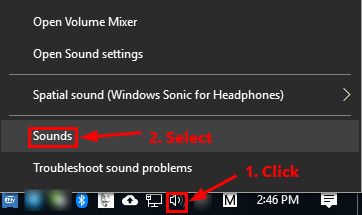
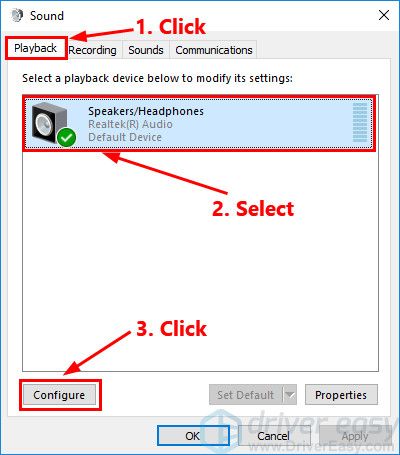
1. Переместите вашу мышь в область уведомлений (в правом нижнем углу) и щелкните правой кнопкой мыши значок громкости. Затем выберите звук.
2. Перейдите к воспроизведение Вкладка. Выберите свой устройство воспроизведения по умолчанию а затем нажмите конфигурировать.
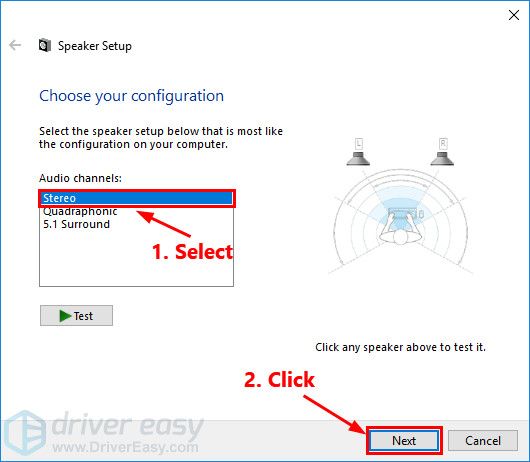
3. Для Аудио каналы, Выбрать Стерео и нажмите следующий.
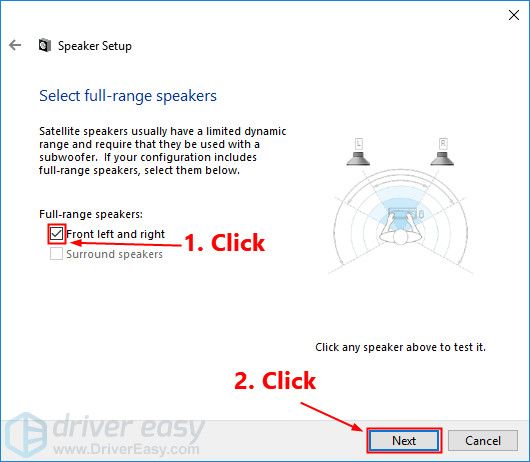
4. Установите флажок рядом с передней левой и правой. Затем нажмите следующий.
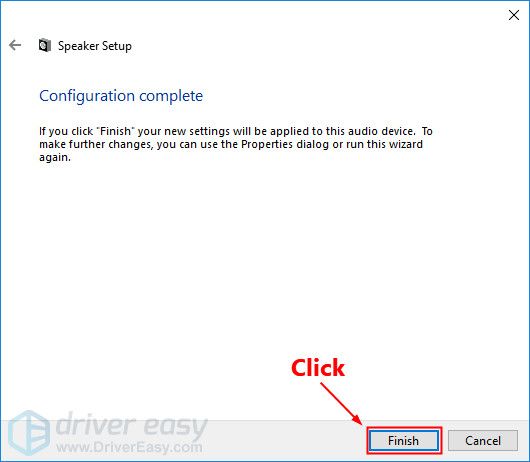
5. Нажмите Конец сохранить новые настройки.
Запустите MInecraft, чтобы проверить, исправлена ли проблема с отсутствием звука. Если нет, попробуйте переустановить Minecraft.
Исправление 6: переустановите Minecraft
Если все вышеперечисленные исправления не помогли вам решить проблему Minecraft без звука, попробуйте переустановить Minecraft. Переустановив игру, вы можете решить эту проблему. Вот как это сделать:
Если вы скачали Minecraft из Магазина Microsoft:
1. На клавиатуре нажмите ключ с логотипом Windows и введите Майнкрафт. В списке результатов поиска щелкните правой кнопкой мыши приложение MInecraft и выберите Удалить удалить MInecraft.
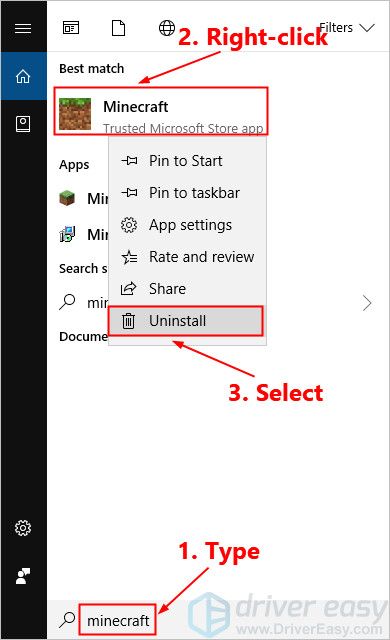
2. Загрузите Minecraft из Microsoft Store и переустановите его на свой компьютер.
Если вы скачали Minecraft JAVA Edition с официального сайта:
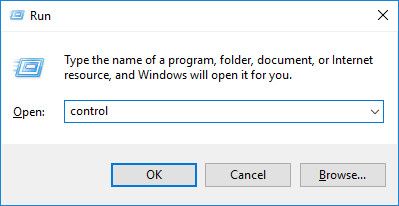
1. На клавиатуре нажмите ключ с логотипом Windows а также р одновременно открыть диалоговое окно «Выполнить». Затем введите контроль и нажмите Войти открыть панель управления.
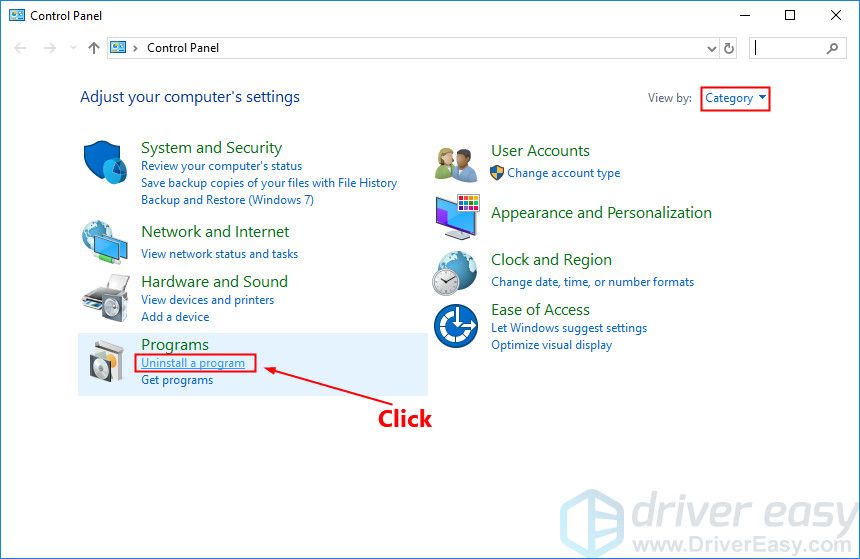
2. Посмотреть Панель управления по категориям. Нажмите Удалить программу.
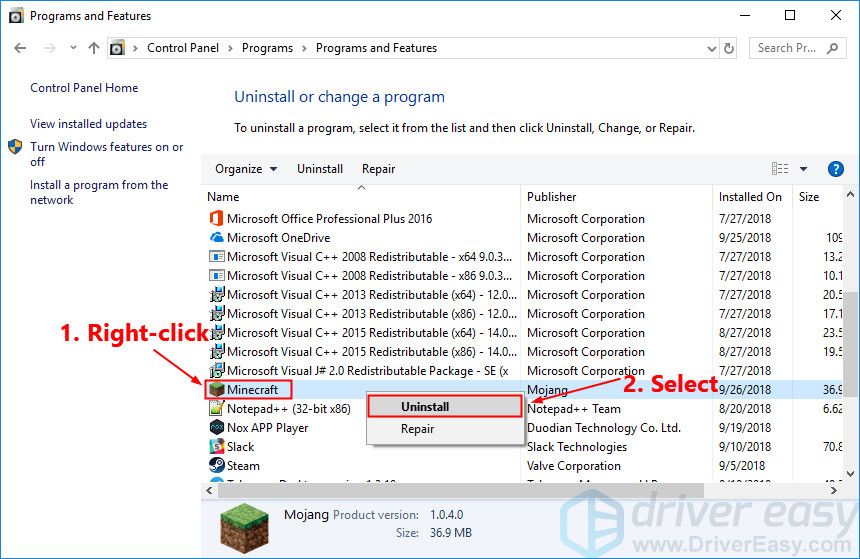
3. Щелкните правой кнопкой мыши Minecraft, а затем выберите Удалить удалить его.
4. Загрузите Minecraft с его Официальный веб-сайт. Затем переустановите его на свой компьютер.
Запустите Minecraft после переустановки игры. Обычно проблема отсутствия звука будет исправлена после переустановки.
Надеюсь, одно из приведенных выше исправлений поможет вам решить проблему с Minecraft без звука. Пожалуйста, оставьте свой комментарий ниже, если у вас есть какие-либо вопросы.