
Установка скинов в Minecraft
Хотите использовать собственный скин в Minecraft PE, но не знаете, как его установить? В этом руководстве мы кратко и детально описали процесс установки скинов для Minecraft!
На более старых версиях игры процесс установки скинов может отличаться.
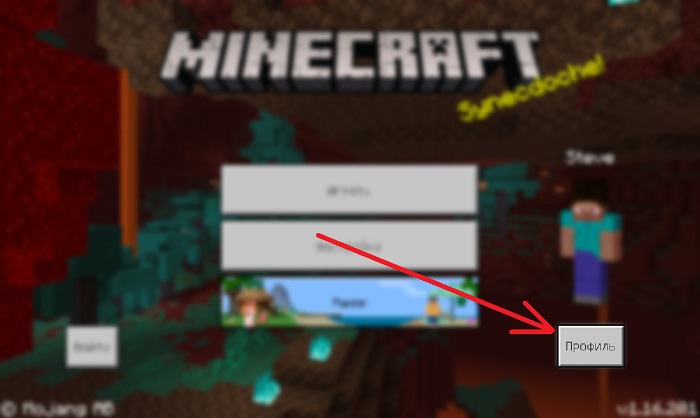
В меню Майнкрафт нажмите на кнопку Профиль.
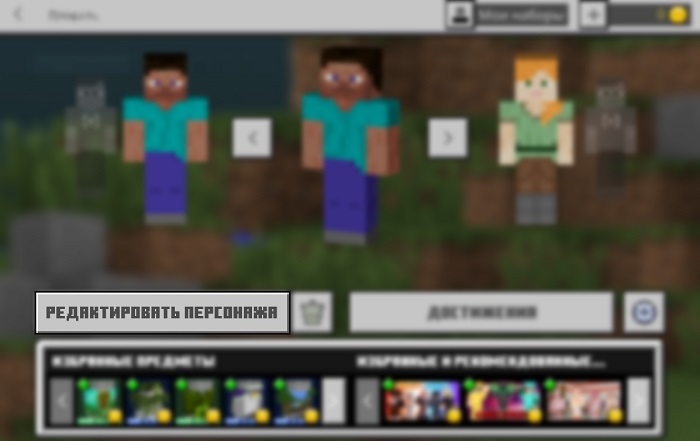
Нажмите Редактировать персонажа.
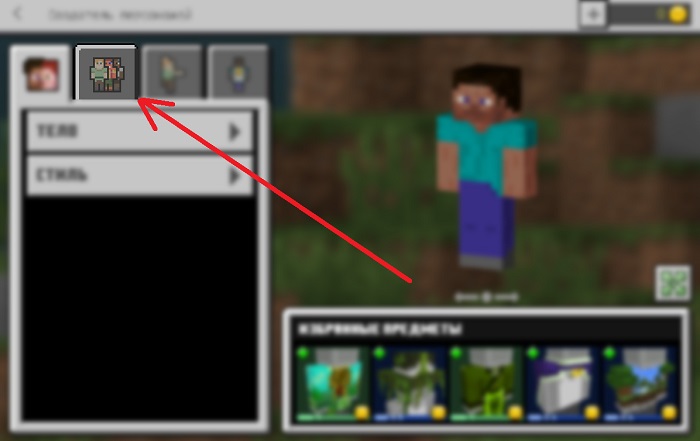
Выберите в редактировании персонажа вторую вкладку.
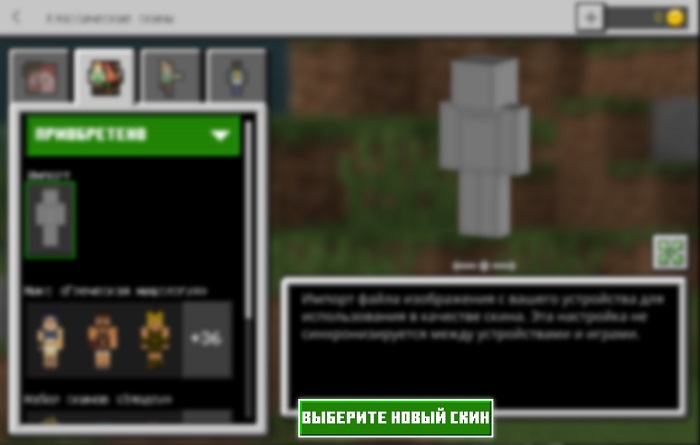
Раскройте Приобретено и нажмите на Импорт.
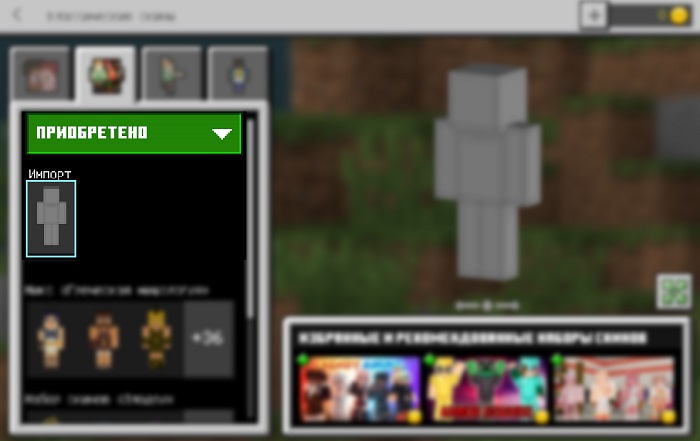
Теперь у Вас появится кнопка Выберите новый скин, при нажатии на которую с помощью файлового менеджера Вы сможете найти скачанный файл скина и установить его.
После импорта останется только выбрать тип скина — тонкий (Алекс) или обычный (Стив).
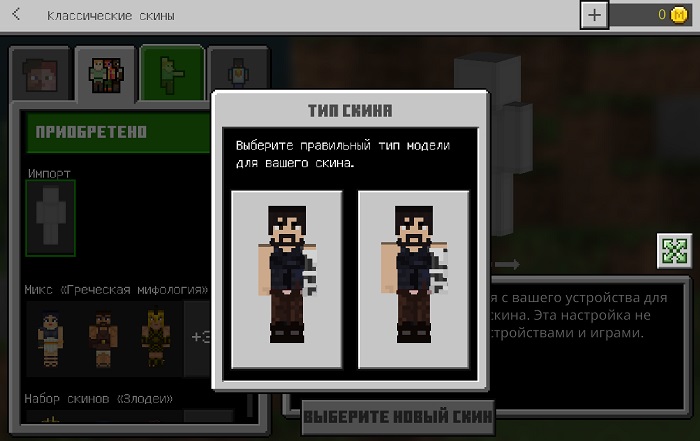
Выберите тип скина и Ваш скин будет готов к использованию!
Как надеть плащ на свой скин в MCPE 0.16.0?
Mojang недавно выпустила новый скинпак для MineCon 2016, который включает в себя четыре удивительных плаща. Все пользователи Minecraft Pocket Edition (на всех платформах) должны до 3 октября купить его, чтобы использовать бесплатно.
Если вы хотите использовать свой собственный скин с плащом, то вы не сможете сделать это любым другим способом, кроме как загрузить и использовать этот текстурпак. В этом гайде вы научитесь, как самостоятельно надеть плащ на свой любимый скин!
Как это работает?
1. Для получения скинпака MineCon 2016 совершенно бесплатно у вас есть время до 3 октября, так что поторопитесь! Откройте Minecraft Pocket Edition и перейдите в магазин, чтобы осуществить покупку (которая на 100% бесплатная). Теперь вы можете получить доступ к новым плащам, изменяя ваш скин.

Если вы не хотите использовать скины Alex или Steve (это скины по умолчанию), чтобы носить плащ, то вам придется использовать пакет текстур, ссылку на который вы найдете ниже. Более подробно об этом читайте в этом гайде.
3. Вам понадобится любой файловый менеджер, чтобы заменить один файлов, включенных в пакет текстур. Вот некоторые, которые я рекомендую:
4. Найдите свой собственный файл скина в формате PNG. Если вы еще не выбрали скин, тогда вперед в раздел со скинами для Minecraft PE!
5. С помощью файлового менеджера (ES File Explorer, 7-Zip или IExplorer) найдите файл steve.png здесь: /games/com.mojang/resource_packs/Custom Skin for Capes/images/mob/
6. Замените скин steve.png на свой скин. Например, вы можете удалить файл steve.png, добавить свой скин, а затем переименовать его в steve.png.
7. Откройте Minecraft Pocket Edition и выберите свой скин, но уже с плащом. Круто, не правда ли?
8. Для того, чтобы действительно убедиться, что этот способ работает, откройте мир! И как вы можете видеть, я использую свой личный скин с плащом от MineCon 2016!
Как сделать скин в Майнкрафте на телефоне
Игра Minecraft PE по-прежнему остаётся популярной среди пользователей со всего мира. Несмотря на то, что она появилась достаточно давно, разработчики даже сейчас продолжают выпускать обновления и добавлять новые возможности. По умолчанию вся игра ведется за персонажа «Steve», который выглядит уж очень стандартно. Поэтому многие пользователи интересуются, как сделать скин в Майнкрафте на телефоне. Давайте подробно рассмотрим процесс создания нового персонажа в виде пошаговой инструкции.
Как сделать скин для Minecraft PE?
Для создания новых персонажей можно использовать различные приложения и сервисы, но для примера давайте рассмотрим работу в программе Skin Editor 3D. Её можно установить практически на любой смартфон из Play Маркета, введя в поисковой строке соответствующий запрос. Ну что ж, давайте перейдем к созданию классного скина.
Функционал приложения
В приложении имеется множество разных иконок, с которыми начинающему пользователю будет достаточно трудно разобраться. Например, если нажать по значку плюса в верхней панели, то перед нами откроется окно с загрузкой нового персонажа. Мы можем воспользоваться готовой библиотекой скинов, взять частичные наработки из галереи или просто выбрать случайный вариант оформления.

Остальные иконки отвечают за приближение и отдаление, сохранение работы, возврат к предыдущему действию и выбор цвета.

Чтобы лучше запомнить предназначение каждого инструмента, можете просто нажать по нему и посмотреть, что он вообще делает.
Создание скина
Теперь перейдем к самой интересной части, а именно к созданию нового персонажа. Для этого нажимаем по значку плюса (+) в верхней части экрана и в появившемся окне выбираем «Steve Skin». Мы загружаем самый стандартный скин, чтобы после его изменить. Для поворота изображения достаточно просто провести пальцем по дисплею смартфона. Все изменения вешнего вида происходят за счет выбора цветов. Если нажать по иконке карандаша, то можно точечно менять цвет, практически по пикселям. Для более глобальных изменений удобно использовать инструмент заливки.

Перед нами появляется палитра цветов, из которой мы выбираем наиболее подходящий оттенок. Также присутствуют и градиенты, позволяющие создавать индивидуальные скины. После выбора цвета просто ставим палец на экран и закрашиваем необходимую область. Если вдруг что-то пошло не по плану, то можете воспользоваться ластиком и удалить нежелательные объекты. Также интересной особенностью является возможность удалить определенную часть тела персонажа. Например, голову, руки, ноги или туловище. Для этого нажимаем по значку футболки в верхней панели, а после кликаем по нужной части.

Удаляем или добавляем части
Требуется сделать для скина кепку или капюшон? Тогда создайте дополнительный слой.

Создаем дополнительный слой
А после чего воспользуйтесь одним из инструментов и нарисуйте недостающую деталь.
Сохранение скина
После создания персонажа его нужно обязательно сохранить. Для этого нажимаем по иконке жестокого диска в верхней части программы и выбираем подходящий вариант. Скин можно сохранить в галерею в формате изображения или сразу перенести в Minecraft.

Нажимаем по нужному пункту и выполняем сохранение работы.
Вывод
Что же можно сказать в конце? А то, что сделать скин в Майнкрафте на телефоне можно при помощи приложения Skin Editor 3D. Для наглядности предлагаем посмотреть обучающее видео. Там всё подробно рассказывается. Если у вас остались вопросы, то пишите их в комментариях. Мы обязательно вам ответим и поможем!