
Как определить фпс в майнкрафте
Многие когда-либо хотели узнать сколько FPS в игре Minecraft Bedrock (Pocket Edition), но к сожалению в карманной версии 1.17 и 1.16.220 на данный момент нету вспомогательной кнопки F1 как в Java Edition. Поэтому представляем вашему вниманию наш набор ресурсов, который добавил в правом верхнем углу экрана индикатор с показателем ФПС в Майнкрафт ПЕ.
У данной версии, открыты абсолютно все заблокированные платные эмоции, моды и текстуры на рынке, а также редактор персонажа и скины! В том числе убрали проверку входа в XboxLive, с этой версии можно зайти на любой сервер с такой же версией без входа в Xbox.
Недавно вышел новый релиз Minecraft 1.16.220. Вместе с этим хотим Вас обрадовать! Кто искал шейдеры RTX для Android, это статья для Вас!
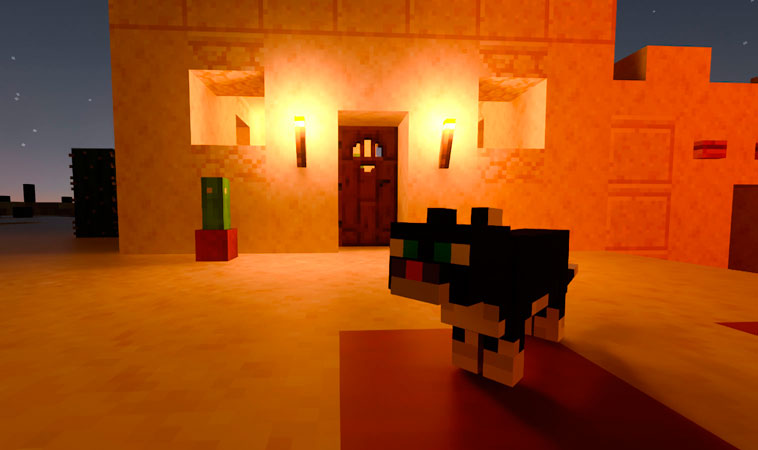
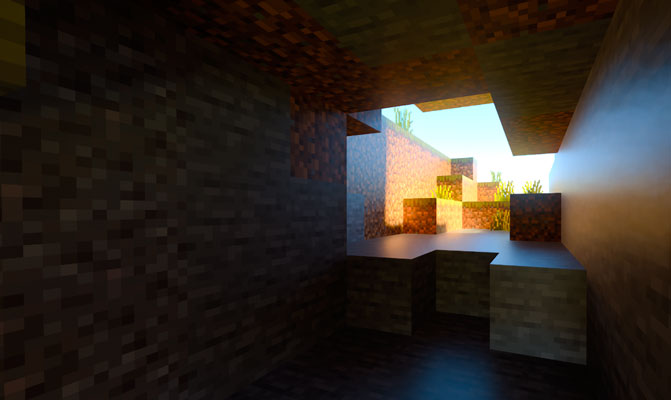
Установка очень простая, скачиваем файл нажав по кнопке ниже. После чего он должен быть в формате “.mcpack”. После чего нажимаем на него и открываем с помощью игры Minecraft. Запускается импорт, после успешного завершения переходим в настройки, в глобальные ресурсы. И активируем наш набор!
Пожалуйста, оцените статью ниже, нажав на звёздочки!
Как включить / показать счетчик FPS в Minecraft Pocket Edition (PE)

Если вы хотите следить за счетчиком FPS в Minecraft Pocket Edition, прочтите эту статью, поскольку мы предлагаем взлом.
Досягаемость Minecraft видна в каждом доме. Знаменитая блочная игра-песочница имеет версии, охватывающие от ПК до мобильных телефонов. С появлением мобильных телефонов мобильность была обеспечена. Отныне наличие доступных пакетов данных в Интернете обеспечило доступ к Minecraft глобальной аудитории. Pocket Edition (теперь она называется Bedrock Edition) по-прежнему популярна среди мобильных геймеров. Bedrock Edition относится к многоплатформенным версиям Minecraft, разработанным Mojang Studios, Xbox Game Studios и SkyBox Labs и основанным на кодовой базе Bedrock. Последняя версия Bedrock Edition – 1.16.221, вышла 22 апреля 2021 года.
Фраза «Bedrock Edition» происходит от кодовой базы Bedrock, которая была написана на C ++ для работы в системах, не поддерживающих Java. Хотя около 90% кода используется на каждой платформе, он был разработан для обработки различий в целевых системах для таких функций, как сеть и доступ к хранилищу. «Движок Bedrock» – это название, данное этому общему ядру функциональности, хотя оно не имеет собственного физического существования.
Кодовая база содержится в программной системе, которая поддерживает и отслеживает различные биты кода. Это позволяет кодовой базе размещать не только текущую версию, но и все предыдущие версии, версии автономного выделенного сервера Bedrock (BDS) и многие бета-версии одновременно, не вызывая никаких проблем.
Как получить / показать счетчик FPS в Minecraft Pocket Edition (PE)
Индивидуальные сборки для целевой платформы разрабатываются и затем загружаются в магазин приложений платформы. У большинства розничных продавцов есть собственный набор критериев соответствия, и перед тем, как сделать новую версию доступной для загрузки, они подвергают ее серии сертификационных испытаний. Xbox Game Studios пытается поддерживать синхронизацию доступности для всех розничных продавцов, но процесс сертификации выходит за рамки их рук и может вызвать задержку доступности выпуска на определенной платформе, особенно если он не прошел сертификацию и должен быть возвращен разработчикам для исправления.
Чтобы получить счетчик FPS в Minecraft Bedrock Edition, загрузите Game Booster. Установка этого приложения поможет вам контролировать FPS на экране вашего мобильного телефона. Геймерам необходимо включить опцию монитора FPS после перехода к информации об устройстве на главном экране. Таким образом, игроки Minecraft могут следить за частотой кадров в секунду на телефоне.
Как проверить свой FPS (посмотреть ФПС) в играх
Как узнать ФПС в компьютерных играх
Индекс ФПС в играх зависит от нескольких факторов:
Естественно, если играть в простую стрелялку или стратегию, то и 30 ФПС будет достаточно, а на более динамичные – иногда даже 60 FPS окажется мало. Если на мониторе изображение замирает или прыгает, то лучше не предпринимать никаких активных действий.
Как узнать FPS в игре
Сегодня проверить ФПС можно несколькими эффективными способами: дополнительными программами и с помощью игровой консоли. Программы, позволяющие быстро и точно узнать свой ФПС в игре :
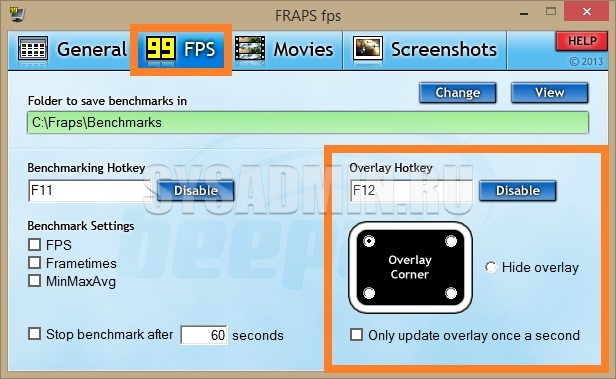
Чтобы посмотреть свой ФПС достаточно запустить утилиту, нажать на вкладку FPS и по предпочтениям настроить отображение информации, а также установить горячие клавиши. Далее переходим в игру и смотрим количество кадров в секунду.
 Интерфейс Fraps
 Интерфейс PlayClaw
 Интерфейс FPS Monitor
 CS:GO с включенными через консоль параметрами
Сегодня узнать свой FPS в Dota 2 довольно легко. Для этого необходимо запустить приложение и клацнуть на изображение «Шестеренки». Затем перейти в меню «Расширенные настройки», раздел «Прочие» и поставить галочку рядом с «Отображать информацию о сети». В зависимости от разрешения экрана все статистические данные (ФПС, задержка сервера, потерянные пакеты связи) появятся уже во время соревновательного поединка или тренировочного боя в верхнем левом, либо правом углу.
 Где именно нужно поставить галочку
Как увеличить FPS в игре
Сразу отметим, что увеличить ФПС практически невозможно, так как маленькое количество кадров в секунду, в большинстве случаев, вызвано слабой технической оснасткой компьютера или мобильного гаджета. Но даже в таком случае есть некоторые секреты, которые помогут немного увеличить FPS.
Как включить показатель фпс в майнкрафт

FPS (ФПС, frames per second) — количество кадров в секунду, которое очень важно при игре в компьютерные игры. Приличным значением считается то, которое соответствует частоте развертки вашего монитора (чаще всего — 60), однако бывают и игры исключения, которые работают исключительно в 30 кадров в секунду.
Fraps можно смело назвать настоящим ветераном среди программ по отображению и подсчету количества кадров в секунду. Выпущенная в далеком 1999 году, программа стабильно выполняет свои функции и по сей день. Сам Fraps не является полностью бесплатной программой, однако его возможностей в бесплатной версии хватает вполне для простого отображения FPS.
Настройка программы для отображения текущего количества ФПС запредельно простое — достаточно установить Fraps, и запустить его. Затем, нужно в окне программы перейти на вкладку FPS, и там в правой части окна настроить место для отображения FPS.
Кроме того, можно настроить горячую клавишу, по которой можно будет показывать и скрывать FPS — для этого нужно назначить нужную кнопку в пункте «Overlay hotkey». На этом настройка Fraps для отображения FPS закончена.
Легкость настройки
Бесплатная версия содержит необходимый минимум для отображения количества кадров в секунду.
Установка программы разбита на два этапа, в первом будет установлен сам MSI Afterburner, во втором будет установлен RivaTuner Statistics Server. Последняя программа обязательно нужна для отображения количества кадров на экране компьютера.
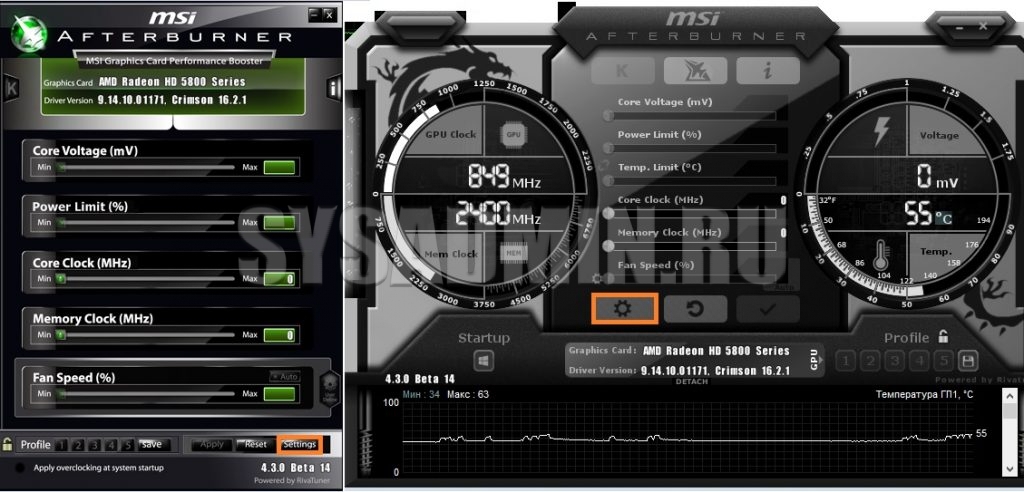
После завершения установки необходимо открыть настройки программы — делается это нажатием кнопки Settings, либо иконки шестеренки (зависит от выбранной обложки приложения, на картинке-примере эти кнопки выделенны оранжевым цветом).
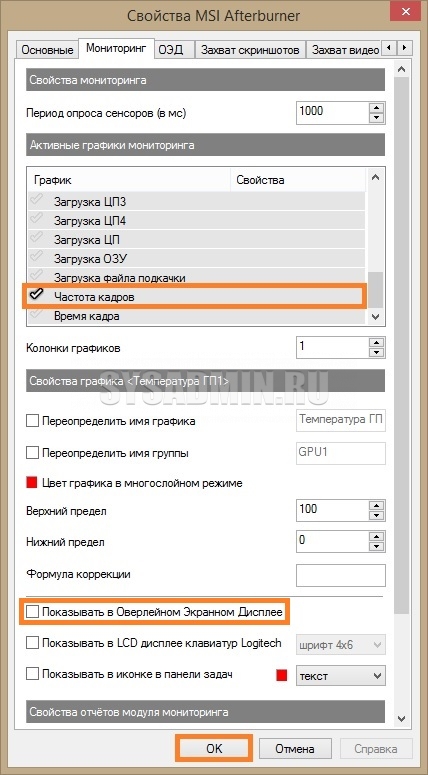
Далее, попав в настройки, нужно перейти на вкладку «Мониторинг», и в списке «Активные графики мониторинга» найти пункт «Частота кадров» (не путать с пунктом «Время кадра»), рядом с которым нужно поставить галочку. Далее, чуть ниже, нужно поставить галочку у пункта «Показывать в Оверлейном экранном дисплее», после чего можно смело нажать кнопку «Ок» и свернуть приложение.
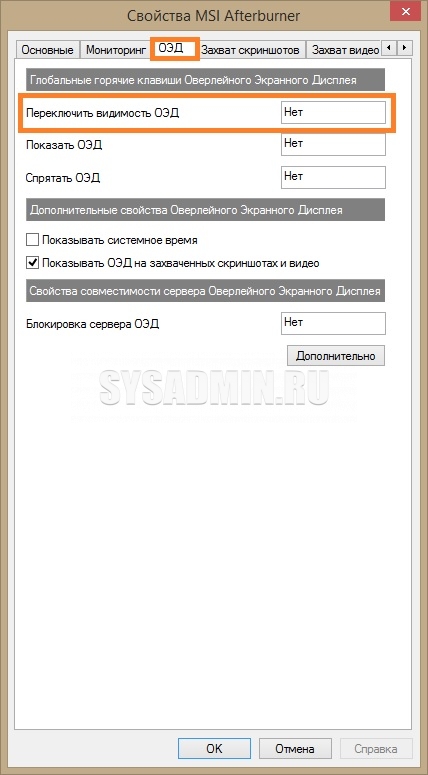
Для того, чтобы настроить горячую клавишу для показа и скрытия количества кадров в секунду, нужно зайти в настройки, открыть вкладку «ОЭД», и там назначить клавишу у пункта «Переключить видимость ОЭД».
Большие возможности программы, которые уходят далеко за простое отображение FPS
Программа абсолютно бесплатная.
Что такое FPS?
Как узнать FPS?
Fraps
Fraps можно смело назвать настоящим ветераном среди программ по отображению и подсчету количества кадров в секунду. Выпущенная в далеком 1999 году, программа стабильно выполняет свои функции и по сей день. Сам Fraps не является полностью бесплатной программой, однако его возможностей в бесплатной версии хватает вполне для простого отображения FPS.
MSI Afterburner
MSI Afterburner известен в первую очередь как программа для разгона видеокарт, однако кроме этого, в нем есть огромное количество функций, в том числе и возможность отображения текущего количества кадров. Скачать MSI Afterburner можно по этой ссылке (прямая ссылка с официального сайта MSI).
Установка программы разбита на два этапа, в первом будет установлен сам MSI Afterburner, во втором будет установлен RivaTuner Statistics Server. Последняя программа обязательно нужна для отображения количества кадров на экране компьютера.
Далее, попав в настройки, нужно перейти на вкладку «Мониторинг», и в списке «Активные графики мониторинга» найти пункт «Частота кадров» (не путать с пунктом «Время кадра»), рядом с которым нужно поставить галочку. Далее, чуть ниже, нужно поставить галочку у пункта «Показывать в Оверлейном экранном дисплее», после чего можно смело нажать кнопку «Ок» и свернуть приложение.
Для того, чтобы настроить горячую клавишу для показа и скрытия количества кадров в секунду, нужно зайти в настройки, открыть вкладку «ОЭД», и там назначить клавишу у пункта «Переключить видимость ОЭД».
Origin
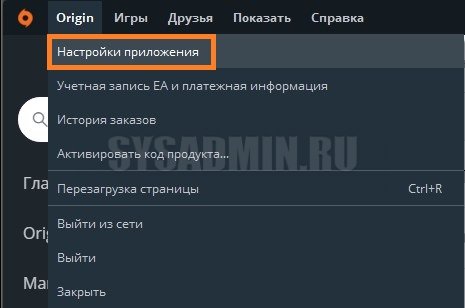
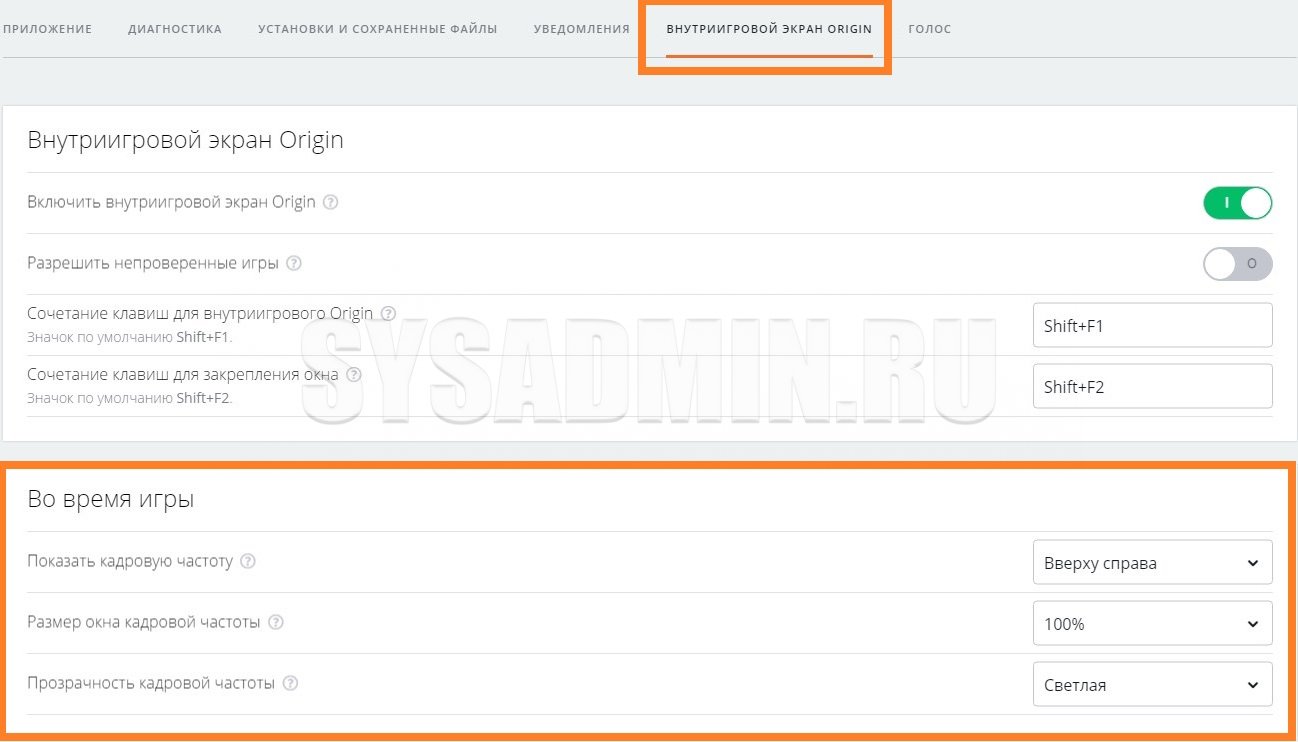
В открывшихся настройках нужно перейти на вкладку «Внутриигровой экран Origin», и в самом низу найти пункт «Во время игры». Для включения показа fps, нужно сменить значение у настройки «Показать кадровую частоту» с «Отключено» на любое другое значение.
Steam
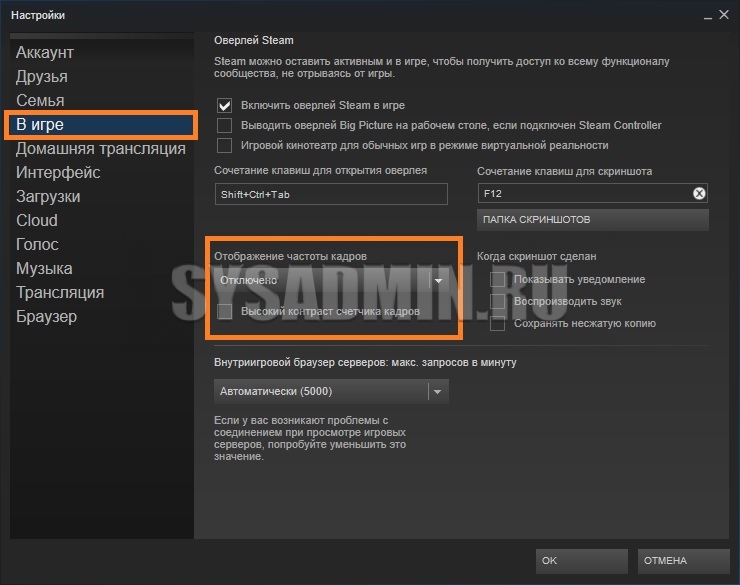
После этого можно будет легко узнать количество фпс в любой игре, запущенной из библиотеки Steam.
Как посмотреть FPS средствами игры
Во многих современных играх есть возможность просмотра количества кадров в секунду средствами самой игры. Не смотря на то, что все способы выше универсальны, средства игры могут быть предпочтительны тем, что для их использования не нужны никакие сторонние программы.
Counter-Strike: Global Offensive
Для просмотра fps в CS:GO (КС:ГО) через саму игру потребуется включить консоль разработчика в игре. Для этого нужно:
Dota 2
В отличии от других игр Valve, Dota 2 способна показывать счетчик кадров без всяких манипуляций с консолью. Для того, чтобы выключить показ количества кадров в секунду, нужно:
Overwatch
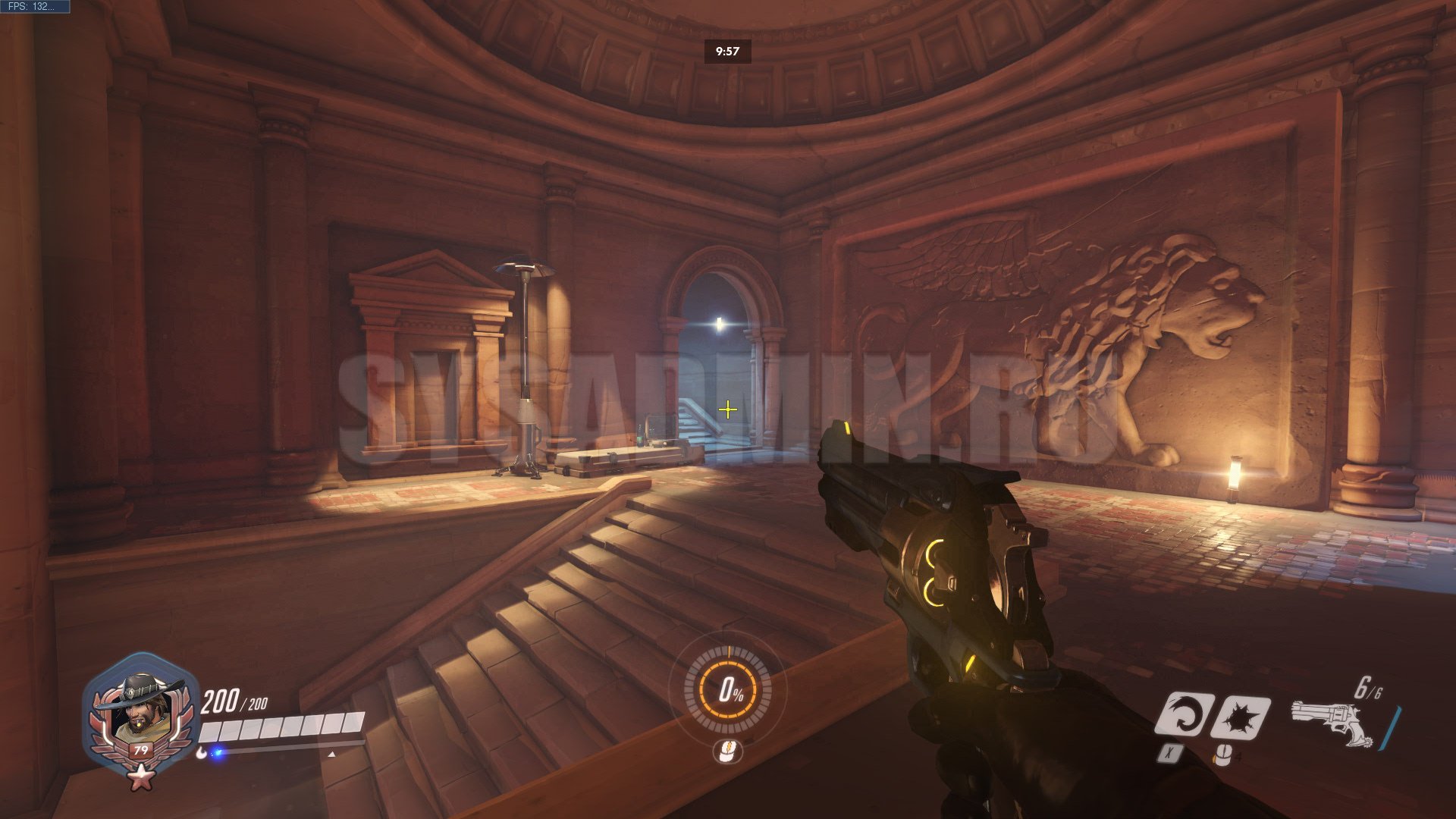
В данном мультиплеерном шутере включить показ частоты кадров достаточно легко. Для этого нужно просто зайти в опции, и на первой же вкладке переключить параметр «Сведения о быстродействие» в значение «Вкл».
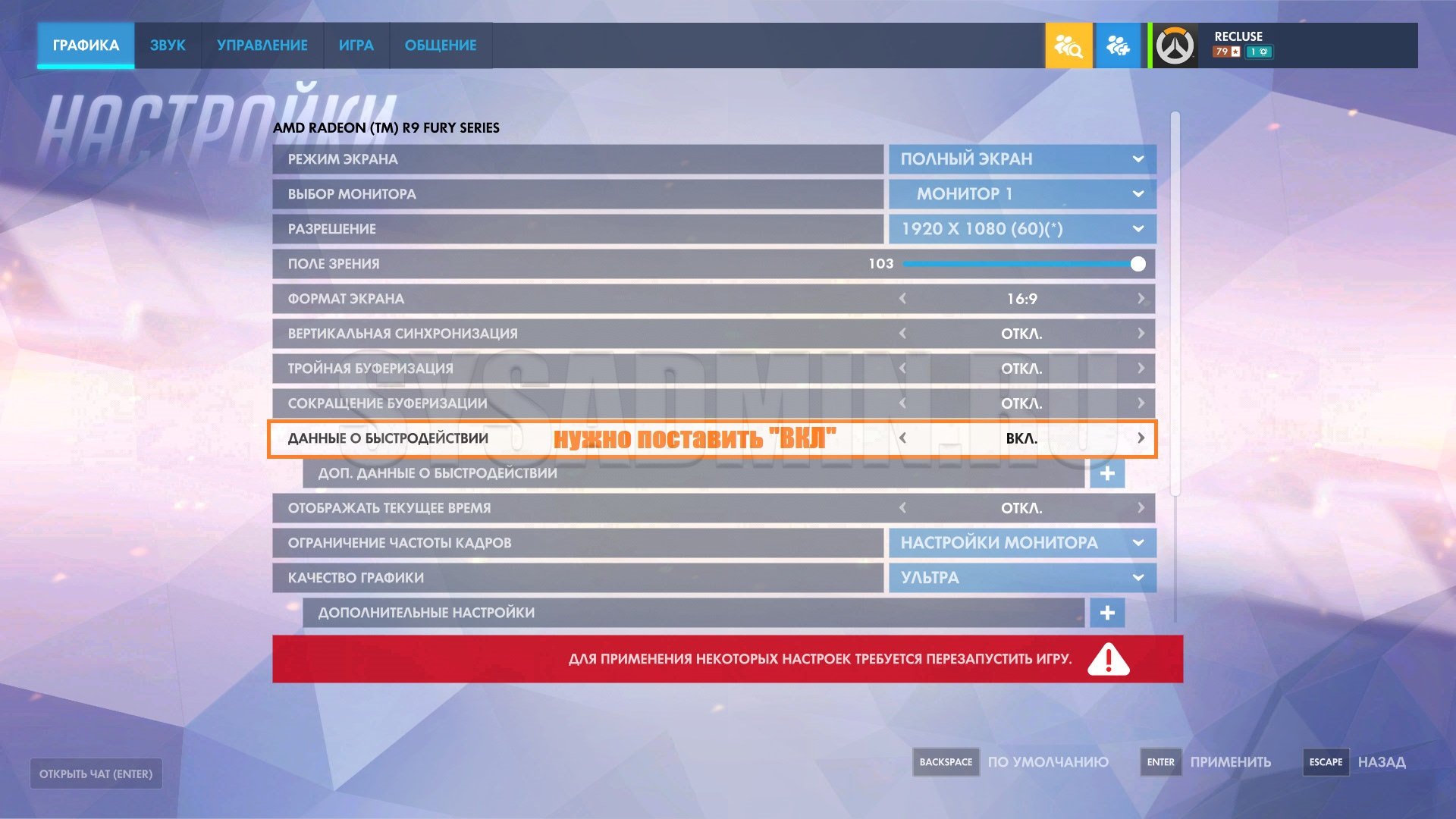
Как только будет нажата кнопка «Применить», текущий фпс будет показываться в верхнем левом углу экрана.
Заключение
Надеюсь, после этой статьи перед вами больше не будет вставать вопрос «Как посмотреть фпс», однако если что-то все еще осталось непонятным, то всегда можно воспользоваться секцией комментариев ниже.