
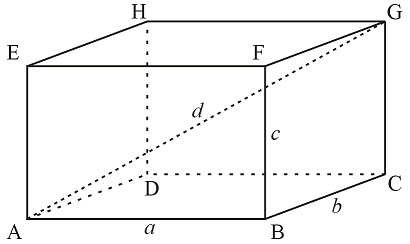
Любая зона, выделенная WorldGuard представляет собой Параллелепипед (или кубоид). То есть, он может быть прямоугольный, квадратный, и так далее, но не может быть сложной формы. В игре он выделяется всего двумя точками.
На данной картинке этими точками являются A и G.
Возможные направления:
1. up
2. down
3. me
Первые два расширяют вверх и вниз, а последний туда, куда вы смотрите.
Команда contract нуждается в дополнительных комментариях.
Если указать направление me, то регион уменьшится на заданное число ОТ вас. Соответственно если указать сторону up, то регион уменьшится снизу вверх, то есть нижняя граница поднимется вверх. Еще есть третий аргумент, между первым и последним. Он позволяет указать величину сокращения региона с другой стороны, в другую сторону.
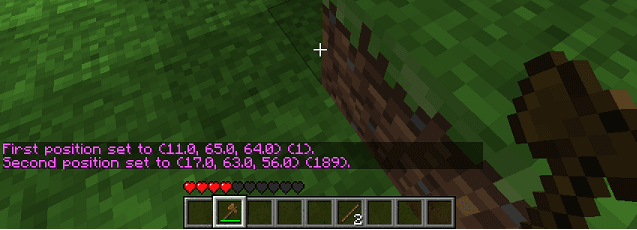
Устанавливают точки в тех кубах, на которые вы смотрите, то есть куда направлен крестик в центре экрана.
Каждый раз когда вы изменяете выделение, в скобочках, в конце строки, показывается сколько всего кубов в выделеном вами регионе.
Для удаления:
/region removeowner и т.д.
Пример: /region removeowner TestRegion Player1 Player2 [/i]
/region removemember и т.д.
Пример: /region removemember TestRegion Player1 Player2
Если просто выделить один регион внутри другого, они не будут дочерним и родительским.
Только владелец старого региона может выделить новый регион, частично перекрывающий старый.
Если вы ошиблись при разметке региона, и уже сохранили его, то его можно выбрать как выделение с помощью команды:
/region select
Сохранить изменения в регионе можно снова написав:
/region claim
Удалить регион можно с помощью команды:
/region delete
Теперь обычные пользователи тоже могут ставить флаги, но это могут делать только владельцы региона.
Флаги ставяться командой:
/region flag
Теперь для увеличения площади в майнкрафте используйте следующие команды:
//expand 10 up (увеличите свою площадь на 10 кубов вверх)
Направления:
down — вниз
up — вверх
east — восток
west — запад
north — север
south — юг
Вот теперь, точно все! Также советую посмотреть видео урок и применением, всего выше описанного.
Ссылка на видео:
http://minecraftclub.net/kak-privatit-territoriyu-v-minecraft-video
Теперь для увеличения площади в майнкрафте используйте следующие команды:
//expand 10 up (увеличите свою площадь на 10 кубов вверх)
Направления:
down — вниз
up — вверх
east — восток
west — запад
north — север
south — юг
После этого регион необходимо как-то назвать:
/region claim (название_региона)
Называем регион как угодно, но без пробелов.
/region claim gamai
Теперь ваш регион полностью защищен от других игроков. Никто не сможет разрушать или строить на вашей территории, если вы сами не пригласите игрока для этого.
Теперь для увеличения площади в майнкрафте используйте следующие команды:
//expand 10 up (увеличите свою площадь на 10 кубов вверх)
Направления:
down — вниз
up — вверх
east — восток
west — запад
north — север
south — юг
Теперь для увеличения площади в майнкрафте используйте следующие команды:
//expand 10 up (увеличите свою площадь на 10 кубов вверх)
Направления:
down — вниз
up — вверх
east — восток
west — запад
north — север
south — юг
Теперь для увеличения площади в майнкрафте используйте следующие команды:
//expand 10 up (увеличите свою площадь на 10 кубов вверх)
Направления:
down — вниз
up — вверх
east — восток
west — запад
north — север
south — юг
Вот теперь, точно все! Также советую посмотреть видео урок и применением, всего выше описанного.
Теперь для увеличения площади в майнкрафте используйте следующие команды:
//expand 10 up (увеличите свою площадь на 10 кубов вверх)
Направления:
down — вниз
up — вверх
east — восток
west — запад
north — север
south — юг
Вот теперь, точно все! Также советую посмотреть видео урок и применением, всего выше описанного.
Ссылка на видео:
http://minecraftclub.net/kak-privatit-territoriyu-v-minecraft-video
Теперь для увеличения площади в майнкрафте используйте следующие команды:
//expand 10 up (увеличите свою площадь на 10 кубов вверх)
Направления:
down — вниз
up — вверх
east — восток
west — запад
north — север
south — юг
После этого регион необходимо как-то назвать:
/region claim (название_региона)
Называем регион как угодно, но без пробелов.
/region claim gamai
Теперь ваш регион полностью защищен от других игроков. Никто не сможет разрушать или строить на вашей территории, если вы сами не пригласите игрока для этого.
Защита территории от крипперов, огня, мобов
Для защиты территории от крипперов, ТНТ, мобов, огня и всяческих других разрушений, необходимо задать флаги для вашей территории.
Для установки флага пишем следующее:
/region flag gamai creeper-explosion deny
Эта команда не позволит крипперам разрушать вашу территорию при взрыве.
Список флагов для защиты территории:
Флаги, доступные всем игрокам
Итак, для защиты вашей территории нужно сделать всего три вещи:
Ввести команду //wand и выделить территорию в виде куба левой и правой кнопкой мыши.
Зарегистрировать выделенную территорию командой /region claim название_региона
Указать необходимые флаги командой /region flag (название_региона) (флаг) (постоянная)
Как добавить/удалить другого игрока?
Добавить другого игрока (овнера) для того, чтобы можно было вместе строить/разрушать можно следующей командой:
/region addmember название_региона ник_игрока
Удаление игрока:
/region removemember название_региона ник_игрока
Чтобы узнать, кто совладелец вашей территории, можно набрать команду
/region info название_региона
Как вспомнить название своего региона?
Возьмите в руку верёвку и нажмите правой кнопкой мыши по заприваченному участку.
или введите команду
/rg list
(можно /region list)
Как удалить визуальное выделение территории?
Введите команду //sel (да, с двумя слешами).
Для того, чтобы снова выделить свой регион, наберите команду
/rg select имя_региона
Специальные команды
Что делать, если у вас есть мощная качалка из спавнеров и вы не хотите, чтобы кто-нибудь из ВИП пользователей сменил в спавнере моба? В таком случае вы можете запретить одну команду на смену спавнера
rg flag rg_name blocked-cmds /spawner
или же запретить выполнение любой команды, кроме какой-нибудь одной, например, возврат на спавн:
rg flag rg_name allowed-cmds /spawn
Пользуйтесь данным флагом с осторожностью и полным понимаем того, что вы делаете!
Как удалить свой регион?
Свой регион удаляется при помощи команды:
/region delete имя_региона
Таким образом, вы знаете как приватить территорию на сервере Minecraft Gamai.ru.
Теперь для увеличения площади в майнкрафте используйте следующие команды:
//expand 10 up (увеличите свою площадь на 10 кубов вверх)
Направления:
down — вниз
up — вверх
east — восток
west — запад
north — север
south — юг
Вот теперь, точно все! Также советую посмотреть видео урок и применением, всего выше описанного.
Ссылка на видео:
http://minecraftclub.net/kak-privatit-territoriyu-v-minecraft-video
Теперь для увеличения площади в майнкрафте используйте следующие команды:
//expand 10 up (увеличите свою площадь на 10 кубов вверх)
Направления:
down — вниз
up — вверх
east — восток
west — запад
north — север
south — юг
Вот теперь, точно все! Также советую посмотреть видео урок и применением, всего выше описанного.
Ссылка на видео:
Теперь для увеличения площади в майнкрафте используйте следующие команды:
//expand 10 up (увеличите свою площадь на 10 кубов вверх)
Направления:
down — вниз
up — вверх
east — восток
west — запад
north — север
south — юг
Вот теперь, точно все! Также советую посмотреть видео урок и применением, всего выше описанного.
Теперь для увеличения площади в майнкрафте используйте следующие команды:
//expand 10 up (увеличите свою площадь на 10 кубов вверх)
Направления:
down — вниз
up — вверх
east — восток
west — запад
north — север
south — юг
Так можешь узнать
Теперь для увеличения площади в майнкрафте используйте следующие команды:
//expand 10 up (увеличите свою площадь на 10 кубов вверх)
Направления:
Minecraft Wiki
Из-за новой политики Microsoft в отношении сторонних ресурсов, Minecraft Wiki больше не является официальной. В связи с этим были внесены некоторые изменения, в том числе и обновлён логотип вики-проекта. Подробности на нашем Discord-сервере.
WorldEdit/Выделение региона
Основная часть функций WorldEdit работает с регионами. Например, если вы хотите заменить все стеклянные блоки землей внутри квадрата, то Вы должны показать WorldEdit, где эта площадь. WorldEdit дает Вам несколько способов для выделения регионов, этот раздел познакомит Вас с ними и покажет некоторые изменения ими.
Содержание
Выбор кубоидов [ ]
На данный момент WorldEdit позволяет выбирать «кубоиды» (прямоугольные параллелепипеды), выбрав две точки. На рисунке ниже показано, как две точки образуют кубоид. Они выбираются только с выравниванием по осям (нельзя повернуть под углом).

Есть несколько различных способов выбора этих двух точек, и Вы можете их смешивать и сочетать.
Выделение инструментом [ ]
Это самый интуитивно понятный способ выбора региона. Чтобы её получить, наберите в чате //wand (по умолчанию появится деревянный топор). Щелкните левой кнопкой мыши, чтобы выбрать первую точку, щелкните правой кнопкой мыши, чтобы выбрать вторую точку.
Выделение на своей территории [ ]
Эти команды выбирают первую и вторую точки над блоком, на котором Вы стоите. Как правило, инструментом гораздо удобнее, и Вы, наверное, нечасто будете пользоваться этим способом. Обычно он удобен для тех случаев, когда нужно выделить точку, где нет блоков поблизости — например, высоко над землей или под водой.
Выделение с помощью прицела [ ]
Эти команды выделяют первую и вторую точки на которые Вы прицелились. Это позволяет с лёгкостью выделять большие регионы издалека.
Выбор чанка [ ]
Эта команда выбирает все блоки в чанке в котором вы находитесь. Чанки имеют размер 16x16x256.
Изменение региона [ ]
Расширение региона [ ]
Эти команды позволяют легко увеличить регион по-разному:
Чтобы указать направление можно использовать короткие названия сторон (N, S, W, E, U, D). Если Вы в качестве параметра направления напишите «me», то расширение произойдет в сторону взгляда. Вы можете указать два числа и область будет расширена в двух направлениях одновременно.
Используете //expand vert если хотите расширить область до неба и коренной породы.
Уменьшение региона [ ]
Эта команда аналогична //expand.
Перемещение выбранного региона [ ]
Сдвигает регион. эта команда работает как //expand и //contract одновременно с одной дальностью и противоположными направлениями. Команда сместит регион на определённую величину, при этом не перемещает блоки в регионе (для этого напишите команду //move в чат).
Просмотр информации [ ]
WorldEdit также предоставляет вам команды для получения информации о регионе, который вы выбрали.
Получение размера выделения [ ]
Показывает количество блоков в регионе. Воздух тоже считается.
Расчет частоты блока [ ]
Подсчитывает количество блоков определённого типа в выбранном месте.
Нахождение распределения блоков [ ]
Показывает распределение блоков в выбранном месте.
Режимы выделения [ ]
Команды для привата территории в Майнкрафт Java Edition
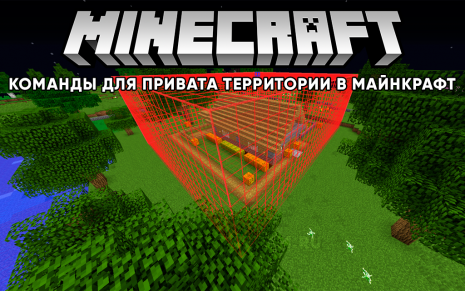
Выделение и приват территории
Способ 1. Через топорик.
1. Пишем команду: //wand и тем самым получаем деревянный топорик.
2. Выделяем нужный вам кубоид:
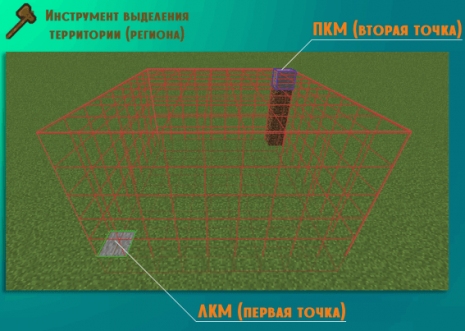
Кстати, чтобы отобразить такую сетку, пишем команду: //sel. Если необходимо ее отключить, то повторно пишем эту команду.
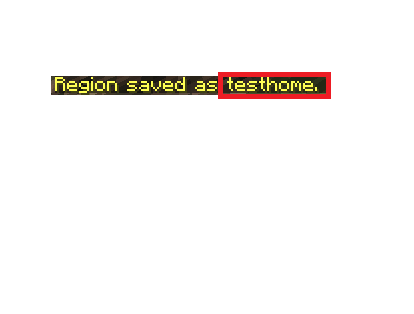
Способ 2. Через команду.

Как расширить/сузить регион, перед его созданием?
Чтобы расширить регион перед тем, как вы его создадите, необходимо написать команду: //shift [в какую сторону].
Также, например через команду: //expand, можно также расширить регион. А вот через команду: //contract, выделенная область сужается.
Как выделить регион ровно по 1 чанку?
Существует и такая команда. Для этого введите следующее: //chunk. Все, у вас автоматически выделится один чанк.
Как добавить или удалить из региона участников и владельцев?
Для того, чтобы удалить или добавить участников в ваш регион, пишем следующее:
Для того, чтобы удалить или добавить владельца для вашего региона, пишем следующее:
Однако помните, если вы назначите какого-либо игрока владельцем вашего региона, он сможет полностью им управлять. В том числе и исключать вас из вашего же региона!
Моё не трожь: как сделать приват на сервере в Майнкрафте
Если вы являетесь владельцем своего сервера, то рано или поздно у вас возникнет вопрос: как заприватить территорию? Разбираем все команды, связанные с приватом.
В сленге майнкрафтеров можно встретить такое слово, как «гриферы». Это игроки, целью которых является нанесение различного ущерба другим. Для того, чтобы обезопасить себя и свою территорию от действий недоброжелательных геймеров, был придуман приват. Говоря простыми словами, приват — это ограничение доступа. Сегодня мы расскажем, как сделать приват в майнкрафте на сервере. А также разберем и дополнительные действия, связанные с правами.
Как поставить приват в майнкрафте на сервере
Если вы не хотите искать точки самостоятельно, то можете прибегнуть к двум другим командам, которые помогут:
//expand 20 down
//expand 20 up
Существуют и другие дополнительные команды. Например, нижеуказанные помогут установить точки, не используя вышеописанный топорик. //pos 1 устанавливает первую точку, а //pos 2 соответственно устанавливает вторую точку. Не забывайте, что первая точка — нижняя, а вторая — высшая. Также можно воспользоваться дистанционной установкой места. Для этого подойдут команды:
//hpos 1
//hpos 2
Данный способ может быть полезен, если у персонажа нет возможности добраться до желаемой территории. Точка при вводе этих команд будет устанавливаться в соответствии с прицелом персонажа. То есть, наведитесь на нужное вам место и введите команду, все просто. После этого вы увидите сообщение в чате о том, что точка установлена. Когда границы участка обозначены, осталось только задать ему имя с помощью команды:
/rg claim name , где name — имя территории. Можно создавать несколько местностей и для каждой из них делать отдельные настройки. Для кастомизации любого приватного региона, потребуется вводить команды в отдельности для каждого.
Как заприватить территорию в майнкрафте на сервере и настроить ее
При создании границ и присвоении им имени, вы автоматически становитесь их владельцем. Для того, что ваши друзья могли взаимодействовать с вашей приватной территорией, нужно добавить их в список. Для этого воспользуйтесь командами:
Как приватить в майнкрафте на сервере и устанавливать флаги
Что такое флаг? Это параметр, который определяет, может ли игрок в данном регионе совершить определенное действие. Флаги устанавливаются исключительно владельцем и никем более. Для того, чтобы установить флаг, используется следующая команда: