
Как отдалить экран в майнкрафте
Если вы играете с лицензией, то скачайте мод OptiFine (Forge не требуется). Если вы на лаунчере, то скачайте версию 1.11 с припиской Optifine.
Дальше для всех вариантов одинаково.
Зайдите в игру, выберете мир или сервер, когда он загрузится нажмите (удерживайте) клавишу c.
Если не получилось, то зайдите в настройки, управление. Найдите надпись «Приблизить». Нажмите на неё и потом нажмите клавишу с. Нажмите готово, ещё раз готово и потом Вернутся к игре.
Бесплатно скачать последнюю версию Minecraft можно по ссылке:


Как настроить клиент Minecraft
как уменьшить размер шрифта в Minecraft
Minecraft как изменить меню или буквы с маленького на большое
Как изменить разрешение экрана в Minecraft
КАК СДЕЛАТЬ МАЙНКРАФТ НА ВЕСЬ ЭКРАН
КАК ИЗМЕНИТЬ РАЗМЕР ИНТЕРФЕЙСА В MINECRAFT
КАК УМЕНЬШИТЬ ЭКРАН В МАЙНКРАФТЕ
Как изменить разрешение в Майнкрафте?
Если же пользователь планирует редактировать разрешение экрана в Minecraft, то для этого нужно сделать пару простых и понятных действий.
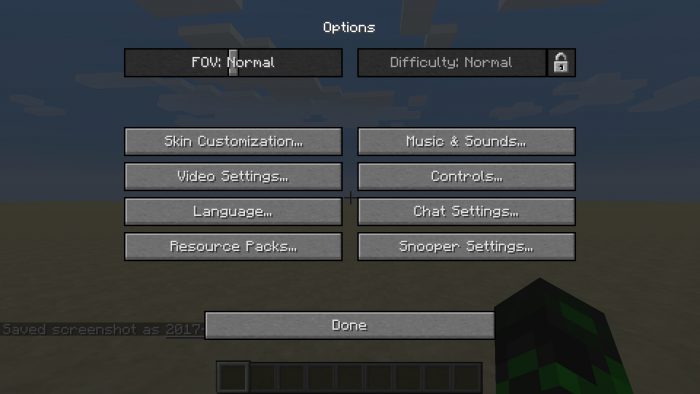
В целом, инструкция выглядит следующим образом:
Чтобы уменьшить разрешение, нужно двигать ползунок в левую сторону. Для увеличения, в свою очередь, его нужно двигать в правую сторону.
После того, как пользователь установил желаемые для себя параметры, нужно нажать на клавишу готово.
Теперь результат был сохранен, а у игрока было установлено новое разрешение, которое он может использовать для игры.
Сейчас же стоит поговорить об этом процессе, но в больших подробностях. Что же предстоит выполнить:
При этом настраивать разрешение, например, на экране своего смартфона уже невозможно. Подобная процедура закрыта самим разработчиком и это обусловлено исключительно тем, что там оптимальные настройки устанавливаются в самостоятельном режиме. То есть, пользователь никак не может регулировать эти параметры и может использовать только готовый вариант.
Бесплатно скачать последнюю версию Minecraft можно по ссылке:
как уменьшить размер шрифта в Minecraft
Minecraft как изменить меню или буквы с маленького на большое
Особые настройки майнкрафта
ПОСТАВИЛ МАЛЕНЬКИЙ / СРЕДНИЙ / И БОЛЬШОЙ ИНТЕРФЕЙС
Как настроить клиент Minecraft
Как приближать в Майнкрафте? Как в Minecraft приблизить экран, камеру?

На самом деле, изначально такой функции не предусмотрено, так как разработчики не думали что она понадобится. Но после того как игра стала мультипопулярна, геймеры со всего мира объединились и изобрели специальный мод. Он называется «Optifine», его можно скачать бесплатно, и затем приближать экран путем нажатия кнопки » Ctrl».
Майнкрафт уникален тем, что он настолько нравится игрокам, что они готовы сами изобретать улучшения игры, создавая бесплатные моды. Когда игроки поняли, что возможность увеличивать и приближать предметы, вращая камеру, в игре отсутствует, то они изобрели следующий способ:
Вот и весь, в принципе, не трудный пусть того, как приближать в Майнкрафте. Так что остается поблагодарить фанатов-альтруистов.
Для того, чтобы приблизить экран ( камеру ) в Майнкрафте, для начала нужно установить мод под названием » Optifine «, а затем, удерживая кнопку «левый Ctrl», делается увеличение на дальность.
Без установки дополнительного мода такая возможность в игре не предусмотрена.
В Майнкрафте можно приближать даже без модов.
Если у вас Mac, то сделать это вы сможете нажав левый Ctrl. На других компьютерах такая функция не работает.
В ином случае попробуйте зажать один из Ctrl и прокрутить колесиком мышки. Но часто и этом вам не поможет, потому лучше установите мод Optifine, который позволит масштабировать.
Действительно, для того, чтобы в игре «Minecraft» иметь возможность приближать камеру, нужно будет установить мод.
Можно установить мод под названием «Optifine», можно любой другой мод на приближение (например, «Zoom Mod»).
После установки появляется возможность приближать камеру (а если точнее, то присматриваться), для чего нужно лишь нажать на левую клавишу «Ctrl».
В minecraft найти железную руду не сложно.
Обычно я находил железную руду в обычных пещерах (если железа нет, то копайте горизонтально).
Также можно самому сделать шахту, главное копайте как можно глубже.
Советую копать по методу лестницы, то есть копаете два блока вперед и один вниз, соответственно ставя факелы на некотором расстоянии друг от друга (это для безопасности и для того, чтобы не потеряться).
Я очень часто находил железную руду под горами, просто идете к подножию и копаете горизонтально и потихоньку вниз.
Удачи в поиске руды!
В майнкрафте ты играешь за человека попавшего на остров где тебе предстоит выживать, строить что душе угодно,добывать ценные руды и создавать нужные вещи. Существует три режима одиночной игры и сетевая, где ты можешь поиграть с друзьями. Сейчас так же существуют разные игры в майнкрайте: голодные игры, прятки, и многое другое. В общем, я советую поиграть)
Недавно купил дочке сенсорный мобильный телефон Самсунг s5230. Довольно долго разыскивал в интернете где можно скачать бесплатно игры для телефона с сенсорным экраном. Наконец нашел страничку, где представлены сенсорные игры именно для нужного мне телефона Samsung s5230.
Я скачал бесплатно эти игры и дочка проверила их на своём сенсорном телефоне. Все игры работают!
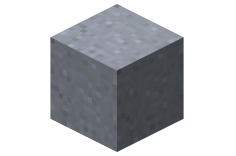
Для дочычи глины лучше всего использовать лопату, но подойдет любой другой инструмент.
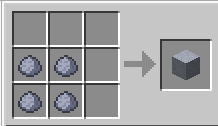
Из четырех комков глины можно скафтить обратно глиняный блок.
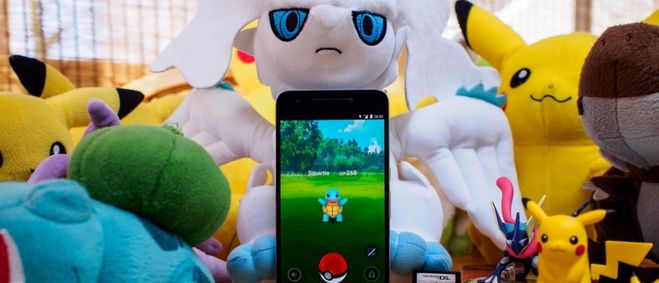
Конечно же, указанные разработчиками требования и пожелания не могут быть одинаковыми абсолютно для всех устройств. Лучше самому скачать игру и лично протестировать её, чтобы убедиться, подходит она к данному девайсу или нет. Но всё же разработчики игры Pokemon Go предлагают некие минимальные системные требования при установке. Вот они.
Pokemon Go для Android: от 4.4 до 6.0.1 (Android N не поддерживаются)
Обязательна поддержка GPS, а также сервисов локации. Не поддерживаются процессоры, работающие на базе Intel.
Для iOS устройств требуется: iPhone 5+
iOS 8+ (желательно 6, лучше выше)
Как отдалить экран в майнкрафт
Ваш браузер устарел, и поэтому некоторые важные функции этого сайта могут не работать. Пожалуйста, обновитесь то более современного браузера. 🙁
1.12.2 fullscreen с разрешением меньше экранного
mbrNikolas
Итак имеется:
Игра:
RULAUNCHER
1.12.2 c Forge 1.12.2-14.23.5.2847, Optifine 1.12.2_HD_U_F4
видео:
intel hd graphics 620
никак не могу установить разрешение игры ниже разрешения экрана при этом должен быть «Полноэкранный режим: вкл». Он конечно остается «вкл» и разрешение то, что я установил, но на весь экран игра не растягивается.
разрешение экрана 1920х1080
При попытке запустить игру в разрешении 1280×720 во весь экран получается вот такое(ссылка на gdrive со скрином):
окно игры в этом случае не имеет свойств обычного окна винды и не растягивается руками. его размер соответствует размеру окна в 1280х720 на 1920х1080 экране.
если установить системное разрешение экрана 1280х720 получится точно такой же скрин.
Caman86
Звание: V.I.P на хуторе
mbrNikolas
Caman86
Звание: V.I.P на хуторе
mbrNikolas
Caman86,
ну раз уж ты спросил.
1. со сглаживанием не вижу большой разницы между меньшим и большим разрешением, и так всё квадратное, а прирост производительности более чем в 2 раза.
2. с моей слабенькой интегрированной картой при 15+ чанках уже местами проседает ниже 40, фпс
3. кулер в ноуте чтобы совсем не крутился. и тишина абсолютная и акк меньше ест.
Caman86
Звание: V.I.P на хуторе
mbrNikolas,
1. Сглаживание ест много видео-процессоров, из-за чего появиться чуть большая нагрузка, чем с высоким разрешением.
2. Рассказываю секрет: если у тебя есть дискретная видеокарта, то её можно указать в настройках драйвера как ГПУ для майна. И да, это даст меньший прирост, потому что майну-то и рисовать нечего. А больше 12-14 чанков ставить не имеет смысла: радиус деспавна мобов всегда одинаков.
Да и я не знаю какой у тебя процессор: с версий
1.9 майнкрафт стал зависеть именно от процессора, а не от ОЗУ.
3. При работе от аккумулятора ноутбук переходит в режим энергосбережения, из-за чего урезаются:
Работа кулеров (ноутбук переходит в пассивное охлаждение, из-за чего могут быть перегревы), виртуальные ядра процессора, ограничивается максимальная нагрузка на ядро
до 60-70 %, также и с видеоядром (не важно встройка ли, или нет). Вдобавок аккумулятор быстро расходует свой ресурс, то есть будет в дальнейшем держать всё меньше заряда, а переход от активного охлаждения к пассивному способствует ускорению к проблемам с процессором.
Статистика форума
Администраторы | Главные редакторы | Модератор | Дедушки | Журналисты | HENTAI BOY | Goldфаги | Журналисты-олдфаги | ТруЪ Олдфаги-с | ТруЪ Плагинщик | Олдфаги | true Художник | Модератор бездны | Картоделы | XXXL ПХЛ | Просто хорошие люди | Посетители | Новички
Как отдалить экран в майнкрафте
Если вы играете с лицензией, то скачайте мод OptiFine (Forge не требуется). Если вы на лаунчере, то скачайте версию 1.11 с припиской Optifine.
Дальше для всех вариантов одинаково.
Зайдите в игру, выберете мир или сервер, когда он загрузится нажмите (удерживайте) клавишу c.
Если не получилось, то зайдите в настройки, управление. Найдите надпись «Приблизить». Нажмите на неё и потом нажмите клавишу с. Нажмите готово, ещё раз готово и потом Вернутся к игре.
Бесплатно скачать последнюю версию Minecraft можно по ссылке:
Как настроить клиент Minecraft
как уменьшить размер шрифта в Minecraft
Minecraft как изменить меню или буквы с маленького на большое
Как изменить разрешение экрана в Minecraft
КАК СДЕЛАТЬ МАЙНКРАФТ НА ВЕСЬ ЭКРАН
КАК ИЗМЕНИТЬ РАЗМЕР ИНТЕРФЕЙСА В MINECRAFT
КАК УМЕНЬШИТЬ ЭКРАН В МАЙНКРАФТЕ
Как изменить разрешение в Майнкрафте?
Если же пользователь планирует редактировать разрешение экрана в Minecraft, то для этого нужно сделать пару простых и понятных действий.
В целом, инструкция выглядит следующим образом:
Чтобы уменьшить разрешение, нужно двигать ползунок в левую сторону. Для увеличения, в свою очередь, его нужно двигать в правую сторону.
После того, как пользователь установил желаемые для себя параметры, нужно нажать на клавишу готово.
Теперь результат был сохранен, а у игрока было установлено новое разрешение, которое он может использовать для игры.
Сейчас же стоит поговорить об этом процессе, но в больших подробностях. Что же предстоит выполнить:
При этом настраивать разрешение, например, на экране своего смартфона уже невозможно. Подобная процедура закрыта самим разработчиком и это обусловлено исключительно тем, что там оптимальные настройки устанавливаются в самостоятельном режиме. То есть, пользователь никак не может регулировать эти параметры и может использовать только готовый вариант.
Бесплатно скачать последнюю версию Minecraft можно по ссылке:
как уменьшить размер шрифта в Minecraft
Minecraft как изменить меню или буквы с маленького на большое
Особые настройки майнкрафта
ПОСТАВИЛ МАЛЕНЬКИЙ / СРЕДНИЙ / И БОЛЬШОЙ ИНТЕРФЕЙС
Как настроить клиент Minecraft
Minecraft Wiki
Из-за новой политики Microsoft в отношении сторонних ресурсов, Minecraft Wiki больше не является официальной. В связи с этим были внесены некоторые изменения, в том числе и обновлён логотип вики-проекта. Подробности на нашем Discord-сервере.
Настройки

Демонстрация настроек в Java Edition 1.12.2.
Настройки в Minecraft используются для изменения условий игрового процесса и визуального восприятия. Чтобы выбрать определённый параметр, необходимо нажать кнопку Настройки в главном меню.
Дополнительные значения изменяются путём редактирования файла options.txt (Java Edition).
Содержание
Java Edition [ ]
Настройки [ ]
Список настроек с описанием параметров.
Внешний вид [ ]
| Настройка | Описание | Параметры |
|---|---|---|
| Плащ | Изменение отображения плащей у игроков. Деактивация настройки также повлияет на элитры. | Включить / Выключить |
| Куртка | Изменение отображения куртки. | Включить / Выключить |
| Левый рукав | Изменение отображения левого рукава. | Включить / Выключить |
| Правый рукав | Изменение отображения правого рукава. | Включить / Выключить |
| Левая штанина | Изменение отображения левой штанины. | Включить / Выключить |
| Правая штанина | Изменение отображения правой штанины. | Включить / Выключить |
| Головной убор | Изменение отображения головного убора. | Включить / Выключить |
| Основная рука | Изменение ведущей руки. | Правая / Левая |
Музыка и звуки [ ]
Настройки графики [ ]
Потрясающе! — использование экранных шейдеров для отрисовки погоды, облаков и частиц через прозрачные и полупрозрачные блоки и воду.
Детальная — использование графических эффектов высокого качества, включая облик дёрна, прозрачной листвы, воды, теней и облаков;
Быстрая — деактивация настройки для повышения FPS.
Управление [ ]
Данная вкладка предназначена для настройки управления.
Данная вкладка предназначена для изменения языка
Настройки чата [ ]
Пакеты ресурсов [ ]
Данная вкладка предназначена для выбора пакета ресурсов.
Сбор данных [ ]
| Настройка | Описание | Параметры |
|---|---|---|
| Отправка данных | Использование отправки определённой информации Mojang AB для улучшения Minecraft. | Включить / Выключить |
Bedrock Edition [ ]
| Настройка | Описание |
|---|---|
| Имя пользователя | Изменение публичного имени пользователя (недоступно при входе в Minecraft Realms, можно изменить через Xbox Live). |
| Громкость звука | Регулирование уровня громкости звука. |
| Сложность | Изменение уровня сложности игрового процесса (4 опции, аналогично Minecraft: Java Edition (с версии Alpha 0.12.1)). |
| Вид от третьего лица | Изменение использования вида от третьего лица. |
| Многопользовательская игра | Изменение разрешения пользователям присоединяться к серверу. |
| Широковещательный канал в LAN | Изменение разрешения локальным пользователям присоединяться к серверу. |
| Широковещательный канал в Xbox Live | Пригласить друзей из Xbox Live, чтобы присоединиться к серверу. |
Управление [ ]
Данная вкладка предназначена для настройки управления.