
Как устанавливать предварительные (бета и снапшоты) версии Minecraft
Как скачать снапшоты Minecraft Java Edition
Для Java-версии регулярно выпускаются предварительные версии, которые также известны как снашпоты (snpashots). Для того чтобы получить к ним доступ, необходимо перейти в лаунчере на закладку «Параметры запуска» и включить переключатель «Предварительные версии».
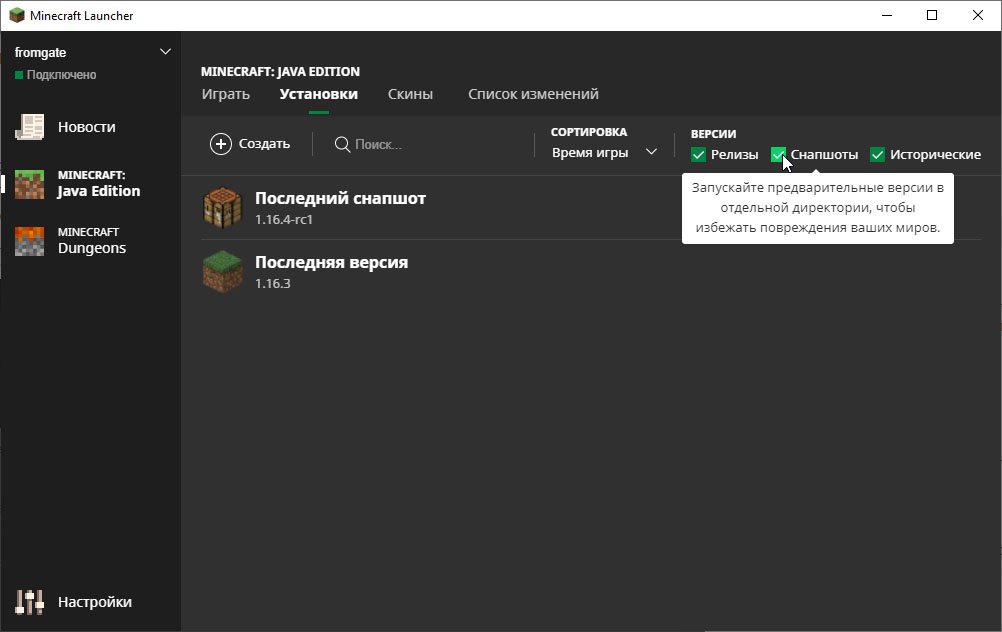
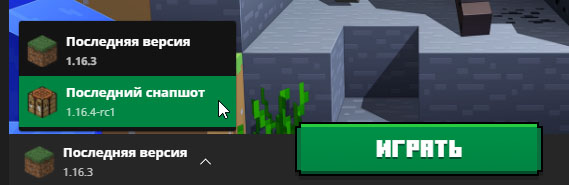
После этого, в главном окне лаунчера, в выпадающем меню (стрелочке) можно будет выбрать нужную версию, которая будет запускаться при нажатии на кнопку «Играть».
Как установить бета-версию Minecraft для Windows 10 / Xbox One
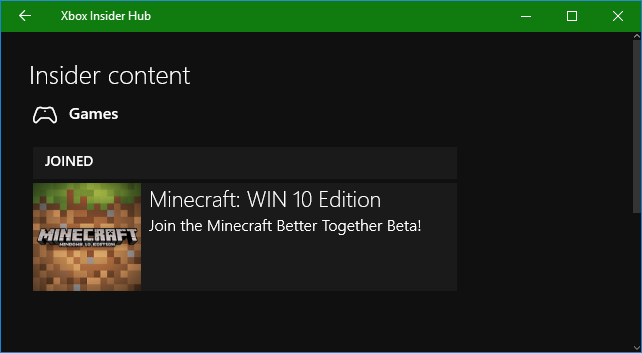
Для Windows 10 и Xbox One выпущено специально приложение «Центр предварительной оценки Xbox» (Xbox Insider Hub). Это приложение позволяет переключать активную версию Minecraft, которая будет потом загружаться из магазина приложений обычным способом.
Порядок действий для установки бета-версии будет следующим.
Примечание: Иногда не удаётся вернуться к релизной версии игры. Одно из возможных решений это проблемы описано здесь.
Как установить бета-версию Minecraft для Android
Бета-версия Minecraft для Android также выходит регулярно. Самый простой способ присоединиться к программе тестирования — сделать это используя соответствующую функцию в магазине Google Play. Естественно, вы должны быть владельцем лицензионной цифровой копии Minecraft для Android.
Порядок действий для установки бета-версии будет следующим.
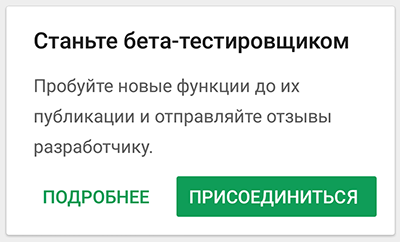
Выйти из программы тестирования можно будет аналогичным способом.
Кстати, подключиться к программе бета-тестирования, можно и без использования GooglePlay на устройстве. Если вам удобнее работать с сайтом GooglePlay на ПК, то можете воспользоваться инструкцией приведённой здесь.
Участвуешь в тестировании? — Сообщай об ошибках!
Для чего всё это нужно? Главная цель состоит не в том, чтобы удовлетворить наше любопытство, а в том, чтобы игроки, которые участвуют в бета тестировании сообщали об ошибках. Разработчики смогут их тогда исправить, и в релиз выйдет надёжным и стабильным.
Разработано приложение, позволяющее выбирать версии Minecraft для Windows 10
MrARM, активный участник майнкрафт-сообщества, разработчик множества уникальных приложений, включая лаунчер Minecraft Bedrock для Linux, рассказал о том, что он разработал новое приложение — Minecraft Version Manager.
Эта программа наверняка придётся по вкусу игрокам, которые играют на серверах Minecraft Bedrock, используя версию игры для Windows 10. И, конечно, ему будут рады владельцы игровых серверов, которые не всегда успевают обновлять сервера сразу после выхода новой версии.
Как следует из названия, приложение является «менеджером» версий, а по факту он позволяет пользователю выбрать, в какую версию Minecraft Bedrock ему играть.
Соответственно, интерфейс программы очень прост.
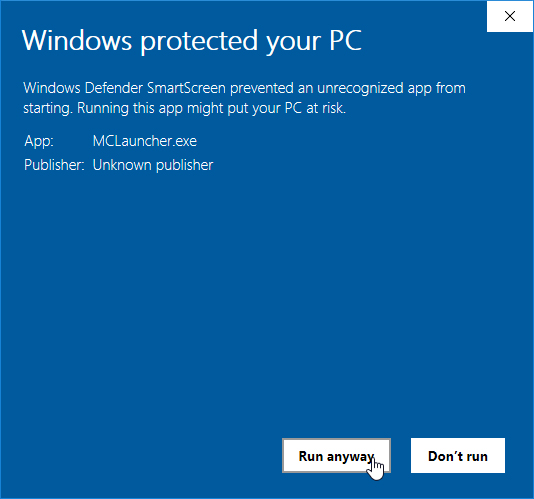
Ой, это не интерфейс. Это предупреждение системы, не обращайте на него внимания — жмите «Всё равно запустить», после чего вы увидите вот такое окно:
Здесь всё интуитивно ясно. Нужно загрузить нужную версию (кнопка «Download»), а потом нажать кнопку «Launch».
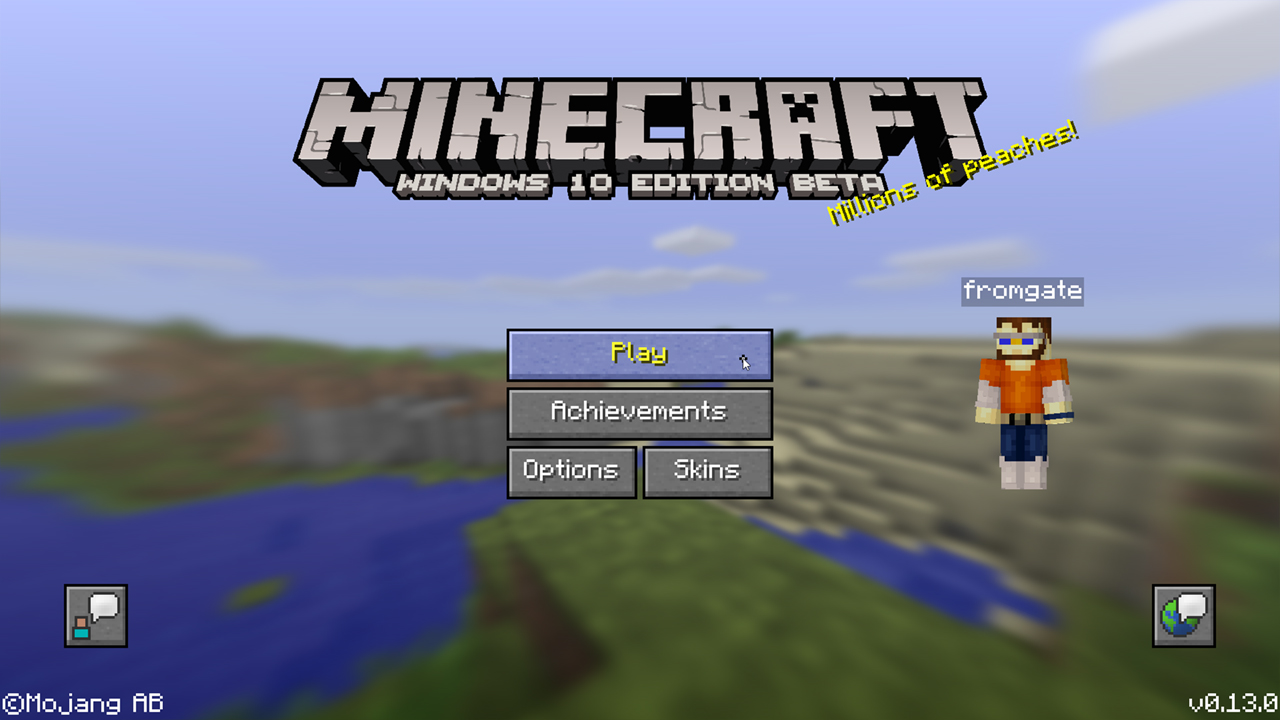
Честно говоря, я уже успел забыть, что эта версия игры называлась Minecraft Windows 10 Edition Beta.
Обращаю внимание, что загружаемая версия заместит ту, которая установлена у вас в системе. Естественно, игра должна быть куплена вами в Microsoft Store (не надейтесь, это не пиратский лаунчер).
Кроме того, если у вас есть миры, которыми вы дорожите, то, прежде чем пользоваться менеджером версий, обязательно сохраните их в безопасном месте.
Загрузить Minecraft Version Manager можно здесь.
Дополнение (спасибо читателю BPS, который обратил на это внимание в комментариях):
Как получить Minecraft Beta на Windows 10
Публичные бета-версии стали довольно популярной концепцией. Когда продукт имеет большую пользовательскую базу, и эта пользовательская база активно заинтересована в его улучшении, публичная бета-версия может быть исключительно полезной. С одной стороны, это позволяет бета-версии программного обеспечения работать на всех типах устройств, что не может быть сделано внутри компании. У Minecraft есть публичная бета-версия. Пользователи могут присоединиться к бета-программе, независимо от того, работает ли она на Java или UWP Windows 10. Вот как вы можете получить бета-версию Minecraft на Windows 10.
Minecraft Beta на Windows 10
Получение бета-версии Minecraft Windows 10 требует, чтобы вы установили приложение под названием Xbox Insider Hub, Идите вперед и установите его, а затем войдите в свою учетную запись Microsoft.
После того как вы вошли в приложение, найдите «Инсайдерский контент» на панели слева.
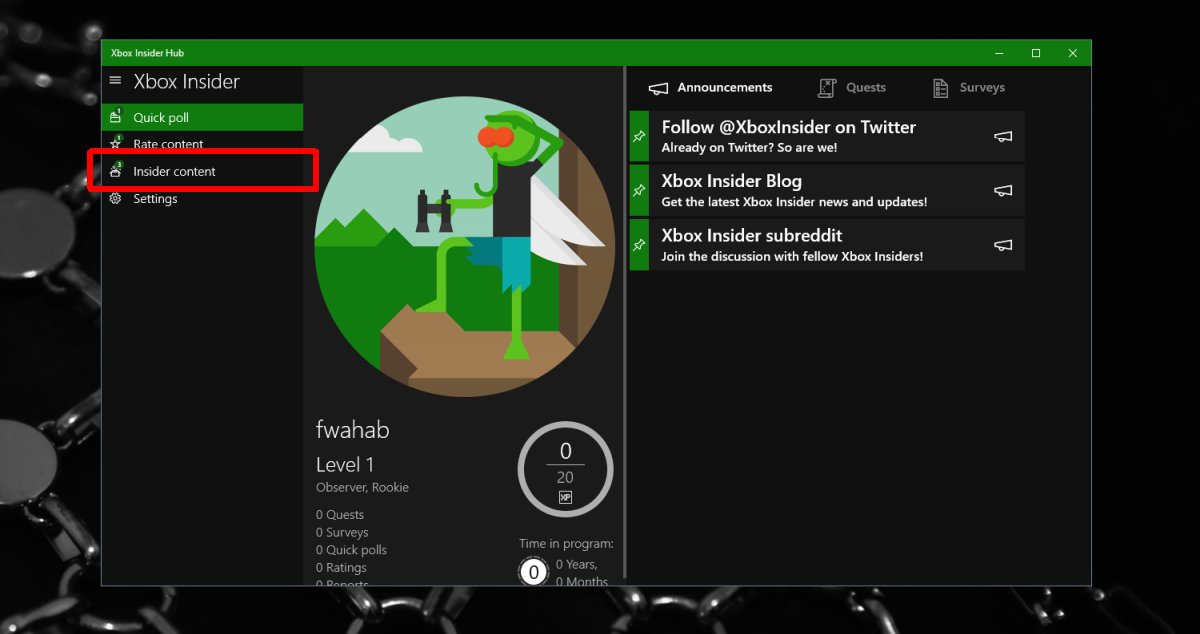
Экран инсайдерского контента будет содержать доступный бета-контент. Minecraft будет указан здесь. Вы можете нажать на нее, и она будет установлена.

Minecraft – платное приложение / игра. Независимо от того, какая у вас версия, будь то версия Java или версия UWP, вам придется ее покупать. Таким образом, вступление в бета-версию требует наличия игры. В этом случае у вас уже должно быть установлено приложение UWP. Вы не можете использовать это как метод, чтобы получить приложение бесплатно.
Вам не нужно быть на Windows Программа Insider или запуск сборки Insider для запуска Minecraft Beta на Windows 10. Оба никак не связаны. Единственное, что вам нужно, это Xbox Insider Hub приложение.
Выход из бета-версии Minecraft
Перед выходом из бета-версии Minecraft на Windows 10, вы должны сначала сделать резервную копию ваших миров на всякий случай. Не пропускай этот шаг. Приложение Minecraft UWP имеет свои собственные проблемы, поэтому не стоит рисковать.
Сделав резервную копию своих миров, откройте инсайдер Xbox Hub и удалите себя из бета-версии Minecraft из раздела «Инсайдерское содержимое». После этого удалите приложение Minecraft Beta, а затем снова установите Minecraft. По умолчанию он должен обнаружить ваши старые миры, но если это не так, используйте ваши резервные копии, чтобы вернуть их.
Бета-версия Minecraft будет нестабильной, и версия UWP может не обладать теми же функциями, что и бета-версия Java. Само собой разумеется, что вы должны использовать это приложение на свой страх и риск.
Обзор Minecraft Windows 10 Edition Beta
Как только мы установили игру из магазина, которая весит окола 80 мегабайт, без лишних разговоров запускаем и разочаровываемся, видя стартовую страницу, сразу бросается в глаза что это портированная версия Minecraft PE для мобильный устройств на ПК + с интеграцией на Xbox Live.
Так же, сразу нам предлагают пройти авторизацию в Xbox Live, без которой нельзя начать играть, продвигают свой сервис?
Нажимаем Play и если у вас уже создан аккаунт в Live, то происходит автоматический вход, естественно если вы подключили именно тот аккаунт к вашей новой Винде. Через несколько секунд ожидания нам предлагают подтвердить авторизацию именно под текущим логином, что мы и делаем.
В общем функционал абсолютно тот же, что и на мобильной версии, как например установка скинов.
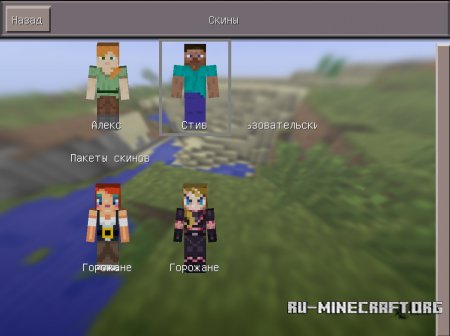 Установка скина в Minecraft: Windows 10 Edition Beta
Установка скина в Minecraft: Windows 10 Edition Beta
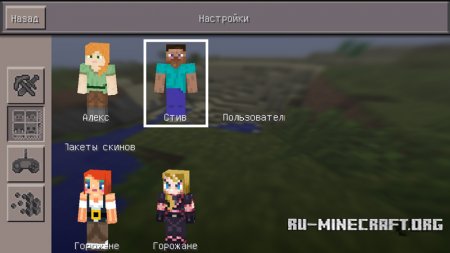 Установка скина в Minecraft Pocket Edition
Установка скина в Minecraft Pocket Edition
Но из-за того, что мы подключились к «Ливу», достижения хранятся именно там.
И вот теперь можно сыграть, нажимаем “Играть” и мы попадаем в меню, которое немного отличается от PE версии. Ведь скоро введут Realms и в эту версию, можно в другой вкладке поиграть с друзьями из Xbox Live.
Заходим в созданием мира и создаём со стандартными настройками мир, и видим, что нечего не отличается от мобильной версии, поэтому уже нечего там смотреть.
В итоге можно сказать что данная версия не очень и нужна, ведь лучше установить обычную версию для PC, чем портированную с мобилок. Даже интеграция с Xbox Live врятле сможет переубедить пользователей. Кстати в магазине Windows оценка этой игре только 3, много отрицательных отзывов, хотя достаточно много и хороших.
Так что, неоднозначная вещь эта версия Minecraft Windows 10 Edition Beta. А учитывая, что за неё ещё и просят деньги, то лучше прикупить обычную версию игры или же мобильную.
Как исправить распространенные ошибки Minecraft в Windows 10
Minecraft
Отличная и захватывающая игра, которая высоко ценится пользователями во всем мире, независимо от того, говорим ли мы о портативных и сенсорных телефонах или даже настольных устройствах.
К сожалению, многие пользователи сообщали об ошибках Minecraft в Windows 10, особенно графических карт Nvidia и особенно после обновления ОС Windows.
Мы сталкиваемся с некоторой несовместимостью видеокарт, поскольку драйверы Nvidia не могут должным образом «взаимодействовать» с системой Windows.
Исправляем ошибки Minecraft в Windows 10
Обновите Майнкрафт.
Независимо от проблемы, с которой вы сейчас сталкиваетесь, самое первое, что вы должны иметь в виду, имея дело с любой проблемой, это постоянно обновлять свою игру. Потому что установка последней возможной версии Minecraft может решить множество проблем.
Прежде всего, на вашем устройстве должен быть установлен пакет Java. Для выпуска Minecraft Java требуется как минимум Java версии 8. Вы должны убедиться, что в Windows 10 не установлено несколько версий Java.
Не могу загрузить мод в Minecraft.
Если вы любите экспериментировать с модами Minecraft, но не можете установить свой любимый мод, просто измените подход.
Вы, вероятно, устанавливали моды старомодным способом (помещая файлы мода cement-883cc864″ > в Minecraft самостоятельно), который подвержен ошибкам и проблемам. Вместо этого вы должны использовать небольшую удобную программу под названием Forge.
Вам просто нужно поместить мод, который вы хотите установить, в Forge, и он автоматически внедрит его в игру. Экономия времени и сил на лицо.
Minecraft тормозит.
Если вы заметили, что ваша игровая производительность игры невелика и она может работать более плавно, примите во внимание следующее:
Решение 1 – Удовлетворите системные требования.
Если ваш компьютер не соответствует минимальным системным требованиям, вам повезет даже запустить игру. Итак, если у вас нет компьютера, достаточно мощного для игры в Minecraft, подумайте об обновлении своего оборудования.
Системные требования Minecraft:
Решение 2. Выделите больше оперативной памяти для Minecraft.
Панель запуска Minecraft теперь позволяет выделять больше оперативной памяти для игры, если вы не удовлетворены производительностью. Смотрите как это сделать:
Решение 3 – Обновите Java
Поскольку Minecraft работает на Java, вам потребуется его последняя версия, чтобы без проблем запустить игру.
Minecraft вылетает (падает).
Если игра вылетает, вот несколько возможных решений, которые вы можете попробовать:
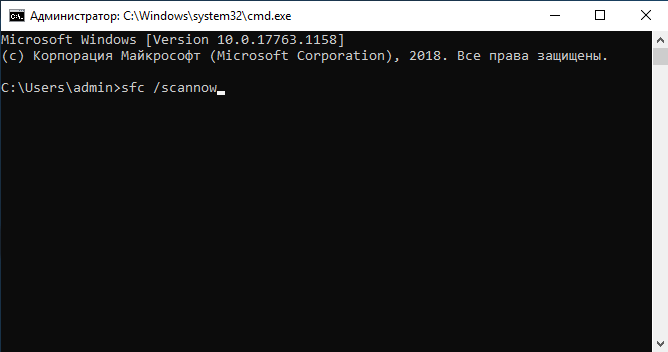
Сохраненные миры исчезают из Списка Миров в Minecraft.
Ошибка отсутствующих файлов: org.lwjgl.LWJGLException в Minecraft.
Этот код ошибки появляется, когда программе запуска Minecraft не удается запустить игру. Решением этой проблемы является отключение антивирусной программы или брандмауэра Windows.
Не загружается с сервера в Minecraft.
Если вы не можете запустить загрузку с сервера в Minecraft, вы можете попробовать несколько вещей:
Ошибка входа в систему в Minecraft.
Ошибка неудачного входа в систему происходит, когда вы не можете подключиться к многопользовательской игре Minecraft. В этом случае попробуйте некоторые из следующих обходных путей:
Не могу общаться в чате в Minecraft.
Если вы не можете общаться в чате, вам нужно изменить настройки чата на Показать.
Служба недоступна: ошибка 503 в Minecraft.
Если вы получите эту ошибку, есть вероятность, что серверы Mojang не работают. Если серверы не работают, единственное, что вы можете сделать, это подождать, пока они вернутся в сеть.
Если нет, попробуйте отключить антивирус или брандмауэр Windows. Также убедитесь, что ваш компьютер отправляет и принимает сигналы со следующих адресов: