
Как отключить брандмауэр в Windows 10
В этой статье я покажу Вам как отключить брандмауэр Windows 10. Эта инструкция также актуальна и для пользователей Windows 7/8.1. Если Вы все же решили отключить брандмауэр в Windows 10 тогда Вам стоит знать что брандмауэр это ещё одна ступень встроенной защиты пользователя Windows. Брандмауэр проверяет входящий и исходящий трафик, и если это нужно блокирует. По умолчанию брандмауэр включен и защищает Вас.
Все способы представленные ниже без проблем работают и на предыдущих операционных системах. Поэтому если у Вас даже Windows 8, тогда Вы также можете просто отключить брандмауэр Windows одним из способов представленных ниже.
Как отключить брандмауэр в Windows 10
Отключить службу брандмауэр Windows 10
Теперь при последующих запусках брандмауэр Windows не будет больше запускаться. Этот способ также хороший и в принципе не сложный, поскольку Вам даже не нужно вносить изменения в реестр и запускать командную строку.
Отключить брандмауэр Windows 10 с помощью командной строки
Отключить брандмауэр Windows с помощью утилиты Win Updates Disabler
Утилиту Win Updates Disabler Вы могли уже встречать, поскольку она позволяет не только отключить брандмауэр Windows, но и выключить обновления или даже защитник Windows, о чем я в принципе также рассказывал. Что очень даже удобно, но в этом случае Вам понадобиться не только скачать программу, но и перезапустить компьютер после отключения брандмауэра, что понравиться не многим. Скачивайте самую актуальную версию утилиты Win Updates Disabler 1.4 по ссылке. Плюсом этой утилиты есть то, что Вы можете скачать версию Portable, которая не требует установки. А дальше уже все просто, во вкладке Отключить ищем и отмечаем пункт брандмауэр Windows и нажимаем применить сейчас. После перезагрузки компьютера он будет выключен.
Исключения брандмауэра Windows 10
Что бы добавить программу или порт в исключения брандмауэра в Windows 10 Вам нужно:
А также Вы можете добавить, изменить или удалить разрешения приложения и порты. Для этого с окна брандмауэра Windows перейдите в пункт Разрешение взаимодействия с приложением или компонентом в брандмауэре Windows. 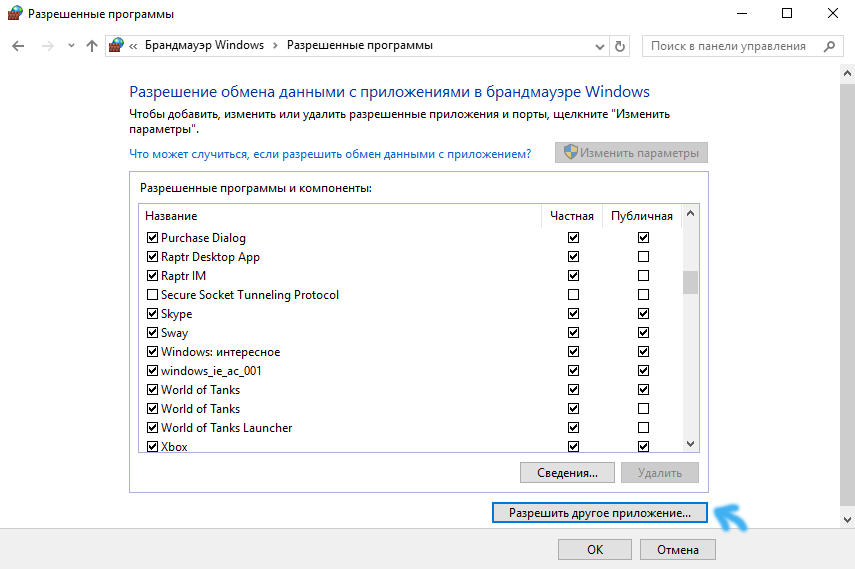
Здесь Вы без проблем можете установить галочки на приложения которые Вы хотите настроить, если нужно добавить новое, просто нажмите Разрешить другое приложение… и укажите путь к исполняемому файлу.
В этой статье я показал Вам как отключить брандмауэр Windows 10 несколькими способами и как настроить исключения брандмауэра Windows. Сам отдаю предпочтение способу с использованием командной строки, так как всего с помощью одной команды у Вас есть возможность отключить службу брандмауэра Windows. Надеюсь статья будет для Вас полезной. Не забывайте делиться статьей в социальных сетях и подписываться на последующие обновления.
Как отключить брандмауэр в windows 10: 5 способов
Для безопасной работы всей операционной системы Windows, её производители изначально внесли антивирус в версию Windows 10. И он получил название брандмауэр windows 10, или же фаервол, что обозначает одно и то же. Он встроен с целью защитить ПК от хакерских атак и доступа к системным файлам, установки нелицензированных программ, что может повлечь за собой сбои в работе компьютера. Удобным является функция запуска фаервола виндовс 10 вместе с компьютером. При этом его значок находится в правом нижнем углу на экране, что позволяет быстро найти антивирус. Нажав на эту иконку со щитом, можно проверить состояние брандмауэра, его свойства, запустить проверку компьютера или обновление программы. Но часто бывает так, что его необходимо отключить.
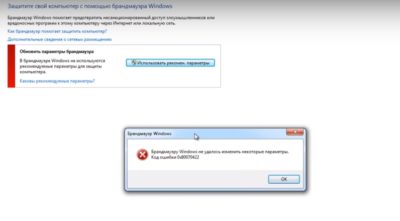
Возможные случаи, когда необходимо отключить брандмауэр:
— установлен еще один антивирус, например Kaspersky, Eset Nod32, Dr. Web и др.Тогда, фаервол для windows 10 обязательно надо отключить, потому что они будут конфликтовать, что приведет к зависанию или торможению;
— блокировка установки программ;
— ошибки или нестабильная работа локальной сети;
— скачивание нелицензионных приложений или программ, и др.
Чтобы отключить фаервол для windows 10 существует несколько вариантов. Но все они должны выполняться с учетной записи с правами администратора. Иначе вам потребуется пароль от системы.
Отключить брандмауэр windows 10 можно навсегда, на время или же для указанных пользователем программ и приложений.
Содержание:
Способ 1: Отключение брандмауэра Windows 10 в параметрах безопасности Windows 10
Этот вариант будет полезен для пользователей, которым надо отключить фаервол на 15 минут или до полной перезагрузки.
Для отключения антивируса заходим в меню Пуск → Параметры Windows. Переходя в раздел Обновление и безопасность, открываем Защитник Windows.
При этом необходимо отключить следующие функции:
— Защита в реальном времени;
— Облачная защита;
— Автоматическая отправка образцов;
— Расширенные уведомления.
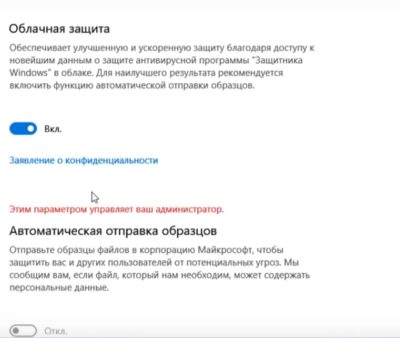
Перезагрузив ПК, фаервол виндовс 10 снова заработает.
Способ 2: Как полностью отключить брандмауэр с помощью командной строки
Этот метод является одним из самых быстрых. Для его осуществления переходим в раздел Пуск. Выбираем командную строку и вводим следующую команду:
netsh advfirewall set allprofiles state off
И нажимаем Ок.
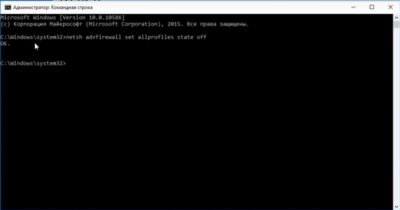
Чтобы включить фаервол необходимо ввести эту же строку, всего лишь заменив off на on.
И также сохранить.
Способ 3: Отключение брандмауэра в панели управления Windows 10
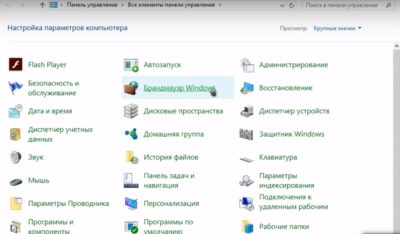
Еще один вариант выключения фаервола windows 10 возможен через панель управления. Для этого откройте Панель управления. Но, чтобы отключить антивирус меню должно отображаться в виде Мелких или Крупных значков. Размер самих иконок не принципиальный. Задав удобный вам вид, переходите в раздел Брандмауэр Windows.
Для дальнейшей работы в этом меню надо найти пункты Включение и Выключение Брандмауэра Windows.
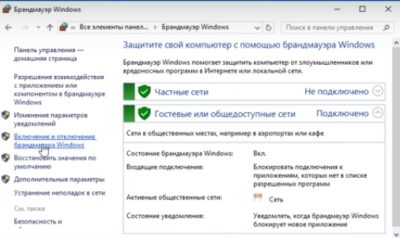
Нажав слева на брандмауэр Windows, открывается необходимая нам настройка параметров, в которой надо выбрать пункт Отключить брандмауэр Windows.
Здесь отключить фаервол можно для частной или общественной сети. Измененные настройки подтверждаем нажатием кнопки Ок. Использованием этого раздела также можно и включить брандмауэр.
Способ 4: Как отключить службу Брандмауэр Защитника Windows 10
Чтобы отключить брандмауэр зайдите в меню настройки служб Windows, нажав комбинацию Win+R и внеся команду services.msc. После нажатия Ок, откроется окно управления службами.
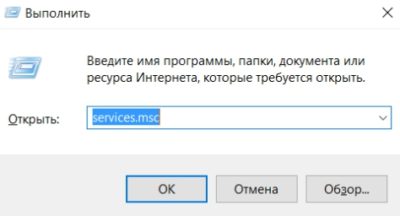
После этого надо найти в списке программ — Брандмауэр Windows. Нажав пару раз в пункте Тип Запуска выбрать Отключена, Состояние → Остановить. Затем нажать Применить и брандмауэр перестанет работать.
Для включения фаервола надо в этом же меню указать Тип запуска → Автоматически, Состояние → Запустить. Нажав Применить, фаервол виндовс 10 начнет работать.
Способ 5: Как добавить программу в исключения брандмауэра Windows 10
Если вам нужно внести какую-либо программу для того, чтобы брандмауэр виндовс 10 на нее не действовал, то надо воспользоваться также панелью управления.
Зайдя в нее, слева будет находится раздел Разрешение взаимодействия с приложением или компонентом в брандмауэре Windows.
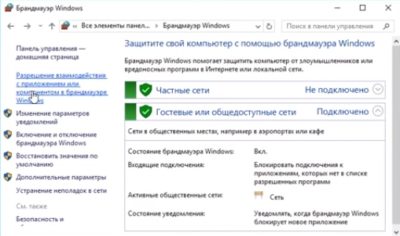
Выбрав этот раздел, необходимо указать требуемую программу. Если в предложенном списке её нет, то надо указать путь нахождения. При необходимости задаем типы сетей: публичная или же частная. И сохраняем изменения.
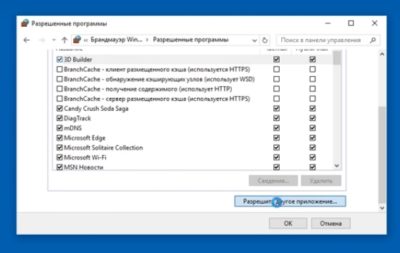
Есть аналогичный вариант добавления программы через меню Дополнительные параметры.
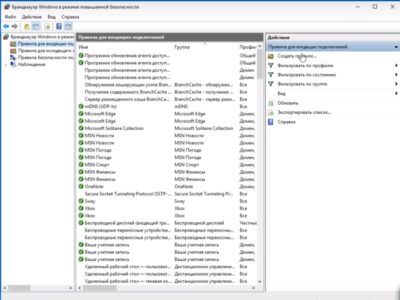
Затем перейти в правила для входящих подключений → Создать правило.
Выбираем необходимый тип правила:
— Для программы;
— Для порта;
— Предопределенные;
— Настраиваемые.
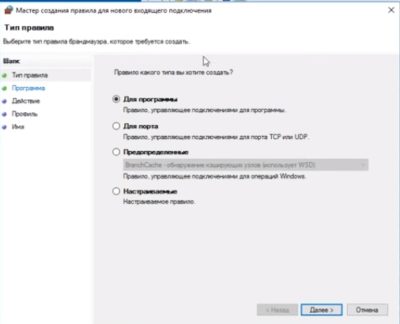
Указываем для Программы и настраиваем путь программы или выбираем все программы.
Потом делаем аналогично для входящего подключения.
После проведения любых изменений в системе, ее рекомендуется перезагружать. Помните, что отключение брандмауэра может привести к проблемам в стабильной работе ПК, поэтому выключая его старайтесь сделать это на время, или же найдя ему достойную замену. Ведь стабильная и защищенная работа компьютера превыше всего.
Как разными способами отключить Брандмауэр в Windows 10 8 7
Встроенный функционал операционной системы Windows предусматривает утилиту для защиты от вредоносного программного обеспечения, которая называется брандмауэр. В Виндовс 10 разработчиками был добавлен «Защитник», который также исполняет роль антивируса. Брандмауэр отличается тем, что проверяет весь входящий и исходящий интернет-трафик. Исходя из настроек, программа принимает решение о блокировке или разрешении данного трафика. По стандартным настройкам фаерволл самостоятельно определяет, какое соединение является подозрительным, а какое можно считать безопасным.
Зачастую пользователи жалуются на то, что утилита мешает корректной работе или запуску определенных программ. К таким приложениям в основном относятся игры. Отключенный фаерволл не будет запрещать работу приложений. Также пользователь может добавить определенную утилиту в список исключений, а не полностью отключать защиту. Чтобы решить эту проблему, давайте разберемся, как отключить брандмауэр в Windows 10, 8 или 7.
Варианты отключения
Во всех версиях операционной системы, начиная от XP, способы отключения повторяются. Вы можете отключить работу фаерволла следующими методами:
Последний метод не отключает брандмауэр полностью. Давайте рассмотрим каждый способ более детально.
Панель управления
Этот вариант самый удобный и подойдет большинству пользователей. Рассмотрим последовательность действий:
Готово! Теперь выключенный брандмауэр не помешает работе сторонних программ.
Как добавить утилиту в список исключений
Рассмотрим случай, когда пользователю необходимо запустить определенную программу, но фаерволл всячески препятствует этому. В таком случае занесем программу в исключения:
Теперь фаерволл продолжит работу в обычном режиме, но на активность программ из списка разрешенных он не будет реагировать.
Второй метод
Откройте Командную строку с администраторскими правами любым удобным способом:
На рабочем столе откроется окно командной строки.
Для отключения утилиты впишите в открывшееся окно netsh advfirewall set allprofiles state off как показано на скриншоте.

Теперь вы знаете еще один способ, как отключить брандмауэр Windows 7.
Отключение через «Службы»

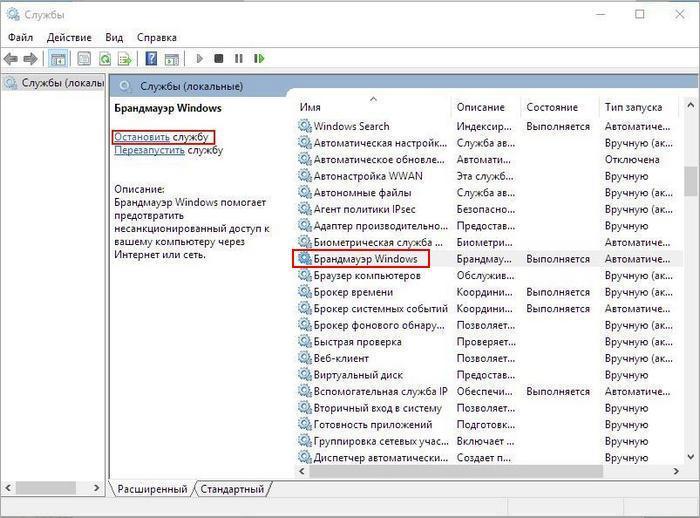
Чтобы служба не запускалась автоматически при каждом включении компьютера, необходимо выполнить следующие действия:
Теперь вы знаете, как отключить брандмауэр Windows 8, 7 или 10 тремя разными методами. Перейдем к последнему.
Отключение через реестр
Чтобы отключить утилиту через реестр, рассмотрим последовательность действий:
После включения ПК все изменения должны вступить в силу.
Описанные способы актуальны на всех операционных система Виндовс, начиная с XP и заканчивая 10 со всеми вышедшими обновлениями.
Видео по теме
Как отключить брендмауэры windows 10
Коротко о брендмауэре
Брендмауэр — это интегрированный в систему файервол. Другими словами — сетевой экран, который может блокировать вредоносные входящие соединения, а также предотвращать некоторые исходящие, если посчитает их опасными.
Иногда, отключение брендмауэра позволяет укорить быстродействие ПК, однако так вы теряете защиту от вирусов из сети. Как поступать — решать вам, а мы постараемся ответить на ваш вопрос: “Как отключить брендмауэры в windows 10 навсегда?”.
Как отключить брендмауэр в Windows 10?
На самом деле, существует достаточно большое количество методов как это сделать, поэтому каждый пользователь найдёт идеальное решение для себя.
Способ №1. Отключение через командную строку (cmd)
Командная строка позволяет изменять любые установленные настройки и конфигурации в виндовс 10. Как ею пользоваться?
Всё что нам остаётся, так это нажать “Enter” на клавиатуре. По завершению процесса отключения, пользователь увидит фразу “ОК”, а также в нижней части экрана появится уведомление с соответствующим сообщением.
Способ №2. Отключение с помощью утилиты
Этот способ наиболее прост, но требует загрузки дополнительного софта на ПК. Итак, приступим…
Теперь пользователю следует перезагрузить систему для того, чтобы изменения вступили в силу.
[Win Updates Disabler] Ссылка на программу
Способ №3. Добавить программу в исключения брендмауэра
Зачастую, пользователю нужно не отключать встроенный файервол, а разрешить полный доступ к подключениям какой-либо одной программе. В таком случае, гораздо лучшим решением будет не отключение файервола, а добавление утилиты в список исключений.
Готово! Теперь указанное приложение сможет правильно работать, а файрвол от виндовс не будет этому препятствовать…
Способ №4. Отключения в параметрах безопасности
Также, достаточно простой метод, не требующий от юзера особых усилий. Для начала:
Готово! После этого штатный файервол будет отключен до тех пор, пока вы не включите его самостоятельно.
Выводы
Как видите, отключить системный firewall от виндовс 10 — очень просто и, более того, можно сделать это несколькими способами! Надеемся, что смогли помочь вам в решении вашей проблемы.
Как отключить брандмауэр Windows 10 навсегда?
Доброго времени всем, друзья! Нередко после крупных обновлений Windows 10 обнаруживаем, что некоторые программы перестают работать нормально или работают медленно. А еще перестают быть видимыми в вашей локальной компьютерной сети станции, с которыми еще вчера было все нормально.
Как полностью отключить брандмауэр защитника Windows 10 навсегда?
Если у вас блокируются выборочно сетевые соединения при работе программ — можно попробовать открыть нужные порты — если не хотите выключать файрвол полностью. Но иногда возиться нет времени — нужно срочно восстановить работу программы. Тогда идем в «панель управления»…

В «Система и безопасность» нас интересует наш сетевой фильтр, который отслеживает и блокирует сетевые соединения:

Если брандмауэр включен — тогда настройки будут выглядеть «зелеными»:

Отключаем брандмауэр на всех типах сетей. Применяем изменения… 
..и проверяем после этого работу нужных программ — восстановилась ли она.
Брандмауэр защитника Windows 10 — как отключить службу?
Разработчики майкрософт считают сетевой фильтр одним из ключевых компонентов службы безопасности. Поэтому явно отключить эту службу, не получится привычным способом.

Можно использовать командную строку для отключения брандмауэра.
Как отключить брандмауэр через реестр при помощи командной строки
Если графический интерфейс работает — вызываем командную строку привычным способом — из меню «Пуск»:

Копируем туда команду netsh advfirewall set allprofiles state off…

Чтобы вернуть настройки назад копируем команду netsh advfirewall set allprofiles state on туда же. В справочной системе командной строки по данной команде есть обширный список параметров, позволяющий вести гибко отладку и настройку нашего сетевого фильтра в тяжелых ситуациях:

Для вызова справки по команде используем netsh advfirewall set allprofiles state? Ничего сложного! Удачи!