
Stop Render
Загрузка
Предыдущие версии
| Название | Размер | Обновлено | Версия игры | Загрузок | |
| StopRender-1.12.2-1.0.0 release | 4.31 KB | Apr 28, 2019 | 1.12.2 | 565 |  Скачать Скачать |
Описание
Остановить рендер-клиент-единственный мод, который добавляет config, чтобы отключить плитку лица специальные средства визуализации некоторых организаций плитки.
Цель этого мода-дать игроку возможность отключить некоторые TESR, которые могут быть запаздывающими.
Использование:
Поместите класс плиточных сущностей, TESR которых должен быть отключен в конфигурации. Обратите внимание, что полное имя класса должно быть поставлено.
Например (это отключит рендеринг сундука и сундука эндера):
То же самое относится и к модифицированным элементам плитки. Просто поставьте полное имя класса сущности плитки, например
Записи:
Этот мод создан после того, как я обнаружил, что специальный рендерер некоторых модов tile entity слишком дорог для ресурсов, что вызывает значительные проблемы с производительностью на клиенте. Этот мод в основном развязывает TESR данных плиточных сущностей, позволяя повысить производительность.
Этот мод можно использовать в любых модпаках.
Ссылка на Github: https://github.com/davidmaamoaix/StopRender
Если вы обнаружите какие-либо ошибки/вещи, которые нужно улучшить, пожалуйста, поместите их в раздел комментариев ниже.
Как отключить быстрый рендер в майнкрафт
Майнкрафт, особенно с модами — очень требовательная к ресурсам ПК игра, анон. Если у тебя слабая печка, то ты скорее всего окажешься не доволен производительностью игры. В этой статье специально для тебя были собраны все возможные рекомендации по оптимизации Minecraft, с которыми в кубач можно будет поиграть даже на некропк. Впрочем, пользуйся вдумчиво и аккуратно: некоторые из них могут оказать обратный эффект и лишь усугубить ситуацию.
Оптимизация аргументов запуска
Аргументы запуска (JVM флаги) — отличный способ облегчить жизнь твоему сборщику мусора и в целом начать использовать ресурсы комьютера более эффективно. Учти, что некоторым флагам может понадобиться полная версия джавы, т. е. JDK . (или серверная JRE )
Флаги, не описанные в статьях выше:
Оптимизация с помощью модов
С помощью модификаций можно добавлять не только килотонны нового контента, но и заставлять игру работать быстрее.
Оптимизация новейшей версии (1.16.4)
| Мод | Описание |
|---|---|
| OptiFine | Расширенные настройки графики, оптимизация для некропк, шейдеры для йобапк. |
| Phosphor | Заметные оптимизации светового движка. |
| Lithium | Значительные бусты физики, загрузки чанков, ИИ мобов, редстоуна, etc. |
| Sodium | ВНЕЗАПНО релизнулся. По заявлению автора, бустит фпс в 400%, что правда. |
| OptiFabric | Без этой штучки фабрик и оптифайн не дружат. |
| FastFurnace и FastWorkbench | Кэширование рецептов верстака и печки, что способствует экономии процессорного времени. Эффект заметен лишь на больших серверах с множеством баз. В сингле вряд ли почувствуется. |
| Мод | Описание |
|---|---|
| OptiFine | Расширенные настройки графики, оптимизация для некропк, шейдеры для йобапк. |
| Phosphor | Заметные оптимизации светового движка. |
| VanillaFix | Различные багфиксы, а ещё игра не будет закрываться из-за крашей. Musthave! |
| FoamFix | Значительная экономия ОЗУ посредством хитрого шаманства. |
| AI Improvements | Оптимизация ИИ мобов путём кастрирования патфайндинга. |
| Surge | Ускорение загрузки игры и пара багфиксов. |
| Multithreaded Noise | Многоядерная генерация перлин нойза; чем больше ядер у процессора — тем лучше. |
| Performant | Различные оптимизации патфайндинга, оптимизация мобов (и энтитей в целом). |
| Unloader | Более агрессивная выгрузка измерений, что в теории фиксит утечки памяти. |
| TexFix | Экономия памяти при использовании детализированных ресурспаков. (если не используешь их, мод тебе не нужен. |
| BetterFps | Оптимизация рендеринга путём повышения эффективности sin() и cos() функций. (этим по сути дублирует функционал OptiFine, но у мода есть и уникальные фичи, поэтому он тут. |
| Chunk-Pregenerator | Быстрая прегенерация чанков мира в определённом радиусе, очень спасает от лагов во время путешествий в неизученные места. А ещё имеет няшный интерфейс и даже умеет в ретроген! |
| FastFurnace и FastWorkbench | Кэширование рецептов верстака и печки, что способствует экономии процессорного времени. Эффект заметен лишь на больших серверах с множеством баз. В сингле вряд ли почувствуется. |
| Мод | Описание |
|---|---|
| OptiFine | Расширенные настройки графики, оптимизация для некропк, шейдеры для йобапк. |
| BetterFps | Оптимизация рендеринга путём повышения эффективности sin() и cos() функций. Дублирует функционал OptiFine, но есть и уникальные фичи. |
| Chunk-Pregenerator | Позволяет заранее генерировать чанки мира, чем спасает от лагов во время путешествий в неизученные места. А ещё имеет няшный GUI и даже умеет в ретроген. (На 1.7.10-версию GregoriousT советует этот патч для ваниллы и этот патч, если установлен Forge Multipart, чтобы избежать крашей во время прегенерации. Источник. |
| FastCraft | Много разных ощутимых оптимизаций. С OptiFine работает только последняя версия, в которой, ради совместимости с оптифайном, чуть порезали оптимизаций. Так что, если не пользуетесь оптифайном, выбирайте предпоследнюю версию. |
| Thaumic Fixer | Фиксит лаги во время сканирования таумометром в Thaumcraft. Требует, очевидно, Thaumcraft. Используйте на свой страх и риск, ведь в комментариях к моду пишут о множестве проблем и багов. |
TIP: Некоторые моды имеют возможность отключить особо тяжёлый функционал, и снизив тем самым нагрузку на ПК.
Например, в конфиге Lycanites Mobs есть опции Disable Model Alpha и Model Multipass, которые облегчат жизнь твоему ПК, порезав рендер моделек ликанитов и альфа-канал. А разработчик Twilight Forest в конфиге мода вообще отвёл отдельную секцию для настроек производительности. Подобное снисхождение для обладателей некропекарен имеется во многих модах, анон, не ленись читать конфиги!
Обновление библиотек старых версий
Если ты играешь на версиях до примерно 1.12.2, то для повышения производительности и исправления багов стоит обновить библиотеки, которые использует майнкрафт.
Отключение логов
Если ты — счастливый обладатель медленного HDD в 2020 году, то может помочь отключение логгирования в майнкрафте. Для этого добавьте к аргументам запуска -Dlog4j.configurationFile=log4j2.xml и создайте в директории игры файл log4j2.xml со следующим содержанием:
Ram-диск
Если у тебя ещё остаётся оперативная память, после запуска майнкрафта, ты можешь перенести мир на ram-диск. Также я слышал слух, про то, что имеет смысл перенести JVM на рамдиск и пользуюсь этим советом, но доказательств пользы у меня нет.
TIP: Не пользуйся фичей, если собираешься прегенерировать чанки! Оперативная память закончится моментально. Сейв, с оверворлдом, прогруженным на радиус
300 чанков, запросто съедает больше гигабайта места! И в целом ей стоит пользоваться, только если после запуска майнкрафта и всего, нужного вам во время игры, у вас остаётся гигабайт-другой оперативки: если вы выделите недостаточно места на рамдиске под мир, то потеряете часть своего драгоценного прогресса по игре, когда сейв заполнит весь рамдиск, а если выделите всё, что у вас есть, и оперативка заполнится, то будете сидеть перед замершим компом и ждать, пока OOMKiller прихлопнет вам майнкрафт!
В Linux используется tmpfs и автобекап. Этот гайд хоть и находится на вики арча, но подойдёт для 99% линуксов.
Для Windows есть огромный зоопарк какого-то софта для рамдисков, тот, кто сейчас это пишет, не может ничего порекомендовать из него.
Minecraft Wiki
Из-за новой политики Microsoft в отношении сторонних ресурсов, Minecraft Wiki больше не является официальной. В связи с этим были внесены некоторые изменения, в том числе и обновлён логотип вики-проекта. Подробности на нашем Discord-сервере.
Minecraft Wiki:Создание рендеров
Рендер гранита, выполненного через Blender
Вики в основном использует специальные «стандартизированные виды» соответствующего игрового элемента в виде изображений, которые можно найти в правой части страницы. Эти стандартизированные представления являются аксонометрия представлениями с приблизительно изометрическим углом обзора (за исключением крестообразных моделей), а также используются для инвентарной формы блоков в игре. Эти представления являются не простыми скриншотами, а специальными рендерами. В большинстве случаев игровой элемент импортируется в трёхмерном программном обеспечении или воспроизводится там, чтобы затем иметь возможность создать снимок со специального ракурса. Для поддержания прозрачности используется только формат изображений PNG.
Создание стандартизированных представлений непосредственно в игре невозможно. Специальный угол обзора может быть достигнут параметрами поворота и наклона головы с помощью команды /teleport @s
Эта статья содержит инструкции по созданию стандартных представлений, используемых в wiki. Инструкции описывают только один способ создания нужного вида. Отдельные авторы могут работать по-разному. Любое загружаемое программное обеспечение доступно бесплатно, и обращение с платными альтернативами может быть проще и удобнее.
Для видов используется только приблизительно изометрический угол. Изометрическая аксонометрия стандартизирована, и точный угол обзора составляет 45° и arctan (√2) (≈54.7356°). Однако для представлений в wiki используется угол обзора 45° и 60°.
Содержание
Просмотр рендера блоков [ ]
Рендера блоков создаются с помощью программного обеспечения для работы с 3D графикой. Конечно, оно может быть свободно выбрано; очень популярна бесплатная программа Blender (версия 2.83), которую можно скачать в правой части страницы. Вы создаете только те стороны объекта, которые фактически видны из угла обзора, с которого в конечном итоге производится запись. Фактические модели поэтому всегда выглядят очень странно, но на конечном продукте, представлении для Вики, ничего не заметно.
Примечание: блоки также могут быть визуализированы с помощью Mineshot, как описано ниже.
Шаблоны в этом разделе предназначены только для реальных представлений в плагинах, хотя форма инвентаризации блоков также может быть сгенерирована теоретически, но использует другое освещение, чем задано в шаблонах. Поэтому для отображения инвентарной формы блоков лучше всего просто создать скриншот инвентаря с соответствующим блоком с графическим интерфейсом размером «нормальный», так как он имеет размер 32×32px в качестве стандарта в wiki и должен быть обрезан.
Шаблоны для блендера представлены во всем этом разделе предназначены исключительно для использования в Майнкрафт Вики и лицензированы под Creative Commons Attribution-NonCommercial-ShareAlike 3.0.
Настройки [ ]
Поскольку рендера блоков не создать непосредственно в игре, особенно важно сделать их как можно более подробными. Кроме того, все рендеры во всей Вики должны быть одинаковыми, так что, когда они помещаются на страницу, не будет никаких серьезных различий в способе рендеринга. Поэтому существуют некоторые особые требования, которые необходимо соблюдать при создании блочных видов. Все шаблоны, представленные в этом разделе, следуют этим рекомендациям, которые не требуют дополнительной настройки.
С скриншотом, сгенерированным модом, эти предустановки не будут достижимы, поэтому используется программное обеспечение для 3D-графики.
Кубические блоки [ ]

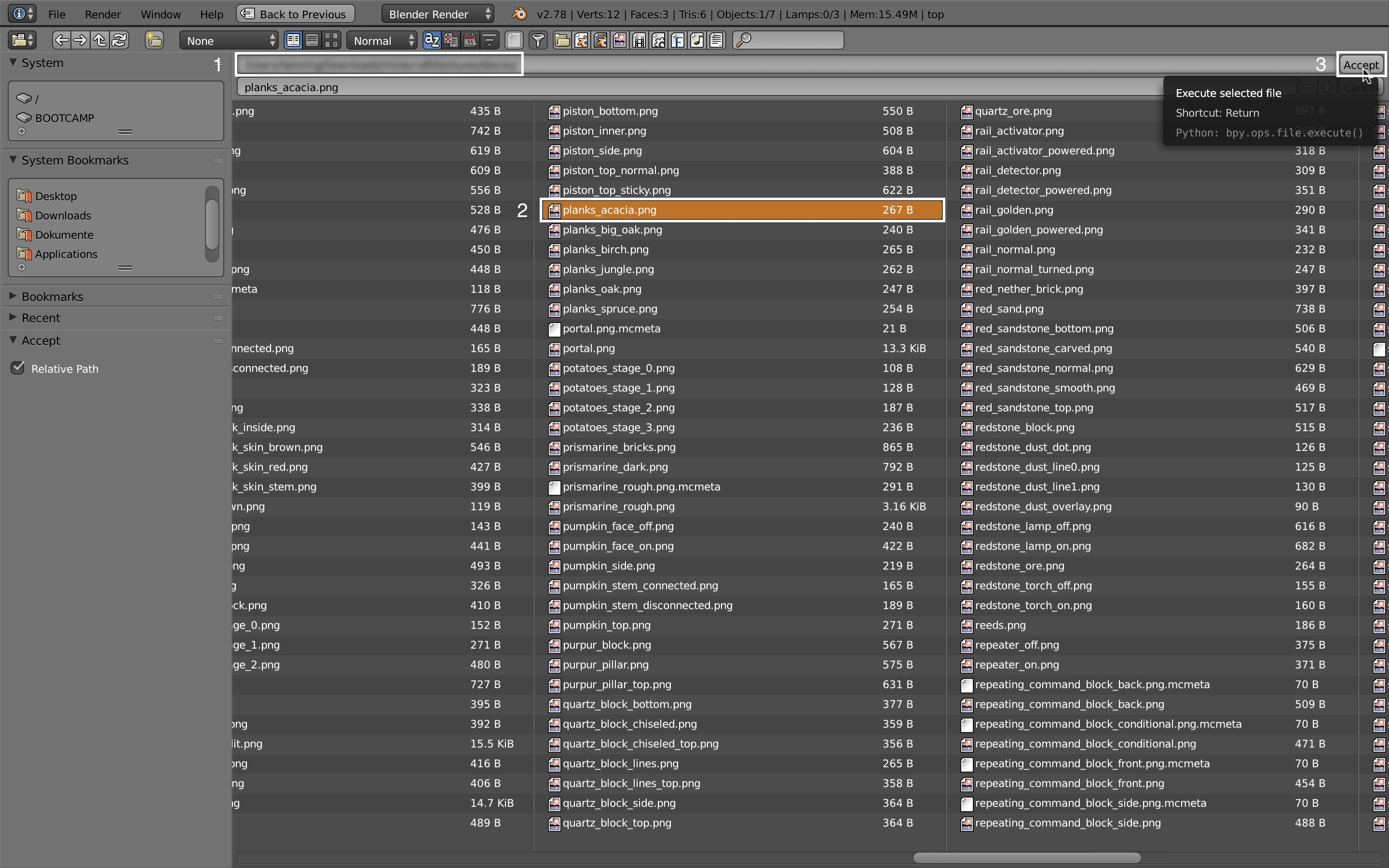


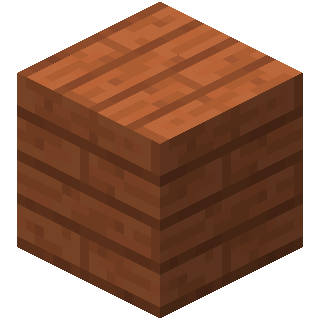
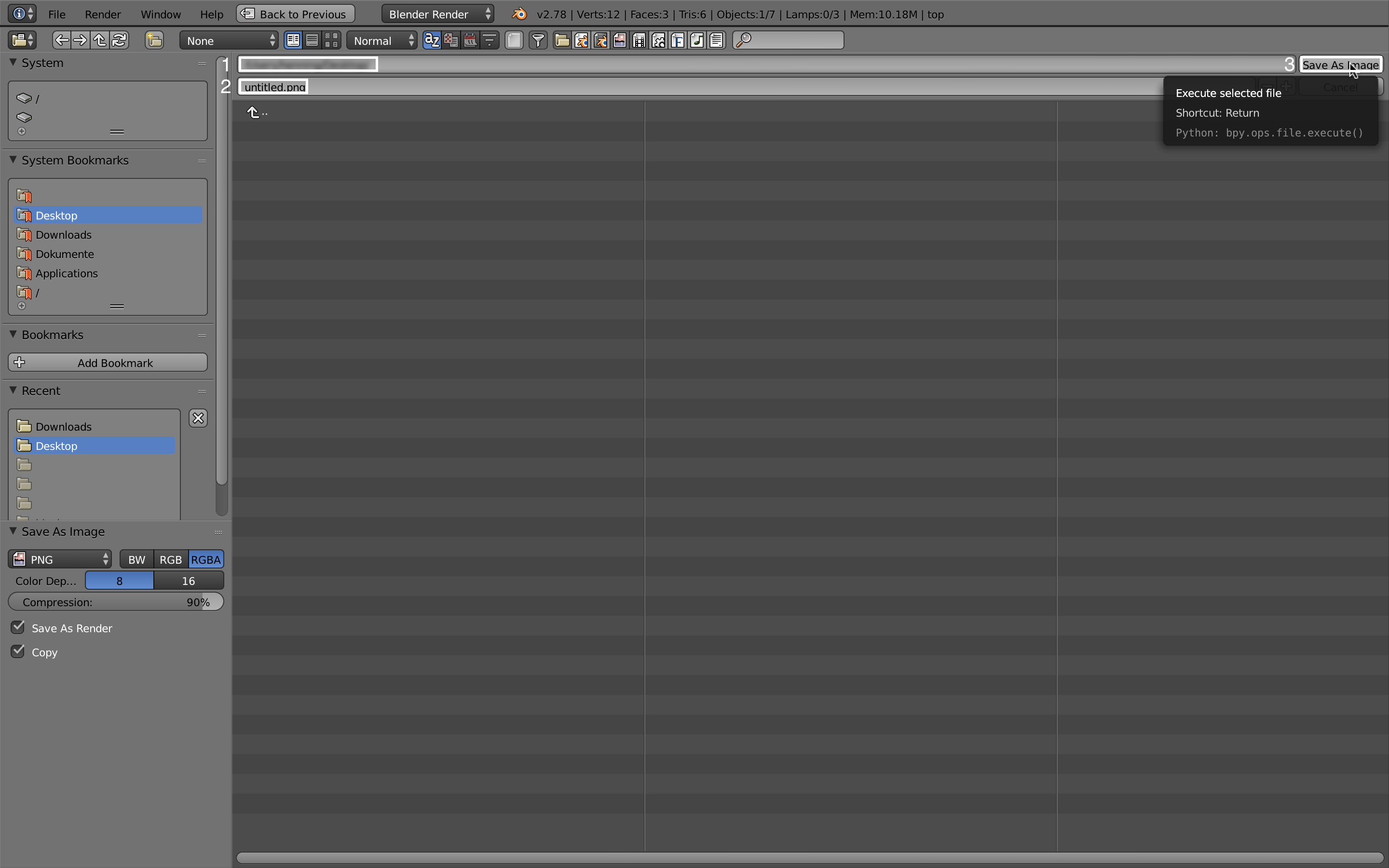
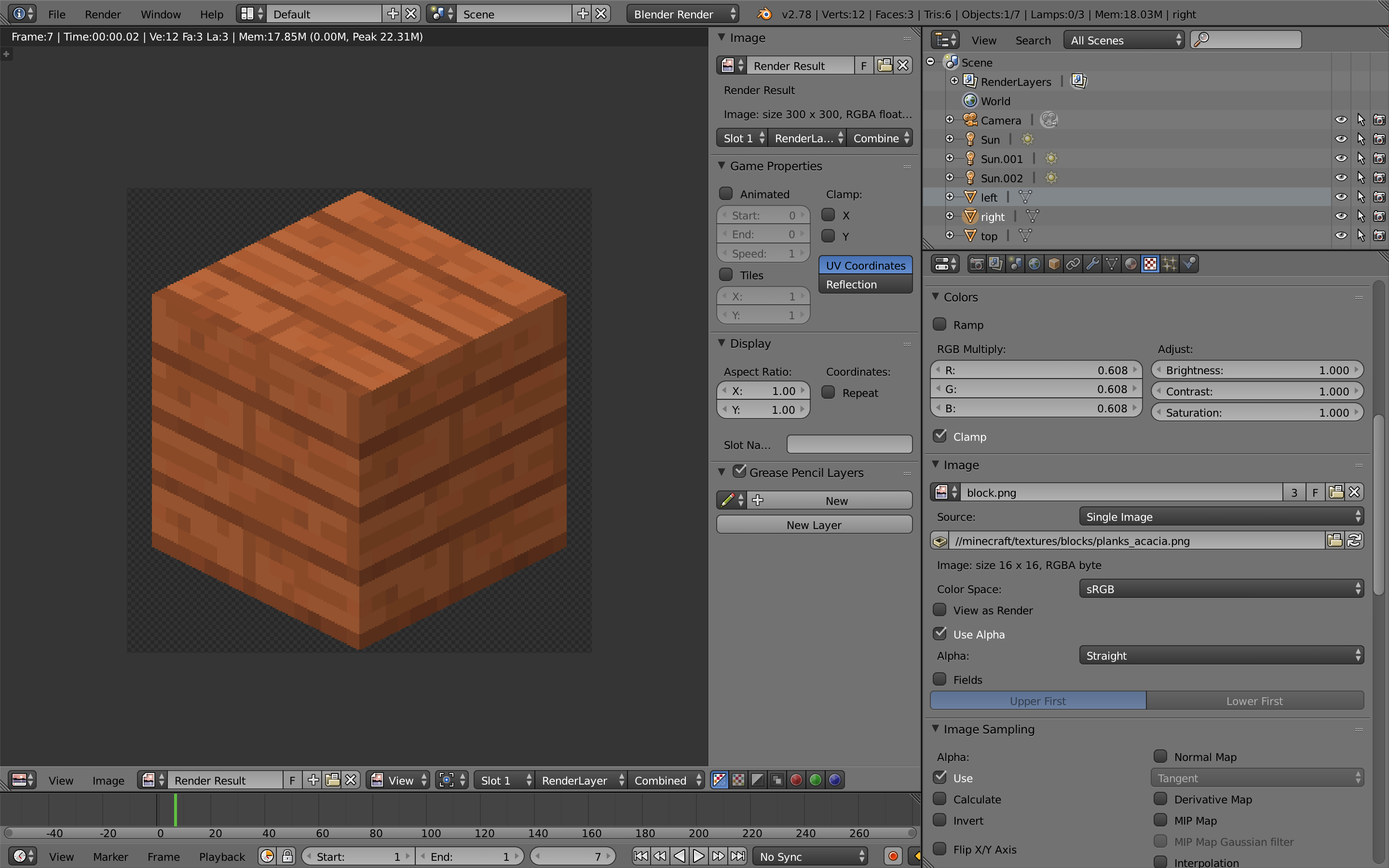
Рендер блока акациевых досок, созданного в Blender
Другие типы блоков [ ]
Помимо обычных блоков с кубической формой, в игре есть также некоторые блоки, которые имеют различную форму. Однако используемые до сих пор шаблоны предназначены только для кубических блоков. Для различных о форме блоков требуются различные шаблоны, все из которых должны быть специально разработаны и сконфигурированы. Таблица в этом разделе содержит различные шаблоны для различных типов таких блоков.
Использование такое же, как описано в приведенной выше инструкции. Если блок должен использовать несколько текстур, то их нужно выбрать для каждого элемента блока. Если блок основан только на одной текстуре, то для назначения текстуры можно выбрать любой элемент.
Диагностика [ ]
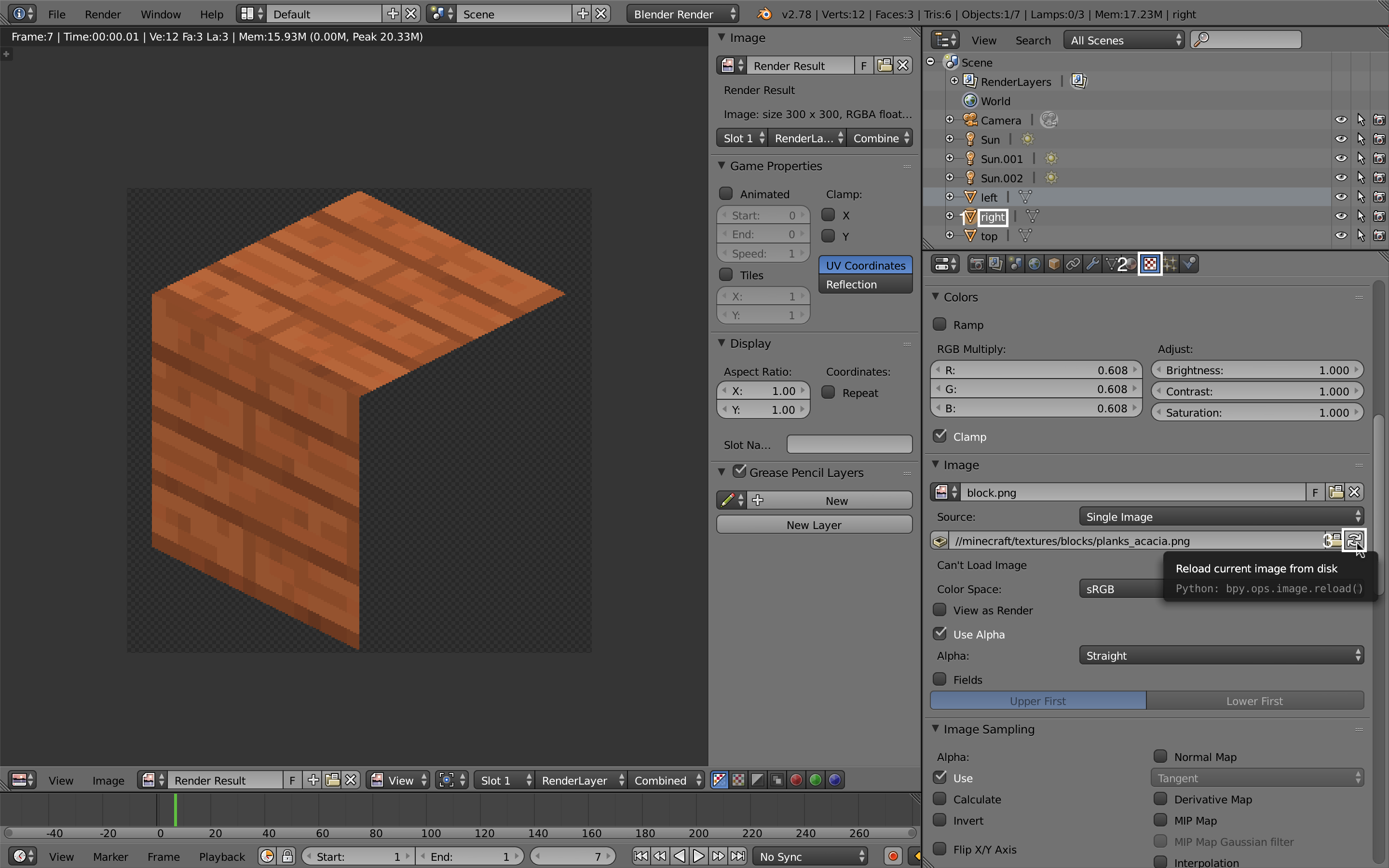
Может случиться так, что после рендеринга в конечном изображении, который показан в «UV/Image Editor», заметны пропущенные текстуры или незначительные ошибки, такая как неправильно повернутая текстура или же неправильное разрешение картинки. Эти четыре ошибки рассматриваются в данном разделе. Так же будет рассмотрено и сглаживание.
Пропущенная текстура [ ]
Неправильно повёрнутое изображение [ ]
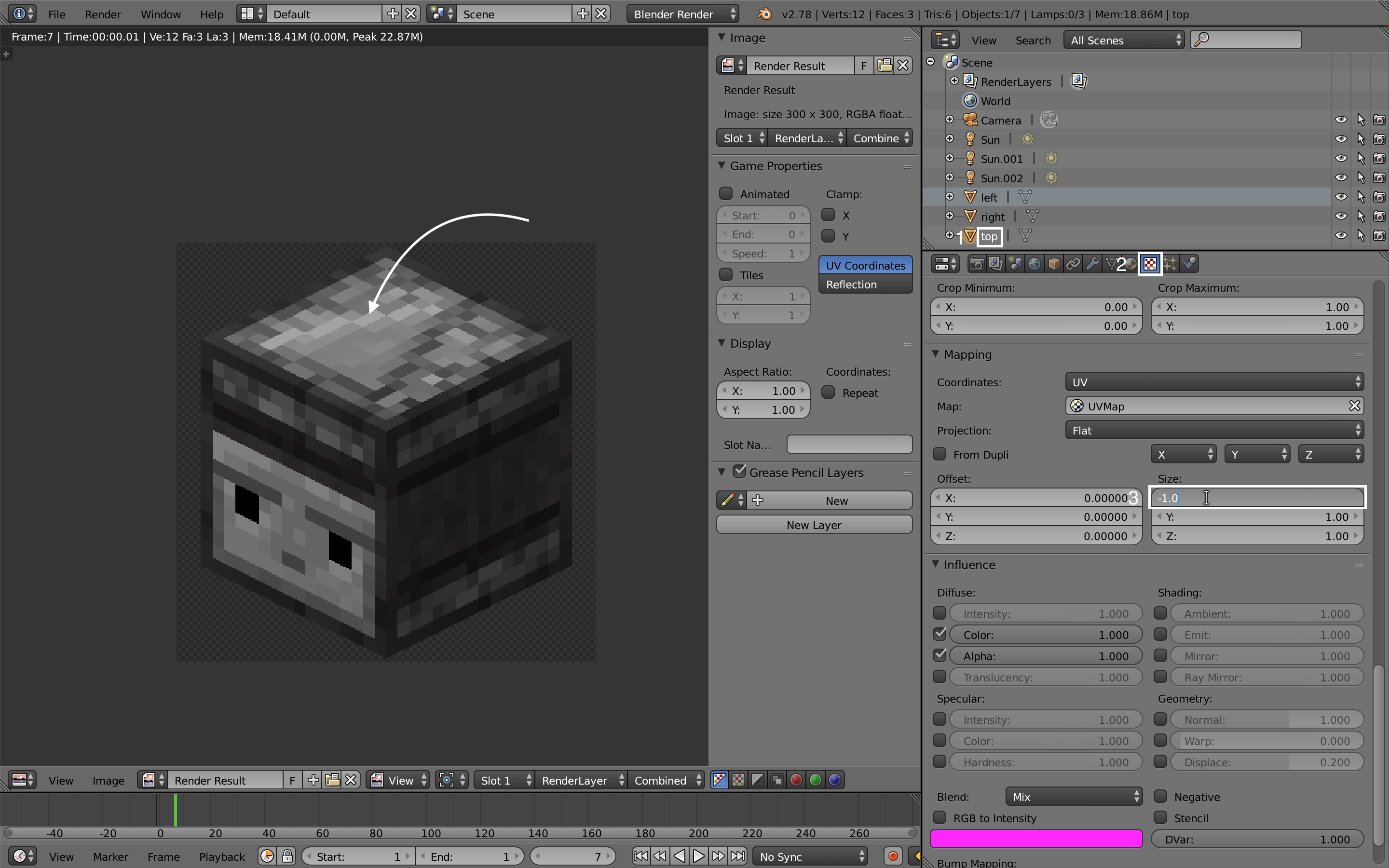
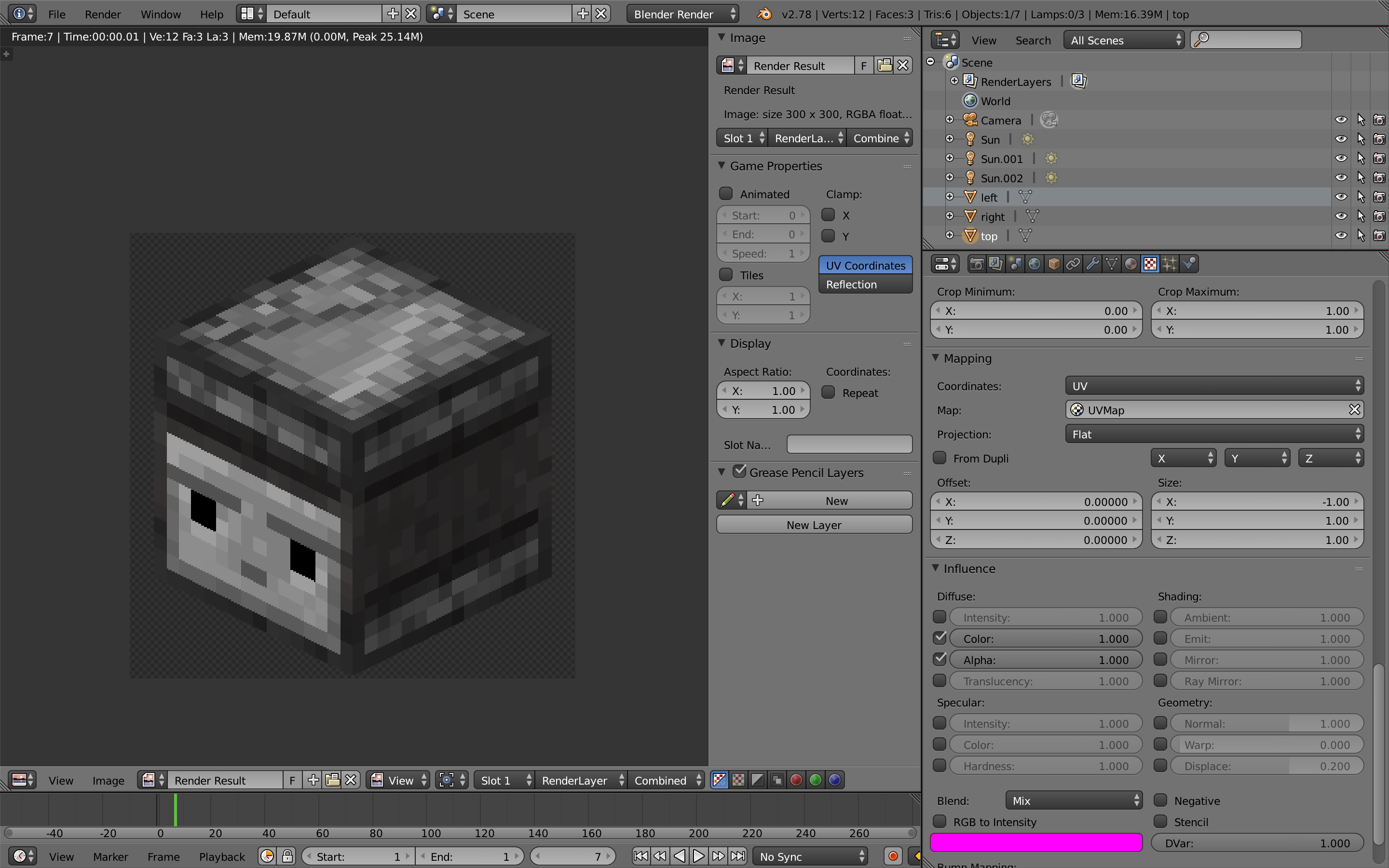
При повторном рендеринге блока через соответствующее меню или нажатием клавиши F12 ошибка исправляется, как показано на рисунке. Теперь это можно сохранить как обычно.
Разрешение и сглаживание [ ]
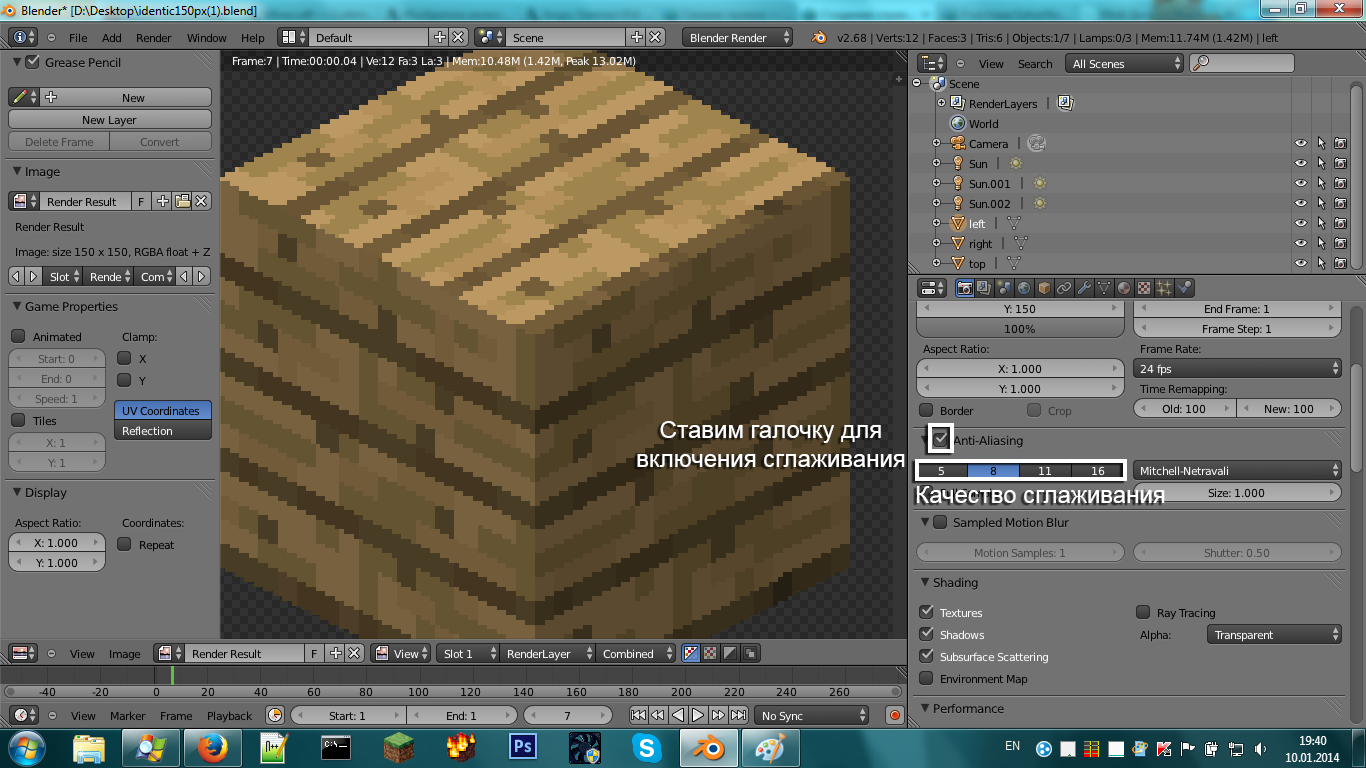
Например, иногда нужно сделать Grid-изображение блока в разрешении 32 на 32, или включить сглаживание, чтобы не было «лесенок» по краям блока. Для этого нужно зайти в настройки сцены, или рендера. Для этого в той же панельке, где мы выбирали параметры текстур (шахматную иконку) кликаем на первую иконку — фотоаппарат. Внизу отобразятся настройки рендера.
В группе Dimesions под надписью Resolution находятся два параметра: X и Y, которые задают ширину и высоту отрендеренной картинки. Например, чтобы сделать Grid-версию блока, нужно выставить 32 на 32.
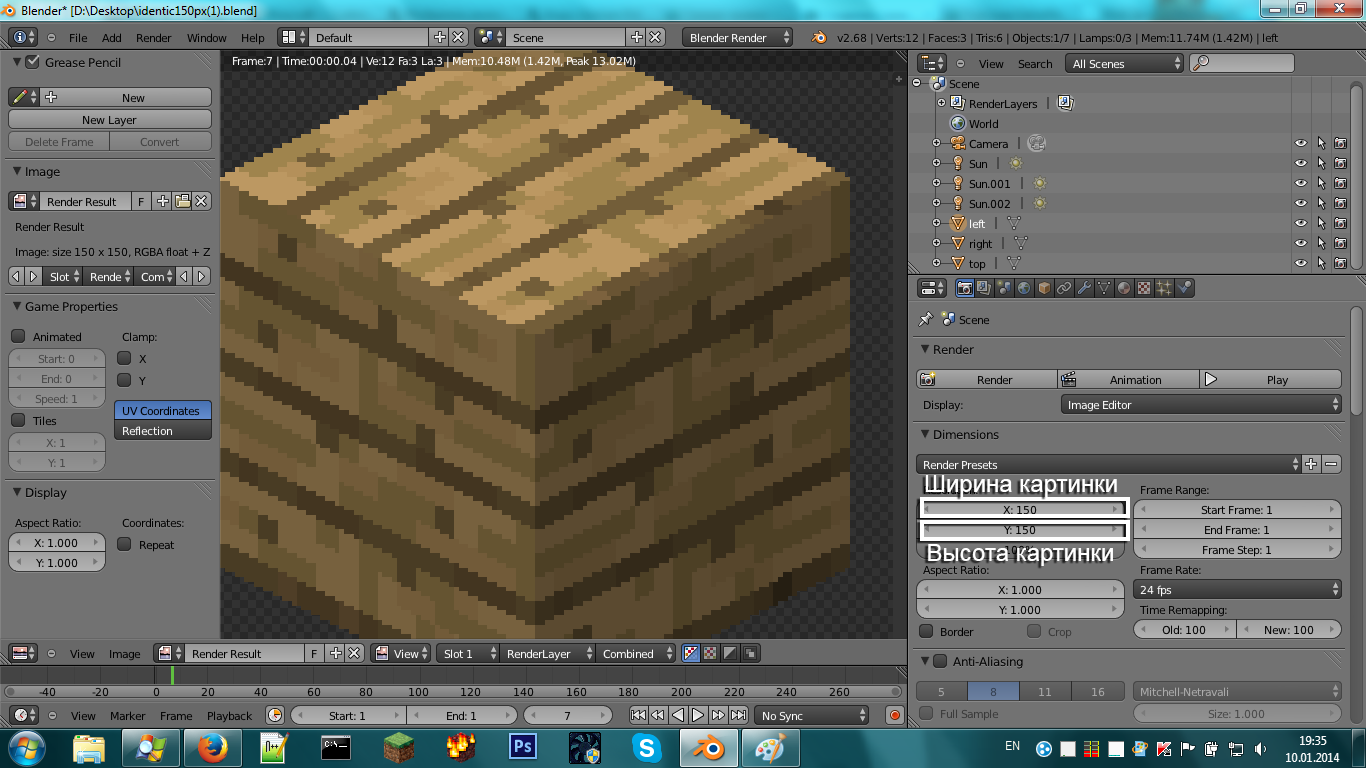
Пролистав ниже, увидим группу Anti-aliasing. Чтобы включить сглаживание, ставим галочку перед надписью Anti-aliasing. Ниже можно выбрать качество сглаживания (5, 8, 11 или 16). Дальше все, как обычно — F12 — F3 — сохраняем результат.
Использование Blockbench [ ]
Вы также можете экспортировать модели в obj-файлы, которые впоследствии будут использоваться в Blender.
Начиная с версии 3.5.2 вид камеры можно легко установить, щелкнув правой кнопкой мыши в пустом пространстве и из Angles выберите Isometric right.
Диагностика Blockbench [ ]
Так как блок по умолчанию находится не в client.jar, вы должны нажать на квадрат с плюсом (который создает новый куб) и изменить размер вашего нового куба до 16x16x16 и назначить текстуры, нажав кнопку «Add Texture», выбрав файл, щелкнув грань и перетащив соответствующую текстуру на грань. Делайте это каждый раз, когда вы хотите добавить текстуру.
Для лестниц и плит он просто обеспечит пустые текстуры с красными восклицательными знаками. Просто щелкните правой кнопкой мыши на эти пустые участки и нажмите «Change File», чтобы изменить файл.
Если вам нужно повернуть грань, вернитесь к блочной модели, нажмите на грань, найдите ползунок под новым увеличенным изображением текстуры, которую вы использовали, и перемещайте его до тех пор, пока он не станет таким, как вы хотите.
Рендер сущностей [ ]
Хотя стандартные рендеры сущностей также могут быть созданы с помощью программного обеспечения для 3D-графики, его использование не рекомендуется. Очень трудно воспроизвести правильную модель, так как каждый объект имеет разные размеры и модели. Однако другие сущности, такие как шалкеры, имеют кубическую форму, поэтому Blender можно использовать для визуализации одной из них. В дополнение к рабочей нагрузке, освещение является реальной проблемой. Свет ведет себя в «Майнкрафте» совсем по-другому, и точное поведение в среде 3D-графического программного обеспечения чрезвычайно сложно и в большинстве случаев точно воспроизвести невозможно.
В этом случае вместо программного обеспечения для 3D-графики используются моды. «Mineshot», созданный бывшим редактором англо-wiki, BarracudaATA, является лучшим модом, который может быть использован для рендеринга сущностей.
Чтобы использовать его, создайте текстуру, которая сливает «тип» (равнины, снежные и т. д..), слои» профессия «и» профессия_уровень «на «zombie_villager.png». Если это профессия, носящая шляпу (см.mcmeta » и которые имеют «полную» или «половинчатую»), уберите шляпную часть типа текстуры.
Статичные сущности [ ]
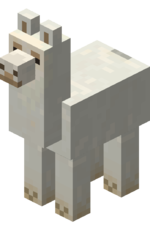
Рендер ламы, выполненного с помощью Mineshot
После того, как Mineshot был установлен, он может быть запущен. Перед записью необходимо сначала создать подходящую среду. Поскольку презентация в ее окончательном варианте должна содержать прозрачный фон, то лучше всего работать с монохромным фоном. Зеленые экраны или синие экраны из бетонных блоков или специально текстурированных блоков, которые уже очень полезны, но так как освещение «Майнкрафт» также окрашивает разные блоки с одинаковой текстурой, следует выбрать еще более простой фон: небо. Рекомендуется создать супер-плоский мир с предустановленной «пустотой». Небо разделено на две половины, окрашенные в разные синие тона, но они также могут быть стандартизированы с помощью дополнительного мода под названием OptiFine. Кроме того, блоки барьера лучше всего подходят для пола, так как они невидимы.
Камера центрирована на позиции игрока, но визуализируется игрой только тогда, когда она не находится в режиме просмотра от первого лица. Если поле зрения правильно настроено,то можно создать обычный скриншот. Фактический объект изображения не обязательно должен быть точно посередине, потому что запись все равно постобрабатывается.
Поскольку запись теперь была успешно выполнена, ее можно улучшить в программе обработки изображений. Используемое программное обеспечение не имеет значения, но загрузка для бесплатной программы GIMP можно найти в правом верхнем углу этого раздела. Сначала удаляется небо, для чего лучше всего подходит инструмент выбора цвета (волшебная палочка). При этом необходимо позаботиться о том, чтобы все места, где видно небо, были удалены. Такие сущности, как скелет, имеют много дыр в своей модели, где все еще будут отдельные кусочки неба.
После того, как фон исчезнет, обрезка будет выполнена. Ширина изображения должна быть минимальной, например, два ребра непосредственно примыкают к последнему пикселю объекта изображения. Высота должна иметь достаточный размах, и это не должно быть сокращено так радикально, иначе объект изображения «прилипнет» к верхнему краю. Если в рендеринге больше нечего редактировать, то его можно экспортировать и загрузить в вики.
Во время обработки изображений важно не масштабироваться. В результате теряется лишь очень небольшое качество, а размер файла резко увеличивается, а не падает. Меньшая запись должна быть создана непосредственно с Mineshot и меньшим уровнем масштабирования. В самой wiki размер изображения также может быть очень легко изменен в качестве параметра во время интеграции.
Двигающиеся сущности [ ]
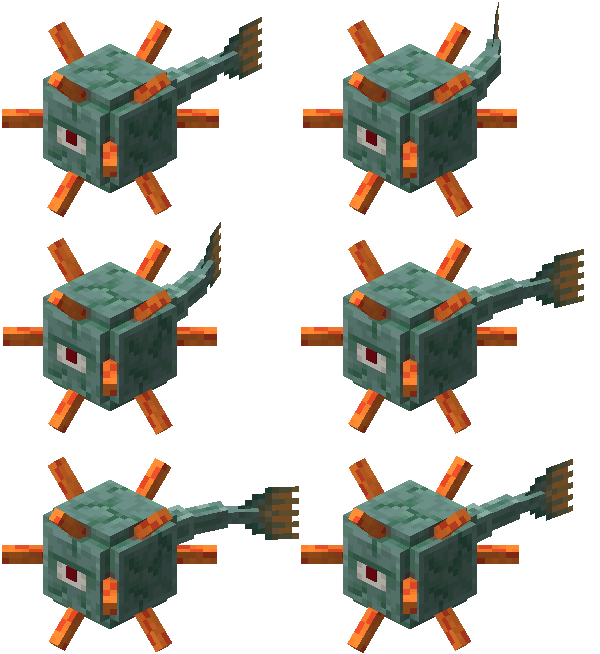
Рендер стража, выполненного с помощью Mineshot
Задача при создании рендеров заключается в создании объектов, модель которых имеет постоянную анимацию. Например, в случае чешуйницы, тело которой постоянно движется, а также в случае стража, чьи шипы движутся и который постоянно вызывает плавательное движение своим хвостом. Начать создавать представление об этих существах можно было бы, конечно, просто нажав на спусковой крючок в нужный момент, но это слишком ненадежно и абсолютно правильный момент поймать практически невозможно.
Фактическая запись все еще находится в игре, и шаги уже описаны в предыдущем разделе.
Трёхмерное изображение предметов [ ]
Структуры [ ]
Render of the end portal room in stronghold using Mineshot
В случае со структурой главное-переместить все связанные блоки в подходящее место. Например, запись может происходить только в верхнем мире, поскольку в нижнем мире и Краю отсутствует солнечный свет и освещение. Если нужно сделать снимок адской крепости или другой структуры Нижнего мира, он должен быть перенесен в верхний мир. Создание структуры блок за блоком было бы трудным делом, поэтому есть структурный блок или внешнее программное обеспечение для редактирования, такое как «MCEdit», облегчающее выполнение задачи. Ссылка для загрузки находится в правой части страницы.
Если структура уже находится в надземном мире, то в большинстве случаев изменения все еще должны быть сделаны. Должна быть создана подходящая среда. Такие сооружения, как заброшенная шахта или сокровищница, не должны оставаться под землей, а должны быть сдвинуты к небу, чтобы их можно было освещать солнечным светом. Команда /clone чрезвычайно полезна для этого, а это означает, что внешнее программное обеспечение в этом случае больше не требуется. Но даже строения непосредственно на Земле должны быть сдвинуты к небу. Как описано в предыдущем разделе, небо является отличным фоном из-за его низкого цветового спектра, так как более поздняя прозрачность может быть поставлена без каких-либо проблем. Если конструкция была перемещена достаточно высоко, то грунт не виден, что упрощает постобработку.
Вы также должны обратить внимание на ориентацию сцены. Как уже было описано, направление просмотра для Вики всегда указывает на северо-запад. Сцена должна быть выровнена соответствующим образом. Если это не так, то для небольших блоков структур можно вращать их с помощью структурного блока. Для больших структур было бы проще использовать внешнее программное обеспечение для редактирования, такое как»MCEdit».
Если вся конструкция сейчас находится в нужном месте, ее необходимо подготовить к записи. Это особенно важно для закрытых помещений, содержимое которых должно быть видно. Например, снимаются потолок и две стены, а именно те две стены, которые находятся ближе всего к зрителю. Совершенно не обязательно удалять все составляющие соответствующей стены, например, вход в одну из стен, желательно сохранить ее, в том числе и границу блоков. Конкретный пример открытия такого пространства можно найти на правой стороне.
Поскольку структура подготовлена, нужно подготовить только позицию игрока. Важно помнить, что камера» Mineshot » находится в центре плеера, но ее не будет видно. Если игрок виден в сцене, вы должны переключиться на просмотр от первого лица. Хотя фактическое положение игрока в сцене не имеет значения, важно только, чтобы была изображена вся сцена, но некоторые блоки, такие как сундук и голова, отображаются только до тех пор, пока игрок находится в радиусе 64 блоков. Кроме того, частицы видны только на максимальном расстоянии от игрока в 32 блока.
Поскольку запись теперь была успешно выполнена, ее можно улучшить в программе обработки изображений. Используемое программное обеспечение не имеет значения, но загрузка для бесплатной программы GIMP можно найти в правом верхнем углу этого раздела. Сначала удаляется небо, для чего лучше всего подходит инструмент выбора цвета (волшебная палочка). При этом необходимо позаботиться о том, чтобы все места, где видно небо, были удалены. Структуры с железными решётками имеют много отверстий, где все еще будут отдельные кусочки неба.
После того, как фон исчезнет, обрезка будет выполнена. Ширина изображения должна быть минимальной, например, два ребра непосредственно примыкают к последнему пикселю объекта изображения. Высота должна иметь достаточный размах, и это не должно быть сокращено так радикально, иначе объект изображения «прилипнет» к верхнему краю. Если в рендеринге больше нечего редактировать, то его можно экспортировать и загружать в вики.
Во время обработки изображений важно не масштабироваться. В результате теряется лишь очень небольшое качество, а размер файла резко увеличивается, а не падает. Меньшая запись должна быть создана непосредственно с помощью Mineshot и меньшим уровнем масштабирования. В самой вики размер изображения также может быть очень легко изменен в качестве параметра во время интеграции.
Оптимизация [ ]
Поскольку изображения всегда содержат много прозрачных областей и небольшой цветовой спектр, стоит сжать файлы. Помимо очевидного эффекта экономии места, меньший размер также помогает при просмотре изображения в браузере, поскольку оно загружается с меньшим количеством данных с Вики-сервера.
Последующее масштабирование представления не является хорошим решением для уменьшения размера файла, и это приводит к обратному эффекту. Это связано с тем, что почти во всех режимах масштабирования используется интерполяция со сглаживанием ребер. Это значительно расширяет цветовой спектр и соответственно увеличивает размер файла. Кроме того, качество текстур Minecraft, которые и так имеют низкое разрешение, часто теряется.
Вместо этого рекомендуется использовать сжатие без потерь. PNGOUT приложение, которое совместимо для Windows, macOS и Linux, доступно для этой цели. В зависимости от изображения, после сжатия остается только от 80% до 20% исходного размера файла без видимых изменений на изображении. Он может быть загружен в правой части страницы для соответствующей операционной системы.
В Windows «PNGOUT» может использоваться в качестве графического интерфейса пользователя. PNG-файлы, необходимые для сжатия, должны быть выбраны, и программа будет сжимать их. В macOS и Linux PNGOUT можно использовать только через терминал. Рекомендуется использовать скрипт, а также под Windows для автоматической обработки нескольких изображений. В Windows доступ к «PNGOUT» также можно получить с помощью интерпретатора командной строки и автоматизировать с помощью скрипта.