
Как отключить использование читов в майнкрафт
Over and over
The pheromones, the overwhelming harmony
Consuming the colony
The Circle rules your life

Chicken

Father
Звание: Бабка на лавке

Alex G.
Звание: Стер пальцы в кровь

roma3110
Звание: Любитель понажимать кнопки
skvany
Просто хорошие люди

Wheatley
Звание: «Новичок на форуме»
(кушаем квартиры зоррет с июня 2020)
Статистика форума
Администраторы | Главные редакторы | Модератор | Дедушки | Журналисты | HENTAI BOY | Goldфаги | Журналисты-олдфаги | ТруЪ Олдфаги-с | ТруЪ Плагинщик | Олдфаги | true Художник | Модератор бездны | Картоделы | XXXL ПХЛ | Просто хорошие люди | Посетители | Новички
Как включить читы в Майнкрафте, чтобы использовать команды

Для того, чтобы иметь возможность использования любых команд в игре Майнкрафт нужно включить читы. Вы можете включить читы перед созданием новой карты, а если вы не сделали этого сразу, то можно включить читы другим способом. На этой странице вы найдёте инструкции для обоих случаев, а также примеры некоторых команд, которые вы сможете использовать. После включения читов вы сможете переключать режим игры, изменять погоду, выдавать любые предметы с помощью команд. Если карта была создана с Творческим режимом, тогда включать читы не нужно, вы сможете командой переключать карту на Режим выживания и обратно сколько угодно.
Как включить читы при создании карты
Компьютерная версия
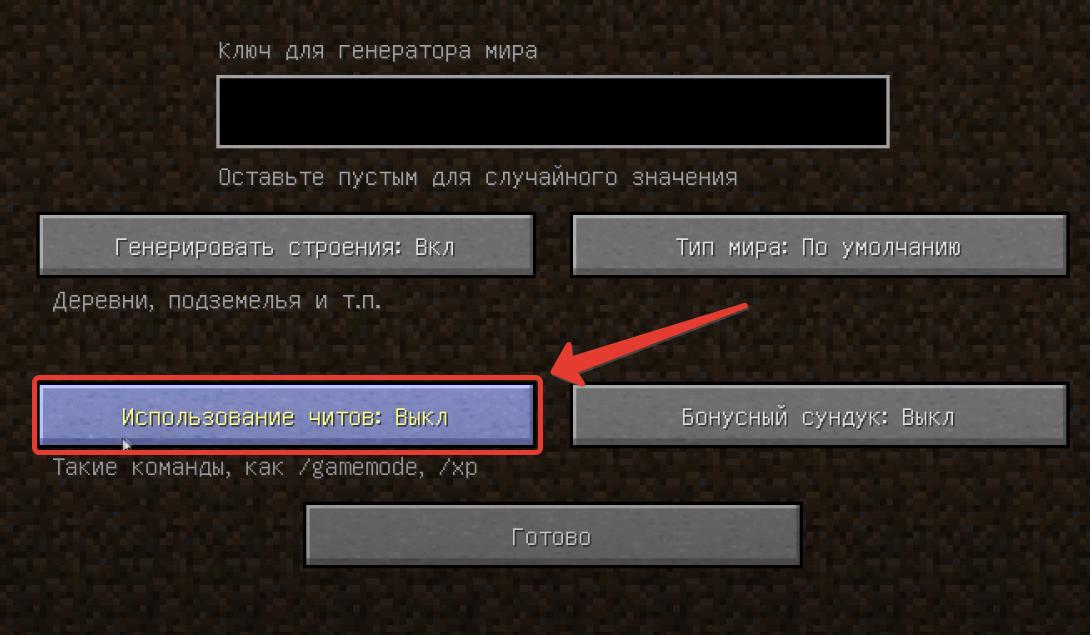
При создании новой карты в игре Майнкрафт на ПК (Minecraft Java Edition) нажмите на кнопку «Использование читов: ВЫКЛ», её состояние изменится на «Использование читов: Вкл».

Мобильная версия
Если у вас мобильная версия игры, то нажмите кнопку «Включить читы» при создании новой карты.

2-й шаг
Нажмите на кнопку «Создать новый мир», в нём вы сможете использовать любые команды. Перед созданием карты вы также можете изменить Режим игры на «Творческий», например, если предварительно хотите найти хорошее место для начала выживания.

3-й шаг
Когда мир был создан нажмите на клавишу «T» («Е» в кириллице), вам откроется игровой чат. Теперь попробуйте ввести слеш (/) и любую команду, например, «/gamerule keepInventory true» (при смерти игрока его вещи не будут выпадать).

Как включить читы в созданном мире
Если вы уже создали карту, поиграли на ней некоторое время и не хотите создавать новую карту или пересоздать карту, то вы можете включить читы другим способом, он тоже достаточно простой, сработает даже если вы играете в режиме выживания.
1-й шаг
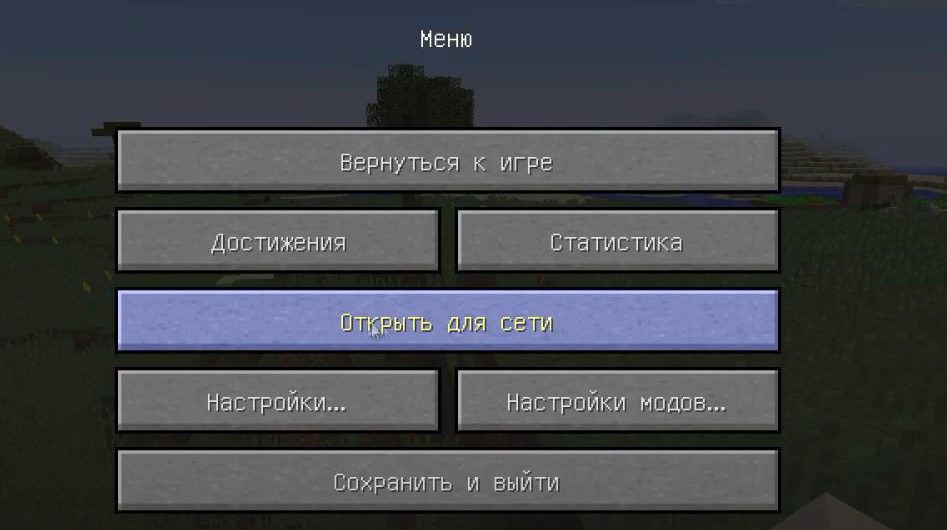
Нажмите кнопку «Esc» (слева сверху на клавиатуре), чтобы перейти в меню, в котором нажмите кнопку «Открыть для сети».

2-й шаг
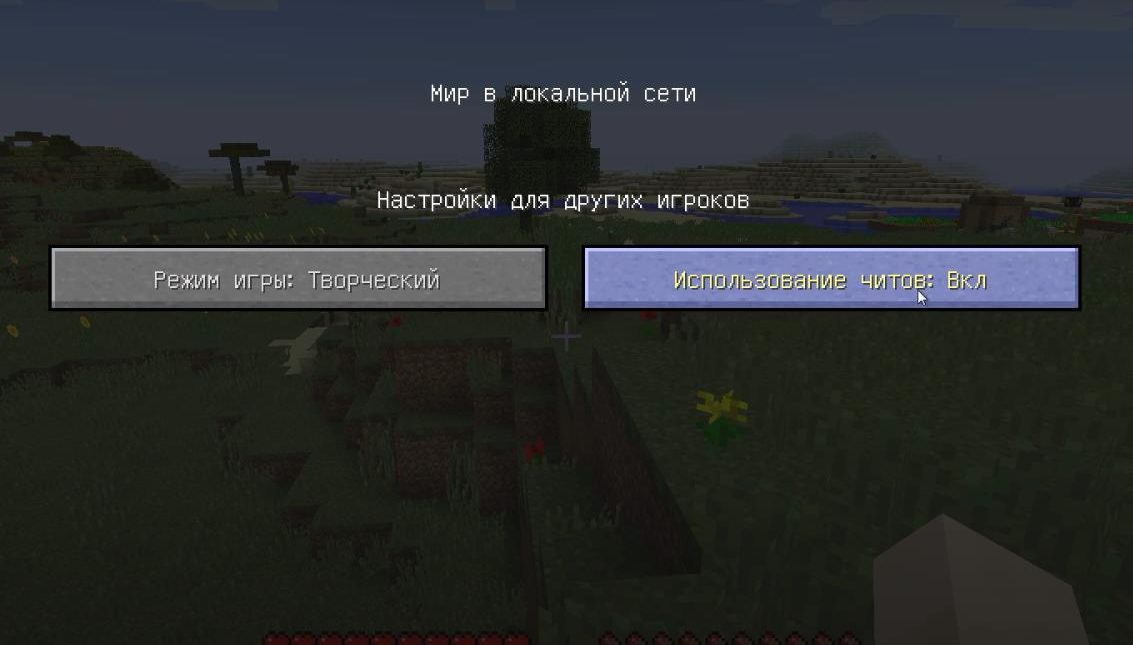
Нажмите кнопку «Использование читов: Выкл», чтобы включить их. Кроме того, вы можете выбрать Творческий режим, который позже можно будет сменить с помощью команды.

3-й шаг
Нажмите кнопку «Открыть мир для сети». После чего вам покажут адрес порта, который вы можете использовать для приглашения друга в игру, но главное — для вас будет доступно использование любых команд. После того, как вы выйдите из игры читы снова будут выключены, но их можно включать таким же образом каждый раз.

Примеры команд
Теперь вы можете использовать любые команды в игре, например такие:
Как включить читы в Майнкрафт
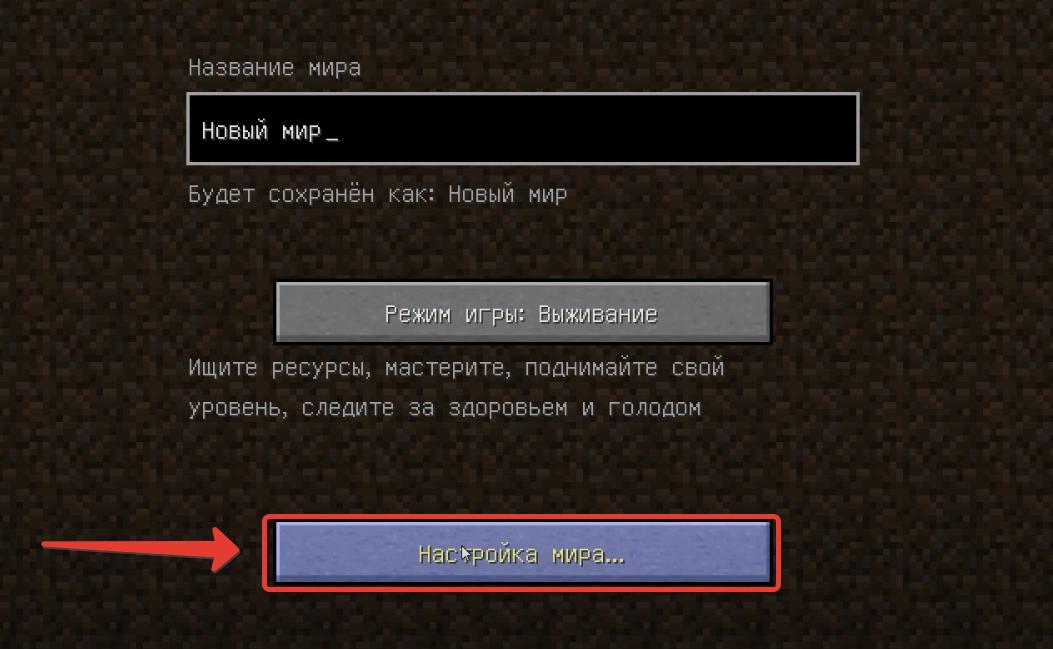
Для того что бы включить читы в Майнкрафт нужно зайти в настройки, во вкладку «Настройки мира» и нажать на кнопку «Использование читов: ВЫКЛ» (более подробно, со скриншотами смотри чуть ниже). С выключенными читами вы не сможете использовать консольные команды и даже перейти в творческий режим из выживания.
Как включить читы при создании мира
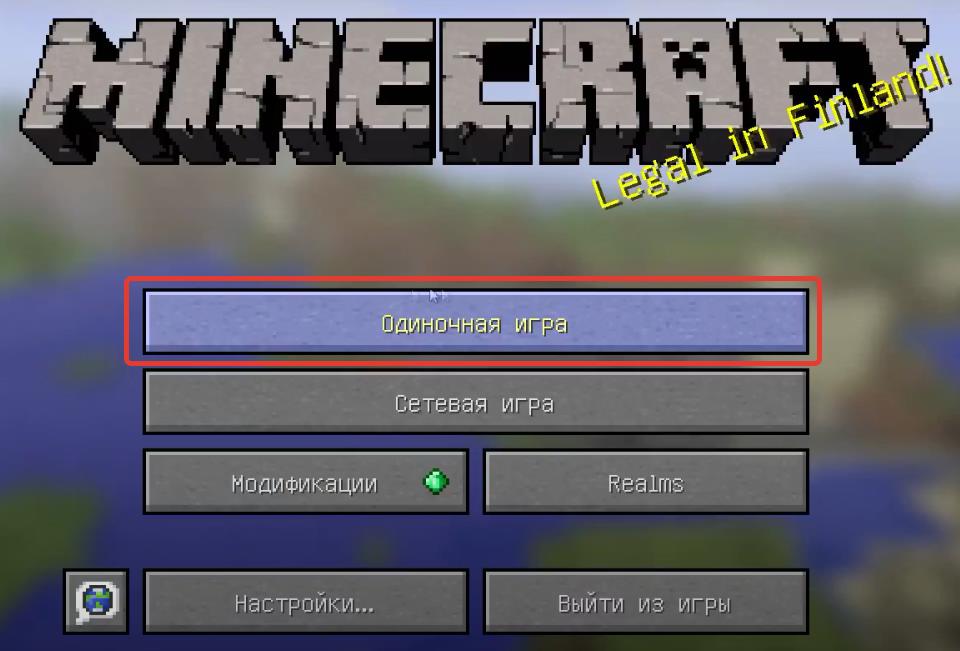
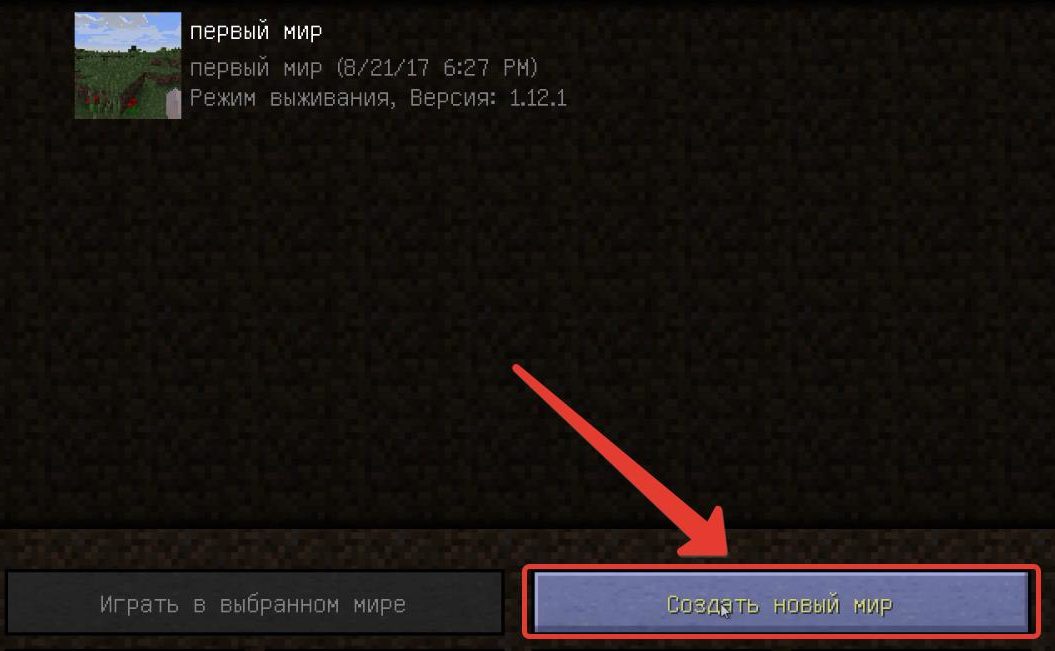
Для того что бы активировать читы при создании мира необходимо запустить игру, выбрать Одиночная игра — Создать новый мир — Настройка мира — Использование читов: ВКЛ. Если после этого появляется надпись «У Вас нет прав на использование этой команды» необходимо выполнить шаги которые описаны чуть ниже (под заголовком «Как включить читы в созданном мире»).
Как включить читы в созданном мире
Если вы забыл включить читы при создании мира, случайно отключили их во время игры или же у вас появляется надпись «У Вас нет прав на использование этой команды» необходимо открыть меню нажав клавишу ESC на клавиатуре, выбрать «Открыть для сети» — «Использование читов: ВКЛ». Там же можно изменить режим игры на творческий или любой другой.
Команды для проверки
Откройте консоль нажав клавишу «T» и введите одну из предложенных чуть ниже команд:
/time set day — установить время «День»;
/time set night — установить время «Ночь»;
/gamemode 1 — творческий режим;
/gamemode 0 — режим выживания.
Видео инструкция
Как скрыть команды в Minecraft
Для тех из вас, кто играет в Minecraft какое-то время, большинство из вас будет иметь довольно хорошее представление о том, как использовать команды.
Это особенно верно, если вы из тех, кто хочет получить доступ к самым сложным и продвинутым функциям игры. Чтобы вводить команды, вам сначала нужно получить доступ к функции чата. Затем вы можете активировать эти команды, введя определенную строку текста.
Как правило, их нужно сохранять, а не запоминать. Итак, вы открываете окно чата, нажимая клавишу «T» или «/» на клавиатуре, а затем вставляете в него выбранную команду.
Все эти команды также начинаются с префикса «/».
Каждая из этих доступных команд предназначена для изменения некоторых элементов игрового процесса в вашем мире Minecraft.
И, несмотря на то, как все это звучит сложно, они на самом деле довольно просты в использовании, если у вас есть ноу-хау.
Если вы помните, что все эти команды должны быть в нижнем регистре, чтобы они вступили в силу, то есть.
Однако, хотя есть множество из вас, кто все это понял, похоже, что немало из вас испытывают проблемы с попыткой скрыть эти команды. Итак, сегодня это то, чем мы займемся. Итак, без лишних слов, давайте перейдем к делу!
Как скрыть команды в Minecraft?
В общем, когда вы вводите команду в панель чата, она отображается для всех.
Естественно, это не лучший вариант, особенно если вы работаете на большом сервере и хотите, чтобы чат оставался свободным для реальных разговоров.
Метод 1: настройки чата
К счастью, скрыть эти команды можно, и это не так уж и сложно.
Метод 2: команда в чате
Эта последняя команда является самой сложной из всех, которые мы упомянули, поскольку она отключит обратную связь от команд, введенных любым игроком в чате.
Список команд и читов для консоли Minecraft (1.16)

У нас есть полный список Команды и читы для консоли Minecraft что будет вам полезно для всех патчей и платформ! Это очень полезно знать, потому что вы можете захотеть быстро переключить режимы или просто захотите закончить утомительную задачу. Эти команды будут работать на вашей Xbox One, Switch и мобильной версии Minecraft!
Как использовать консольные команды в Minecraft
Во-первых, при создании своего мира обязательно отметьте опцию Разрешить / Активировать читы. Кнопка, которую нужно нажать сейчас, зависит от платформы, на которой вы играете. Вот список того, что вам нужно нажать, чтобы получить доступ к меню команд консоли:
К сожалению, если вы используете PS4, вы не можете вводить команды. Вы можете просто изменить несколько параметров, если у вас есть привилегии хоста.
Летающая команда в Майнкрафт
В Minecraft нет прямой команды, которая заставит вас летать. Вы можете изменить режим игры с помощью команды «/ gamemode creative», это позволит вам дважды нажать кнопку прыжка и поднять вас в воздух! Если вы хотите летать еще быстрее (на ПК), вы можете перейти в режим наблюдателя. Это требует, чтобы вы сразу нажали «F3 + N», и дает вам возможность свободно летать и проходить сквозь стены. Вы можете прокрутить колесо мыши вверх или вниз, чтобы увеличить или уменьшить скорость. Это самый быстрый способ передвижения, кроме использования команды телепортации!
Список команд и читов для консоли Minecraft
Вот список команд, которые могут вам пригодиться в игре. Возможно, он пытается опробовать новый Minecraft Seed, прежде чем тестировать эти команды в вашем основном мире!
НОВИНКА: Найдите биом
Теперь вы можете найти биом с помощью этой новой команды. Если вы хотите сделать что-то творческое в определенной области, то это отличный вариант. Просто введите команду и пролистайте различные биомы, пока не найдете тот, который хотите найти. Затем вы можете выбрать его, и вам будут предоставлены координаты ближайшего подходящего биома. Используйте команду / tp, чтобы добраться до места!
Помощь
Если вам нужна дополнительная информация по определенной команде, вы можете использовать это:
Команды прицеливания игрока
Их можно добавить вместо [Player] переменная, которую вы увидите во многих из следующих команд.
Очаровательный
Вы можете зачаровать текущий предмет, который вы держите, определенными чарами, если хотите, с помощью этой команды. Вы можете использовать это только для предметов, которые можно зачаровывать, и уровень должен быть таким, который существует. Ознакомьтесь с нашим руководством по Minecraft Enchantments, чтобы узнать больше.
Пример: / зачаровать @s minecraft: fortune 3
Вы можете использовать этот пример, чтобы подарить кирку Fortune 3 с помощью этой команды!
Это очень полезно, если вы хотите наложить чары, но не хотите терзать монстров!
Сложность игры
Если вы устали от появления монстров или хотите, чтобы ваше здоровье восстанавливалось быстрее, используйте эту команду! У вас есть следующие варианты: легкий, нормальный, жесткий и мирный.
Режимы игры
Это невероятно полезно, если вы создаете какой-либо контент или просто хотите переключить режим взад и вперед. У вас есть четыре разных варианта: приключение, творчество, зритель и выживание.
Давать
Если вы хотите отдать определенное количество предметов конкретному игроку или себе, вы должны использовать команду give.
Пример: / give @s minecraft: книга 5
В этом примере мы даем себе 5 книг. Каждый элемент начинается с «minecraft:», поэтому он там и появляется. В игре должен быть список предметов, которые будут автоматически заполняться по мере их ввода. Для деревянных предметов вам нужно будет начинать название с того дерева, которым вы хотите, чтобы этот предмет был.
Убийство
Если вы хотите возродиться или терроризировать своих друзей, вы можете использовать эту команду.
Список
Показывает список игроков, которые в настоящее время находятся на вашем сервере.
Найдите
Дает вам координаты ближайшего строения этого типа! Это могут быть закопанные сокровища, пирамиды, крепости и т. Д.
Эта команда выведет ваш текущий начальный номер.
Вызвать
Это похоже на отдачу, но вместо этого вы можете призвать сущность, такую как монстр или животное. Он вызовет все, что вы выберете, прямо там, где вы находитесь, или вы можете добавить позицию.
Телепорт
Это довольно полезная команда, которая телепортирует вас или кого-то еще в определенные координаты. Координата Y определит, на какой высоте блока вы окажетесь. Если вы хотите просто телепортироваться на вашу текущую высоту, вы можете использовать «
» в этом месте вместо определенного числа. Это также можно использовать в точке X или Z, если вы хотите сохранить текущую координату любого из этих параметров.
Время
Я считаю эту команду очень полезной, когда я переключаюсь между игрой и чем-то еще. Вы можете установить конкретное время или общее, просто чтобы изменить ситуацию с освещением. Вот установленные параметры: день, полночь, ночь или полдень. Вы также можете сделать это по номеру, где 0 — рассвет и начало дня.
Погода
Это изменит текущую погоду. Вы можете использовать ясность, дождь или гром в качестве разных типов.
Вот и все, что касается команд! Если вы хотите еще больше настроить свою игру, обязательно ознакомьтесь с нашим обзором модов Minecraft. Вы также можете построить множество забавных домов Minecraft, которые придадут вашему новому миру немного азарта!
Команды Gamerule
В Minecraft также есть множество команд правил игры, которые игроки могут использовать для изменения различных вещей в игре. Вот обширный список некоторых из лучших команд игровых правил для использования в Minecraft.
| Руководства по игре Pro Список команд сервера администратора Minecraft | Что он делает и как его использовать |
| / gamerule fireDamage false | Использование этой команды отключит весь урон от огня на вашем сервере. |
| /gamerule doImmediateRespawn true | Использование этой команды позволит игрокам мгновенно появиться, не видя экрана смерти в Minecraft. |
| / найти (деревня, конец города, крепость) | Использование этой команды позволит вам найти ближайшее местоположение деревень, крепостей и других мест в Minecraft. |
| / gamerule doEntityDrops ложь | Использование этой команды предотвратит сбрасывание предметов в игре сущностями, не являющимися мобами. |
| / gamerule disableRaids true | Использование этой команды отключит рейдовые события, когда мобы будут атаковать деревни в Minecraft. |
| / gamerule announceAdvancements false | Эта команда отключит все объявления в чате для достижений в Minecraft. |
| / gamerule doFireTick false | Использование этой команды отключит распространение огня на вашем сервере и приведет к тому, что пожары останутся на месте. |
| / gamerule doInsomni false | Эта команда отключит механизм бессонницы и предотвратит появление фантомов на вашем сервере. |
| / gamerule doDaylightCycle falsе | Эта команда правила игры отключит дневной и ночной цикл и зафиксирует текущее время вашей игры на месте. Таким образом, если сейчас ночь или день, он будет оставаться днем или ночью, пока команда не будет сброшена. |
| / gamerule doMobSpawning false | Эта команда отключит нерест мобов на вашем сервере. |
| / gamerule keepInventory true | Эта команда позволит игрокам сохранить весь свой инвентарь после смерти. |
| / gamerule mobGriefing false | Эта команда игрового правила не позволит мобам, таким как эндермены и криперы, разрушать или огорчать блоки в игре. |
| / gamerule spawnRadius (значение расстояния) | Эта команда изменит расстояние появления игроков на вашем сервере. |
Посмотрите некоторые из наших других замечательных Шахтерское ремесло гиды!