
Minecraft Wiki
Из-за новой политики Microsoft в отношении сторонних ресурсов, Minecraft Wiki больше не является официальной. В связи с этим были внесены некоторые изменения, в том числе и обновлён логотип вики-проекта. Подробности на нашем Discord-сервере.
Облака
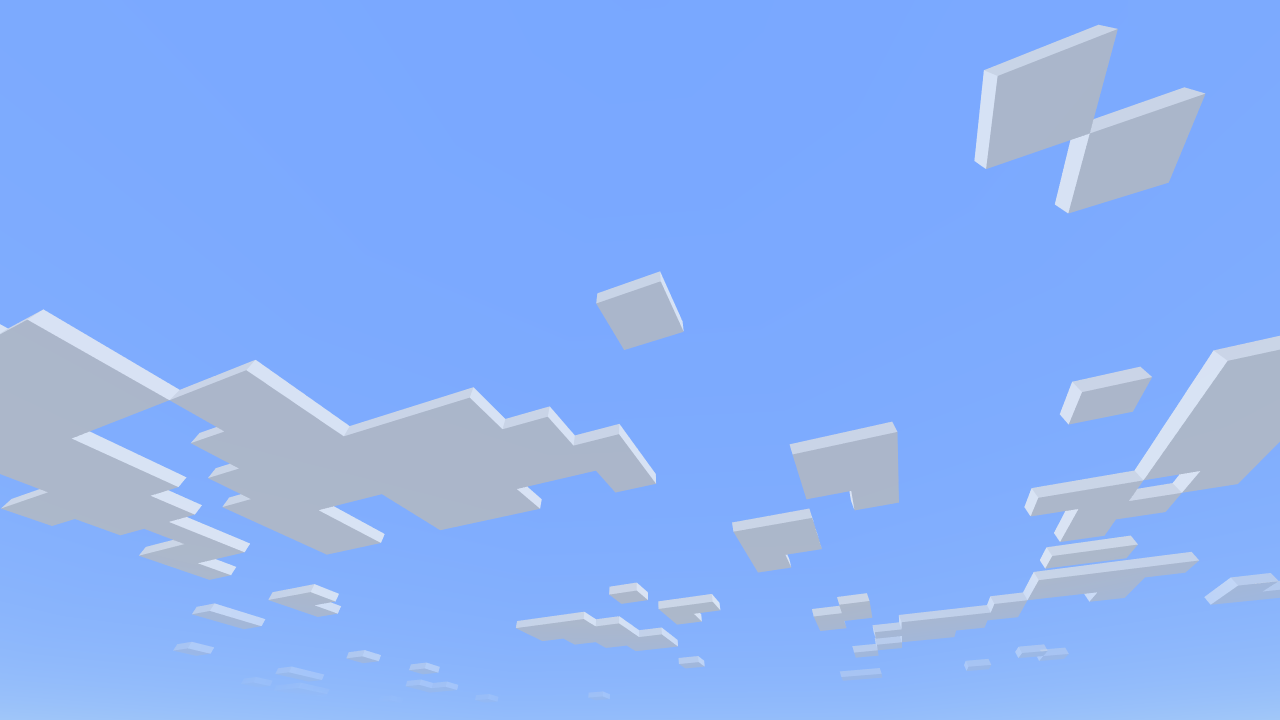
Скриншот облаков днём.
(Качественный графический режим.)
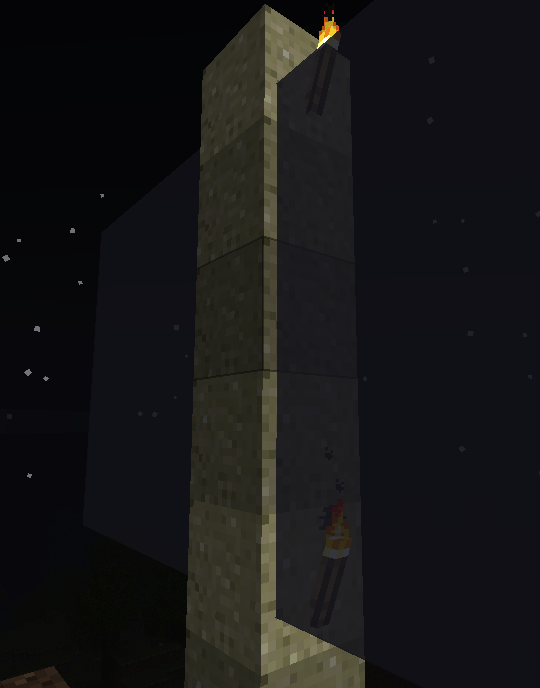
Облака до Adventure Update.
Облака (англ. Clouds) — декоративные объекты, медленно плывущие высоко в небе.
Содержание
Свойства [ ]
Облака никак не взаимодействуют с объектами в игровом мире. До версии Beta 1.8 (Adventure Update) облака находились на высотах с 108 по 112 и могли проходить сквозь блоки, которые там расположены (высокие горы, постройки игрока), что доставляло некоторые неудобства.
Облака всегда движутся на запад. Определение направления движения облаков — лёгкий способ ориентирования на местности.
Внешний вид [ ]
В качественном графическом режиме они предстают объемными, в быстром — плоскими.
Когда камера игрока вне облаков, блоки или объекты внутри или с другой стороны облаков затенены. Когда камера игрока внутри облаков, другие блоки в облаках видимы, в то время как блоки за пределами облаков затенены.
Карманное издание [ ]
В карманном издании облака работают также как в ПК версии. Их можно отключить в меню настроек функцией «Beautiful skies».
История [ ]
Проблемы [ ]
Отчёты об ошибках, связанных с «Облака», поддерживаются в системе отслеживания ошибок Mojira. Сообщайте о найденных ошибках там (на английском языке).
Как отключить облака в майнкрафте

Настройки — настройки графики — details — clouds(меняй значение на OFF)
В бедварс люблю катать,на некотрых картах облака мешают!!КАК ИХ ВЫКЛЮЧИТЬ. Я так в настройках и не нашёл))))
ЧСВшник со стажем 20 лет
Настройки — настройки графики — details — clouds(меняй значение на OFF)
Настройки ===> Настройки графики ====> Details ====> Clouds off
Также ты можешь изменять высоту облаков: Details ====> Cloud height
А можно зайти в Настройки, выбрать опцию Графика, выбрать в графике «Красивое небо» и нажать минус. И будет небо без облаков. Хотя облака такие прикольные, плоские, с ними как-то больше создается ощущение реальности. Имхо.
Чтобы убрать облака следуйте инструкциям:
Мне кажется что с облаками гораздо красивей и приятней играть.
Заходим в настройки игры через главное меню или с помощью кнопки Esc во время игры. Ищем настройки графики, нажимаем и во втором столбце настроек находим кнопку «облака» — при нажатии на нее будет отображено «вкл» или «выкл». В данном случае должно быть написано «выкл».
Облака (англ. Clouds) — декоративные объекты, медленно плывущие высоко в небе.
Облака никак не взаимодействуют с объектами в игровом мире. До версии Beta 1.8 (Adventure Update) облака находились на высотах с 108 по 112 и могли проходить сквозь блоки, которые там расположены (высокие горы, постройки игрока), что доставляло некоторые неудобства.
Облака всегда движутся на запад. Определение направления движения облаков — лёгкий способ ориентирования на местности.
В качественном графическом режиме они предстают объемными, в быстром — плоскими.
Когда камера игрока вне облаков, блоки или объекты внутри или с другой стороны облаков затенены. Когда камера игрока внутри облаков, другие блоки в облаках видимы, в то время как блоки за пределами облаков затенены.
Облака
Скриншот облаков днём.
(Качественный графический режим.)
Облака до Adventure Update.
Облака (англ. Clouds) — декоративные объекты, медленно плывущие высоко в небе.
Содержание
Свойства
Облака никак не взаимодействуют с объектами в игровом мире. До версии Beta 1.8 (Adventure Update) облака находились на высотах с 108 по 112 и могли проходить сквозь блоки, которые там расположены (высокие горы, постройки игрока), что доставляло некоторые неудобства.
Облака всегда движутся на запад. Определение направления движения облаков — лёгкий способ ориентирования на местности.
Внешний вид
В качественном графическом режиме они предстают объемными, в быстром — плоскими.
Когда камера игрока вне облаков, блоки или объекты внутри или с другой стороны облаков затенены. Когда камера игрока внутри облаков, другие блоки в облаках видимы, в то время как блоки за пределами облаков затенены.
Карманное издание
В карманном издании облака работают также как в ПК версии. Их можно отключить в меню настроек функцией «Beautiful skies».
История
Проблемы
Отчёты об ошибках, связанных с «Облака», поддерживаются в системе отслеживания ошибок Mojira. Сообщайте о найденных ошибках там (на английском языке).
Как убрать дождь в Майнкрафте
Многих игроков интересует изменение погоды в игре, сегодняшняя статья будет на тему как убрать дождь в Майнкрафте и какие для этого есть команды. Прежде чем привести список команд вы должны понимать, погодные условия являются неотъемлемой частью игры. Во время дождя удлиняется ночь, осадки помогают семенам быстрее прорастать, а так же справляться с лесными пожарами.Если дождь идёт днем монстры не смогут загореться и исчезнуть, карта затемняется, солнце уходит под тучи, но новые чудовища не смогут встать у вас на пути.
Рыболовам ливень идет на пользу — способствует процессу ловли рыбы, повышается вероятность грозы и появления молний.
Несмотря на ощутимые плюсы водных осадков, некоторым игрокам это кажется не уместным явлением. В игре предусмотрены различные команды для изменения погодной среды, о которых мы расскажем.
Как убрать дождь в Майнкрафте — команды для изменения погодной обстановки
Данные коды работают со следующими версиями: 1.8, 1.7.10, 1.7.5, 1.7.2, 1.6.4, 1.5.2. Модификации не обязательны, но есть определенные правила что бы все заработало:
Если все в порядке, вбиваем команду /weather и руководствуемся обязательными правилами:
Если вы играете с различными модами и установлен мод NEI (Not Enough Items), изменять погодные условия станет проще. В инвентаре появляется иконка слева вверху в углу экрана, нажав на которую погодные условия изменяться.
Заключение
Надеюсь с помощью данной статьи вы разобрались как отключить дождь в Майнкрафте и изменять осадки по вашему вкусу, самое главное что бы были выполнены все условия для активации приведенных выше кодов. Если вам интересна тема игрового мира Майнкрафта оставляйте ваши комментарии, а так же дополним наш материал вашими кодами с указанием вашего имени или никнейма.
Для особо буйных игроков представляем занимательный видеоролик, как вызвать ураган в MineCraft.

Евгений Загорский
IT специалист. Автор информационных статей на тему Андроид смартфонов и IOS смартфонов. Эксперт в области решения проблем с компьютерами и программами: установка, настройка, обзоры, советы по безопасности ваших устройств. В свободное время занимается дизайном и разработкой сайтов.
Как отключить дождь, чтобы у вас перестал тормозить майнкрафт
Разработчик игры майнкрафт предусмотрел буквально все в игре и нередко можно попасть под дождь или же снег в виртуальном мире. Все довольно занимательно и интересно, однако, нередко именно эта виртуальная погода заметно тормозит майнкрафт и у вас появляются лаги (нередко это случается именно при игре по сети на он-лайн серверах). Так что же можно сделать, чтобы ваша игра перестала подвисать?
На самом деле все более чем просто, так как вы можете отключить данную погоду в настройках — фактически дождь будет продолжать идти, однако, теперь для вас он будет незаметным и это существенно увеличит производительность в результате чего игра перестанет лагать и тормозить. Итак, для этого вам надо нажать клавишу ESC в верхнем левом углу клавиатуры, после чего вы жмете «Настройки графики«. В данном разделе надо найти «Детали» — нашли — жмите. Далее вы находите параметр дождь/снег и выставляете его в позицию выкл (rain/snow в позицию off).
Если же все нормально, однако, вас начинает напрягать шум дождя, то можно справиться и этим. Опять жмем ESC и находим «Настройки графики«. В данном меню находим параметр «Анимация» и находим всплеск дождя — именно его следует выключить. Сразу после того, как вы отключите данный параметр пропадет и сам звук.
Думаю, это будет весьма полезным для вас и теперь вы сможете отключить ненужные варианты, что сделает вашу игру более удобной и комфортной.