
Minecraft Wiki
Из-за новой политики Microsoft в отношении сторонних ресурсов, Minecraft Wiki больше не является официальной. В связи с этим были внесены некоторые изменения, в том числе и обновлён логотип вики-проекта. Подробности на нашем Discord-сервере.
Облака

Скриншот облаков днём.
(Качественный графический режим.)
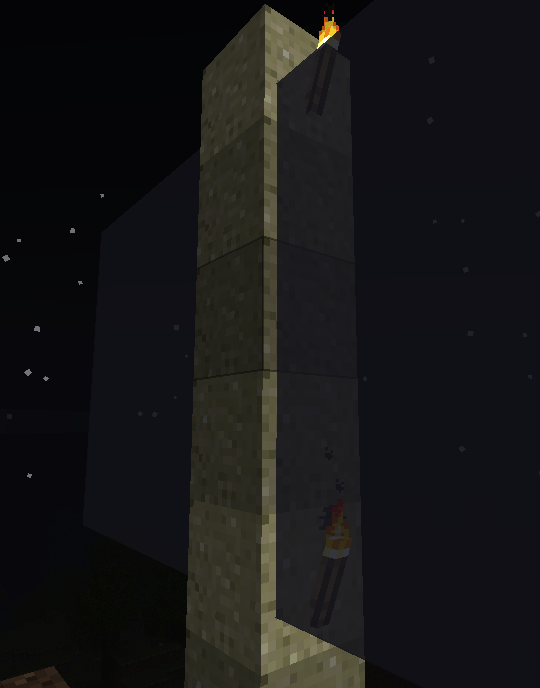
Облака до Adventure Update.
Облака (англ. Clouds) — декоративные объекты, медленно плывущие высоко в небе.
Содержание
Свойства [ ]
Облака никак не взаимодействуют с объектами в игровом мире. До версии Beta 1.8 (Adventure Update) облака находились на высотах с 108 по 112 и могли проходить сквозь блоки, которые там расположены (высокие горы, постройки игрока), что доставляло некоторые неудобства.
Облака всегда движутся на запад. Определение направления движения облаков — лёгкий способ ориентирования на местности.
Внешний вид [ ]
В качественном графическом режиме они предстают объемными, в быстром — плоскими.
Когда камера игрока вне облаков, блоки или объекты внутри или с другой стороны облаков затенены. Когда камера игрока внутри облаков, другие блоки в облаках видимы, в то время как блоки за пределами облаков затенены.
Карманное издание [ ]
В карманном издании облака работают также как в ПК версии. Их можно отключить в меню настроек функцией «Beautiful skies».
История [ ]
Проблемы [ ]
Отчёты об ошибках, связанных с «Облака», поддерживаются в системе отслеживания ошибок Mojira. Сообщайте о найденных ошибках там (на английском языке).
Облака
Скриншот облаков днём.
(Качественный графический режим.)
Облака до Adventure Update.
Облака (англ. Clouds) — декоративные объекты, медленно плывущие высоко в небе.
Содержание
Свойства
Облака никак не взаимодействуют с объектами в игровом мире. До версии Beta 1.8 (Adventure Update) облака находились на высотах с 108 по 112 и могли проходить сквозь блоки, которые там расположены (высокие горы, постройки игрока), что доставляло некоторые неудобства.
Облака всегда движутся на запад. Определение направления движения облаков — лёгкий способ ориентирования на местности.
Внешний вид
В качественном графическом режиме они предстают объемными, в быстром — плоскими.
Когда камера игрока вне облаков, блоки или объекты внутри или с другой стороны облаков затенены. Когда камера игрока внутри облаков, другие блоки в облаках видимы, в то время как блоки за пределами облаков затенены.
Карманное издание
В карманном издании облака работают также как в ПК версии. Их можно отключить в меню настроек функцией «Beautiful skies».
История
Проблемы
Отчёты об ошибках, связанных с «Облака», поддерживаются в системе отслеживания ошибок Mojira. Сообщайте о найденных ошибках там (на английском языке).
Корзина на телефоне Андроид — где ее найти?
Как удалить облако майл фото и видео?
В данной статье мы расскажем, как удалить облако майл, а так же файлы в виде фото или видео.
 Заработок денег в интернете 5000 рублей
Как заработать 5000 рублей в интернете без вложений?
Как удалить программу облако маил? Если Вы раньше пользовались программой для компьютера для удобной передачи файлов с него в облачный сервис, то вот инструкция удаления.
 Инструкция удаления облака майл
1. Переходим в настройки-приложения и их удаление. 2. В поиске ищем нашу программу Диск О
 Программа облако Майл
3. Нажимаем на кнопку удалить, после её нажатия программа и само облако будет удалено с вашего компьютера.
 Удаление фото облаке маил
Как удалить один или не сколько файлов в облако майл? Для этого заходим в свою учетную запись и выбираем файл, который нужно удалить по той или иной причине. Есть два способа удаления фото или видео из облака Mail. Первый: нажать правой кнопкой мыши на картинку и в выпадающем меню выбрать «удалить» после этого файл помещается в корзину из которой можно удалить уже навсегда фото или иной документ. При перемещении в корзину файлы будут автоматически удалены после двух недельного срока. Вот мы удалили файл из облака майл.
 Удалить файл в облаке майл
Возможность удаления есть и на телефоне, все что вам потребуется найти нужное фото и справа снизу найти кнопку и удалить его. Это работает, как на айфоне, так и на андройде.
Теперь Вы научились удалять облако маил, все очень быстро и с гарантией.
Какие программы понадобятся
Для восстановления вам необходимо скачать определенные утилиты:
Рассмотрим более подробно ПО из списка.
Доступ к системной памяти закрыт для обычных пользователей, поэтому в первую очередь придется получить права суперпользователя. Для этой цели рекомендуем установить KingoRoot. Ее главное достоинство в том, что утилита позволяет всего за один клик получить Root права. Приложение можно скачать с сайта 4PDA или других сторонних ресурсов в формате apk.

Второй важный софт – BusyBox. После «разблокировки» смартфона открывается доступ к ядру. Некоторые запросы могут привести к непредсказуемым последствиям, вплоть до нарушения работы всей «Андроид». Приложение BusyBox обеспечивает надежный и устойчивый канал обмена между ядром и пользовательским интерфейсом. Здесь вам необходимо только поставить софт, а при запросе на его использование, конечно же, дать разрешение.

Android представляет собой unix-подобную систему, поэтому для манипуляций вам понадобится приложение Cygwin. Его следует поставить по пути диска C:Cygwin. Обязательно запустите приложение и убедитесь, что в папке создана директория bin. Также советуем создать в c:cygwin еще одну папку для хранения RAW-образа. Предположим, папка называется NEXUS.
Для работы вышеописанной утилиты дополнительно понадобится Netcat. Пользователям следует достать из скачанного архива исполнительный файл nc.exe, а затем переместить его в папку bin, которая создалась после запуска Cygwin.
Android Debug Bridge (adb) – это функциональный инструмент для взаимодействия с андроид-устройствами. Работа с АДБ выполняется на уровне консольной строки. В скачанном архиве будут разнообразные файлы. Следует переместить adb.exe в окружение «Виндовс», например, в папку System32.
Для конвертации системной памяти в виртуальный диск, с которым потом можно работать, понадобится VhdTool. Достаточно только скачать файл exe и поместить в созданную директорию по пути C:cygwin (в нашем случае эта папка имеет название NEXUS). Окончательным пунктом идет установка Recuva. Инсталлировав на смартфон и компьютер нужный софт, давайте рассмотрим, как восстановить удаленные файлы.
Как восстановить контакты на Андроиде через учетную запись
Сегодня существует несколько основных способов, помогающих преодолеть проблему и восстановить контакты. Наиболее востребованным вариантом выступает использование учетной записи Гугл. Чтобы использовать этот вариант, нужно соответствовать двум условиям:
Если условия соблюдены, стоит выяснить как восстановить пропавшие контакты на Android. Потребуется придерживаться специального алгоритма действий:
Читайте также: Тестирование Radeon HD 5850 и GeForce GTX 460 в Lost Planet 2
Почему с внутренней памяти восстановить фото сложнее
Прежде чем говорить об особенностях восстановления, следует рассказать немного о процедуре удаления. Любой файл в памяти смартфона представляется набором блоков, которые располагаются в цепочке. В блоках находится адрес следующего компонента, благодаря чему система всегда знает, как формировать эту цепь. Знакомый многим процесс дефрагментации упорядочивает подобные блоки для максимально быстрого доступа.
При удалении из внутренней памяти стирается только указатель на файл, т. е. первый блок. Он исчезает из обозревателя, но цепочка по-прежнему остается на накопителе до тех пор, пока на ее место не будут записаны другие данные. Если перезапись не выполнялась, то восстановить файлы с большой долей вероятности у вас получится. Вернуть снимки можно с помощью специализированного софта, которое создано для поиска и возвращения последовательностей блоков. Любимые снимки останутся с вами.
При этом имеется один нюанс – большинству ПО для анализа необходим фактически сам диск. Смонтировать SD карту достаточно легко, но в операционной системе Android внутренняя память представляется как MTP/PTP. Специализированные приложения попросту не видят ее, соответственно, не могут работать с файловой структурой.
Восстанавливаются файлы по достаточно простой процедуре:
Предварительно подготовьте все необходимые инструменты, о которых мы расскажем далее.
Восстановить через главную страницу облака

Регистрация в облаке Mail.Ru — как создать хранилище файлов
Как восстановить контакты на Андроиде при помощи программ
Этот вариант был более удачен некоторое время назад. Однако, компания Андроид внесла свои изменения в систему передачи данных, и теперь используются другие схемы шифрования, что затрудняет работу с приложениями. Из-за этого вернуть контакты стало не так просто.
Тем не менее использовать эту возможность стоит, поэтому разберем как восстановить контакты, пропавшие на Андроиде с помощью программ. На сегодня можно назвать несколько эффективных программ, которые действительно дают возможность провести соответствующую операцию восстановления. А именно:
Последняя программа списка является довольно успешным помощником решения описываемой проблемы. Загвоздка в том, что приложение является платным. Плюс — можно предварительно установить бесплатную версию и выяснить, сможет ли оно справиться с проблемой, что видно из списка данных.
Читайте также: Влияние количества ядер на производительность в современных играх (страница 4)
Программа устанавливается на компьютер, телефон подключается через USB. Приложение справляется с задачей, устанавливая предварительно Root доступ. Последний отключится после окончания восстановления данных. Важно понимать, что такой вариант подойдет не для всех мобильных устройств.
Необходимо попробовать использовать дополнительные варианты возвращения контактов: ознакомиться с содержимым внутренней памяти и SD памяти. В некоторых случаях на них есть файл с названием Contacts.vcf. Его можно импортировать в нужную папку и данные восстановятся.
Если эти способы не работают, к сожалению, возвращать номера придётся вручную. Используйте выписку по номерам. Видны цифры, имен нет.
Если в процессе чистки телефонной книги случайно удалились контакты на Андроиде или выполнили сброс настроек и получили полностью чистый аппарат, то у вас обязательно возникнет вопрос, как восстановить номера телефонов. Есть несколько методов возврата утраченной информации, которые должны помочь вам вернуть записи с личными данными нужных людей.
Процедура восстановления фотографий с внутренней памяти
Получив рут-права и установив BusyBox, необходимо активировать режим отладки по USB на телефоне. Выполнить это можно по инструкции:

После установки драйверов ADB рекомендуем перезагрузить компьютер. После этого можно приступить:


Теперь вы получили классическую флешку типа FAT32. С ней можно работать так, как с обычным съемным носителем. Остается самое простое – восстановить данные с помощью Recuva.
Чтобы восстановить фото, запустите процедуру в самой программе, указав для источника тот диск, который был смонтирован ранее. Восстановить всю внутреннюю память телефона поможет специальная функция Deep Scan (углубленное сканирование). На процесс уйдет 1-1,5 часа.

Программа выдаст в конце список файлов, которые вы сможете восстановить. У них будет 3 иконки:
Обратите внимание, что восстановить можно любой раздел системной памяти. Необходимо только указать в нем путь при использовании консольных команд. Это основной способ того, как вернуть фото с телефона. На последнем этапе вы можете использовать любую другую альтернативу для Recuva.
Альтернативный метод
В сети можно найти и другие способы для возврата утерянных данных. Один из них предполагает использование приложения 7-Data Android Recovery для компьютера. ПО успешно работает далеко не со всеми устройствами, поэтому ваш телефон может просто не распознаваться. Для использования утилиты необходимо сделать следующее:

Среди подобных приложений можно выделить EASEUS Mobisaver for Android, Wondershare Dr.Fone for Android и GT Recovery. Обратите внимание, что часть из них требуют наличия root прав.
Восстановление файлов через дополнительное ПО
Восстановление данных на Андроид вышеописанными способами актуально в том случае, когда у вас на руках имеется ранее созданный backup системы или смартфон привязан к сервису Google. Если же эти условия не выполняются, произвести реанимирование стертой информации можно только с помощью специального софта.
Программы для восстановления данных представлены в сети в большом количестве, однако самыми эффективными утилитами являются:
Указанный софт позволяет выполнить восстановление данных из внутренней памяти мобильного устройства, а также из встраиваемой карты micro sd. Именно этим он и отличается от аналогичных приложений-реаниматоров, которые могут работать только с внешним хранилищем.
Возврат стертых файлов через 7-Data Android Recovery
Все программы-реаниматоры, работающие с внутренним накопителем, нуждаются в расширенных правах (root-доступе). Поэтому перед тем как восстановить данные, необходимо разблокировать на телефоне профиль superuser. Это можно сделать с помощью утилиты Framaroot:

После того как профиль Суперпользователя разблокирован, можно приступать непосредственно к реанимационным мероприятиям:
После того, как восстановить стертые фотки на Андроиде и другие типы данных вам удалось, их можно скинуть на телефон или оставить на компьютере.
Реанимирование случайно удаленных файлов с помощью Dr.Phone
Восстановление данных из внутренней памяти гаджета указанным приложением также производится через компьютер. Поэтому перед началом основных работ вам потребуется установить на ПК Dr.Phone, а затем подключить к нему проблемный смартфон. После этого делаем следующее:
Часто пользователи смартфонов и планшетов, которые работают на операционной системе Android, сталкиваются с тем, что удаленные данные очень непросто восстановить. Стереть что-то по чистой случайности, дернув не в том направлении пальцем, или нажав не ту кнопку, достаточно просто. Но есть ли возможность вернуть эту информацию?
Удаленными могут оказаться очень важные документы, либо дорогие сердцу фото. В таком случае вопрос их восстановления лежит ребром. И способ действительно есть, причем весьма простой.
Нужно скачать необходимую программу. Этих утилит много, но только некоторые из них, благодаря долговременной работе, заслужили знак качества и признательность пользователей и могут гарантировать хороший результат. Вот их перечень:
Список наверняка неполон, но именно вышеперечисленные программы обладают наиболее широким арсеналом функций, который совместно с довольно простым интерфейсом, принес им отличную репутацию и большое количество положительных отзывов. Все эти программы обладают своими слабыми и сильными сторонами: рядом преимуществ и некими недостатками.
Программа для восстановления удаленных файлов на андроид с самым большим багажом благодарных отзывов. GT Recovery заслужила себе славу надежного и качественного продукта, работа с которым не затруднит даже новичка. Эта утилита весьма популярна среди пользователей ПК и стоит отметить, что на Android она практически не уступает в мощности своему «старшему брату». Работает она на смартфонах почти всех брендов (кроме Apple и Android), а ее использование абсолютно бесплатно.
Единственным явным минусом GT Recovery является то, что для использования программы необходимо обладать доступом root. Да, он легко обеспечивается приложениями по типу «Odin», но для неопытного пользователя операции по обеспечению такого доступа могут быть затруднительными.
Эта программа работает не только на смартфонах Android, но и на планшетах с идентичным программным обеспечением. Приложение очень хорошо структурировано и позволяет восстановить информацию из любой папки на устройстве, учитывает данные не только с внешнего и внутреннего накопителя, но и ОЗУ.
Здесь присутствует обязательный процесс стартового сканирования. Когда новый пользователь впервые запускает 7-Data Android Recovery, начинается поиск проблем, и позже появляется перечень файлов, которые можно тут же восстановить.
Есть даже возможность предварительного просмотра удаленных изображений. При помощи этой функции можно легко определить те данные, которые подлежат восстановлению, не полагаясь только на их название.
Минусом этого приложения можно назвать самый неудобный среди всего вышеперечисленного списка интерфейс, изучение которого может забрать определенное количество времени.
Как восстановить без компьютера
Если вы находитесь в поездке, при этом проводить описанные манипуляции нет возможности и времени, можно опробовать несколько приложений для Android. Одно из самых популярных — Undeleter. Для использования необходимы права суперпользователя. Интуитивно понятный интерфейс и удобство использование делают восстановление крайне простым.
Достаточно запустить программу, выбрать в меню внутреннюю память, а затем дождаться окончания процедуры. «Андерлеттер» поддерживает все виды томов (FAT, EXT, RFS и их производные), а также более 1000 типов файлов. Существует 30+ версий приложения, при этом самые последние требуют для работы Android 4.0 или новее.
Теперь вы знаете несколько способов, как вернуть стертые файлы. Рекомендуем регулярно делать резервную копию или установить дополнительно «корзину». Подобное приложение исключит удаление нужных файлов, а также позволит вернуть их в один клик. Будьте осторожны при скачивании сторонних утилит! Загружайте софт только с тех ресурсов, которым действительно доверяете и по возможности сканируйте антивирусом.
Восстановить с мобильного телефона
После открытия мобильного приложения на экране появится страница, где нужно заполнить поля для входа. Ниже есть пункт «Я забыл пароль».
Когда пользователь нажмет на данную ссылку, в окне браузера мобильного телефона откроется форма для заполнения заявки (Подробная инструкция описана в пункте статьи «Восстановить через почтовый ящик»).
Как восстановить ваши приложения и настройки на новый телефон Android
Независимо от того, переходите ли вы на новое устройство или переустанавливаете свой телефон, восстановить приложения и настройки невероятно легко. Google автоматически создает резервную копию информации, такой как контакты, записи календаря, журналы вызовов, тексты, настройки «Не беспокоить» и т. Д., В облако, что позволяет вам забрать с того места, где вы остановились. Вот как вы можете восстановить свои приложения и настройки при переходе на новый телефон Android.
Как включить службу резервного копирования Android
Прежде чем мы начнем восстанавливать данные, вы должны убедиться, что служба резервного копирования работает на вашем текущем телефоне. Вот как вы можете начать:
теперь, когда вы включили службу резервного копирования Android, ваши системные настройки и данные приложения будут автоматически сохранены на диск. Когда вы переключаетесь на новый телефон, вы можете положиться на службу для восстановления настроек, приложений и связанных данных.
Как восстановить приложения и настройки на новом телефоне Android
Восстановление приложений достаточно просто, и вы сможете сделать это во время начальной настройки. Если вы используете Google Now или Pixel Launcher, фон вашего домашнего экрана, значок и макет виджета, а также структура папок теперь сохраняются в облаке, что позволяет вам восстановить настройки на новом телефоне и сохранить свой дом. макет экрана.
Это оно! После завершения начальной настройки приложения и настройки будут восстановлены в фоновом режиме.
Где хранятся все данные приложения? Google выполняет резервное копирование данных приложения на диск, выделяя 25 МБ для каждого приложения. Данные, используемые системой резервного копирования, не учитываются в вашей квоте хранилища. Между тем, разработчики могут выбрать, какие данные приложения будут храниться в облаке, и вы можете отказаться от сервиса в любое время через настройки вашего устройства.
Ваша конфиденциальность
Сбор данных и отправка их на удаленный сервер означает, что они находятся вне изолированной программной среды приложения и зависят от Google, а также от людей, которые сделали ваш телефон, чтобы делать правильные вещи. Это может не всегда иметь место, поскольку у производителей телефонов есть много возможностей, когда они делают телефон на базе Android. Мысли Google по этому вопросу:
Внимание: поскольку транспорт резервного копирования может отличаться для разных устройств, Android не может гарантировать безопасность ваших данных при использовании резервного копирования. Будьте осторожны при использовании резервного копирования для хранения конфиденциальных данных, таких как имена пользователей и пароли.
Google предоставляет много документации о том, как использовать службу резервного копирования, поэтому разработчики могут быть осторожными и правильно поступать с конфиденциальными данными. Не позволяйте этому отпугнуть вас от использования сервиса, но вы должны знать об этом.
Возможность восстановления приложений и настроек доступна на всех текущих телефонах под управлением Android 6.0 и выше, и сам процесс идентичен независимо от производителя. Неважно, используете ли вы телефон Samsung, LG, Xiaomi, Nokia или Motorola; вы увидите те же шаги при восстановлении настроек и данных на новом телефоне.
Читайте также: Как создать локальную учетную запись в Windows 10 во время установки Используемые источники:
Как отключить облака в майнкрафт
Как отключить облака в майнкрафте
Перейти к сообщению
Настройки — настройки графики — details — clouds(меняй значение на OFF)
В бедварс люблю катать,на некотрых картах облака мешают!!КАК ИХ ВЫКЛЮЧИТЬ. Я так в настройках и не нашёл))))
ЧСВшник со стажем 20 лет
Настройки — настройки графики — details — clouds(меняй значение на OFF)
Настройки ===> Настройки графики ====> Details ====> Clouds off
Также ты можешь изменять высоту облаков: Details ====> Cloud height
А можно зайти в Настройки, выбрать опцию Графика, выбрать в графике «Красивое небо» и нажать минус. И будет небо без облаков. Хотя облака такие прикольные, плоские, с ними как-то больше создается ощущение реальности. Имхо.
Чтобы убрать облака следуйте инструкциям:
Мне кажется что с облаками гораздо красивей и приятней играть.
Заходим в настройки игры через главное меню или с помощью кнопки Esc во время игры. Ищем настройки графики, нажимаем и во втором столбце настроек находим кнопку «облака» — при нажатии на нее будет отображено «вкл» или «выкл». В данном случае должно быть написано «выкл».
Облака (англ. Clouds) — декоративные объекты, медленно плывущие высоко в небе.
Облака никак не взаимодействуют с объектами в игровом мире. До версии Beta 1.8 (Adventure Update) облака находились на высотах с 108 по 112 и могли проходить сквозь блоки, которые там расположены (высокие горы, постройки игрока), что доставляло некоторые неудобства.
Облака всегда движутся на запад. Определение направления движения облаков — лёгкий способ ориентирования на местности.
В качественном графическом режиме они предстают объемными, в быстром — плоскими.
Когда камера игрока вне облаков, блоки или объекты внутри или с другой стороны облаков затенены. Когда камера игрока внутри облаков, другие блоки в облаках видимы, в то время как блоки за пределами облаков затенены.
Minecraft убирает облака простым способом.
Вы ненавидите, когда облака заполняют вашу крепость на вершине холма? В этой статье я предоставлю вам способ легко удалить облака в Minecraft, чтобы вы всегда могли четко видеть свои здания.
Хотя это простое руководство было выполнено не раз, я предлагаю вам замену изображения облаков, чтобы вам не пришлось возиться с MS Paint или другим программным обеспечением для редактирования изображений.
Как убрать облака
Из этого туториала Вы узнаете, как переключить файл облака в Windows. Похоже, что для пользователей Mac возникает проблема при использовании утилиты архивирования. Пользователи Mac, незнакомые с архивами, должны увидеть специальные инструкции из этой ветки на форуме Minecraft, но все равно могут использовать предоставленный файл облака.
Если у вас WinRar, рекомендую. WinZip или 7-zip также работают. Вы можете бесплатно скачать WinRAR за 10 секунд.
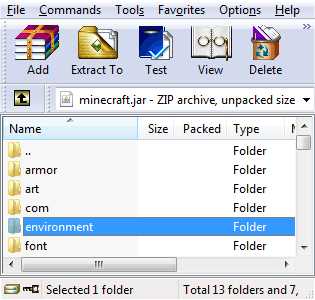 открытие minecraft.jar в WinRar | 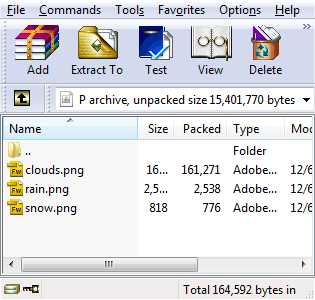 скопируйте файл пустых облаков поверх этого Шаг за шагомГотово!Я попытался сделать это как можно более понятным, чтобы люди с любым уровнем компьютерной грамотности могли это понять. Если у вас возникли проблемы с выполнением этих шагов, оставьте комментарий, чтобы я мог вам помочь. Внешний вид [править]У нас есть видеоурок о том, как отключить взрывы TNT и creeper в Minecraft: Взрывы могут быть очень опасными и могут нанести ущерб вашим постройкам, ландшафту или здоровью игрока. Хотя это возможно, устранить последствия взрыва может быть сложно. По этой причине в игре доступны опции для управления взрывами на вашем сервере.Вы также можете включить или отключить определенные виды, такие как взрывы TNT и крипера. Это стало возможным благодаря плагинам и правилам игры. КОНТРОЛЬ ВЗРЫВОВ ПО ПРАВИЛАМ ИГРОВ |