
Minecraft Wiki
Из-за новой политики Microsoft в отношении сторонних ресурсов, Minecraft Wiki больше не является официальной. В связи с этим были внесены некоторые изменения, в том числе и обновлён логотип вики-проекта. Подробности на нашем Discord-сервере.
Частицы
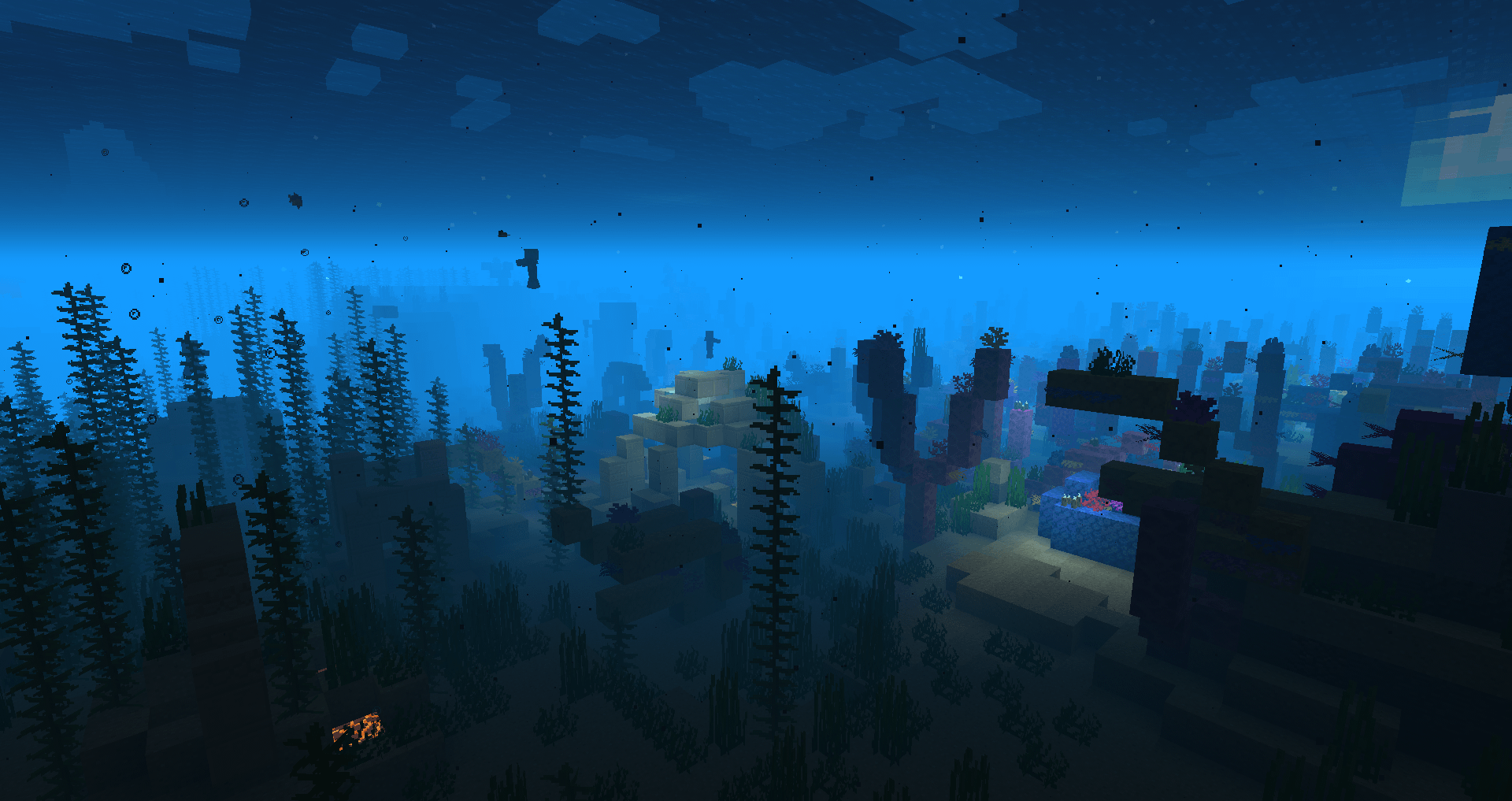
Частицы взвеси, создаваемые водой, а также частицы пузырей от столбов пузырей.
Содержание
Поведение [ ]
Частицы отображаются в качестве двухмерных спрайтов, направленных своей текстурой к игроку. Они исчезают после короткой анимации, в течение которой они могут изменять размер, поворачиваться и циклически сменять изображение. Они подвержены столкновениям с твёрдыми блоками и замедлению при попадании в паутину.
В зависимости от настроек графики некоторые частицы могут не отображаться.
Типы частиц [ ]
Типы частиц и их технические названия показаны ниже. Частицы, помеченные звёздочкой (*), отображаются при настройке «Частицы: Минимум».
Поиск дельфинами затонувших кораблей и подводных руин. [ только для Bedrock Edition ]
ID частиц [ ]
| Пространство имён ID |
|---|
| ambient_entity_effect |
| angry_villager |
| barrier |
| block |
| bubble |
| bubble_pop |
| bubble_column_up |
| campfire_cosy_smoke |
| campfire_signal_smoke |
| cloud |
| composter |
| crit |
| current_down |
| damage_indicator |
| dolphin |
| dragon_breath |
| dripping_lava |
| dripping_water |
| dust |
| effect |
| elder_guardian |
| enchant |
| enchanted_hit |
| end_rod |
| entity_effect |
| explosion_emitter |
| explosion |
| falling_dust |
| falling_lava |
| falling_water |
| firework |
| fishing |
| flame |
| flash |
| happy_villager |
| heart |
| instant_effect |
| item |
| item_slime |
| item_snowball |
| landing_lava |
| large_smoke |
| lava |
| mycelium |
| nautilus |
| note |
| poof |
| portal |
| rain |
| smoke |
| sneeze |
| spit |
| splash |
| squid_ink |
| sweep_attack |
| totem_of_undying |
| underwater |
| witch |
История [ ]
Проблемы [ ]
Отчёты об ошибках, связанных с «Частицы», поддерживаются в системе отслеживания ошибок Mojira. Сообщайте о найденных ошибках там (на английском языке).
Бустим ФПС для Квантума (с подробными пояснениями)
То, что в описании имеет приписку (LOW) — требуется сделать для любых компов со встроенной видеокартой (любой встройкой), малым кол-вом ОЗУ (менее 4к на борту, менее 2к выдается клиенту) и очень слабых калькуляторов.
То, что имеет приписку (FPS) — можно сделать на любом компе, если FPS вам важнее красивостей, но это не обязательно.
————
(LOW)Далее, для Квантума: вы можете играть только на клиенте SotQ_HiTech (это облегченный клиент, не содержащий HD-текстур). Потому что стандартный клиент содержит текстуры 1024*1024 пкс и выше, до 2/4к. Low_клиент SotQ_HiTech не содержит текстур выше 64 пкс. Так же, в нем по умолчанию отключен FBP и BetterFoliage.
Для Руны лоу-клиент НЕ существует в природе, и не будет существовать никогда. Наличие ликанитов, их кол-во на квадратный миллиметр свободной земли/воды/воздуха, свитков с текстами в HD-формате для чтения, и прочих интересных штук — Руна физически не может адекватно работать ниже, чем на 4096 mb, выданных для клиента.
————
Второе, что нужно сделать, это настроить кнопки управления.
Потому что именно их вам нужно будет нажать в игре, чтобы что-то настроить.
Запускаем Лаунчер, загружаем сервер, нажимаем на кнопку «Конфиг.»


Вам нужно настроить вообще все кнопки, чтобы не было конфликтов (они отображаются красным) либо так, как Вам удобно (например изменить открытие чата с «Enter» на «T», как на многих проектах), но здесь остановимся только на тех, что потребуются для настроек графики и повышения ФПС.

Все эти кнопки, кроме «Полноэкранной Карты» желательно вынести куда-нибудь очень-очень далеко в неиспользуемый угол клавиатуры.
Далее, переходим к настройкам оптифайна и основной графики.
Настройки оптифайна и обычной графики хранятся в этих файлах: options.txt и optionsof.txt
После полных настроек можно тоже сделать копию и просто копировать после апдейта клиента.
Не трогайте ничего, что не знаете, как работает. Вы можете просто закрашить себе клиент.
Настройки графики находятся здесь:

Для начала делаем так (все делаем так, а по цветам объяснения ниже):

Дальность прорисовки:
Если ваш комп достаточно старый и слабый, то желательно снизить ее до 3-4-6 чанков. Как вам удобнее и комфортнее.
Почему? Потому что в отличие от других проектов, у нас для игрока прогружаются все чанки, которые грузятся сервером. На других проектах активен только тот чанк, на котором стоит игрок.
Соответственно, все механизмы и вот_это_всё работает во всех этих подгруженных чанках.
Отдайте серверу делать его работу и снизьте прогрузку чанков на вашем клиенте до удобных вам.
На работу механизмов на сервере это никак не повлияет.
Если ваш комп достаточно мощный в любой случае не желательно вешать прогрузку выше Far+, экстрим не прибавляет ничего (у нас), но жрет ресурсы.
Переходим в Details и настраиваем так:

Дождь можно не отключать, если он вам не мешает (Rain&Snow)
Нажимаем кнопку «Готово».
Переходим в Animations и делаем так:

Переходим в Quality
У вас должно быть так:

Переходим в Perfomance
Делаем так:

На этом стандартные настройки для слабых компов закончены.
Загружаемся на сервер или заходим в синглплеер.
Для начала быстро отключим все не очень нужное.
Нажимаем Кнопку вызова меню Better Foliage.
(LOW)(FPS)Настройки Better Foliage. (для Любых компов, ОСОБЕННО для LOW)

Но если ваш комп не настолько уж слаб и дряхл, то достаточно будет выключить только указанные ниже пункты.
В этом случае (если вы хотите оставить красивости, но не все, а только часть) «Включить мод» должно быть зеленым «True».
В случае, если Ваш комп не может выдать клиенту от 3000 ОЗУ — Выключать нужно ПОЛНОСТЬЮ как на скрине, то есть false → Крестик на Apply → Готово.
Для тех, у кого немного подлагивает ФПС, но в целом комп может выдать 3-4к ОЗУ или вы просто хотите приподнять фпс-ы:
После настройки нажимаем «готово».
Все это сохраняется в папочку (для бекапа настроек): C:\Guild-BT\клиент квантума\config\BetterFoliage.cfg

Вам нужно нажать на значок FBP, выделенный красным так, чтобы он стал серым. А в зеленой области было написано = disabled =
После этого нажимаем Done и радуемся приросту фпс.
Если ваш комп не сильно слабый, то это трогать не обязательно.
На компах с общим кол-вом озу в 6+гб (в 2021 году стандартная сборка компа идет от 8 гб на борту, если что) и не встроенных видеокартах (на клиент выдано 2048 — 4096 в лаунчере) никаких проблем с этим модом нет. Вы можете оставить его так, как было по умолчанию.


Полноэкранная карта:
Делаем так

Остальное по желанию.
Тема оформления: разные темы оформления на разных видеокартах работают по разному. Некоторые могут глючить.
Удалять метки «отображать метки» с полноэкранной карты не особо разгрузит ваш ФПС.


Картография:
Сделайте так


Для тех, у кого комп более-менее ок:
лучше не трогать значения по умолчанию.
Можно погднять вертикальную и горизонтальную дальность слежения.
Снизить кеш монстров до 1.5/2к
Максимум игроков/монстров можно поднять.
кеш игрока можно снизить до 1.5к
Настройки точек находятся здесь: C:\Guild-BT\клиент квантума\journeymap\data\
Метки редактируются здесь:


Как скрыть команды в Minecraft
Для тех из вас, кто играет в Minecraft какое-то время, большинство из вас будет иметь довольно хорошее представление о том, как использовать команды.
Это особенно верно, если вы из тех, кто хочет получить доступ к самым сложным и продвинутым функциям игры. Чтобы вводить команды, вам сначала нужно получить доступ к функции чата. Затем вы можете активировать эти команды, введя определенную строку текста.
Как правило, их нужно сохранять, а не запоминать. Итак, вы открываете окно чата, нажимая клавишу «T» или «/» на клавиатуре, а затем вставляете в него выбранную команду.
Все эти команды также начинаются с префикса «/».
Каждая из этих доступных команд предназначена для изменения некоторых элементов игрового процесса в вашем мире Minecraft.
И, несмотря на то, как все это звучит сложно, они на самом деле довольно просты в использовании, если у вас есть ноу-хау.
Если вы помните, что все эти команды должны быть в нижнем регистре, чтобы они вступили в силу, то есть.
Однако, хотя есть множество из вас, кто все это понял, похоже, что немало из вас испытывают проблемы с попыткой скрыть эти команды. Итак, сегодня это то, чем мы займемся. Итак, без лишних слов, давайте перейдем к делу!
Как скрыть команды в Minecraft?
В общем, когда вы вводите команду в панель чата, она отображается для всех.
Естественно, это не лучший вариант, особенно если вы работаете на большом сервере и хотите, чтобы чат оставался свободным для реальных разговоров.
Метод 1: настройки чата
К счастью, скрыть эти команды можно, и это не так уж и сложно.
Метод 2: команда в чате
Эта последняя команда является самой сложной из всех, которые мы упомянули, поскольку она отключит обратную связь от команд, введенных любым игроком в чате.