
Minecraft Wiki
Из-за новой политики Microsoft в отношении сторонних ресурсов, Minecraft Wiki больше не является официальной. В связи с этим были внесены некоторые изменения, в том числе и обновлён логотип вики-проекта. Подробности на нашем Discord-сервере.
Настройки

Демонстрация настроек в Java Edition 1.12.2.
Настройки в Minecraft используются для изменения условий игрового процесса и визуального восприятия. Чтобы выбрать определённый параметр, необходимо нажать кнопку Настройки в главном меню.
Дополнительные значения изменяются путём редактирования файла options.txt (Java Edition).
Содержание
Java Edition [ ]
Настройки [ ]
Список настроек с описанием параметров.
Внешний вид [ ]
| Настройка | Описание | Параметры |
|---|---|---|
| Плащ | Изменение отображения плащей у игроков. Деактивация настройки также повлияет на элитры. | Включить / Выключить |
| Куртка | Изменение отображения куртки. | Включить / Выключить |
| Левый рукав | Изменение отображения левого рукава. | Включить / Выключить |
| Правый рукав | Изменение отображения правого рукава. | Включить / Выключить |
| Левая штанина | Изменение отображения левой штанины. | Включить / Выключить |
| Правая штанина | Изменение отображения правой штанины. | Включить / Выключить |
| Головной убор | Изменение отображения головного убора. | Включить / Выключить |
| Основная рука | Изменение ведущей руки. | Правая / Левая |
Музыка и звуки [ ]
Настройки графики [ ]
Потрясающе! — использование экранных шейдеров для отрисовки погоды, облаков и частиц через прозрачные и полупрозрачные блоки и воду.
Детальная — использование графических эффектов высокого качества, включая облик дёрна, прозрачной листвы, воды, теней и облаков;
Быстрая — деактивация настройки для повышения FPS.
Управление [ ]
Данная вкладка предназначена для настройки управления.
Данная вкладка предназначена для изменения языка
Настройки чата [ ]
Пакеты ресурсов [ ]
Данная вкладка предназначена для выбора пакета ресурсов.
Сбор данных [ ]
| Настройка | Описание | Параметры |
|---|---|---|
| Отправка данных | Использование отправки определённой информации Mojang AB для улучшения Minecraft. | Включить / Выключить |
Bedrock Edition [ ]
| Настройка | Описание |
|---|---|
| Имя пользователя | Изменение публичного имени пользователя (недоступно при входе в Minecraft Realms, можно изменить через Xbox Live). |
| Громкость звука | Регулирование уровня громкости звука. |
| Сложность | Изменение уровня сложности игрового процесса (4 опции, аналогично Minecraft: Java Edition (с версии Alpha 0.12.1)). |
| Вид от третьего лица | Изменение использования вида от третьего лица. |
| Многопользовательская игра | Изменение разрешения пользователям присоединяться к серверу. |
| Широковещательный канал в LAN | Изменение разрешения локальным пользователям присоединяться к серверу. |
| Широковещательный канал в Xbox Live | Пригласить друзей из Xbox Live, чтобы присоединиться к серверу. |
Управление [ ]
Данная вкладка предназначена для настройки управления.
Как скрыть команды в Minecraft
Для тех из вас, кто играет в Minecraft какое-то время, большинство из вас будет иметь довольно хорошее представление о том, как использовать команды.
Это особенно верно, если вы из тех, кто хочет получить доступ к самым сложным и продвинутым функциям игры. Чтобы вводить команды, вам сначала нужно получить доступ к функции чата. Затем вы можете активировать эти команды, введя определенную строку текста.
Как правило, их нужно сохранять, а не запоминать. Итак, вы открываете окно чата, нажимая клавишу «T» или «/» на клавиатуре, а затем вставляете в него выбранную команду.
Все эти команды также начинаются с префикса «/».
Каждая из этих доступных команд предназначена для изменения некоторых элементов игрового процесса в вашем мире Minecraft.
И, несмотря на то, как все это звучит сложно, они на самом деле довольно просты в использовании, если у вас есть ноу-хау.
Если вы помните, что все эти команды должны быть в нижнем регистре, чтобы они вступили в силу, то есть.
Однако, хотя есть множество из вас, кто все это понял, похоже, что немало из вас испытывают проблемы с попыткой скрыть эти команды. Итак, сегодня это то, чем мы займемся. Итак, без лишних слов, давайте перейдем к делу!
Как скрыть команды в Minecraft?
В общем, когда вы вводите команду в панель чата, она отображается для всех.
Естественно, это не лучший вариант, особенно если вы работаете на большом сервере и хотите, чтобы чат оставался свободным для реальных разговоров.
Метод 1: настройки чата
К счастью, скрыть эти команды можно, и это не так уж и сложно.
Метод 2: команда в чате
Эта последняя команда является самой сложной из всех, которые мы упомянули, поскольку она отключит обратную связь от команд, введенных любым игроком в чате.
Как убрать прицел в CS 1.6

Прицел в контре — центральная фигура, без которой нормальная игра невозможна. По мнению большинства игроков. А если это вдруг окажется не так? Некоторые опытные игроки иногда отключают его, чтобы получить некоторое преимущество над соперниками. Возможно и вам будет полезно знать, как убрать прицел в КС 1.6.
Зачем отключают прицел в КС 1.6
Часто прицел отключают для того, чтобы играть с прицелом точкой. Тогда стандартный никак не мешает, что позволяет точно прицеливаться в противника. На этом и все, более нигде особо эта возможность не пригодится — только в случае замены оригинального прицела на новый, который игра изначально не поддерживает.
Как убрать прицел в КС 1.6

в главном меню, а затем ввести:
Второй способ убрать прицел

Альтернативный вариант — полностью отключить HUD. Для этого используется команда hud_draw 0, правда, минусом будет исчезновение всего интерфейса. Его все еще можно будет использовать, однако узнать о количестве здоровья и патронов в магазине станет затруднительно.
Теперь вы знаете, как выключить прицел в КС 1.6.
Как включить прицел в КС 1.6

Допустим, теперь необходимо вернуть прицел обратно, но как это сделать? Для первого варианта надо просто сменить цвет прицела, использовав схему вроде cl_crosshair_color 255 153 0. Это сделает прицел золотым. В случае с командой cl_crosshair_translucent надо просто поставить 0. Соответственно для команды hud_draw 0 надо поставить значение 1, чтобы вернуть все как было.
Настройка прицела в CS:GO
Автор: Norck | Опубликовано: 12.12.2015 16:32
В настройках CS:GO прицелу посвящены всего две опции: стиль прицела и цвет прицела. Однако этими двумя параметрами настройка прицела не ограничивается. В этой статье мы рассмотрим, как настроить прицел под себя при помощи команд в консоли.
Для тех, кто не хочет читать всю статью целиком, выделим небольшое содержание, с помощью которого можно перейти к нужной настройке.
Большая часть статьи посвящена настройке прицела через консольные команды, поэтому напомним, что по умолчанию для вызова консоли нужно нажать клавишу
(обычно она расположена под клавишей Esc).
Как изменить стиль и цвет прицела в CS:GO
Для тех, кто не в курсе, для начала разберем, как изменить стиль и цвет прицела. Первым, общеизвестным способом, является выбор нужной опции в настройках:
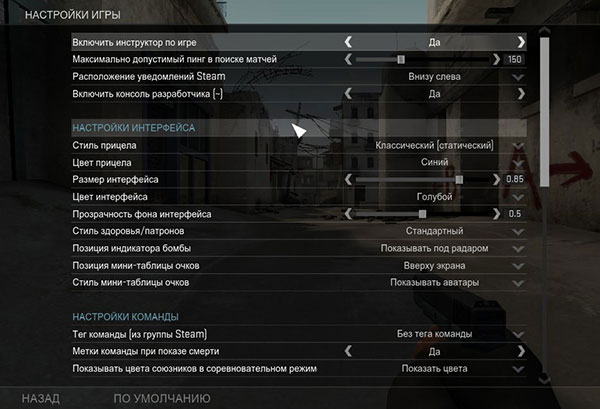
Жмем клавишу ESC=>Помощь и настройки=>Параметры игры=>Настройки интерфейса
Тут в полях Стиль прицела и Цвет прицела выбираем нужные нам значения.
Для настройки цвета прицела в CS:GO используется команда cl_crosshaircolor
О том, как сделать прицел белым, черным или любого другого цвета с помощью команд cl_crosshaircolor_r, cl_crosshaircolor_g и cl_crosshaircolor_b, читайте в отдельной статье про цвет прицела в CS:GO.
Прицел с точкой в CS:GO
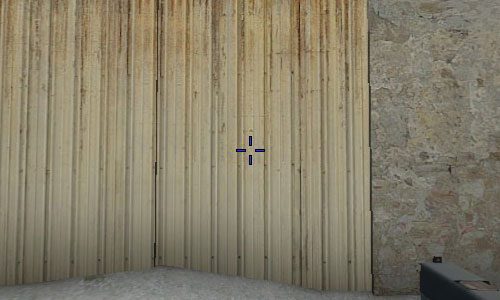
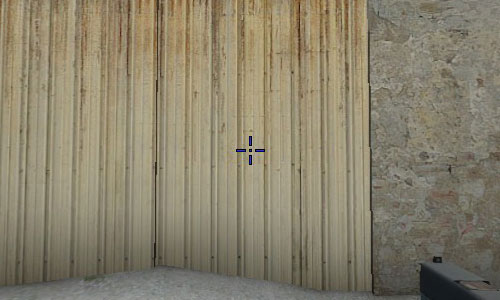
Чтобы добавить по середине прицела точку, необходимо использовать команду cl_crosshairdot:
Вот два скриншота для примера, прицел CS:GO без точки и с ней.
Обводка прицела в CS:GO
Чтобы включить или отключить обводку прицела в CS:GO используйте в консоли команду cl_crosshair_drawoutline
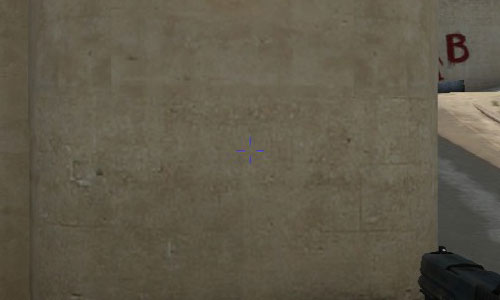
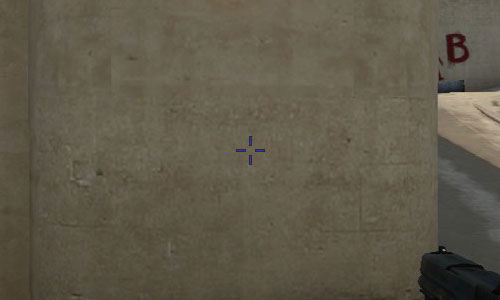
Для того, чтобы задать толщину обводки (контура) прицела, существует команда cl_crosshair_outlinethickness: параметр может принимать значение от 0 до 3 (чем больше значение, тем толще контур):
Прозрачность прицела в CS:GO
Для установки прозрачности прицела предназначена команда cl_crosshairalpha. Параметры этой команды могут принимать значения от 0 до 255, чем меньше значение, тем более прозрачным будет прицел. Вот несколько примеров использования этой команды:
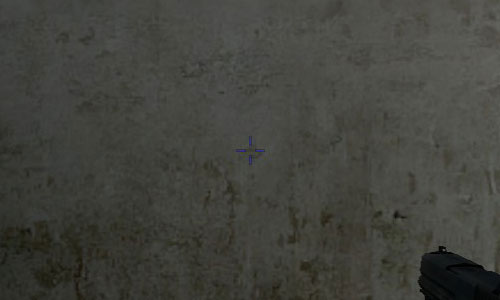
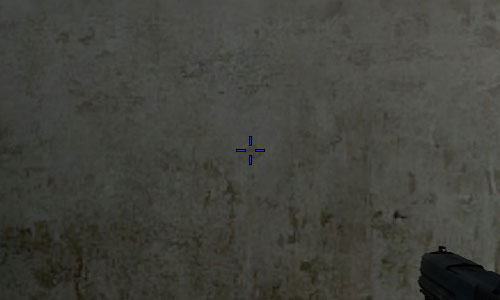
Существует также команда cl_crosshairusealpha, которая включает/отключает режим прозрачности прицела. Если режим прозрачности отключен, то установить прозрачность прицела при помощи команды cl_crosshairalpha не удастся.
Т.е. перед использованием cl_crosshairalpha нужно убедиться, что значение cl_crosshairusealpha равно 1 (по умолчанию так и есть).
Размер прицела в CS:GO
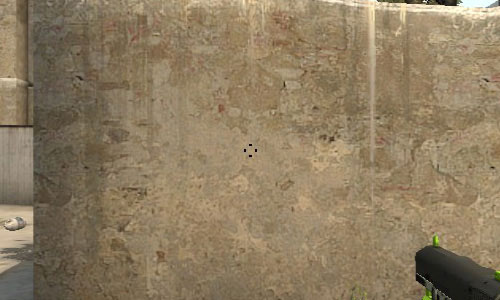
На скриншотах ниже показан прицел размеров 0, 5 и 10 соответственно.
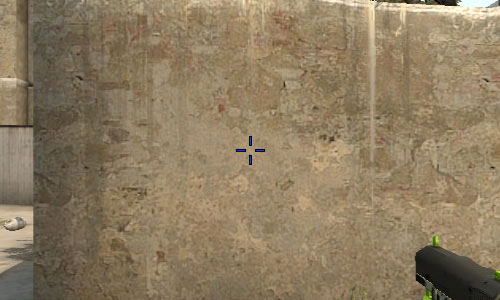
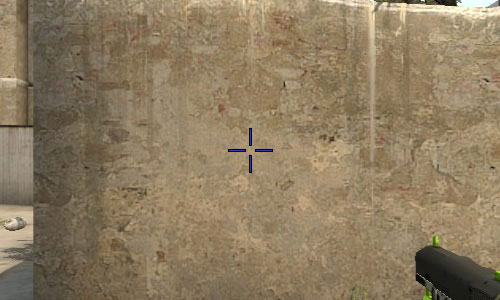
Расстояние между линиями прицела
Команда cl_crosshairgap позволяет уменьшить или увеличить расстояние между линиями прицела. По сути, эта консольная команда в некоторой степени меняет размер прицела CS:GO. В качестве параметров может принимать как положительные, так и отрицательные значения:
Скриншоты с вышеперечисленными примерами:
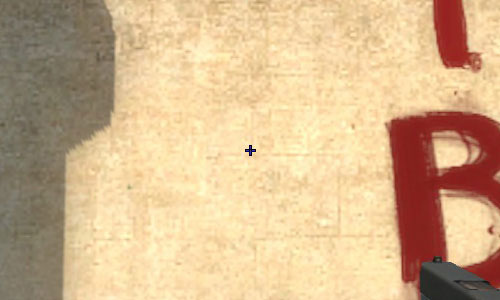
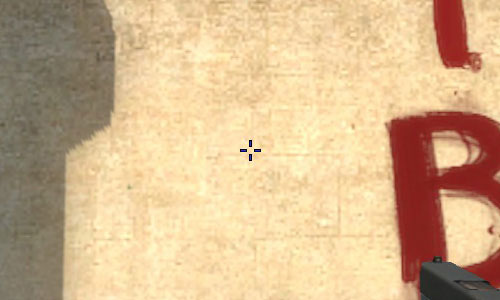
Толщина линий прицела
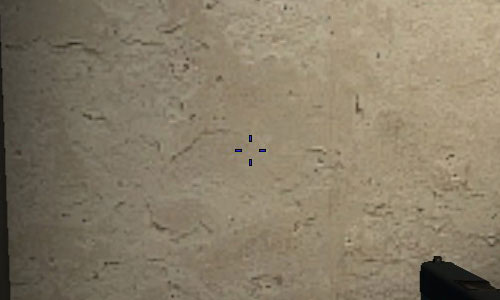
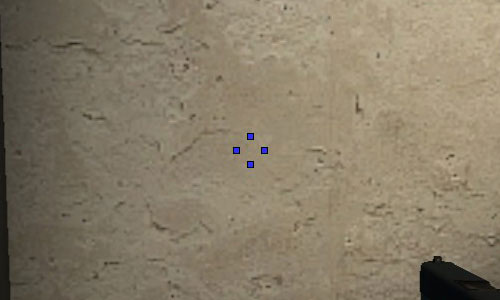
Настроить толщину линий прицела можно с помощью консольной команды cl_crosshairthickness: чем больше значение параметра, тем толще линии прицела. Примеры:
Скриншоты этих двух примеров:
Отображение и скрытие прицела
Остальные консольные команды
Напоследок перечислим все остальные команды, которые мы не будем рассматривать по той причине, что используются они весьма редко. Вот список остальных команд, которые влияют на поведение прицела в CS:GO:
Надеемся, что эта статья была полезна, а перечисленные здесь консольные команды помогут вам настроить прицел CS:GO под свои нужды.
Как убрать прицел в кс го
Общая информация

Прицел — особенно важная деталь игрового процесса в Counter Strike Global Offensive. На правильную настройку прицела обычные игроки тратят кучу времени. Несмотря на это, прицел, порой, становится ненужной деталью в ряде ситуаций. Именно поэтому пользователи решают избавиться от него. Для этого нужно использовать одну команду:
После того, как команда будет введена, прицел отключится. Работает это как на локальном, так и на общедоступном сервере. Для того, чтобы вернуть прицел в игру вновь, нужно воспользоваться командой crosshair 1. Ее также нужно будет вставить в консоль.
Как убрать размытие в прицеле cs go

Пользователи, регулярно эксплуатирующие снайперскую винтовку, замечают, что в ее прицеле виднеется какое-то размытие. Это, в свою очередь, может мешать наслаждаться игровым процессом. Однако это легко поправить. Достаточно применить следующие консольные значения:
Указанные значения нужно скопировать и вставить в консоль. После этого пользователь сможет забыть про размытый прицел в Counter Strike Global Offensive.
Как убрать движение прицела в кс го

Пользователи наверняка замечали, что их прицел как-то странно двигается во время их передвижения. На самом деле это обычная настройка. Если же возникла острая необходимость ее убрать, можно применить эту команду:
Введя ее, пользователь забудет о том, что прицел вообще может двигаться.
Как убрать тряску прицела в кс го
Порой, игрок замечает и то, что их прицел начинается как-то подозрительно трястись во время атаки на врагов. В этом виновата настройка, что и делает прицел динамичным в игре. Его можно сделать статичным, если применить следующее значение:
Активировав команду, пользователь делает прицел статичным и более приятным для использования в CS:GO.
Как убрать обводку прицела в кс го
Прицел в игре, если выбрана специальная настройка, может быть обведен жирным цветом. Эта специальная настройка нужна для тех, кто плохо видит. Обычному пользователю она вряд ли понадобится. Отключить ее можно с помощью команды:
После этого обводка исчезнет. Ее можно вернуть, если применить значение cl_crosshair_drawoutline 1.
Как убрать разброс прицела в кс го

Разброс — крайне необходимый фактор в игровом процессе. Она контролирует стрельбу, а соответственно, усложняет ее в матче. Нужно это для удержания баланса сил в матчах. Ее можно отключить исключительно на сервере, что будет создан самим пользователем. Для того, чтобы это осуществить, нужно применять две команды:
Введя эти значения, игрок сможет забыть про существование такого фактора, как разброс.
Как убрать радужный прицел в кс го
В том случае, если игрок установил в Counter Strike Global Offensive радужный прицел и решил от него избавиться, то это возможно осуществить только при помощи сброса клавиш. Что нужно сделать:
После того, как настройки будут сброшены, прицел перестанет менять свой цвет при нажатии клавиш.