
Как включить и отключить ПВП в Minecraft
Если вы задаетесь вопросом, как убрать ПВП в Майнкрафте, это возможно. Только полностью убрать такую возможность в этой игре не получится.
Как убрать ПВП в регионе на карте?
Не все игроки хотят соперничать по другим признакам (у кого лучший дом, больше валюты, самый крутой меч и т. д.). Большинство играют для получения адреналина, поэтому убийства в игре и уничтожение вещей все еще остаются.
Всегда есть места, где это делать невозможно – мирные поселения, зоны торговли. Следует создать регион и там отключить ПВП.
Первый способ
Есть несколько условий, чтобы отключить опцию на сервере:
В первую очередь игроком создается регион. Как его сделать?
На месте звездочки следует указать название региона, где запрещается сражаться. Это будет выглядеть так: /rg flag “название региона” pvp deny.
Второй способ
Иногда игроки пользуются возможностью включиться в уже созданный регион, где ПВП запрещено. Если его владелец ответит положительно на запрос о добавлении, сможете там спокойно находиться. Только нужно знать, какие возможности разрешены и не помешают вам.
Лучше знать человека, который играет с вами. Вам тоже могут прийти такие запросы, будьте готовы к тому, что добавленный персонаж может многое поменять по своему усмотрению.
Как отключить ПВП в регионе Minecraft – вопрос скорее для новичков, кто только учится строить и обзаводиться вещами, с которыми жалко расставаться. Есть и любители играть мирно и не вступать в конфликты.
Однако если вы поменяете мнение, захотите получить острых ощущений и с кем-то сразиться, всегда можно все вернуть. Для этого надо знать, как включить ПВП в Майнкрафте. Следует ввести команду из таких слов: /rg flag “название региона” pvp.
Команды поддерживаются всеми версиями игры, для ввода существуют командные блоки. Надеемся, что мы помогли в вопросе, как включить ПВП в регионе в Майнкрафт, и теперь ваш персонаж сможет попробовать себя в битве, чтобы получить интересные артефакты и достижения.
Теперь, когда вы знаете основные команды, как включить ПВП в регионе в Minecraft и как его выключить, можно смело отправляться в игровой мир и пробовать новые навыки.
Бывает, что другие могут использовать читы и получают некоторые преимущества, в случае нарушений правил стоит обратиться к администрации.
Заключение
Мы предложили разрешенные и созданные разработчиками команды для игры, так что проблем с этой стороны быть не должно. Не забывайте, что полностью на сервере отключить возможность нападений не получится, но в вашем маленьком мирке теперь безопасно.
Видео: Как убрать ПВП в регионе Майнкрафт.
Как отключить/включить пвп в регионе minecraft
Все мы любим играть в Minecraft. Одному или с друзьями, в нем всегда весело. Но иногда одиночество может наскучить, и тогда на помощь приходят многочисленные сервера Minecraft. Существуют они на любой вкус, от обычных, где игроки могут просто пообщаться и поиграть в обычный Minecraft, до совершенно нестандартных, с множеством мини игр и многого другого.
Но для того, чтобы это сделать необходимо сперва соблюсти несколько условий:
Ну и если все эти пункты соблюдены, можно смело начинать.
Но ведь для того, чтобы запретить PvP на отдельном участке карты, его нужно сначала как-то обозначить. Для этого существуют регионы.
Как создать регион
На самом деле, все очень просто. Нам всего лишь понадобится деревянный топор. Но обязательно именно деревянный. Далее нужно правой и левой кнопкой мыши щелкнуть по двум блокам. Один должен находиться в самом верхнем углу территории, которую необходимо заприватить (для этого можно выстроить столб необходимой высоты и щелкнуть по самому верхнему блоку). Второй же кнопкой необходимо щелкнуть по самому нижнему блоку противоположного угла региона. В результате у вас должен получиться куб с заданными вами размерами. Территорию можно выбирать любых размеров, но на некоторых серверах есть ограничения. Ну вот, регион имеется, теперь нужно задать ему имя. Для этого существует своя команда:
/region claim имя_региона
Как отключить PVP в Minecraft
Теперь для того, чтобы в вашем регионе никто не смог получать урон от других игроков, нужно присвоить ему флаг PvP, имеющий значение deny. Выглядеть эта команда должна вот так:
/region flag имя_региона pvp deny
В чате должна появиться строчка “Region flag pvp on Имя_региона to ‘deny (Current flags: pvp: DENY)”
Теперь можно проверить, все ли получилось. для этого вводим команду /region info и в графе pvp должно значиться DENY. Это значит, что в этом регионе отключено PvP.
Возможно для более комфортной игры, помимо отключения ПвП, от особо навязчивых игроков поможет удаление человека из привата
Как включить PVP в регионе в игре Minecraft
Если вы наоборот хотите включить PvP в своем регионе, то необходимо ввести похожую команду. Относительно выключения режима ПвП изменится только значение deny на allow, т.е. команда будет выглядеть следующим образом
/region flag имя_региона pvp allow
Проверить статус состояния ПвП можно той же командой /region info. Надеемся данная статья помогла вам сделать игру более комфортной.
Хотите поддержать проект? Просто кликните по рекламному баннеру. Вам не сложно, а нам приятно =)
Редактируйте фото онлайн бесплатно в редакторе фотографий
Теперь не нужно искать фотошоп, платить за услуги редактирования. В интернете это можно сделать самому и бесплатно. Онлайн фото-редактор поможет оригинально, качественно обработать необходимую фотографию.
Онлайн – редактор снимков, который объединил в себе наиболее востребованные и удобные функции редактирования.
Редактор не нужно загружать на компьютер или ноутбук. Пользователю достаточно посетить наш сайт и пользоваться программой в онлайн режиме.
Редактор на русском функционирует оперативно, позволяет оперативно редактировать габаритные снимки. Посетитель может выбрать любое фото с любых источников, в том числе из социальных сетей. После редактирования изображений их можно выставить обратно.
Редактор активно пользуются тысячи посетителей. Мы периодически совершенствуем функции редактора, делаем их эффективнее, увлекательнее, не сложнее в пользовании.
Редактор – многофункциональный редактор, где для обработки фотографий онлайн можно выбрать: разнообразные наклейки; текстуру; тексты; ретушь; оригинальные рамки; с эффектами; коллажи и др.
Редактирование фотографий абсолютно бесплатно, также можно бесплатно пользоваться этим фото в будущем.
Желаете без проблем и качественно отредактировать снимок прямо сейчас? онлайн редактор быстро исправит недостатки, и улучшит качество любого фото!
Человеку не подвластно время. Фотоснимок позволяет сохранить самые дорогие минуты нашей жизни в первозданном облике. Снимок улавливает и передает настроение, эмоции, все тонкие жизненные моменты. С iPhotor для рисования такие воспоминания станут более впечатлительными, яркими и незабываемыми!
Фотография – один из видов искусства. Сам процесс фотографирования простой, но он способен зафиксировать сложные моменты – красивое, хрупкое и быстротечное мгновенье. Это непросто передать с помощью обычных рисунков. Какого бы качества не были фото, редактор iPhotor преобразит даже самое обычные, снятые мобильным или простым фотоаппаратом.
Фотография лучше всего способна передать то, о чем вам хотелось рассказать людям. Фоторедактор iPhotor поможет поделиться с близкими впечатлениями, чувствами, отразит ваше вдохновение.
Возможности Редактора онлайн
Изменение размера, поворот, обрезка
Данное меню позволяет регулировать яркость, ретушь лица, коррекцию теней, светлых участков фото и т.п. Здесь также можно изменить оттенок, насыщенность, увеличить резкость картинок. Изменяя настройки каждого инструмента, можно наблюдать за изменениями в режиме онлайн.
Текст, стикеры, рамки
Графический редактор iPhotor позволяет создавать модные картинки, с прикольными стикерами, оригинальными фото рамками, текстовыми подписями.
С помощью редактора iPhotor можно бесплатно превратить цветное изображение в черно-белое, или наоборот, сделать виньетирование, наложение фото на фото, эффект пикселизации.
Онлайн редактор приукрасит самые дорогие моменты вашей жизни!
Как отключить ПВП в Minecraft
Содержание статьи
Чем опасны пвп
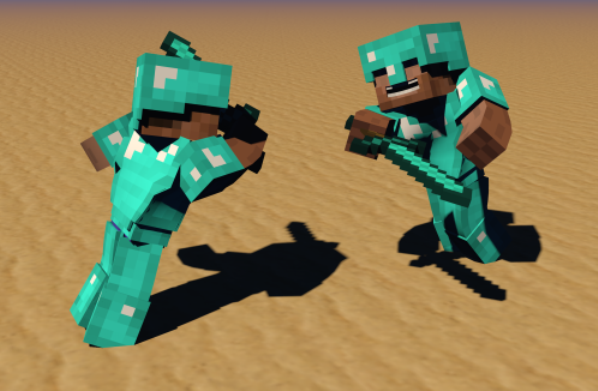
Столь неоднозначный аспект «майнкрафтовской» жизни, как pvp (player versus player) имеет неприятную для каждого обратную сторону. Да, в этом можно видеть отличный способ быстро и без необходимости спускаться в шахту обзавестись чем-то ценным и годящимся для крафтинга или для выполнения других задач в геймплее, но ведь и потерять в случае неудачного исхода все, имевшееся при себе, придется.
Способы отключения pvp
Впрочем, зачастую здесь пользователя игрового ресурса Minecraft ожидает неприятный сюрприз. Выясняется, что на сервере, где он в данный момент находится, отключение пвп не допускается. Стоит предвидеть подобные ситуации заранее и регистрироваться лишь на тех ресурсах, где сражения между игроками не являются обязательным элементом. Для этого следует тщательно изучать описание серверов и пользовательское соглашение на них (если таковое имеется).
Если здесь никаких препятствий нет, то нужно нажать тильду (
), прописать в чате команду /region flag, а после нее через пробелы (но безо всяких иных символов) вставить название своего региона и фразу pvp deny. В то же мгновение поединки игроков здесь будут под запретом. Даже если кто-то накинется на данной территории с мечом на другого, урона ему нанести не сможет и драгоценных сердец здоровья не отнимет.
Основные команды для сервера Minecraft

Незаменимое средство для администрирования сервера Minecraft – это команды, благодаря которым мы можем конфигурировать игровой процесс, блокировать нарушителей и вносить различные корректировки. Под команды выделено отдельное консольное окно.
Консоль запускается с помощью кнопки «T» или символа «/» — он открывает окно ввода с указанным символом. Это позволяет сразу указать терминалу, что вводится не простой текст, а команда. Если исполняемая команда запускается через сервер, то в таком случае символ использовать не нужно. Также мы можем создать командный блок и вписать в него нужную функцию, а затем подключить к этому сигнал красного камня.
В сегодняшней статье мы рассмотрим набор команд, которые могут пригодиться каждому администратору и игроку Майнкрафт. Использовать их можно будет как в сетевой игре, так и в локальной сети, где подключена опция «Использование читов».
Команды для администратора сервера Майнкрафт
В нижеприведенных командах мы будем использовать ключевое слово «таргет» — оно обозначает выбранную цель (игрок, предмет и так далее).
clear [индекс объекта] [доп. параметры] — полностью очищает содержимое сумки выбранного юзера.
debug — активация/остановка режима отладки.
defaultgamemode — для каждого нового пользователя будет изменен режим игры: выживание/творчество/приключение.
difficulty — устанавливает сложность игры для всех юзеров, где 0 — мирно, 1 — легко, 2 — нормально, 3 — сложно.
enchant [уровень] — зачаровывает предмет в руках на указанный уровень.
gamemode [таргет] — указывает на юзера и изменяет его режим игры. Выживание (survival, s или 0), Творчество (creative, c или 1), Приключение (adventrure, a или 2).
gamerule [true/false] — изменение игровых правил, которые включают в себя следующее:
Таким образом, команда для изменения игровых правил принимает следующий вид: «gamerule keepInventory true» — в таком случае будет включена опция, благодаря которой все содержимое инвентаря будет сохранено после гибели персонажа.
give [количество] [доп. параметры] — присваивает пользователю выбранный предмет.
publish — активирует подключение по локальной сети.
say — введите данную команду, чтобы отправить сообщение розовым цветом.
spawnpoint [таргет] [x] [y] [z] — определяет точное местоположение в координатах, где будет установлен спавн выбранного пользователя.
time set — используйте для изменения времени, где 0 — рассвет, 6000 — полдень, 12000 — заката и 18000 — полночь.
time add — увеличивает время на выбранное значение.
toggledownfall — позволяет активировать и деактивировать осадки в игре. Если погода была солнечная, то она будет изменена на дождливую.
weather — изменяет погоду на некоторое время в секундах.
xp — приписывает пользователю выбранное количество опыта, от 0 до 5000. Также можно добавить сразу несколько уровней — для этого необходимо прописать L и ввести количество уровней. Для понижения левела используйте опцию L, например, 15L снизит уровень на 15 единиц.
ban [опишите, почему пользователь был заблокирован] — блокирует пользователя по нику.
ban-ip — блокирует пользователя по ip-адресу.
pardon — возвращает доступ пользователю, который был забанен.
pardon-ip — исключает IP-адрес, внесенный в черный список.
banlist [ips] — отображает список всех юзеров, которые были заблокированы на сервере.
op — определяет выбранному юзеру привилегии оператора.
deop — забирает у пользователя привилегии оператора.
kick [опишите причину] — используйте, чтобы исключить юзера из игрового процесса.
list — показывает онлайн всех юзеров на сервере.
save-all — сохраняет все измененные параметры на сервере.
save-on — активирует автосохранение всех изменений, внесенных на сервере.
save-off — отключает автосохранение изменений на сервере.
stop — прекращает работу сервера.
whitelist list — отображает список пользователей в whitelist.
whitelist — добавляет выбранного пользователя в белый список.
whitelist — активация/деактивация опции белого списка на сервере.
whitelist reload — перезагрузка whitelist.

Команды для игроков
Для отображения всех доступных команд на сервере Minecraft мы можем ввести в чат символ «/» и нажать на клавишу «Tab».
Общие команды
rules — отображает правила поведения на сервере.
spawn — возвращает вашего персонажа на спавн.
motd — предназначено для просмотра приветственного сообщения.
ignore — если вы хотите, чтобы выбранной пользователь не мог с вами общаться, воспользуйтесь данной командой.
near — отображает юзеров, находящихся рядом с вами.
afk — активация режима «Отсутствует».
depth — показывает положение персонажа относительно уровня моря.
getpos — показывает, где вы находитесь на координатной оси.
itemdb — отображает ID предмета в руке.
list; who; playerlist; online — список команд для просмотра онлайн-сервера.
r; reply — быстрый ответ на присланное ранее письмо.
time — позволяет узнать время сервера.
compass — указывает текущее направление.
call — отправляет запрос для телепортации к другому юзеру.
tpahere — отправляет запрос на телепортации к себе.
pvp-on — деактивирует защиту для новых пользователей.
rtp — телепортирует в случайное место.
warp — телепортирование на точку варпа.
warp list [страница] — список открытых варпов.
case — отображает список предметов, которые находятся в указанном кейсе.
case — отображает список предметов, которые находятся в кейсе из руки.
me — отправляет письмо в чат от третьего лица. Например, если написать me копает, то будет отображена фраза «Player копает».
seed — показывает зерно мира, где происходит игровой процесс.
Команды для настройки жилища
home — отправляет в свое жилище.
home set — устанавливает жилище в текущей позиции.
home delete — удаляет жилище вашего персонажа.
home — позволяет посетить жилище указанного пользователя Minecraft.
home point — позволяет указать компасу на ваше жилище.
home list — отображает список домов, доступных для посещения.
home ilist — отображает список пользователей, которые могут посетить ваше жилище.
home invite [имя пользователя] — приглашает пользователя в дом.
home uninvite [имя пользователя] — отменяет приглашение указанного пользователя.
home public — разрешает сделать жилище публичным.
home private — разрешает сделать жилище приватным.
Мощные игровые серверы для Minecraft от 3 руб./час
От 4 Гб ОЗУ, от 80 Гб на скоростном NVMe и стабильные 200 Мбит/сек
Приват территории
//wand — добавляет деревянный топор для выделения области.
/region claim — выделенная область сохраняется как регион с указанным именем.
//pos1; //pos2 — выделяет блок, на котором стоит пользователь.
//hpos1 — добавляет первую точку с учетом координат пользователя.
//hpos2 — добавляет вторую точку с учетом координат пользователя.
/region list — отображает список доступных регионов
/region addowner — присваивает пользователей к выбранному региону как владельцев. Для них доступны те же опции, как и для основателя области.
/region addmember — присваивает пользователей к выбранному региону как обычных участников. Возможности ограничены.
/region removeowner — исключает выбранных пользователей из владельцев указанной области.
/region removemember — исключает выбранных пользователей из указанной области.
//expand — увеличивает масштаб области в указанном направлении. Например, при вводе команды //expand 10 down, расширение пойдет на 10 кубов вниз. Существует несколько направлений: up, down, me.
//contract — уменьшает масштаб области в указанном направлении. Например: //contract 10 down — уменьшит выделение на 5 кубов сверху вниз. Используются направления, аналогичные предыдущей команде.
/region flag — установка флага выбранной области. Работает только в том случае, если у вашего персонажа есть к этому доступ, содержит команды для различных типов пользователей.
Флаги для простых пользователей
pvp — включает или отключает режим PVP;
use — включает или отключает использование механизмов и дверей;
chest-access — если хотите запретить использование сундуков, то используйте эту команду;
lava-flow — подключает или отключает растекание лавы;
water-flow — подключает или отключает растекание воды;
lighter — если хотите запретить использование зажигалки, то используйте эту команду.
Флаги для VIP-пользователей
ice-form — создает лед;
ice-melt — создает процесс таяние льда;
snow-fall — активирует снегопад;
leaf-decay — активирует листопад;
ghast-fireball — урон от гастов;
creeper-explosion — урон от крипперов.
Флаги для Premium-пользователей
mob-spawning — предназначена для управления спавном мобов;
deny-spawn — предназначена для управления спавном отдельных мобов;
mob-damage — настройка урона от мобов в регионе;
entry — определяет, разрешено ли входить в регион;
greeting — сообщение при входе в регион;
farewell — сообщение при выходе из региона;
notify-enter — отображает текстовое сообщение при входе в пользовательскую зону;
notify-leave — отображает текстовое сообщение при выходе из пользовательской зоны;
item-drop — позволяет пользователям выбрасывать вещи на территории;
lava-fire — открывает доступ к поджогу от лавы.
Флаги для Deluxe-пользователей
invincible — устанавливает бессмертие в регионе;
feed-max-hunger — указывает на то, до скольки увеличится голод;
feed-min-hunger — указывает на то, со скольки увеличится голод.
Возможные значения:
allow — true,
deny — false,
none — не задано.
Заключение
В ходе статьи мы разобрали основные команды для администраторов и пользователей игры Minecraft. Если вы администрируете свой сервер, то подойдите к использованию команд с умом – правильно настроенный сервер позволит вывести себя на высокий уровень. Если вы простой игрок, то внимательно изучайте дополнительные параметры к выбранным командам, чтобы впоследствии не возникало никаких проблем. Удачи!