
Серверный ресурспак
15 июня 2019
Ресурспак версия 0.39Jets
Ссылка для скачивания: hqpack_0.39Jets.zip [9.1 Mб]
Что нового:
Добавлены модели для джетпаков
Как установить ресурспак?
Для установки ресурспаков и текстур в Minecraft с версии 1.6 больше не нужно использовать стороннее программное обеспечение. Все делается довольно просто — сначала вы должны скачать нужный ресурспак по ссылке выше.
Дальше вам нужно поместить скачанный в папку resourcepacks Minecraft. Найти ее можно двумя способами — в настройках игры и самостоятельно.
Как открыть папку resourcepacks с помощью интерфейса Minecraft:
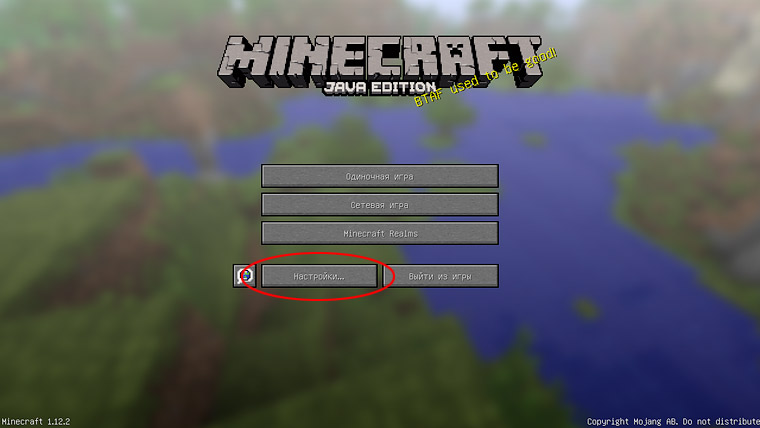
Откройте главное окно игры Майнкрафт и нажмите кнопку «Настройки»:
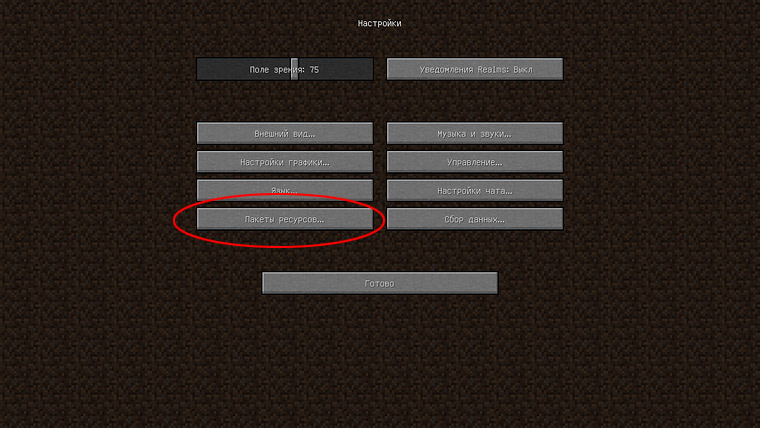
В открытом окне настроек нажмите на кнопку «Пакеты ресурсов»:
Затем, на новой странице, нажмите кнопку «Открыть папку с пакетами ресурсов»:
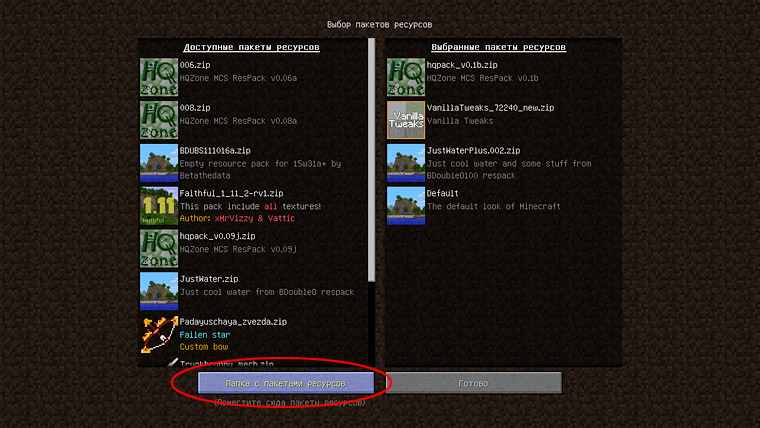
… и нужная нам папка откроется.
Теперь перетащите в нее нужные вам пакеты ресурсов или текстуры. Нажмите кнопку «Готово» в окне выбора пакетов ресурсов а затем зайдите в раздел «Пакеты ресурсов» опять. Вы увидите новый ресурс пак в левой части окна. Щелкните по нему мышкой и он переместиться в правую. Нажмите кнопку «Готово» и наслаждайтесь обновленным видом Майнкрафта!
Как открыть папку resourcepacks с помощью проводника Windows:
В зависимости от вашей операционной системы, папку с ресурспаками Майнкрафта можно найти в следующих местах:
Положите скачанные пакеты ресурсов в эту папку, затем запустите игру и зайдите (как показано выше) в раздел «Пакеты ресурсов». Выберите там нужный вам пакет и нажмите кнопку «Готово». Можете входить в игру и смотреть на изменения.
Отключить автоматическую загрузку ресурспака с сервера
Поскольку скачиваемый с сайта ресурспак уже содержит в себе все необходимые модели, текстуры и звуки, после скачивания и установки ресурспака из данного раздела, рекомендуется отключить автоматическую загрузку ресурспака с сервера. Это ощутимо сократит время подключения к серверу и вы быстрее сможете воспользоваться командой /login для авторизации.
Что для этого необходимо сделать:
1) выберите сервер HQZone в списке и зайдите в настройки, как показано на следующем скриншоте.
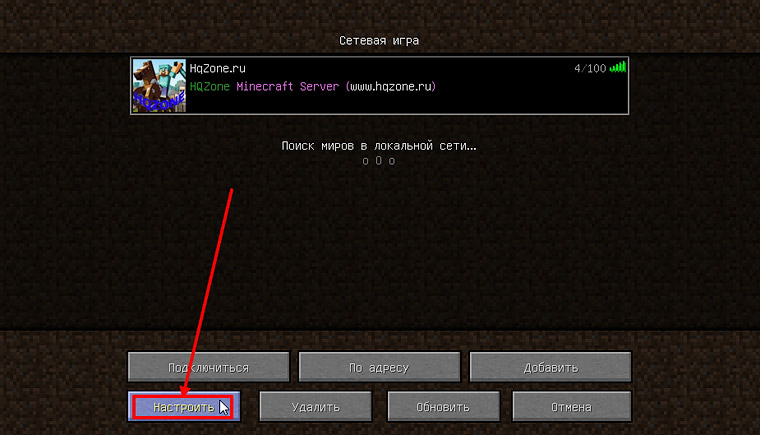
2) На экране настроек необходимо несколько раз нажать кнопку «Пакеты ресурсов», пока режим не переключится на «Пакеты ресурсов: Отключены».
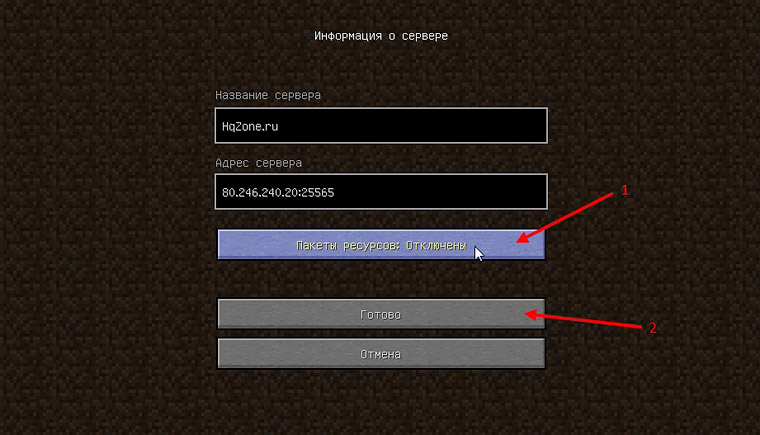
3) Нажмите кнопку «Готово».
Вот и все, заходите на сервер и наслаждайтесь игрой!
Как отключить текстуры сервера в minecraft
Ресурспак версия 0.39Jets
Ссылка для скачивания: hqpack_0.39Jets.zip [9.1 Mб]
Добавлены модели для джетпаков
Как установить ресурспак?
Для установки ресурспаков и текстур в Minecraft с версии 1.6 больше не нужно использовать стороннее программное обеспечение. Все делается довольно просто — сначала вы должны скачать нужный ресурспак по ссылке выше.
Дальше вам нужно поместить скачанный в папку resourcepacks Minecraft. Найти ее можно двумя способами — в настройках игры и самостоятельно.
Как открыть папку resourcepacks с помощью интерфейса Minecraft:

… и нужная нам папка откроется.
Как открыть папку resourcepacks с помощью проводника Windows:
В зависимости от вашей операционной системы, папку с ресурспаками Майнкрафта можно найти в следующих местах:
/.minecraft/resourcepacks
Mac OS X:
Отключить автоматическую загрузку ресурспака с сервера
Поскольку скачиваемый с сайта ресурспак уже содержит в себе все необходимые модели, текстуры и звуки, после скачивания и установки ресурспака из данного раздела, рекомендуется отключить автоматическую загрузку ресурспака с сервера. Это ощутимо сократит время подключения к серверу и вы быстрее сможете воспользоваться командой /login для авторизации.
Что для этого необходимо сделать:
1) выберите сервер HQZone в списке и зайдите в настройки, как показано на следующем скриншоте.
Вот и все, заходите на сервер и наслаждайтесь игрой!
Как вручную сбросить глобальные ресурсы в Minecraft PE
Иногда бывает, что какие-то глобальные текстурпаки вызывают критические ошибки в игре, и отключить их стандартным способом может не получиться.
Недавно у меня произошел такой случай. Скачал я одну текстуру, меняющую интерфейс, сразу же поставил ее в глобальные. И тут, после запуска мира, у меня оказались проблемы с инвентарем:
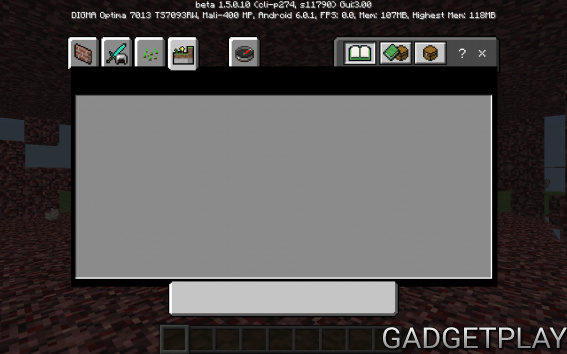
То есть пропали все предметы и ячейки, я вообще не мог ничего взять. Через настройки убрать эту текстуру не мог, так как в настройках после установки текстуры кнопки не реагировали на мои нажатия. Но я нашел очень легкий способ решения проблемы
Поэтому сегодня я расскажу, как убрать глобальные ресурсы, если они сами аварийно не выключились.
Для этого нужно войти в проводник. В любой, можно даже встроенный. Далее идем по пути:
Затем нужно найти файл «global_resourse_packs.json» и удалить его. Не бойтесь, игре и системе это не навредит, а просто очистит аварийную текстуру из глобальных ресурсов.
P.S. Данные игры могут храниться не только во внутренней памяти, но и на SD-карте, зависит от вашего телефона. В данном случае «Внутренняя память» — это всего лишь пример.
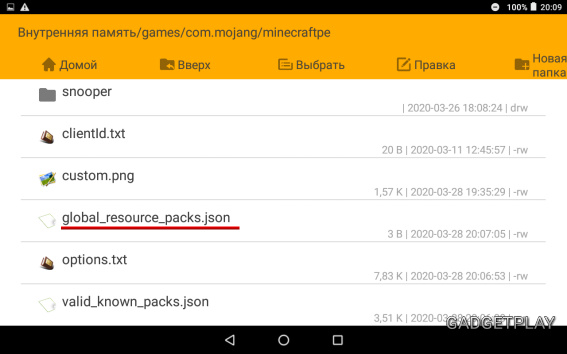
После чего вы можете смело заходить в игру. И, как видите, все настройки и миры в безопасности, а глобальные ресурсы отключены.
Как переделать старые ресурспаки под новые версии Minecraft
Версия 1.8.9 до сих пор является эталонной для любителей PvP и большинство крутых ресурспаков сделано именно под неё. Существует огромное количество качественных паков, которые плохо работают под новыми версиями и при этом многие ютуберы продолжают выпускать их. Но что делать, если вы хотите поиграть на более современных версиях, таких как 1.12.2 или 1.14.3? В этом гайде мы расскажем, как конвертировать старые ресурспаки для совместимости с последними обновлениями Майнкрафта.
Между старым и новым форматом текстур есть всего несколько небольших отличий. Устранив их, ты сможешь с легкостью приспособить большинство ресурспаков практически к любой версии. Для этого не потребуются какие-либо дополнительные приложения, только блокнот, архиватор и готовность выполнить три простых действия.
1. Изменение файла pack.mcmeta
В каждом ресурспаке присутствует вспомогательный файл, который имеет название pack.mcmeta. Его можно редактировать при помощи стандартного Блокнота или Notepad++. Он имеет примерно такое содержимое:
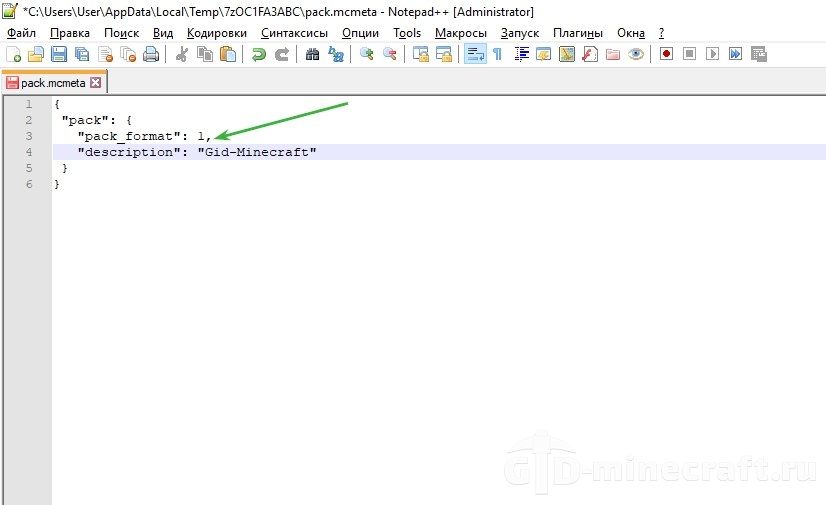
Тебя должна интересовать только строка «»pack_format»: 1,», в которой число обозначает версию игры, для которой предназначен пак. В зависимости от того, для какой версии ты планируешь конвертировать текстуры, нужно использовать такие числа:
Например, если ты планируешь играть на 1.12.2, эта строка должна иметь вид «»pack_format»: 2,». После изменения сохрани и закрой файл.
2. Устранение несоответствия слотов в инвентаре
Очень часто текстуры отлично работают с любыми версиями даже без изменения файла, но в процессе игры может возникнуть одна неприятная проблема. После перехода на версию 1.9 было слегка изменено расположение слотов для брони, из-за чего при использовании старых паков тебе будет сложно её надевать.
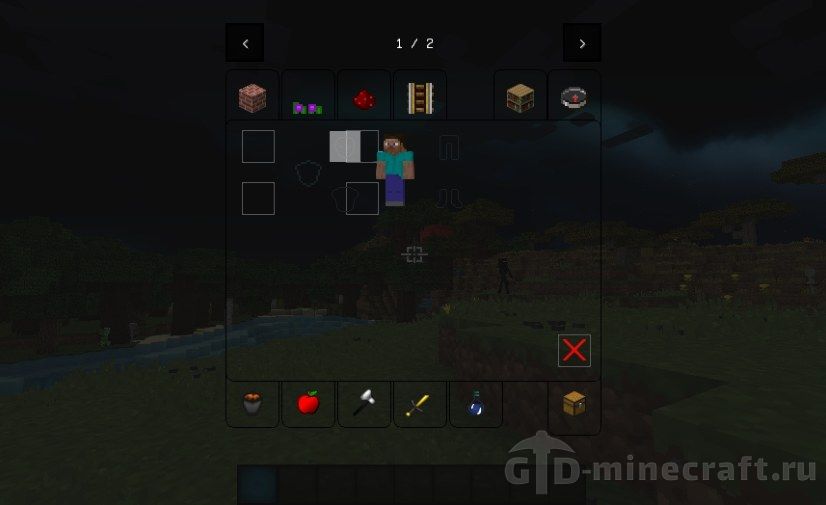
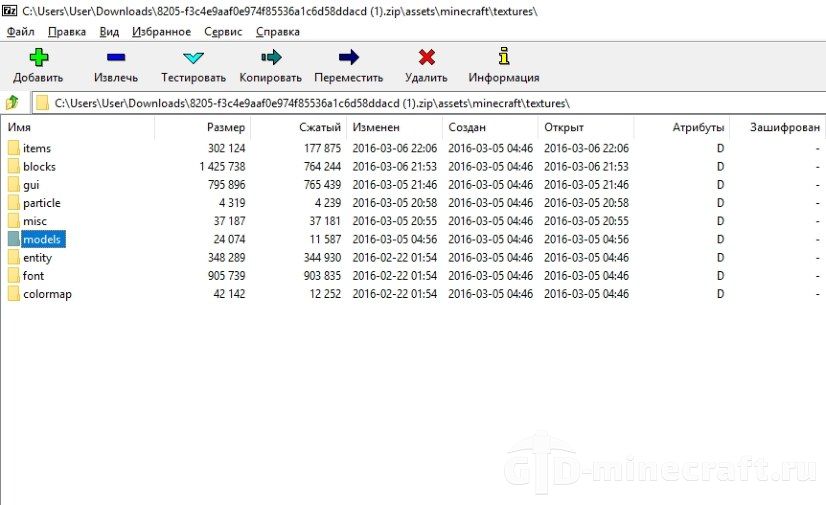
Устранить эту проблему очень просто, нужно удалить файл inventory.png, после чего будет использоваться стандартный инвентарь для каждой версии. Данный файл можно найти, перейдя в архиве по такому пути: assets>minecraft>textures>gui>container. Конечно, стандартный инвентарь может не вписываться в общий стиль ресурспака или потерять прозрачность, что может понизить эффективность ПвП-паков. Но зато играть будет гораздо удобнее и никаких проблем с надеванием брони больше не возникнет.
3. Решение проблем с моделями
Еще одна несовместимость может возникнуть из-за перехода в последних версиях на новые модели для многих сущностей. Эта проблема решается таким же способом, как и несоответствие слотов инвентаря. Тебе нужно удалить всю папку models, которая расположена по адресу assets>minecraft>textures.
Мы рекомендуем на всякий случай сделать резервную копию текстурпака прежде чем вносить вышеуказанные изменения.
У вас возникли проблемы c установкой ресурс паков и текстур вы обратились по адресу. в данной статье будут описаны возможное варианты установки ресурс паков и текстур и решение часто возникающих проблем.
После обновления версии minecraft 1.6 появилась поддержка HD текстур, HD шрифтов и другое, но всего того что добавляют MCPatcher HD и мод OptiFine. Но все же рекомендуется устанавливать OptiFine особенно если текстуры ресурс пака большого разрешения от 128×128.
Можно выделить два основных способа установки:
Способ №1 (рекомендуется)
1. Установите OptiFine (не обязательно, но рекомендуется)
2. Переместите архив с ресурс паков в папку resourcepacks
по умолчанию это: С:/Users/’UserName’/AppData/Roaming/.minecraft/
3. Запустите minecraft
4. Зайдите настройки > Пакеты ресурсов
5. Наведите курсор на нужный пакет и нажмите на стрелку. Пак переместиться в активные.
Способ №2
1. Скачайте MCPatcher и запустите его
2. Поставь те все галочки
3. Нажмите патч
4. Переместите архив с ресурс паков в папку resourcepacks
по умолчанию это: С:/Users/’UserName’/AppData/Roaming/.minecraft/
5. Запустите minecraft
6. Зайдите настройки > Пакеты ресурсов
7. Наведите курсор на нужный пакет и нажмите на стрелку. Пак переместиться в активные.
Возможные проблемы
Если после установки пака у вас вместо текста кракозябры, то откройте любым архиватор архив с ресурс паком и удалите папку Fonts.
Нашли не точность или вам есть что добавить, а может вы просто не разобрались напишите в комментарях.

 НЕ РАБОТАЕЕТ НЕТ НЕТ Я ПЕРЕМЕЩАЮ В РЕСУРС ПАК ЗАХОЖУ В МАЙН И ТАМ НИЧЕГО НИЧЕГО НЕ РАБОТАЕТ АЛЛО
таже проблемма 