
Minecraft Wiki
Из-за новой политики Microsoft в отношении сторонних ресурсов, Minecraft Wiki больше не является официальной. В связи с этим были внесены некоторые изменения, в том числе и обновлён логотип вики-проекта. Подробности на нашем Discord-сервере.
Настройки игры: Bedrock edition
Bedrock Edition — кроссплатформенное издание Minecraft. Оно доступно на Android, iOS, Windows 10, Xbox, и других платформах. В отличие от Java Edition, (написанном на Java), Bedrock Edition (далее BE) создано при помощи C++, что позволило значительно оптимизировать его даже под слабые ПК. BE содержит достаточно удобные, но иногда требующие пояснения настройки.
Содержание
Настройки управления [ ]
Настройки управления содержат три вкладки — «Касание», «Клавиатура и мышь» и «Контроллер». Настройки этого раздела понятны почти интуитивно, в разъяснении нуждаются лишь некоторые.
Разделить элементы управления [ ]
Настройка включает перекрестие в центре экрана
Полноклавиатурный режим [ ]
Исключает необходимость в применении мыши. Управление при помощи мыши теперь ложится на цифровую панель клавиатуры.
Настройки графики [ ]
Настройки графики помогают оптимизировать производительность игры под ваше устройство.
Скрыть руку [ ]
Отвечает за отображение руки персонажа на экране с камерой от первого лица.
Покачивание камеры [ ]
Включает покачивание камеры во время ходьбы. Немного снижает производительность.
Скрыть куклу [ ]
Отвечает за видимость модели персонажа в углу экрана.
Красивое небо [ ]
Отвечает за отображение небесных тел и облаков на небе.
Визуализация облаков [ ]
Включает/выключает облака (только если красивое небо включено).
Красивые пузыри [ ]
Изменяет текстуру колонн пузырей. Несмотря на предупреждение, на производительность практически не влияет.
Красивая графика («Классная графика») [ ]
Отвечает за отображение некоторых графических эффектов. По умолчанию включена. Если производительность низкая, необходимо отключить.
Мягкое освещение [ ]
Изменяет качество освещения. Крайняя мера при низкой производительности, так как при выключении графика выглядит крайне скверно.
Дальность прорисовки [ ]
Основополагающая настройка графики. При увеличении сильно снижает производительность.
Настройки мира [ ]
Дистанция симуляции [ ]
Отвечает за прогрузку (именно прогрузку, а не прорисовку) чанков. Доступны значения «4 фрагмента», «6 фрагментов» и «8 фрагментов».
Мгновенное возрождение [ ]
Телепортирует персонажа сразу на точку спауна после смерти.
Minecraft Wiki
Из-за новой политики Microsoft в отношении сторонних ресурсов, Minecraft Wiki больше не является официальной. В связи с этим были внесены некоторые изменения, в том числе и обновлён логотип вики-проекта. Подробности на нашем Discord-сервере.
Настройки

Демонстрация настроек в Java Edition 1.12.2.
Настройки в Minecraft используются для изменения условий игрового процесса и визуального восприятия. Чтобы выбрать определённый параметр, необходимо нажать кнопку Настройки в главном меню.
Дополнительные значения изменяются путём редактирования файла options.txt (Java Edition).
Содержание
Java Edition [ ]
Настройки [ ]
Список настроек с описанием параметров.
Внешний вид [ ]
| Настройка | Описание | Параметры |
|---|---|---|
| Плащ | Изменение отображения плащей у игроков. Деактивация настройки также повлияет на элитры. | Включить / Выключить |
| Куртка | Изменение отображения куртки. | Включить / Выключить |
| Левый рукав | Изменение отображения левого рукава. | Включить / Выключить |
| Правый рукав | Изменение отображения правого рукава. | Включить / Выключить |
| Левая штанина | Изменение отображения левой штанины. | Включить / Выключить |
| Правая штанина | Изменение отображения правой штанины. | Включить / Выключить |
| Головной убор | Изменение отображения головного убора. | Включить / Выключить |
| Основная рука | Изменение ведущей руки. | Правая / Левая |
Музыка и звуки [ ]
Настройки графики [ ]
Потрясающе! — использование экранных шейдеров для отрисовки погоды, облаков и частиц через прозрачные и полупрозрачные блоки и воду.
Детальная — использование графических эффектов высокого качества, включая облик дёрна, прозрачной листвы, воды, теней и облаков;
Быстрая — деактивация настройки для повышения FPS.
Управление [ ]
Данная вкладка предназначена для настройки управления.
Данная вкладка предназначена для изменения языка
Настройки чата [ ]
Пакеты ресурсов [ ]
Данная вкладка предназначена для выбора пакета ресурсов.
Сбор данных [ ]
| Настройка | Описание | Параметры |
|---|---|---|
| Отправка данных | Использование отправки определённой информации Mojang AB для улучшения Minecraft. | Включить / Выключить |
Bedrock Edition [ ]
| Настройка | Описание |
|---|---|
| Имя пользователя | Изменение публичного имени пользователя (недоступно при входе в Minecraft Realms, можно изменить через Xbox Live). |
| Громкость звука | Регулирование уровня громкости звука. |
| Сложность | Изменение уровня сложности игрового процесса (4 опции, аналогично Minecraft: Java Edition (с версии Alpha 0.12.1)). |
| Вид от третьего лица | Изменение использования вида от третьего лица. |
| Многопользовательская игра | Изменение разрешения пользователям присоединяться к серверу. |
| Широковещательный канал в LAN | Изменение разрешения локальным пользователям присоединяться к серверу. |
| Широковещательный канал в Xbox Live | Пригласить друзей из Xbox Live, чтобы присоединиться к серверу. |
Управление [ ]
Данная вкладка предназначена для настройки управления.
Что такое сенсорный режим в майнкрафт

Всем привет друзья. Вообщем суть вопроса: что значит сенсорный режим в майнкрафте, подскажите пожалуйста. Имеются ответы от семи пользователей. Инструкции и видео ответ имеется.
Качество видео: DVDRip
Видео загружено админу от пользователя Аврелий: для срочного просмотра на портале.
Чтобы дать правильный ответ на вопрос нужно посмотреть видео. После просмотра вам не потребуется обращаться за помощью к специалистам. Подробные инструкции помогут вам решить ваши проблемы. Приятного просмотра.
Юмор в теме: Хоронили тёщу — поймали двух покемонов.
Трилинейная фильтрация — Трилинейная фильтрация усовершенствованный вариант билинейной фильтрации. MIP текстурирование, повышая чёткость изображения и процент попаданий в кэш на дальних расстояниях, имеет серьёзный недостаток: ясно видны границы раздела между MIP… … Википедия
RenderWare — Игровой движок (Список) Логотип игрового движка … Википедия
Glacier engine — Игровой движок (Список) Разработчик IO Interactive Аппаратная платформа ПК Xbox Xbox 360 PlayStation 2 PlayStation 3 GameCube Wii Поддержи … Википедия
Тексел (графика) — У этого термина существуют и другие значения, см. Тексел. Тексел (сокращение от англ. Texture element) минимальная единица текстуры трёхмерного объекта. Пиксел текстуры. Обычно создание объекта в 3D графике оканчивается облечением его в… … Википедия
Мегатекстура — (англ. MegaTexture) это графическая технология, разработанная Джоном Кармаком, техническим директором >Википедия
Портал:Игры — Начинающим · Сообщество · Порталы · Награды · Проекты · Запросы · Оценивание География · История · Общество · Персоналии · Религия · Спорт · Техника · Наука · Искусство · Философия … Википедия
В разделе Прочие на вопрос Для чего нужна анизотропная фильтрация и уровень MIP-текстурирование в майнкрафт? заданный автором Андрей осташко лучший ответ это Анизотропная фильтрация — этот параметр позволяет драйверам OpenGL использовать анизотропную фильтрацию для повышения качества изображения.
Отключена
Включена — позволяет приложениям OpenGL использовать анизотропную фильтрацию для повышения качества изображения. Включение этой функции приведет к повышению качества за счет потери производительности.
| Новые темы на Minecraft Форуме | ||||
| Тема | Автор | Раздел | Ответов | Последнее сообщение |
| Что делать, если майнкрафт лагает? ((( | степан | Вопросы от новичков о Minecraft | 6 | 2019-06-23 13:24 |
| чит для майнкрафта (1.8.x 1.12.2 1.13) | veter111 | Читы и баги в Minecraft | 2019-06-18 01:08 | |
| Дюп приватный. Лично мной придуман. | OskarLaiF | Рынок Minecraft | 1 | 2019-06-12 20:07 |
| Чёрный экран в лаунчере майнкрафта (при входе, лиц. | dranik | Вопросы от новичков о Minecraft | 6 | 2019-06-18 18:32 |
| язык программирования Minecraft | Yura | Вопросы от новичков о Minecraft | 6 | 2019-06-18 18:36 |
| Minecraft или fortnite? Что лучше | МаксимСпасск | Вопросы от новичков о Minecraft | 4 | 2019-06-18 18:38 |
| Эту статью нужно срочно переписать! |
В главном окне настроек можно нажать кнопку Настройки графики для открытия одноимённого меню. Жирным обозначено значение по умолчанию.
| Опция | Описание | Возможные варианты |
|---|---|---|
| Графика | Детальная включает дополнительные графические эффекты: прозрачность листвы и частицы дождя. Быстрая отключает данные эффекты для увеличения производительности. | Детальная/Быстрая |
| Дальность прорисовки | Дальность, на которой Minecraft загружает чанки. | 2 (16) — 32 чанков |
| Мягкое освещение | Сглаживает освещение. Уровень света на блоках уменьшается плавно. Эта настройка не влияет на окружающий мир. | Выкл/Мин/Макс |
| Ограничение частоты кадров | Лимит FPS (кадров в секунду). | 10 (120) — 250 и бесконечно |
| 3D анаглиф | Позволяет игроку использовать 3D-очки. | Вкл/Выкл |
| Покачивание камеры | Включает покачивание камеры, когда игрок идёт или бежит. | Вкл/Выкл |
| Интерфейс | Контролирует размер интерфейса и иконок здоровья, голода и т.д. Авто — устанавливается подходящий к данному размеру окна размер. Большой — устанавливается большой размер при игре в большом разрешении. Маленький — интерфейс всегда маленький. | Авто/Маленький/Среднее/Большой |
| Яркость | Контролирует яркость. Не влияет на игровой мир. | +0�% — +100�% |
| Облака | Включает или отключает облака. Быстрые — облака плоские, как это было раньше в настройках Быстрая. Детальные — облака полные, раньше на Детальная. | Выкл/Быстрые/Детальные |
| Частицы | Частицы, которые происходят в игре. | Все/Все/Выкл |
| Полный экран | Отвечает за полноэкранный режим. | Вкл/Выкл |
| Вертикальная синхронизация | Ограничивает количество кадров в секунду до максимально поддерживаемого монитором. | Вкл/Выкл |
| Mip-текстурирование | Сглаживание текстур в далеке. Данная настройка только для мощных компьютеров. | Выкл/1/2/3/4 |
| Alternate Blocks | Текстуры некоторых блоков случайно переворачиваются, если это возможно. | Вкл/Выкл |
| Использование VBO | Включает или выключает механизм выбраковки скрытых объектов (требуется видеокарта, поддерживающая OpenGL 2.0 или выше). Включение этой опции увеличивает производительность на компьютерах с мощной видеокартой, потому что игра не рендерит объекты, скрытые от глаз игрока другими непрозрачными объектами. Тем не менее, объекты за границами области зрения в любом случае не будут отрисованы. | Вкл/Выкл |
| Тени от сущностей | Настройка включает тени от игроков, мобов и лежащих на земле предметов. | Вкл/Выкл |
| Опция | Описание |
|---|---|
| Сенсорный режим | Использовать для сенсорных устройств, поддерживающих ПК. |
| Инверсия мыши | Инвертировать вертикальные движения мыши (движение вперёд будет поворачивать камеру вниз). |
| Чувствительность | Контролирует чувствительность игры к движениям мыши. От 0% (нет реакции на мышь) до 200% (очень сильная реакция на движения мыши). |
| Вкладка | Опция | Значение по умолчанию |
|---|---|---|
| Движение | Бег | LCtrl |
| Вперёд | W | |
| Назад | S | |
| Влево | A | |
| Вправо | D | |
| Приседание | ⇧ Shift | |
| Прыжок | Space | |
| Игровой процесс | Атаковать/Разрушить | ЛКМ |
| Использовать/Поставить блок | ПКМ | |
| Выбор блока | СКМ | |
| Выбросить предмет/блок | Q | |
| GUI | Инвентарь | E |
| Игровое меню (Нельзя изменить значение) | ESC | |
| Разное | Выделение игроков (в режиме Наблюдение) | — |
| Гладкая камера | — | |
| Переключить перспективу | F5 | |
| Снимок экрана | F2 | |
| Сетевая игра | Ввести команду | / |
| Чат | T | |
| Список игроков | Tab ⇆ | |
| Трансляция | Вкл./откл. микрофон | — |
| Запуск/откл. трасляции | F6 | |
| Пауза/возобновить трансляцию | F7 | |
| Показывать рекламу в трансляции | — |
Громкость звуковых эффектов в игре (звуки мобов, дождя и т. д.).
В сенсорном режиме кнопки расположены на экране чуть дальше друг от друга, чтобы их было удобнее нажимать. Чтобы включить сенсорный режим, нажмите кнопку Сенсорный режим на панели быстрого доступа.
Или коснитесь значка Режим сенсорного управления или мыши с изображением руки на панели быстрого доступа и выберите Сенсорное управление.
Если кнопки или значка нет на панели быстрого доступа, их можно добавить.
Нажмите, удерживайте и отпустите любую кнопку на панели быстрого доступа, затем нажмите Настройка панели быстрого доступа
В разделе «Часто используемые команды» нажмите Сенсорный режим или Режим сенсорного управления или мыши, затем нажмите кнопку Добавить.
Чтобы отключить сенсорный режим, нажмите кнопку Сенсорный режим еще раз либо нажмите на значок Режим сенсорного управления или мыши и выберите Мышь.
Чтобы увеличить текст и объекты, проведите пальцем от правого края экрана, нажмите Пуск, проведите пальцем вверх, последовательно нажмите Все программы, Панель управления (в разделе «Система Windows»), Оформление и персонализация, Экран, а затем выберите Средний — 125 %.
Чтобы просмотреть touch в Office, ознакомьтесь с Руководство по сенсорному Office.
Как отключить сенсорное управление в майнкрафт пе
Проблема пришла, откуда не ждали — пробная версия Minecraft стала недоступна в России! Теперь у российских поклонников игры есть три выхода:
Все приведенные варианты имеют свои плюсы и минусы. При покупке лицензионной игры вы получите регулярные обновления и постоянный доступ к серверам, но потратите деньги, которые могут пригодиться в другом деле.
Если вы скачаете сторонний установщик Minecraft, то не потратите деньги и получите доступ ко всему контенту. Вроде бы хорошо. Но при этом игра не будет обновляться самостоятельно, разработчики не получат заслуженных денег, а скачанный файл может содержать вирусы.
При третьем варианте вы действительно найдете кучу аналогов Minecraft в Google Play. Но будут ли они настолько же качественны, как оригинальная игра? Насколько хорошо проработаны их миры? Вряд ли клоны «Майнкрафта» когда-нибудь превзойдут оригинал.
На какой платформе лучше играть в Minecraft?
Minecraft портирован на все популярные игровые платформы. Его можно скачать на ПК с системами Windows, Linux и macOS. Он есть в магазинах консолей PlayStation, Xbox, Nintendo и Wii U. И, конечно же, строить миры можно на Android и iOS.
Считаете, что смартфоны — самый удобный гаджет для игры в Minecraft? Присмотритесь к нюансам. Перед вами находится маленький экран, на котором сложно размещать блоки в правильных местах. Вы будете ошибаться при проектировании ландшафтов и зданий, и терять драгоценное время просто так!
Чтобы избавиться от недостатков смартфонов, рекомендуем скачать Minecraft на ПК с BlueStacks! Вы получите набор уникальных инструментов, с помощью которых без труда автоматизируете свои действия, сэкономите время на прогрессе в других играх и полностью персонализируете управление!
Кстати, при установке Майнкрафт на BlueStacks вам предстоит самостоятельно настраивать контроллеры. В этом гайде мы расскажем, как произвести настройку движения, поворотов камеры и других функций с помощью редактора игрового управления!
Настраиваем контроллеры
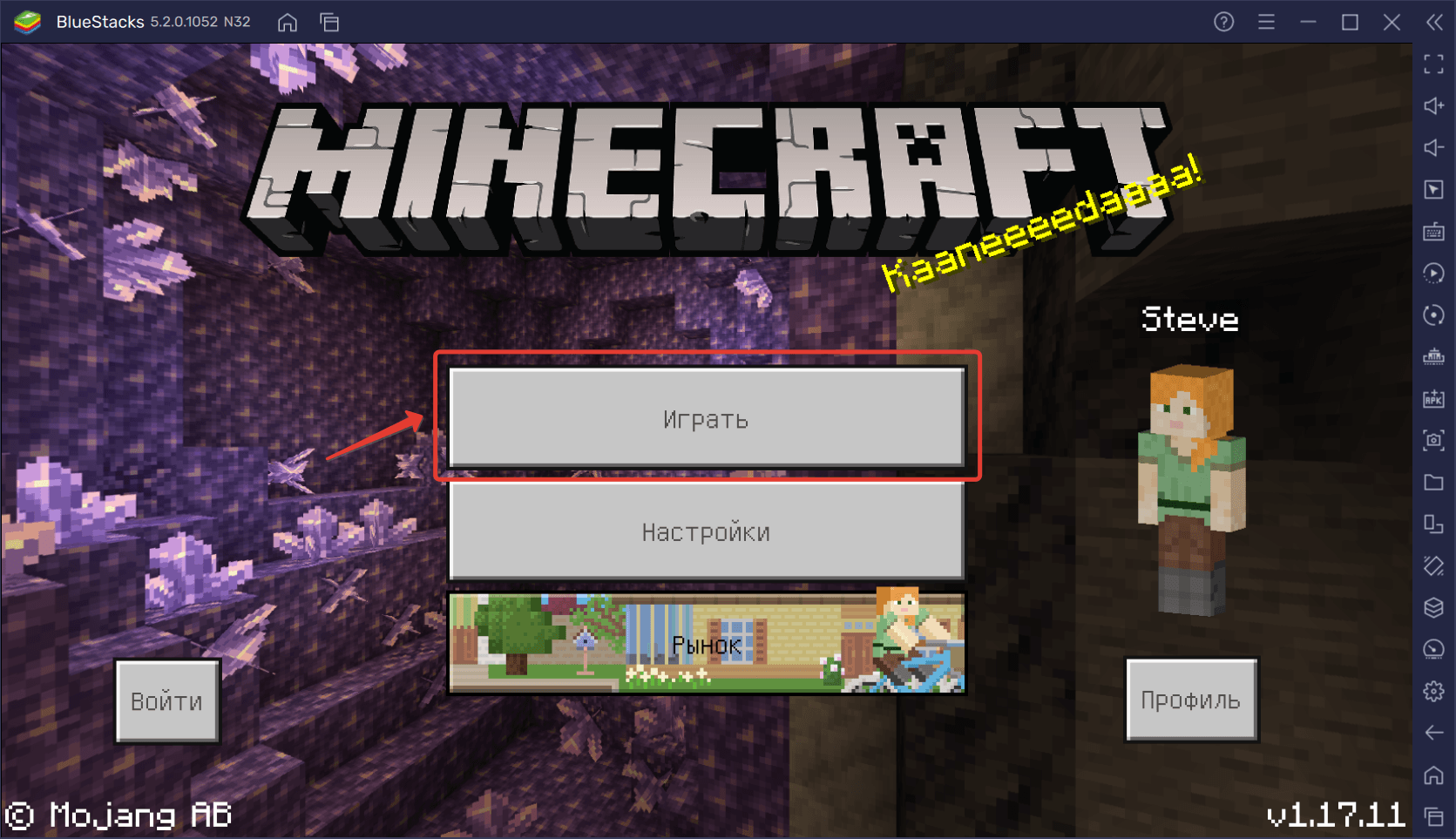
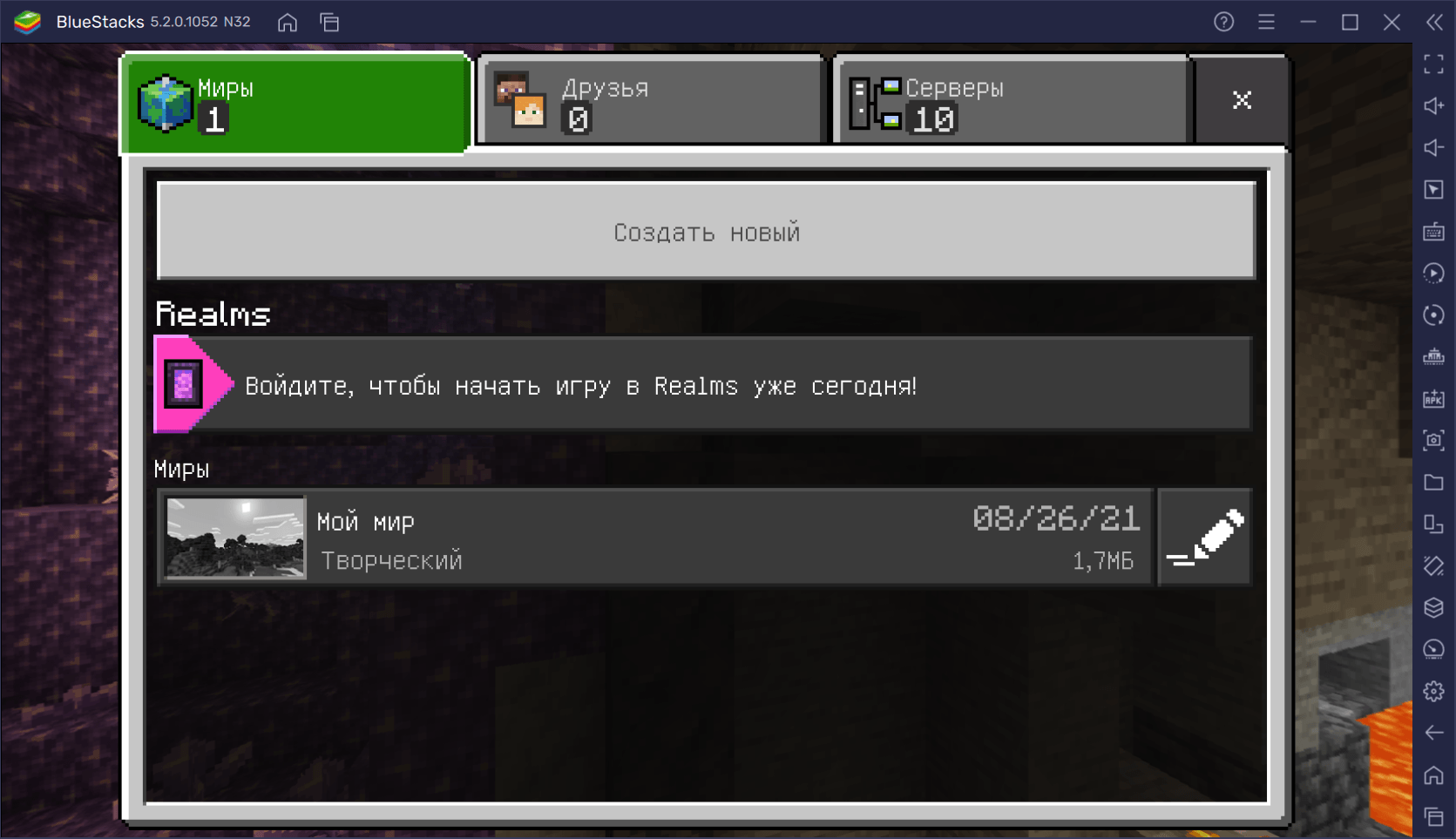
Для настройки основного управления в Minecraft мы советуем войти в режим свободного строительства и поставить самый низкий уровень сложности. Для этого в главном меню нажмите на кнопку «Играть». Затем, в открывшемся окне, выберите пункт «Создать новый»-> «Создать игровой мир»:
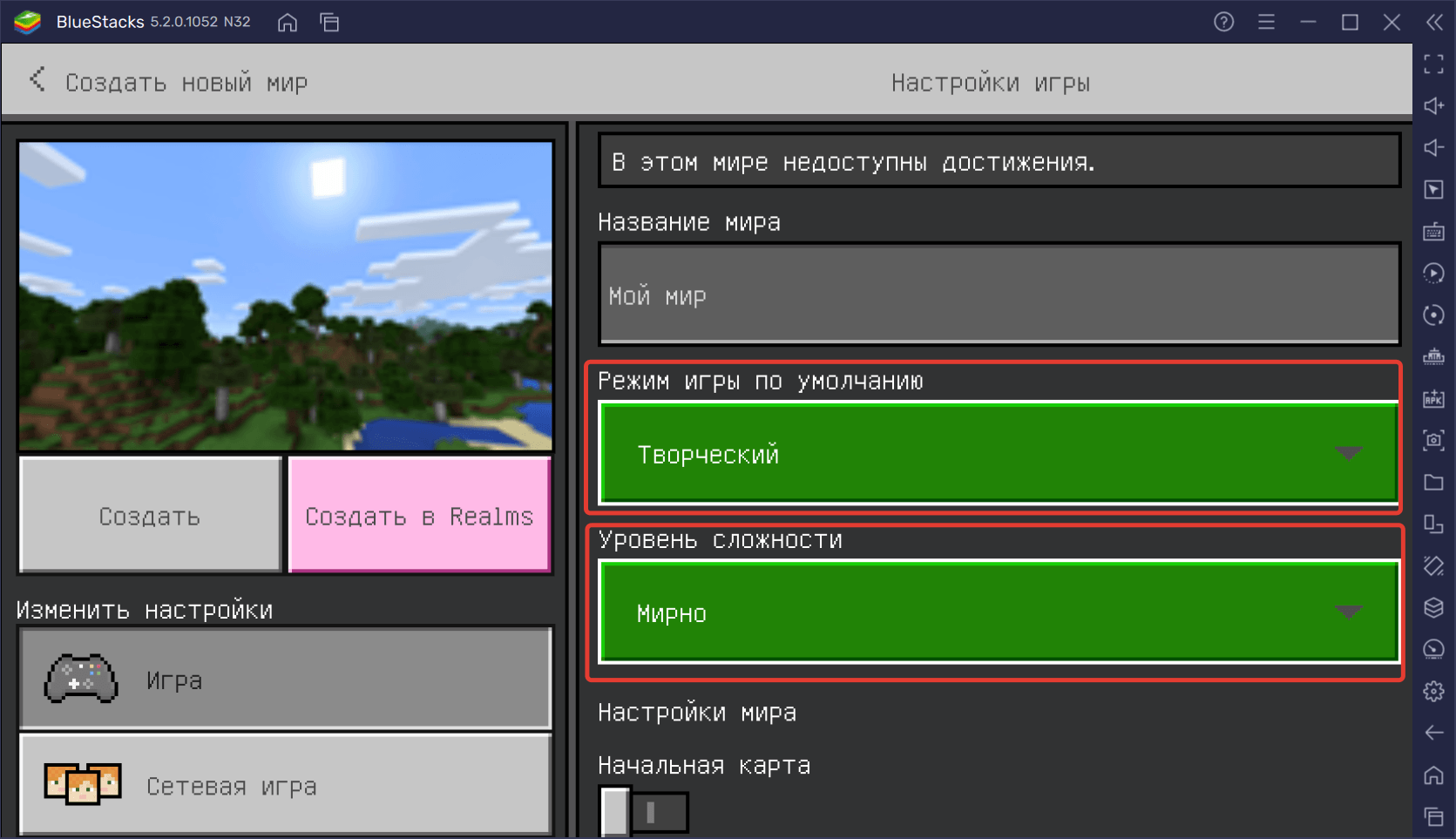
Установите режим игры по умолчанию «Творческий» и уровень сложности «Мирно»:
Готово! Теперь можно переходить к настройке управления.
Чтобы открыть редактор игрового управления, нажмите на кнопку бокового меню, указанную на скриншоте ниже. Вы увидите маленькую панель, состоящую из нескольких пунктов с бегунками и переключателями. Нажмите на строку «Открыть редактор управления».
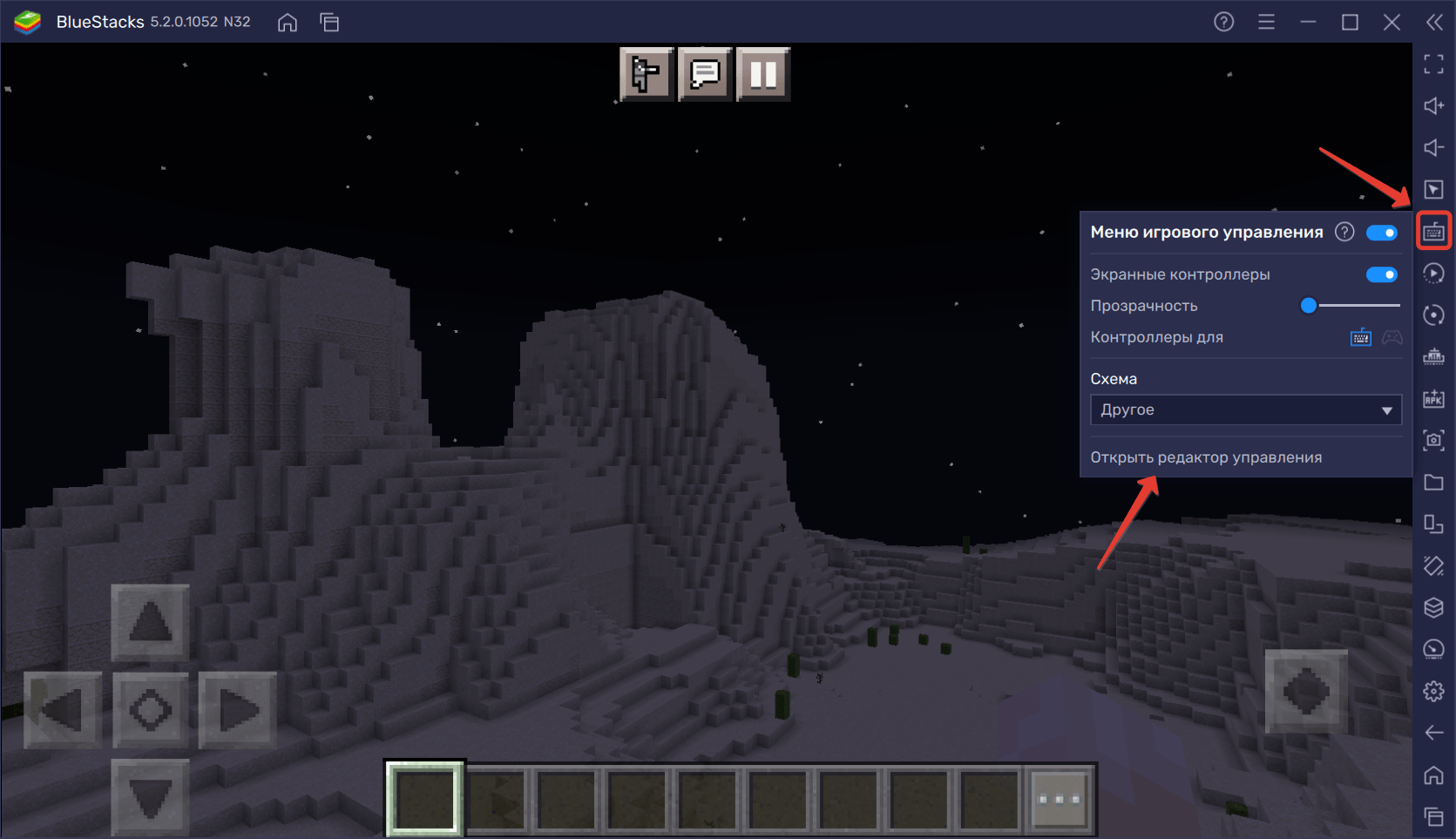
Перед вами откроется панель настройки контроллеров, которые можно переносить прямо на экран платформы. Но прежде, чем это делать, давайте определимся с основными функциями. Наш персонаж должен:
За перемещения отвечает перекрестье в левом нижнем углу экрана. Чтобы научить персонажа двигаться, создадим области тапа на каждом элементе перекрестья. Сделать это можно двумя способами: зажать клавишу мыши на пункте «Область тапа» и перенести ее на нужное место; просто нажать на нужное место на экране — тап создастся автоматически. По умолчанию зададим раскладку WASD:
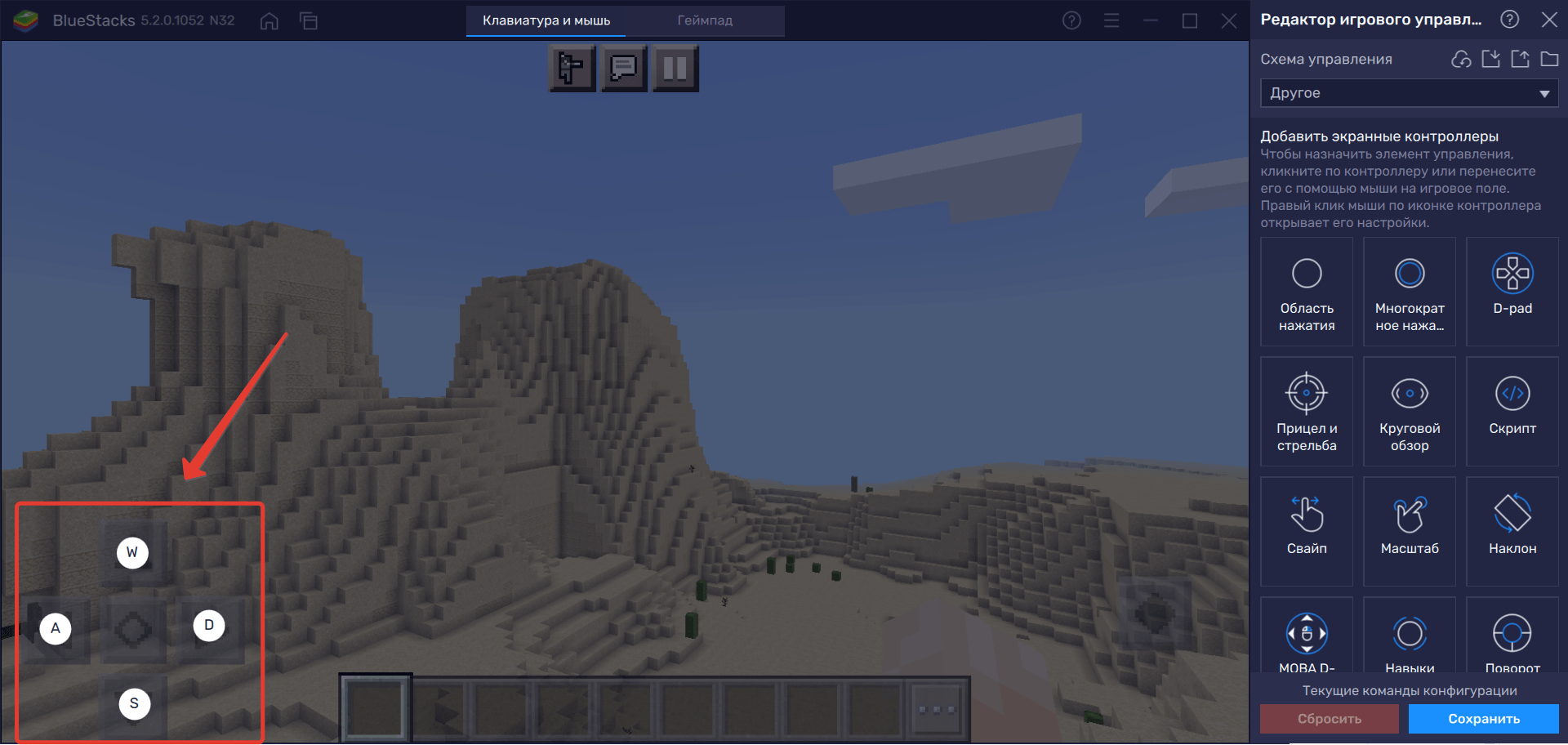
Установите тап и на кнопку прыжка, расположенную в правой нижней части экрана. Мы назначим на него «Пробел»:
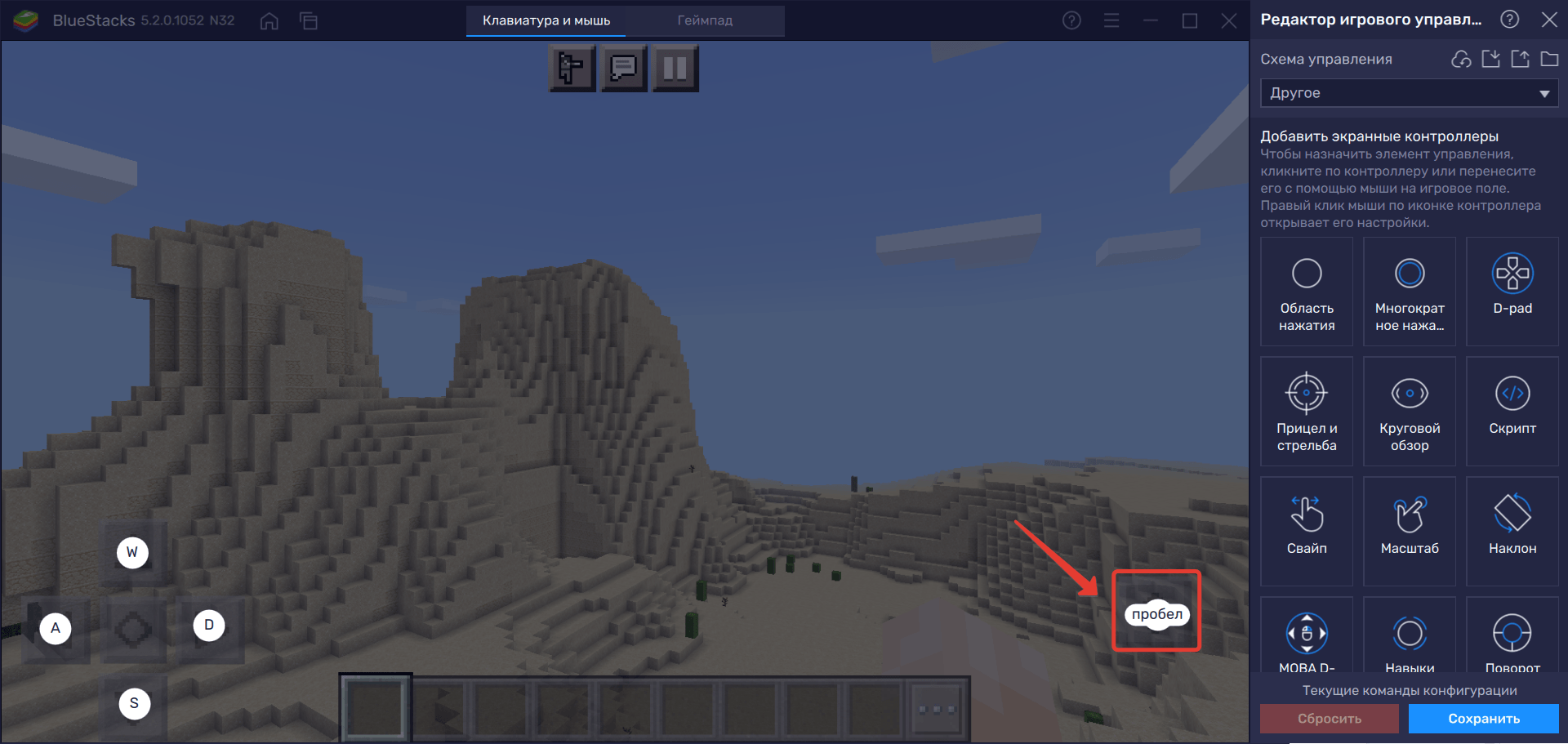
Теперь задайте области тапа для предметов в инвентаре. Лучше сделать это цифрами — от 1 до 9. На многоточие назначьте кнопку I — она будет открывать инвентарь вашего персонажа.
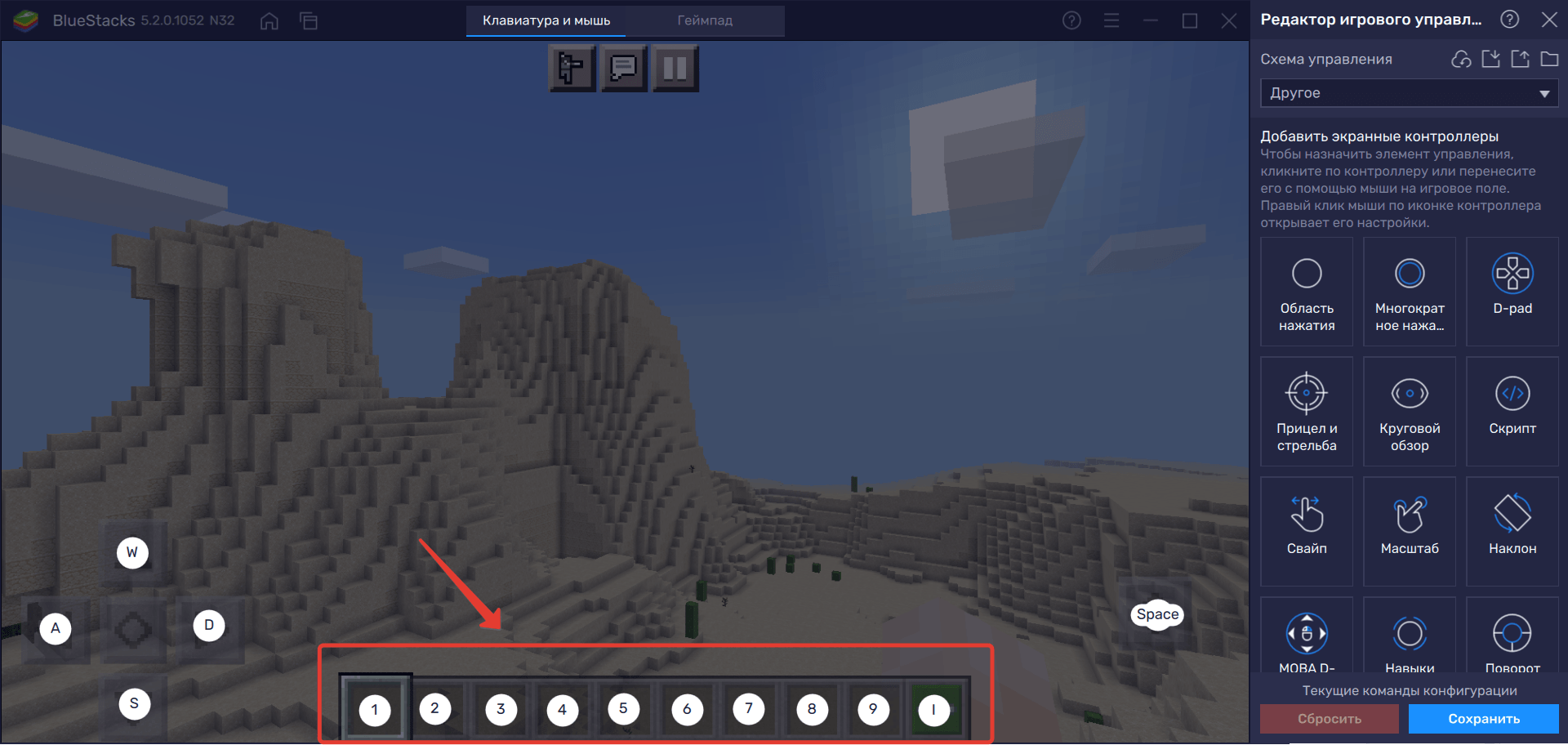
Повороты камеры — главный атрибут комфортной игры. Для того чтобы управлять ею в Minecraft на BlueStacks, перенесите в центр экрана контроллер «Круговой обзор»:
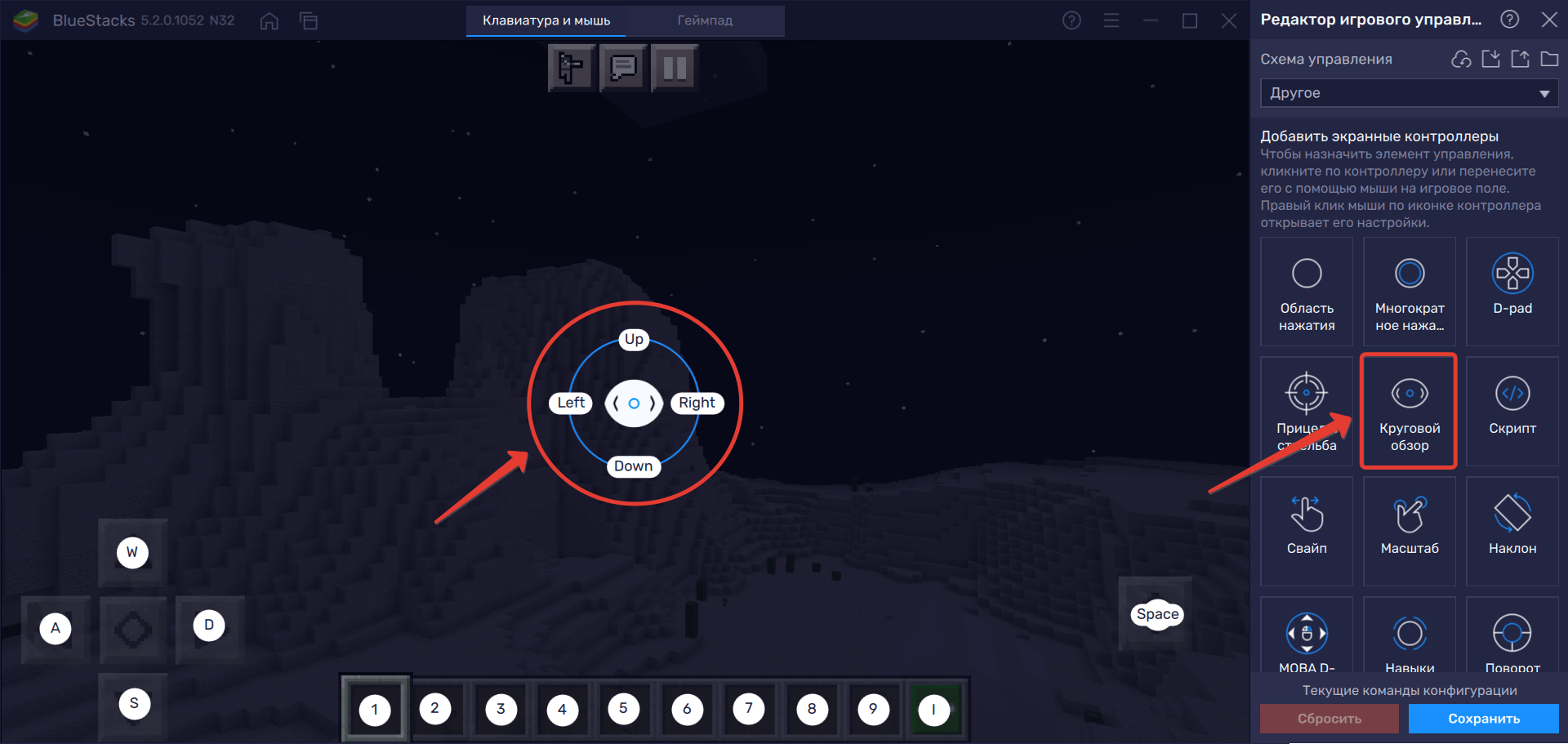
Как только вы создадите этот контроллер, нажмите на кнопку «Настройки» и переключите контроль обзора на мышь.
Готово! Осталось добавить кнопку взаимодействия с объектами. Создайте еще одну область тапа в центре экрана (да, да, прямо на круговом обзоре) и назначьте ей кнопку E, если хотите управлять действиями с клавиатуры. В противном случае вам будет достаточно управления курсором.
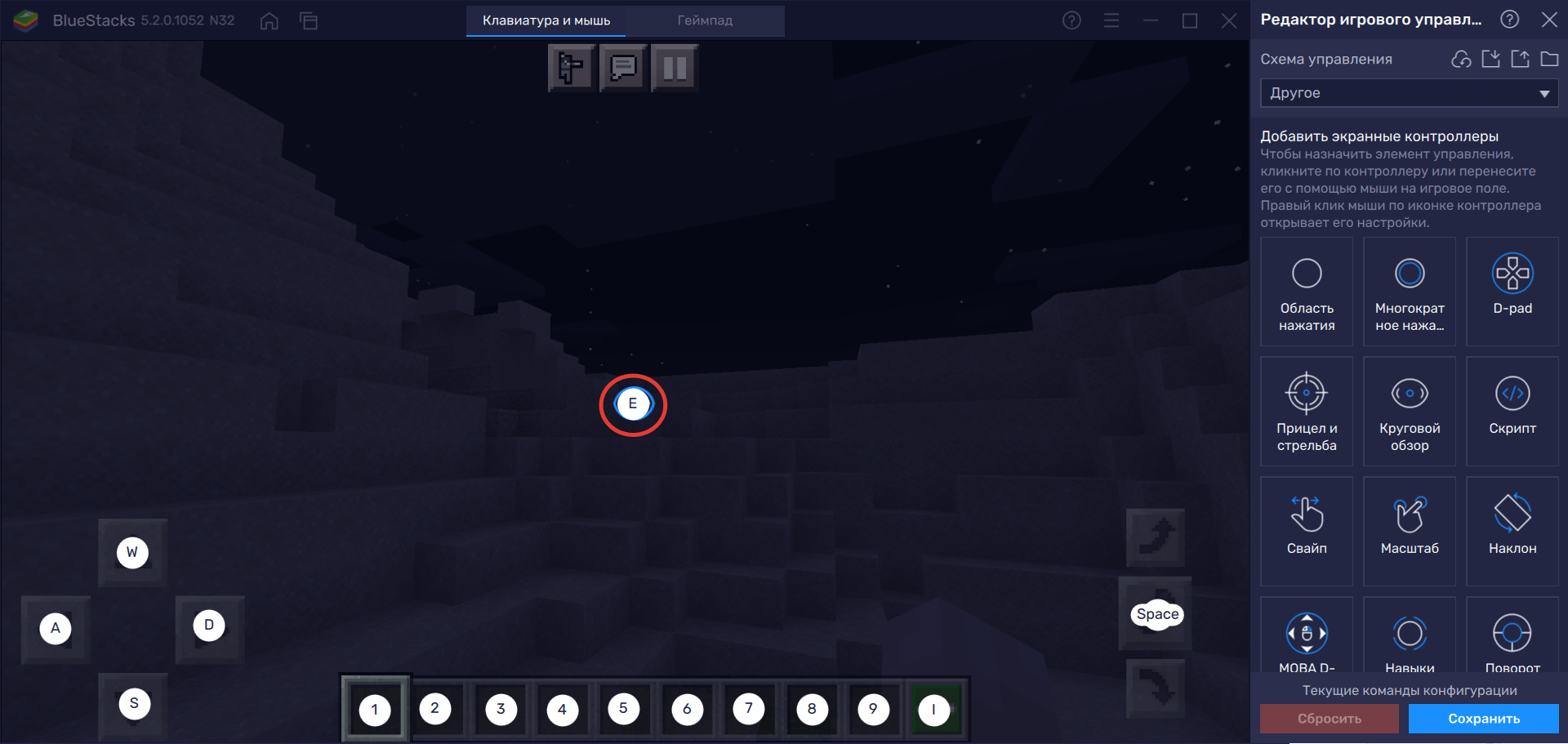
После того как вы подготовили схему управления, обязательно нажмите на кнопку «Сохранить». Теперь выключите боковую панель редактора и приступите к игре!
Используйте те же методы для создания других контроллеров на экране. Вы можете персонализировать управление так, как вам этого захочется! BlueStacks помогает пользователям достигать лучших результатов в мобильных играх и делать то, что невозможно с помощью телефона.
Была ли эта статья вам полезной? Оставляйте свои ответы в комментариях ниже. Читайте другие гайды по Minecraft в блоге BlueStacks, запускайте игру на платформе и добивайтесь больших успехов! Желаем удачи!
Клавиши управления в игре Майнкрафт

В этой статье вы можете посмотреть список всех клавиш, которые используются в игре Майнкрафт и узнать как переназначить клавиши управления. В начале опишем несколько клавиш, которые нужны в самом начале игры, а затем покажем таблицу с полным списком клавиш. Итак, вы появились в игре, что дальше? Перемещайтесь используя клавиши «WASD» и найдите дерево, чтобы добыть древесину. Подойдите к дереву вплотную и зажмите левую кнопку мыши, пока не выпадет блок древесины. Когда вы получили блок древесины вы можете нажать клавишу «E», чтобы перейти в режим инвентаря, здесь вы сможете создать доски из древесины (брёвен) и другие предметы, которые можно скрафтить из досок. Смотрите также полный список клавиш.
Список клавиш управления
| Клавиша | Действие | Описание |
|---|---|---|
| W | Вперёд | Передвижение |
| A | Влево | Передвижение |
| S | Назад | Передвижение |
| D | Вправо | Передвижение |
| Пробел | Прыжок | Чтобы забраться на блок, также игрок может включить авто-прыжок в настройках, чтобы не приходилось прыгать для того, чтобы забраться на блок |
| Esc | Меню | Открыть меню настроек и выхода из игры |
| 1-9 | Слот | Выбор предмета в одном из 9 слотов инвентаря, также можно использовать колесико мыши |
| Q | Выбросить | Выбрасывается 1 предмет, который выбран в инвентаре. Если при этом удерживать CTRL, то будет выброшена вся стопка |
| F | Заменить предмет | Предмет, который находится в правой руке перекладывается в левую. Например, в левую руку можно переложить факелы, а в левой держать кирку. |
| E | Инвентарь | В инвентаре можно создать простые предметы, а также мышью перетаскивать предметы из одних |
| Ctrl + W | Бег | Можно также быстро нажать клавишу W дважды и второй раз удерживать её |
| Shift | Красться | В таком режиме игрок не упадёт с края блока, даже если подойдёт очень близко, игра не даст упасть, пока клавиша Shift не опущена |
| Левая кнопка мыши | Атаковать/Сломать блок | Добываемые блоки добываются, если использовать подходящий инструмент |
| Средняя кнопка мыши | Выбрать слот инвентаря | Если крутить колесико мыши, то можно переключаться между слотами инвентаря, выбранный предмет или блок окажется в руке игрока. В творческом режим клик средней кнопкой мыши по предмету выдаст стопку этого предмета |
| Правая кнопка мыши | Использовать/Установить | Правой кнопкой мыши можно открыть дверь или перейти в режим просмотра содержимого сундука. Если при клике в руке есть блок, то он устанавливается на место клика |
| C+1 | Сохранить инструменты | Работает только в творческом режиме. Нажмите C+1, чтобы игра запомнила все предметы вашего инвентаря. Можно использовать все цифры от 1 до 9 |
| X+1 | Загрузить инструменты | Работает только в творческом режиме. В инвентаре появятся предметы, которые вы сохранили нажав на C+1 |
| / | Ввод команды | Открывает чат и сразу подставляет слеш (/) для удобного ввода команды |
| T | Чат | Открывает чат для переписки или ввода команд |
| Tab | Список игроков | Если вы играете онлайн, то можете посмотреть список игроков, которые в данный момент на сервере |
| Р | Социальные взаимодействия | Работает только на серверах |
| L | Достижения | Посмотреть список достижений |
| F1 | Убрать инструменты | Убирает инвентарь и некоторые другие инструменты с экрана. Второе нажатие возвращает обычный режим. |
| F2 | Скриншот | Создаёт снимок экрана и сохраняет его в папке игры |
| F3 | Информация | Можно посмотреть FPS, координаты, названия биома на английском и другую информацию |
| F5 | Переключить перспективу | Первое нажатие позволяет посмотреть на себя сзади, второе — спереди, третье — возвращает в обычный режим |
| F11 | Полноэкранный режим | Убираем рамки в игре |
Как посмотреть или изменить клавиши управления
Для того, чтобы посмотреть или изменить клавиши управления в игре:
1. Нажмите кнопку ESC (в левом верхнем углу клавиатуры), чтобы перейти в меню игры.
2. Нажмите кнопку «Настройки»

3. Нажмите кнопку «Управление»

4. Крутите колесико мыши или бегунок в игре, чтобы перематывать список клавиш. Клавиши модов также изменяются в этом меню. Чтобы изменить клавишу нажмите на её кнопку, а затем на клавишу на клавиатуре, на кнопке должна измениться надпись. Если выбранная клавиша уже задействована в игре или модами, то цвет текста станет красным. Это означает, что могут быть конфликты, клавиша может работать неправильно, хоть и не всегда это так, проверьте в игре, если не хотите менять выбранную клавишу.