
Minecraft Wiki
Из-за новой политики Microsoft в отношении сторонних ресурсов, Minecraft Wiki больше не является официальной. В связи с этим были внесены некоторые изменения, в том числе и обновлён логотип вики-проекта. Подробности на нашем Discord-сервере.
Custom NPCs/Диалоги
Самая важная и сложная часть мода Custom NPCs находится в этой статье. По-этому я распишу тут всё максимально подробно.
Содержание
Информация по созданию [ ]
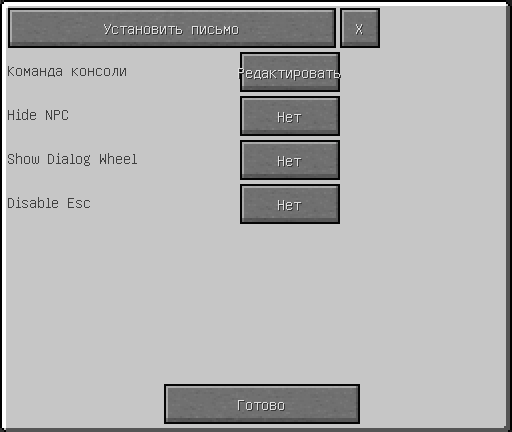
После того как вы в Закладке «Глобальные» нажали кнопку Диалоги у вас откроется пустое окно со списком Разделов Диалогов, полем где вы можете переименовать раздел и кнопками:
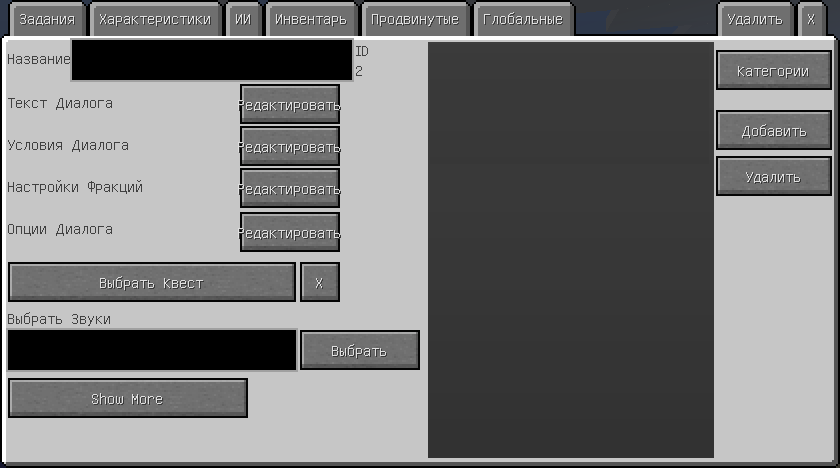
Серое окно — это список всех Диалогов в данном разделе.
Условия Диалога [ ]
Это окно встречается не только в редактировании Диалогов, но и в других блоках и настройках. Работает везде одинаково — настраиваются условия при которых будет работать то или иное действие. То есть Либо NPC будет давать диалоги игроку, либо блок граница не будет пускать через себя игрока, пока не выполнено это условие. И так само окно:
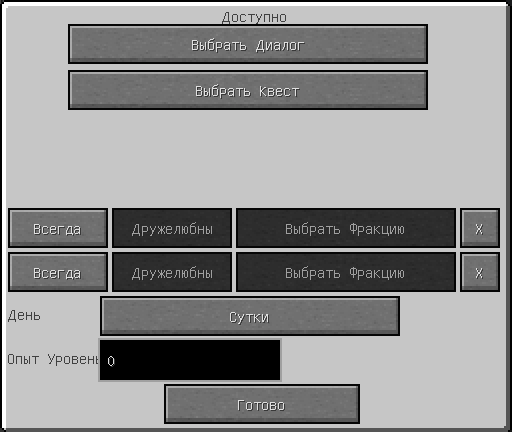
До прочтения диалога (то есть после прочтения условие будет отрицательным и действие применяться не будет)
или после прочтения диалога (то есть после прочтения диалога, действие будет положительным и будет работать).
Центральной кнопкой «Выбор диалога» можно будет выбрать конкретный диалог, к которому относятся первые кнопки, из списка в открывшемся окне с разделами диалогов. И третья кнопка «Х» — удалит выбранный диалог.
Первые: До начала квеста (то есть пока квест игроком не взят или не выполнен, условие будет положительным и будет работать), пока активен квест (то есть пока игрок выполняет квест, условие будет положительным.
До того как игрок не взял на выполнение квест или выполнил его, условие будет отрицательным и действие не будет выполняться).
И после выполнения квеста (то есть когда игрок выполнит указанный квест, условие будет положительным и отрицательным если игрок квест в глаза не видывал и не выполнил его). Центральной же
Центральной кнопкой «Выбор квеста» можно будет выбрать конкретный квест, к которому относятся первые кнопки, из списка в открывшемся окне с разделами квестов. И третья кнопка «Х» — удалит выбранный квест.
Примеры создания Диалогов с Квестами [ ]
Связывание между собой диалогов и квестов заключается в построении схемы. Пример которой я сейчас покажу:
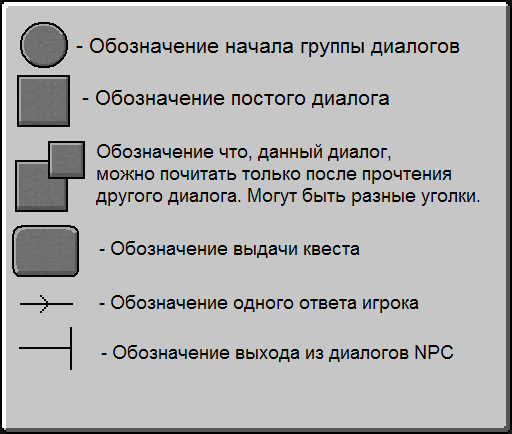
Настоятельно рекомендую делать для себя на бумаге подобные схемы связывания диалогов и квестов. Чем сложнее ваша задумка, тем сложнее схема. А значит, что вы можете случайно что-нибудь забыть!
Простой Повторяющийся Диалог [ ]
Задача: Игрок должен подойти к NPC, нажать на него ПКМ и тот выдаст ему два диалога. Причем сколько бы раз игрок к нему не обратился, NPC будет давать ему 2 диалога.
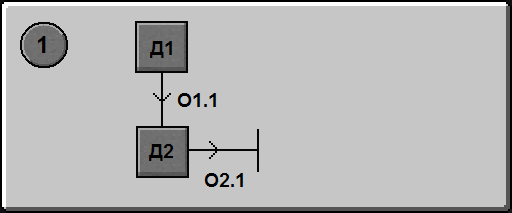
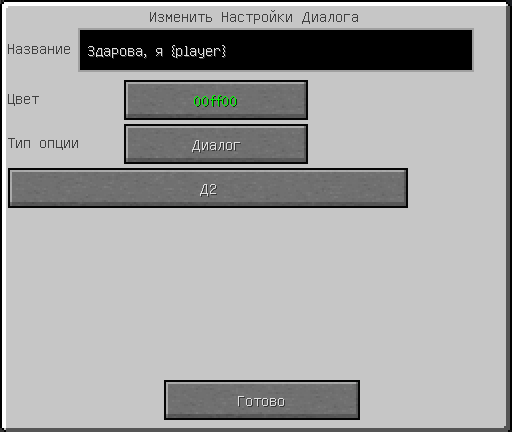
И так, это значит нам нужно создать 2 Диалога «Д1» и «Д2» (это их названия). Написать в них какой нибудь текст. К Примеру в первом: «Привет», а во втором «Я сейчас занят». Установить по одному ответу (кнопка «Опции Диалога»). Для первого ответ: «Здарова, я
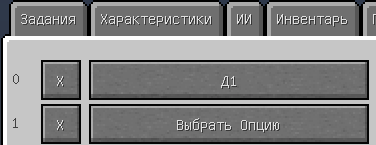
Не забудьте после создания диалога «Д1», указать его в Закладке «Продвинутые» в окне кнопки «Диалоги» в нулевой позиции из 11.
Иных условий для диалогов и ненужно. В итоге мы получим решение задачи.
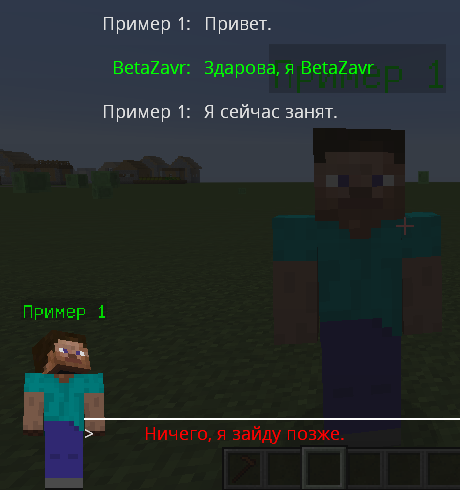
Если у вас не получается выполнить этот пример, вы можете скачать Карту с этим примером.
Диалог с NPC на выдачу разового квеста [ ]
Задача: Игрок должен подойти к NPC, нажать на него ПКМ и тот выдаст ему три диалога и квест. Причем, игрок в праве решить будет ли он брать квест или нет, а если уж взял квест, то NPC будет давать ему другой повторяющийся диалог, когда игрок ещё раз обратится к этому NPC.
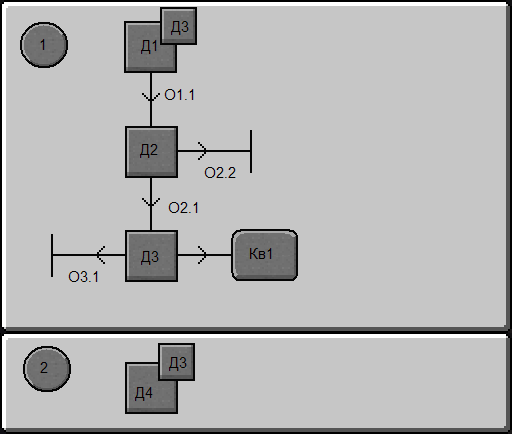
«Кв1» — Квест, допустим на убийство МОБов.
И так. создаём квест «Кв1» на убийство каких-нибудь монстров. Смотри статью: Создание квестов.
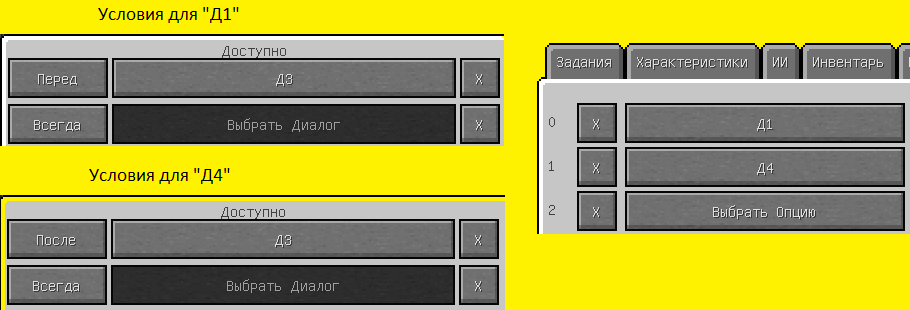
Далее создаём диалоги:
Не забудьте после создания диалога «Д1» и «Д3», указать их в Закладке «Продвинутые» в окне кнопки «Диалоги» в нулевой и первой позициях из 11.
Смотри пример перехода на другой диалог при ответе в примере 1 выше.
Если вы всё сделали правильно, то задача этого примера будет решена!
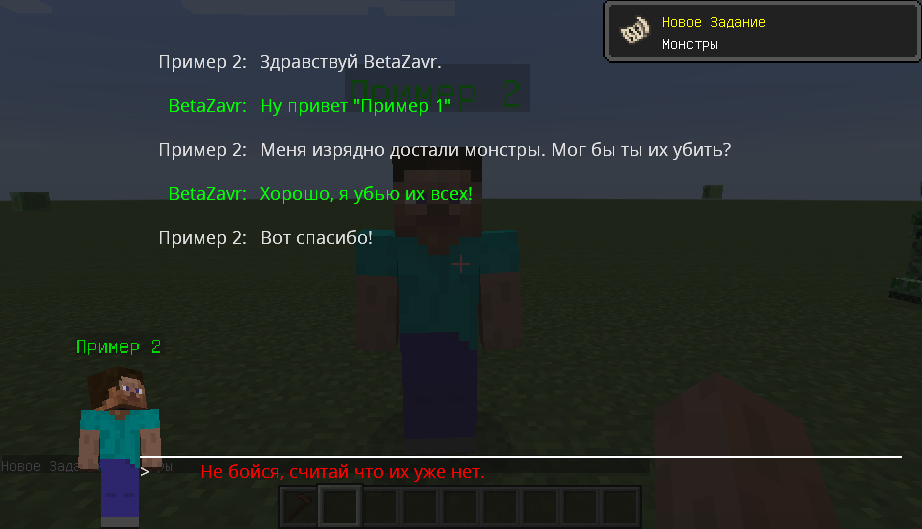
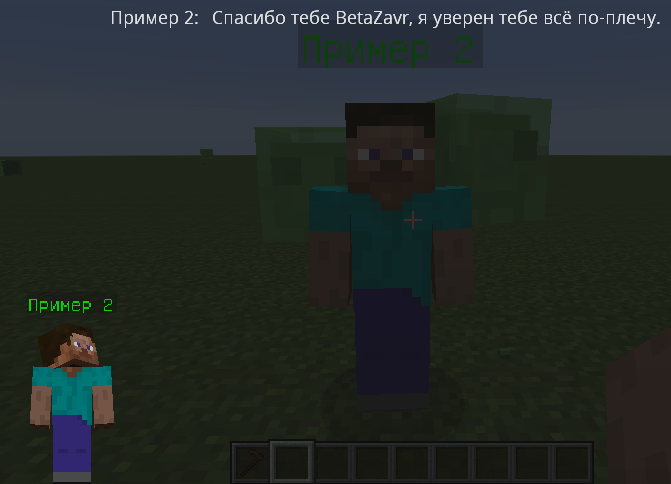
Если у вас не получилось сделать этот пример, вы можете скачать Карту с этим примером.
Диалог с NPC на выбор одного квеста из двух [ ]
Задача: Игрок должен подойти к NPC, нажать на него ПКМ и тот выдаст ему три диалога и один из 2х квестов на выбор. Причем, игрок в праве решить какой из двух квестов он будет выбирать, а если уж взял любой из квестов, то NPC больше никогда не будет с ним разговаривать, когда игрок ещё раз обратится к этому NPC. Усложним задачу тем, что NPC будет разговаривать с вами только ночью и только если у вас хорошие отношения с какой-нибудь фракцией.
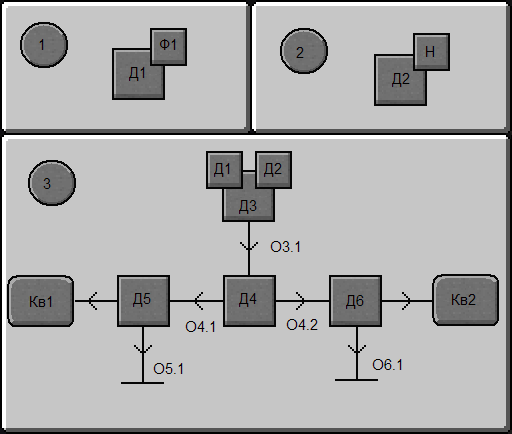
И так, сразу же создаём 2 квеста в разных разделах! «Кв1» в одном разделе, а «Кв2» в другом. Это важно, так как все квесты у игрока отображаются в закладках с названием раздела. Неважно какое именно задание стоит в квестах.
Так же у вас должна быть созданая некая фракция «Ф1». Желательно чтобы NPC был этой фракции. Смотри раздел «Фракции» в статье Настройки мода CustomNPCs.
Далее создаём диалоги:
Не забудьте после создания диалога «Д1», «Д2», «Д3», указать их в Закладке «Продвинутые» в окне кнопки «Диалоги» в нулевой. первой и третей позициях соответственно из 11.
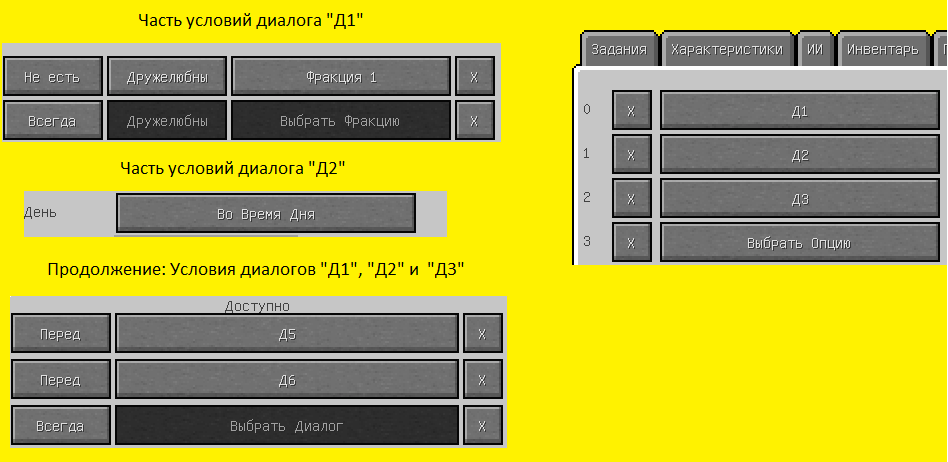
Теперь ответы этих диалогов:
Если вы всё сделали правильно, то задача этого примера будет решена!
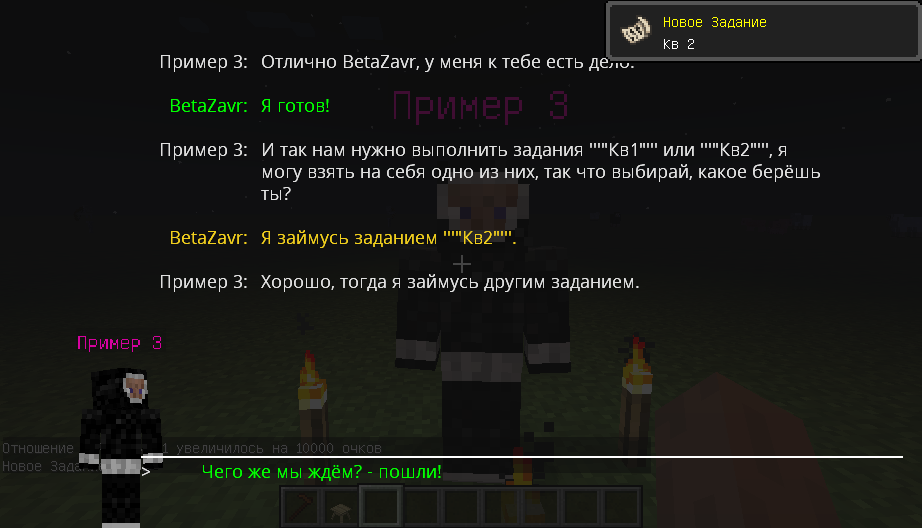
Если у вас не получилось выполнить этот пример, то вы можете скачать Карту с этим примером.
Цепочка квестов [ ]
Задача: Игрок должен выполнить 2 квеста у одного NPC, после чего получить и выполнить 2 квеста у другого NPC. При этом оба NPC во время выполнения квестов должны выдавать диалог с обращением к прогрессу выполнения текущего квеста. Усложним задачу: Второй NPC будет давать свой 1й квест, если игрок 5го уровня. А как же 4й квест будет завершён сразу же, как вы найдёте обсидиан. Обратиться ко второму NPC можно будет, только после того как будут выполнены первые 2 квеста у первого NPC.
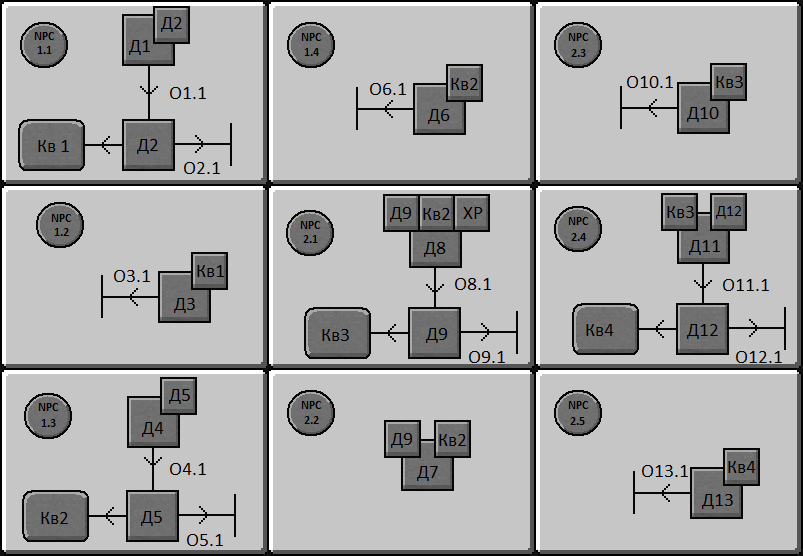
А вы заметили, что в группах NPC 2.1 и NPC 2.2 начальные диалоги «Д8» и «Д7» стоят именно в этой последовательности? А это важно. Смотрите пример-картинку условий ниже.
И так. У нас есть 4 группы у NPC 1 и 5 групп у NPC 2. Сразу создаём четыре квеста «Кв1», «Кв2», «Кв3» и «Кв4». В примере я создал задания на поиск предметов, железо, золото, алмаз и обсидиан для тестирования. Причем первый квест «Кв1» заканчивается у NPC 1, А остальные у NPC 2. А во втором квесте текст завершения звучит так: «Вы выполнили все квесты у NPC 1, теперь подойдите к NPC 2, за следующими квестами.»
Далее создаём диалоги для NPC 1 в отдельном разделе:
Далее создаём диалоги для NPC 2 в отдельном разделе:
Так как все возможные условия уже рассмотрены выше, я дам скриншоты только настройки Диалогов в закладках «Продвинутые»
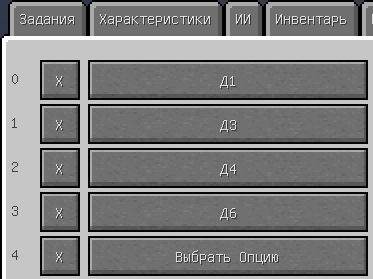

Теперь ответы этих диалогов:
Если вы всё сделали правильно, то задача этого примера будет решена!
Скриншот-вывод я выкладывать не буду, так как оба NPC не дают диалогов после выполнения всей цепочки.
Если у вас не получилось выполнить этот пример то вот вам Карта с этим примером, где всё работает. Выполняйте квесты по 1му. То есть предметов изначально в инвентаре быть не должно, чтобы убедится что всё работает!
Цепочка из группы квестов с сюжетом [ ]
Задача: Создать полноценный Сюжет, а именно — один NPC даёт квест, а потом группу квестов. После чего, отправляет игрока ко второму NPC и тот даёт ему финальное задание. Усложним задачу тем, что будем создавать квесты подсказки. Не секрет, для тех кто играл с этим модификацией, что при выполнении квестов несложно забыть где или у какого NPC вы выполняли квесты да и как его найти. По-этому будем учиться делать подсказки.
Из статьи Создание квестов, можно сделать вывод, что квесты существуют на:
Да и исходя из этой статьи, диалогов бывает тоже куча, значит в этом примере рассмотрим всё!
Создадим свой сюжет:
И так, изходя из сюжета, нам понадобится карта, на которой нужно построить деревню, пещеру для пауков и место для элементаля. Разместить везде NPC необходимых для заданий.
И разумеется схема квестов:
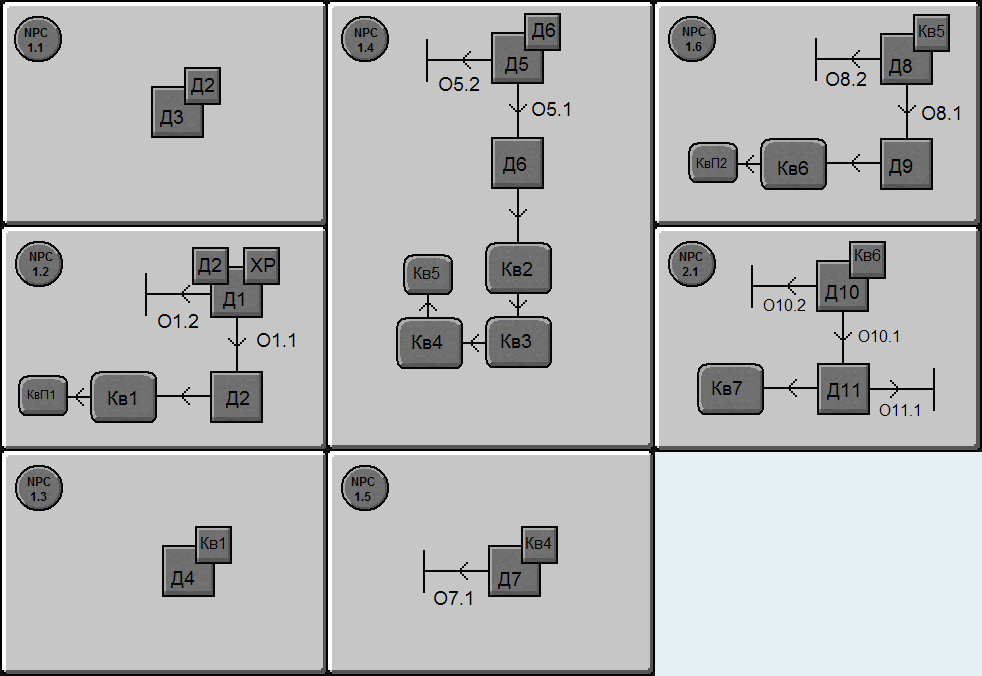
Как вы заметили в группах NPC 1.2 и NPC 1.6 есть маленькие квесты «КвП1» и «КвП2» — это и есть квесты подсказки. Сейчас я расскажу, как нужно настроить все квесты:
Далее, исходя из квестов, вам необходимо создать Фракцию «Рыцари». Смотри раздел «Кнопка Фракции» в статье Настройки мода CustomNPCs. Так же вам придётся создать NPC:
Ну а теперь создадим Диалоги и ответы в них:
Ну что ж. Если всё сделать как написано выше, то вы получите простенький сюжет. Но коли не получилось, то вот вам Карта с этим примером.
Ошибки [ ]
Вернуться к предыдущему разделу: Настройки мода CustomNPCs.
Перейти к следующему разделу: Создание квестов.
[Гайд] Команда /tellraw для новичков

Итак, команда /tellraw предназначена для создания интерактивного чата. Например, с её помощью, мы можем окрашивать сообщения в чате в различные цвета, а также задавать действия, которые будут выполняться при нажатии на тот, или иной отрывок текста.
Стоит учесть, что для тех методов, которые я буду описывать ниже, потребуется специальный сайт. Перейти на него Вы можете нажав на эту кнопку.
Как работать с сайтом? На самом деле, достаточно просто. Основные параметры разобраны ниже.
После настройки основных параметров, нам потребуется нажать на кнопку «Add Text». После её нажатия появится очень много настроек. Переключая параметры Raw, Translated и Scoreboard Objective, мы можем настроить то, что будет выводится в чате. Справа от этой настройки находится меню управления атрибутами текста (Цвет, и.т.д). Параметр «Click Event» отвечает за то, что будет сделано при нажатии на текст, а «Hover Event» за то, что будет выполняться при наведении курсора на текст. Значение параметра «Insertion», я понять не смог. У меня от его появления ничего не изменялось. После нажатия кнопки «Add» текст будет добавлен в команду. Также, можно добавлять несколько отрывков теста. Это позволяет задать разные действия при взаимодействии с разными частями текста.
Также, не стоит забывать, что команда /tellraw была добавлена в версии 1.7. Поэтому, данный подход не будет работать на меньшей версии.
Способы, которые помогут открыть консоль в игре Майнкрафт
Сегодня рассмотрим, как открыть консоль в Майнкрафт, а также проанализируем, зачем она нужна для среднестатистического игрока.
Консоль – это инструмент, использующийся преимущественно в онлайн играх (Dota 2, CS Go и Minecraft).
Предоставляет пользователям продвинутые настройки для игры. Позволяет редактировать скрытые игровые параметры, включая получение дополнительных возможностей в плане изменения геймплея и внутриигровых настроек.
Для большинства пользователей консольные команды выглядят ненужными, а работа с инструментом сложной. Однако благодаря консоли вы получите максимальную пользу при настройках отдельных игровых параметров.
Некоторые пользователи даже не подозревают, что используют консоль. При смене игрового режима применяется команда /gamemode, которую использовал практически каждый поклонник Minecraft.
Значение консоли в играх
Принцип работы консоли идентичен практически для всех видеоигр. Для активации того или иного действия требуется ввести определенную команду. Наименование команд может иметь сокращения или прописываться полностью.
Изменить значение команд или переназначить их невозможно. Использование консольных команд не попадает под игровое мошенничество, поскольку при многопользовательской игре становится недоступной для геймеров.
Способы открытия
В Майнкрафт имеется интерфейс командной строки, дающий игрокам право активировать определенные действия обычным вводом с клавиатуры. Любая команда набирается в чате игры.
Для того чтобы открыть консоль требуется нажать на клавишу «Т» (английская раскладка) или использовать слеш «/». В случае если вы выбираете слеш, то открытый чат будет содержать данный символом.
Таким образом, подается сигнал, что в строку вводится не обычное текстовое сообщение, а прописывается команда. Стрелки «Вверх» и «Вниз» в открытом чате позволяют просматривать введенные ранее команды.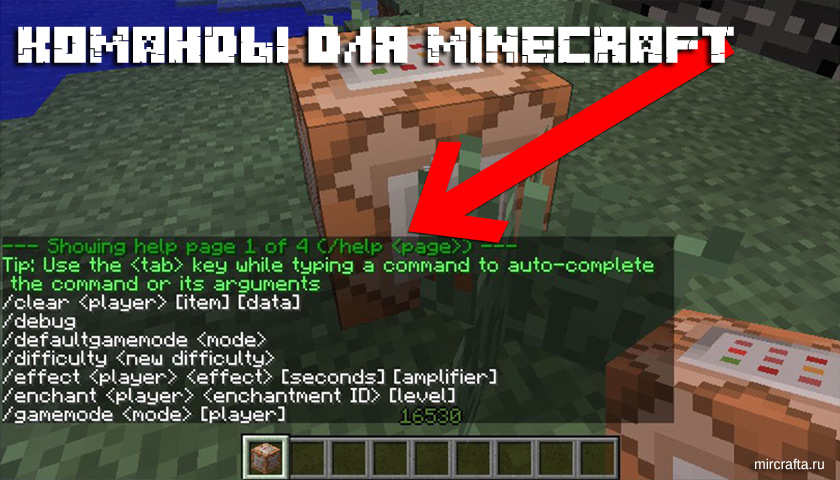
При нажатии на клавишу «Tab» активируется автоматическая подстановка введенной команды и аргументов. При введении параметров основанные характеристики помещаются в треугольные скобки, а квадратные второстепенная информация.
Львиная доля запросов доступна игрокам в следующих ситуациях:
Обратите внимание
Консольные команды могут использоваться при помощи консоли сервера. Однако в таком случае вводит символ «/» не требуется.
Дополнительно пользователям предоставляется еще одна полезная функция – запись любой команды в специальный командный блок.
При последующей активации аналогичных действий пользователь существенно сэкономит время, поскольку необходимая команда находится под рукой.
При игре на сервере обычным игрокам доступна парочка команд, в числе которых:
Single Player Commands
Single Player Commands – это модификация для Майнкрафт, являющиеся продвинутым пультом управления. Использует широкий спектр дополнительных команд и предоставляет удобные запросы при создании или редактировании миров.
Предлагает намного больше опций для одиночного веселья. Принцип работы мода аналогичен управлению оригинальной консоли.
Классификация команд
Относительные координаты
Относительные координаты – тип команд, которых объединяет использование тильды (
) в строке. Применяет для перемещения между необходимыми координатами и локацией выполнения запроса.
Например, /tp – производит перемещение предмета или персонажа. Для прочих команд вводятся числовые значения. Местная единица измерения – блоки.
Селекторы
Используется в командах, где присутствуют такие аргументы, как селектор, игрок или сущность. Пример применения: Вы желаете изменить игровой для всех участников «Красной» команды одновременно. Благодаря селекторам удастся значительно сэкономить время, поскольку вместо поименных запросов достаточно ввести: /gamemode creative @a[team=Красные].
Виды целей
Позволяет обозначить конкретные цели для использования последующих команд. Например, @e[type=cow] поможет обозначить всех коров на карте.
Условия
Наиболее сложный вид команд открывает возможность использовать параметры запросов при установке определенных условий. Существует три поиска: по местоположению, по атрибутам СИСС, по характеристикам.
Для каждого типа поиска используется уникальные типы условий. Для местоположения применяют критерии: координат, радиус и других величин.
Другие полезные запросы
База знаний
Команды для консоли Майнкрафт.
⭐️ ПРИВЕТСТВУЕМ НА HOSTING-MINECRAFT.RU ⭐️
✔️ Сегодня речь пойдет об очень важной теме, а именно: «Консольные команды для майнкрафт сервера». Если Вы действительно хотите разбираться в Minecraft на профессиональном уровне, тогда Вам крайне необходимо изучить данный материал. Недостаточно просто купить сервер, залить туда сборку и думать, что Ваш сервер самый лучший.
Очень важно уметь поддерживать интерес игроков на высоком уровне, чтобы пользователи хотели снова и снова возвращаться на Ваш сервер. Именно поэтому, Вы, как администратор сервера должны быть максимально подкованы навыками, и в том числе иметь знания консольных команд. Итак, приступим!
✅ ПОДПИШИТЕСЬ НА НАШ YOUTUBE КАНАЛ ✅
В ПАНЕЛИ УПРАВЛЕНИЯ HOSTING-MINECRAFT.RU ИМЕЕТСЯ ВСТРОЕННАЯ КОНСОЛЬ, В КОТОРУЮ НЕПОСРЕДСТВЕННО И ВВОДЯТСЯ НУЖНЫЕ КОМАНДЫ, ПОСЛЕ ЧЕГО ОНИ В АВТОМАТИЧЕСКОМ РЕЖИМЕ АКТИВИРУЮТСЯ НА ВАШЕМ СЕРВЕРЕ!
1) Обязательные параметры для команд, мы будем обозначать:
2) Те что используются как дополнение, обозначим [квадратными]
ПОМНИТЕ: ПРИ НАПИСАНИИ КОМАНД В КОНСОЛЬ, СКОБКИ УКАЗЫВАТЬ НЕ НУЖНО!
КОМАНДЫ ДЛЯ МУЛЬТИПЛЕЕРА (ТОЛЬКО НА СЕРВЕРЕ):
1) Блокирует пользователя. Удаляет его нахождение в белом листе.
2) Запрещает человеку заходить с указанного IP адреса. Очень полезная функция 🙂
3) Показывает список заблокированных игроков.
4) Удаляет все полномочия и права оператора.
5) Выкидывает (кикает) человека с Вашего сервера. Также можно указать причину.
6) Открыть список всех онлайн игроков.
7) Выдача прав администратора сервера. Будьте аккуратный с данной командой, не выдавайте её кому попало!
8) Удаляет из чёрного списка. Прописывайте команду и указывайте ник игрока.
9) Удаляет из чёрного списка указанный IP адрес.
10) Происходит сохранение мира.
11) Выключает функцию под №10.
12) В автоматическом режиме все файлы игры начнут сохраняться.
13) Остановка сервера.
14) Благодаря данной команде можно добавить/удалить игрока в/из white list(a).
15) Отображает всех участников white list.
16) Запуск или отключение white list.
17) Происходит перезагрузка вайт lista, если в нём проводились изменения.
КОМАНДЫ ДЛЯ ОПЕРАТОРОВ:
Внимание, если Вы пишите с игрового чата, указывайте префикс «/».
1) Данная команда служит для удаления предметов из инвентаря.
2) Если новичок заходит на сервер, ему задается выбор параметра игрового режима.
3) Сложность игры
4) Выбор режима для конкретного игрока (выживание, творчество, приключение)
5) Пользователю выдаётся предмет с заданным количеством.
6) Используйте данный справочник, чтобы увидеть все существующие команды.
7) Доступ к миру по локальной сети.
8) Для всех игроков сообщение придет в розовом цвете.
9) Задаётся точная точка спауна.
10) Выбор времени суток.
11) Происходит изменение осадков.
12) Один игрок перемещается к другому.
13) Игрок переносится в точно заданные координаты.
14) Данная команда позволяет добавлять, либо отнимать очки опыта.
Поздравляем! Теперь Вы изучили основные команды для майнкрафт! Чем чаще Вы будете их использовать, тем быстрее выучите и поймете принцип действия!
ПРОМО-КОД НА СКИДКУ 15%: ready-steady-go
Список команд и читов консоли Minecraft (1.14+)
У нас есть полный список команд и читов консоли Minecraft, которые будут вам полезны для всех патчей и платформ! Это очень полезно знать, потому что вы можете захотеть быстро переключать режимы или просто хотите закончить утомительную задачу. Эти команды будут работать на вашей Xbox One, Switch и мобильной версии Minecraft!
Как использовать консольные команды в Minecraft
Во-первых, при создании своего мира обязательно отметьте опцию Разрешить / Активировать читы. Кнопка, которую нужно нажать, зависит от платформы, на которой вы играете. Вот список того, что вам нужно нажать для доступа к командному меню консоли:
К сожалению, если вы на PS4, вы не можете вводить команды. Вы можете просто изменить несколько параметров, если у вас есть привилегии хоста.
Летающая команда в Minecraft
В Minecraft нет прямой команды, которая заставит вас летать. Вы можете изменить режим игры с помощью команды « /gamemode creative », и это позволит вам дважды нажать «прыжок» и поднимет вас в воздух! Если вы хотите летать еще быстрее (на ПК), вы можете перейти в режим Spectator. Это требует от вас одновременного нажатия «F3 + N» и дает вам возможность свободно летать и проходить сквозь стены. Вы можете прокрутить колесико мыши вверх или вниз, чтобы увеличить или уменьшить скорость. Это самый быстрый способ обойти, кроме использования команды телепорта!
Список команд и читов консоли Minecraft
Вот список команд, которые вы можете найти полезными в игре. Возможно, стоит попробовать новое Minecraft Seed перед тестированием этих команд в вашем основном мире!
Помогите
Если вам нужна дополнительная информация по определенной команде, вы можете использовать это:
Таргетинг на игрока
Их можно добавить вместо переменной [Player], которую вы увидите во многих из следующих команд.
Наложение чар
Вы можете зачаровать текущий предмет, который вы держите, специальными чарами, если хотите с помощью этой команды. Вы можете использовать это только для предметов, которые могут быть зачарованы, и уровень должен быть тем, который существует.
Пример: /enchant @s minecraft:fortune 3
Вы можете использовать этот пример, чтобы дать кирку Fortune 3 с помощью этой команды!
Это очень полезно, если вы хотите зачаровать некоторые вещи, но не хотите беспокоиться о том, чтобы размалывать монстров!
Сложность игры
Если вы устали от появления монстров или хотите, чтобы ваше здоровье восстанавливалось быстрее, используйте эту команду! У вас есть эти варианты: легкий, жесткий, нормальный и мирный.
Режимы игры
Это невероятно полезно, если вы создаете какой-то контент или просто хотите переключить режим назад и вперед. У вас есть четыре варианта: приключение, креатив, зритель и выживание.
Если вы хотите дать определенное количество предметов конкретному игроку или себе, то вы должны использовать команду Give.
Пример: /give @s minecraft:book 5
В этом примере мы даем себе 5 книг. Каждый предмет начинается с «minecraft:», именно поэтому он появляется там. В игре должен быть список предметов, которые будут автоматически заполняться при вводе. Для деревянных предметов вам нужно будет начинать название с того дерева, которым вы хотите, чтобы этот предмет был.
Убийство
Если вы хотите возродить себя или терроризировать своих друзей, вы можете использовать эту команду.
Список
Показывает список игроков, которые в настоящее время находятся на вашем сервере.
Размещение
Дает вам координаты ближайшей структуры этого типа! Это могут быть захороненные сокровища, пирамиды, крепости и т.д.
Эта команда выведет ваш текущий начальный номер.
Призвать
Это похоже на дачу, но вместо этого вы можете вызвать существо, похожее на монстра или животное. Он будет вызывать все, что вы выберете, где бы вы ни находились, или вы можете добавить позицию.
Телепорт
Это довольно полезная команда, которая телепортирует вас или кого-то еще к определенным координатам. Координата Y будет определять, на какой высоте блока вы окажетесь. Если вы хотите просто телепортироваться к вашему текущему росту, вы можете использовать «
» в этом месте вместо определенного числа. Это также можно использовать в точках X или Z, если вы хотите сохранить текущую координату любой из этих опций.
Время
Я нахожу эту команду довольно полезной, когда я прыгаю между игрой и чем-то еще. Вы можете установить конкретное время или общее, просто чтобы изменить ситуацию с освещением. Вот установленные параметры: день, полночь, ночь или полдень. Вы также можете сделать это по номеру, где 0 — рассвет и начало дня.
Погода
Это изменит текущую погоду. Вы можете использовать ясность, дождь или гром как свои различные типы.
Вот и все для команд!