
Как в Minecraft открыть инвентарь игрока
Содержание статьи
Базовая информация
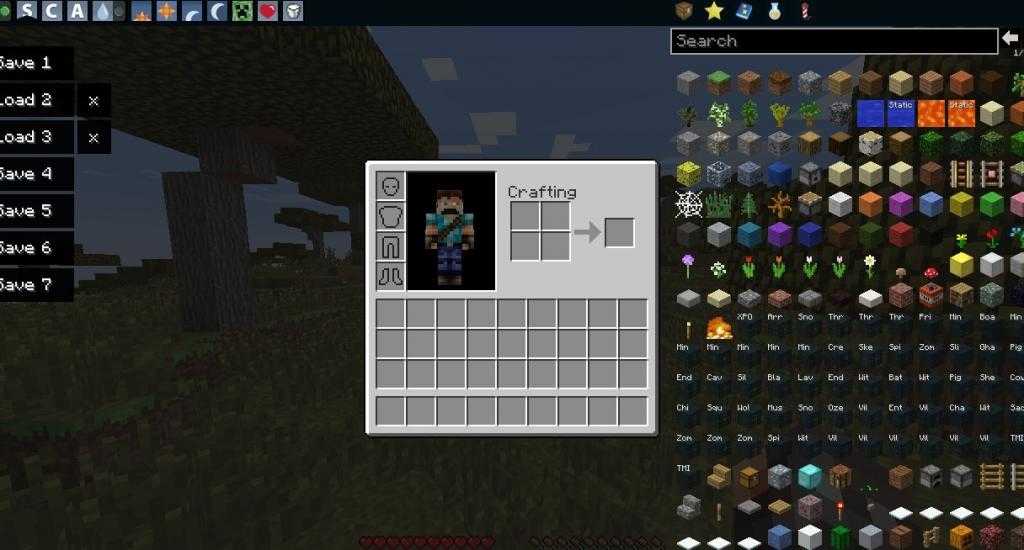
Вызвать инвентарь можно клавишей E, если вы не меняли начальные настройки. Повторным нажатием этой же клавиши или клавиши Esc инвентарь можно закрыть. Стоит учитывать, что открытие инвентаря не останавливает мир игры, так что следует быть аккуратней в присутствии недружелюбных монстров.
В обычной версии игры инвентарь содержит четыре ячейки для разных частей доспехов, двадцать семь ячеек для хранения различных предметов и панели быстрого выбора из девяти ячеек. Между позициями панели быстрого выбора можно перемещаться при помощи цифр от единицы до девятки, или же прокручивая колесико мышки. В окне инвентаря также есть область крафта или создания предметов размером две на две ячейки, если оставить там предметы, после закрытия инвентаря они просто выпадут.
Большую часть предметов можно складывать в стаки или стопки, в одной стопке не может быть больше шестидесяти четырех предметов. Но инструменты, зелья и доспехи не умеют складываться в стопки. Некоторые предметы могут складываться в стаки только по шестнадцать штук.
Любую вещь можно выкинуть из инвентаря, если нажать левую кнопку мыши с зажатым предметом в руке вне области инвентаря. Можно навести курсор на стак предметов и нажать клавишу Q. Предметы, лежащие на земле, исчезают через пять минут, если их не подбирать.
В окне инвентаря можно надеть на персонажа броню, для этого ее нужно разместить в особых ячейках рядом с движущейся моделью. Если на игрока действуют магические эффекты, при открытии инвентаря их можно увидеть слева вверху, причем рядом будет указано время, оставшееся до окончания действия наложенного эффекта.
Режим творчества
В режиме творчества инвентарь очень сильно отличается. Вызвать его можно по-прежнему при помощи клавиши E. Эта версия инвентаря также содержит панель быстрого доступа, но оставшаяся часть окна содержит все доступные в игре блоки, рассортированные по категориям. В режиме творчества игрок может выбрать любой блок в любых количествах. В «творческом» инвентаре есть две вкладки. В первой можно искать блоки по названиям, во второй — надевать броню и уничтожать предметы путем переноса их в особую ячейку.
Если щелкнуть по какому-либо блоку более одного раза, инвентарь выдаст игроку несколько подобных блоков. Если зажать Shift и кликнуть по блоку левой кнопкой мыши, в одном из слотов быстрого доступа появится полный стак предметов этого типа.
Как залезть в чужой инвентарь с помощью плагинов.
Команды плагина который использовался на сервере в видеозаписи:
/Invsee ник игрока
/Endersee ник игрока
Сервер IP: mc.planetgw.ru:25746 [1.7]
Теги:
как посмотреть чужой инвентарь в minecraft
майнкрафт команды для админов как смотреть в инвентарь
что нужно вводить чтобы посмотреть инвентарь игрока в майнкрафте
может ли модератор открыть инвентарь другого игрока
какой командой проверять инвентарь игрока
как залезать в инвентарь игроков в майнкрафте
как в майнкрафте залесть к игроку в инвентарь
как в майнкрафте очистить весь инвентарь
как можно открыть игроку чужой инвентарь в майнкрафте
как залезать в чужой инвентарь в майнкрафте 1.5.2
команда что бы залезать в инвентарь друга
плагин что бы залезать в инвентарь майнкрафт
какая команда позволяет залезать в инвентарь к другому человеку
как админу в майнкрафте смотреть чужой инвентарь
как сохранить при смерти инвентарь в minecraft 1.4.7
какую команду нужно вводить чтобы получить инвентарь майнкрафт
как прописать начальный инвентарь в майнкрафте
команда как проверить инвентарь игрока в minecraft 1.5.2
как смотреть инвентарь игрока в minecraft команда
инвентарь/gui
какая команда чтобы зайти в чужой инвентарь
смотреть в чужой инвентарь в minecraft
как проверить инвентарь игрока в майнкрафт
как сохранить инвентарь в майнкрафте
как проверить инвентарь игрока в minecraft
как в майнкрафте открыть чужой инвентарь в майнкрафте.
майнкрафт команда для админов как посмотреть инвентарь игрока
как открыть инвентарь игрока в minecraft на сервере
Видео Как залезть в чужой инвентарь с помощью плагинов. канала Likezzz
Как посмотреть инвентарь игрока в «Майнкрафт»? Описание и инструкция
«Майнкрафт» стала популярной мультиплеерной игрой стремительно быстро, поэтому в Сети можно найти очень много различных инструкций и рекомендаций по прохождению. Однако как посмотреть инвентарь игрока в «Майнкрафт»? Ответ на этот вопрос будет представлен далее.
Для чего нужен инвентарь?
 Вам будет интересно: Вселенная «Вархаммер»: во что поиграть?
В игре полно мест для исследования и добычи полезных ископаемых для строительства жилища и благоустройства жилого участка. Возле дома можно облагородить участок земли и разместить посадки, а также построить загон для выращивания коров или свиней.
Блоки
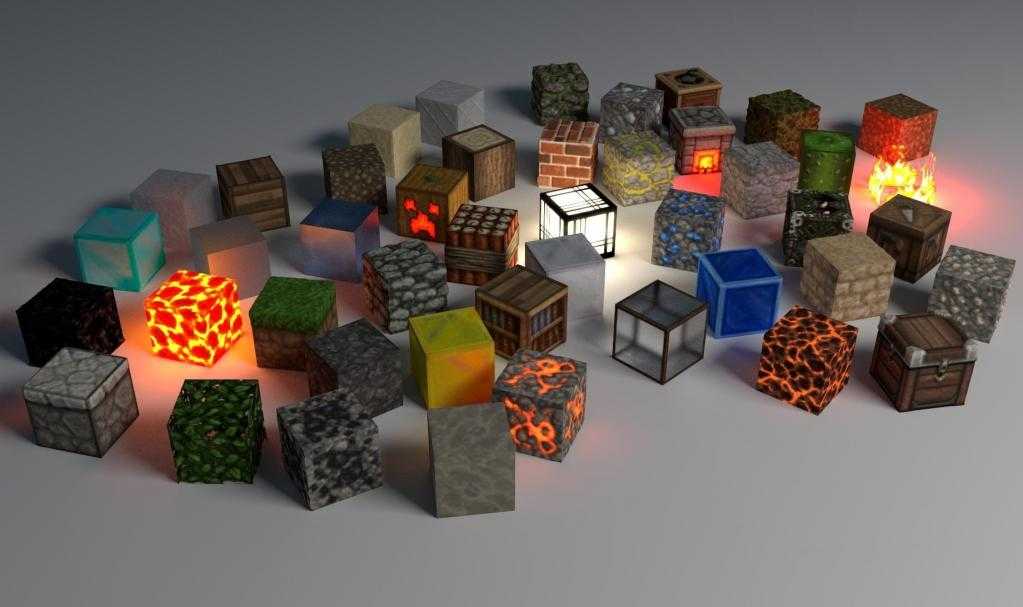
Прежде чем узнать, как посмотреть инвентарь игрока в «Майнкрафт», нужно разобраться с тем, что туда может поместиться. Так как в игре все изображено в форме квадрата, то и ресурсы хранятся в такой же форме.
Самое главное в игре – это ресурсы для строения. Их найти можно повсюду. Например, если срубить дерево – то из него получатся доски, факелы и кровать. Каменные блоки будут отличным материалом для строительства стен в доме, так как они не горят. Из песочных блоков с помощью печки можно создать стекло и стеклянные панели для окон.
Также с помощью обыкновенных предметов, вроде шерсти и тыквы, можно создавать предметы интерьера, чтобы жилье выглядело комфортабельно.
Некоторые ресурсы (костная мука или глаза паука) добываются непосредственно при убийстве врагов.
Инструменты
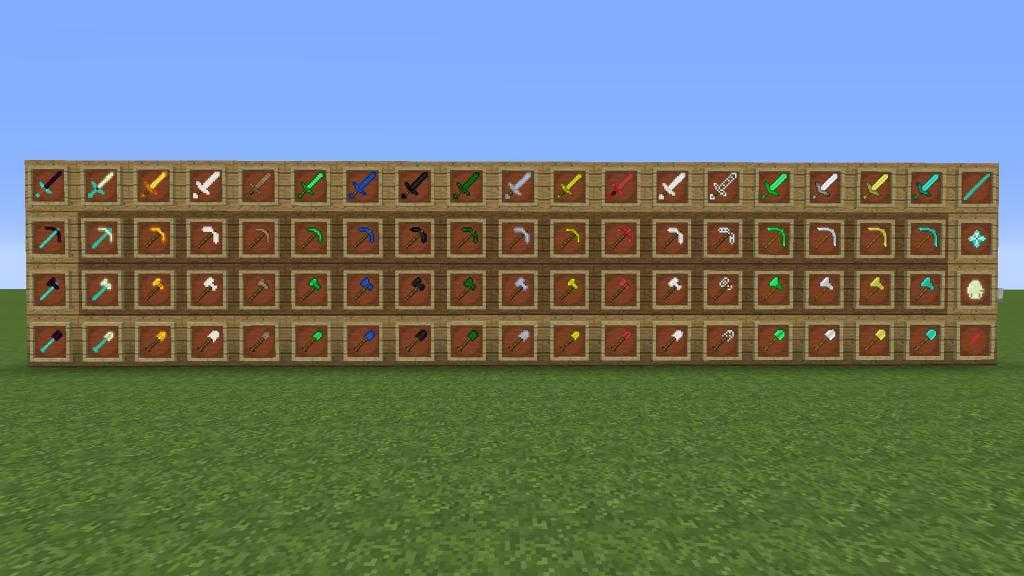
Описание инструментов приближает к решению вопроса о том, как посмотреть инвентарь игрока в «Майнкрафт».
Инструменты в игре создаются на верстаке, используются различные материалы. Степень прочности любого инструмента зависит от того, из какого материала он был сделан. Например, деревянная мотыга сломается гораздо быстрее, чем такой же инструмент, сделанный из железа или алмазов.
Мотыга в игре нужна для того, чтобы вспахать землю перед посадкой семян, так как на обычной земле расти ничего не будет.
Кирка предназначена для добычи блоков различного типа, кроме кремниевых, песочных и земельных.
Лопатой можно копать песок, кремниевые блоки и землю, а дерево лучше всего рубить топором.
Можно еще создать удочку для ловли рыбы, чтобы добыть пропитание или задобрить оцелота.
Оружие и броня
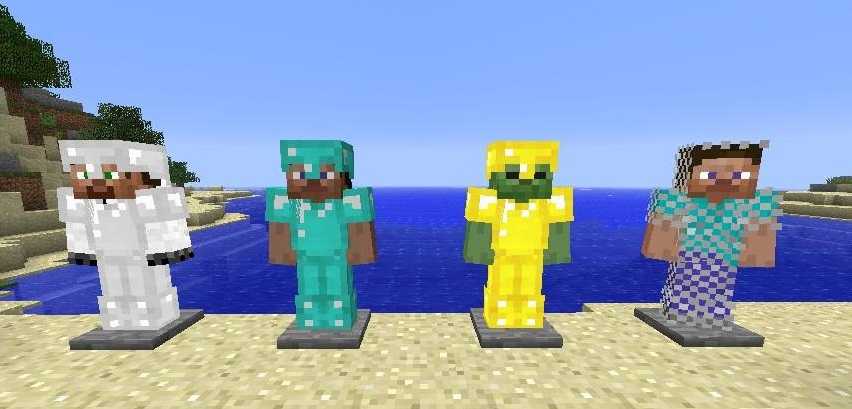
Еще один пункт, в котором нужно разобраться, прежде чем понять, как посмотреть инвентарь игрока в «Майнкрафт». С наступлением темноты игровой мир наполняют различные малоприятные существа: зомби, пауки, скелеты, криперы и эндермены. Игроку приходится отбиваться от их атак каждую ночь, и для этого необходима хорошая экипировка.
Для начала стоит разобраться с броней – она состоит из поножей, штанов, кирасы и шлема. Так же, как и у инструментов, у брони есть свой запас прочности, поэтому многое зависит от того, из какого материала она сделана. От материала зависит и то, какой урон враги будут наносить игроку. Кожаная броня считается самой уязвимой, а самая прочная – алмазная. Броня создается на верстаке при использовании подходящих слитков и материалов.
Инвентарь игрока
Теперь, когда все описания остались позади, можно узнать, как посмотреть инвентарь игрока в «Майнкрафт».
Чтобы посмотреть собственный инвентарь, игроку достаточно нажать на клавишу Е. Далее можно с помощью левой кнопки мыши перетаскивать необходимые предметы или вовсе избавляться от них. Вот как открыть инвентарь в «Майнкрафт» у игрока.
Многопользовательский режим
С приходом мультиплеера в игре стало гораздо интереснее, потому что игроки теперь могут создавать группы или пары, чтобы вместе противостоять опасностям. В этом режиме можно узнать, чтобы посмотреть инвентарь игрока в «Майнкрафт», какая команда нужна.
Дело в том, что смотреть содержимое у соседа может только тот, кто создал сервер, то есть, администратор. Для этого нужно открыть чат и ввести три буквы inv и через пробел ник интересующего игрока. После этого можно не только смотреть его инвентарь, но и взаимодействовать с ним. Вот как проверить инвентарь игрока в «Майнкрафт».
Как в minecraft открыть инвентарь игрока
Горячие клавиши для работы с текстом
Горячие клавиши позволяют намного быстрее работать с текстом. А в некоторых случаях без них вообще никак, особенно если мышка неисправна.
В некоторых программах чтобы ими пользоваться, нужно сменить раскладку клавиатуры на английскую.
Работают горячие клавиши практически во всех редакторах. Ими можно пользоваться и в Word, и в браузере, и в pdf-файлах.
Выделение всего текста сразу: Ctrl + A
Частичное выделение: Shift + стрелки
Подходит для работы с редакторах (Word и прочих), но обычно недоступно в браузере.
Для отмены последнего действия: Ctrl + Z
Для повтора действия: Ctrl + Y или F4
Использование
Блоки портала Края могут быть использованы для перемещения между Краем и другими измерениями. Когда игрок или другая сущность в обычном или Нижнем мире касается блока портала, он мгновенно переносится в Край. Для этого могут использоваться любые блоки портала Края вне зависимости от того, были ли они размещёны с помощью команд или нет.
Все сущности, прошедшие через портал, появляются в Крае на платформе из обсидиана (при этом платформа восстанавливается, если ранее была повреждена или уничтожена). Игроки, путешествующие из Края в Обычный мир, появляются в своей точке спауна, в то время как другие сущности появляются в первоначальной точке спауна игрока.
Свойства
server.properties — Официальная Minecraft Wiki
server.properties — это файл, в котором хранятся все настройки для многопользовательского ( Minecraft или Minecraft Classic) сервера.
При редактировании server.properties важно использовать ту же структуру, что и исходная, хотя порядок строк может быть произвольным. Текст перед знаком равенства — это ключ, который не следует изменять.Текст после знака равенства — это значение свойства, которое можно редактировать
После внесения изменений в файл server.properties необходимо перезапустить сервер, чтобы они вступили в силу. Другой вариант — использовать команду / reload в консоли сервера или в игре, что также позволит перезагрузить изменения.
Если в файле server.properties перечислены не все свойства (например, если новая версия сервера добавляет новые свойства или файл не существует), то при запуске сервер перезаписывает сервер.properties с новыми перечисленными свойствами и установите для них значения по умолчанию.
Файл server.properties представляет собой обычный текстовый файл с кодировкой UTF-8, несмотря на его расширение, и поэтому его можно редактировать с помощью любого текстового редактора, например Блокнота для Windows, TextEdit для Mac или nano и vim для Linux.
Общие сведения
С помощью клавиши E открывается инвентарь, повторное нажатие клавиши E или Esc — закрывают.
Инвентарь сохраняется после выхода из одиночной или сетевой игры, поэтому игрок будет иметь сохранённые предметы при возобновлении игрового процесса.
Слоты
Инвентарь игрока состоит из нескольких разделов:
4 слота для брони, необходимые для использования шлема, кирасы, поножей и ботинок, которые способствуют увеличению защиты игрока от урона, а будучи зачарованными — наделению дополнительными способностями. Также предназначены для установки других предметов (например, в слот для кирасы можно надеть элитры) Не подходят для хранения предметов широкой специализации. 27 слотов для хранения всех предметов
Обратите внимание, что эффективность брони появляется при расположении в соответствующих слотах — слоты для хранения предметов не предоставят ощутимого результата. 9 слотов для панели быстрого доступа, которая необходима для использования предметов (например, оружия)
Предметы из панели быстрого выбора могут быть выбраны с помощью клавиатуры (клавиши 1-9 или колёсико мыши). 1 слот для левой руки, необходимый для размещения предмета, который будет использовать данная рука.
В режиме выживания и приключения присутствует сетка крафта 2×2, используемая для создания предметов, однако не предназначенная для хранения.
Предметы имеют всплывающие подсказки: при наведении курсора отображается соответствующая информация: название, описание и зачарования. Сочетание клавиш F3 + H отобразит дополнительную информацию предметов, включая значения данных.
Нажатие ПКМ на определённый функционирующий блок (например, сундук, верстак или печь) позволяет открыть внешний инвентарь для дальнейшего взаимодействия. Также, во время использования будет доступен инвентарь игрока и панель быстрого доступа.
Книга рецептов
Основная статья: Книга рецептов
Книга рецептов — это дополнительная функция инвентаря, необходимая для просмотра рецептов создания определённых предметов. Если у игрока в инвентаре присутствуют необходимы ингредиенты для рецепта, то отобразится новая информация.
Книга рецептов разделена на 5 вкладок:
Инвентарь мобов[]
Некоторые мобы имеют индивидуальный инвентарь со слотами, использующийся для различных целей:
Как скопировать и вставить текст на клавиатуре
Есть и другой способ: вместо сочетания клавиш использовать кнопку контекстного меню.
Она находится на клавиатуре между Alt и Ctrl справа:
А еще вместо копирования можно вырезать текст. Это значит удалить его из одного места, чтобы потом добавить в другое. Сочетание клавиш для этой операции Ctrl + X.
Сейчас я покажу, как копировать и вставлять с помощью клавиатуры. Для этого возьму кусочек текста из интернета и перенесу его в Ворд.
Наводим курсор в самое начало текста – ставим его перед первой буквой.
Теперь нажимаем на левую кнопку мыши и, не отпуская ее, обводим курсором ведь текст, который нужно скопировать. Когда он закрасится, отпускаем кнопку мыши.
Таким образом выделенная информация скопируется. Теперь ее нужно вставить.
Текст добавляется в программу, после чего отпускаем клавиши.
Точно таким же образом можно копировать и вставлять не только текст, но и файлы и папки на компьютере.
Сочетания клавиш Microsoft Word
В программе Ворд можно работать не только при помощи мышки, но и используя комбинации клавиш. Это удобно, особенно, если приходится часто выполнять одни и те же действия.
Работа с документами:
Перемещение по тексту:
Это далеко не все горячие клавиши программы Ворд. С полным списком вы можете ознакомиться на официальном сайте.
Кроме горячих клавиш есть другой способ работы в Ворд с клавиатуры:
Теперь нажимаем сочетание ФР (две клавиши сразу).
Все мы пассажиры одного корабля по имени Земля
Быстрая навигация по статье
Как копировать структуры в Minecraft с помощью команды клонирования
Адам Кордейро, Эмили Нельсон
Полезные / клоны Minecraft команда копирует блоки в определенную область и помещает их в другую область. Это чрезвычайно полезно для дублирования домов, башен и других построек, которые вы хотите быстро построить.Чтобы клонировать структуру, выполните следующие действия:
. Убедитесь, что ваш персонаж находится хотя бы несколько близко как к цели, которую вы клонируете, так и к месту назначения, куда вы клонируете.Майнкрафт может загружать только часть мира за раз. Если команда Clone пытается получить доступ к блокам, находящимся слишком далеко для загрузки, команда не работает, и вы видите сообщение об ошибке. Не удается получить доступ к блокам за пределами мира. Нажмите пробел и введите ключевое слово, указывающее, как вы хотите выполнить команду Clone
У команды / clone есть три параметра: replace: Целевая структура клонируется и заменяет все блоки, которые уже находятся в целевой области.(Обратите внимание, что замена — это вариант по умолчанию, поэтому он уже введен; вам не нужно вводить его явно.) masked: Клонируются только блоки без воздуха — например, вы потенциально можете клонировать полый объект, чтобы он окружал другой объект. отфильтровано: Если вы выберете эту опцию, вы должны указать, какие блоки не фильтруются
Идея здесь в том, что после написания команды вы добавляете список блоков, разделенных пробелами.При выполнении команды клонируются только блоки указанного типа. (Необязательно) Снова нажмите пробел и введите другое ключевое слово, объясняющее, как работает команда. Опять же, у вас есть три варианта: нормальный: Это значение по умолчанию, поэтому его не нужно вводить. Вам необходимо ввести это ключевое слово, только если вы выбрали опцию Filtered на шаге 6.
move: Каждый клонированный блок заменяется воздухом, поэтому структура перемещается, а не клонируется. force: Если этот параметр активен, процесс клонирования завершается успешно, даже если целевая область перекрывается с клонируемой областью. (Эта опция обычно приводит к сообщению об ошибке.)
Об авторе книги
Адам Кордейро — студент средней онлайн-школы Стэнфордского университета, увлекающийся математикой, играми и программированием. Играет в Minecraft с первых дней альфа-версии. Эмили Нельсон пишет рассказы и работала техническим редактором Gamestar Mechanic For Dummies.
Как копировать в «Майнкрафте» вещи и строения
Если вы регулярно погружаетесь в этот необычный мир, то в один прекрасный момент у вас обязательно возникнет вопрос о том, как копировать в «Майнкрафте». Чаще всего его задают новички, которые недавно начали участвовать в проекте, и только разбираются во всех нюансах. На самом деле в настоящее время присутствует всего два способа, с помощью которых вы сможете копировать. Один из них предполагает использование прав администратора. Второй осуществляется с помощью дюпа. Если у вас присутствуют права администратора, то в таком случае вы при желании сможете копировать абсолютно любые вещи и предметы, которые находятся на сервере. Это очень удобно.
Временные затраты
Многие выбирают самый трудоемкий процесс и чаруют каждый элемент, так как не знают, как копировать в «Майнкрафте». Даже если вы являетесь администратором и желаете создать десять одинаковых мечей на основе одного существующего, вам все равно потребуется использовать для этого процесса специальные команды. Если вы все будете выполнять правильно, тогда на каждый новый меч у вас будет уходить около одной минуты. Естественно, для этого процесса вам потребуется затратить десять минут, но с помощью всего одной команды вы сможете произвести желаемое количество предметов мгновенно.
Инструкция
NBT-данные
Позволяет указать содержимое блока (если оно у него может быть). Все параметры опциональны.
CustomName — название блока (отображается при открытии интерфейса блока). Для командного блока имя будет заменено с использованием @.
Lock — если значение не пустое, то, чтобы открыть интерфейс блока нужно взять определённый предмет с именем, указанным в этом параметре
Items — список объектов в сундуке. Всего есть 27 слотов от 0 до 26. Первый слот находится слева сверху. ID см. в Структура объектов (англ.)
OutputSignal — определяет направление выходного сигнала. Используется потому, что сам блок использует четыре бита метаданных: вращение, состояние питания и состояние режима вычитания. Также, компаратор может содержать определённое количество энергии даже в цепях без красной пыли.
Инвентарь мобов
Некоторые мобы имеют индивидуальный инвентарь со слотами, использующийся для различных целей:
Управление[]
Нажатие колёсика компьютерной мыши в творческом режиме выдаст игроку в руку или достанет из инвентаря один экземпляр предмета, в зависимости от того, на какой блок был направлен взгляд. В Выживании это также сработает, но при условии, что предмет есть в инвентаре игрока. Например, у игрока есть стопка камня в инвентаре, если перевести взгляд на камень и нажать колёсико, в руку переместится стопка камня. Перемещается всегда самая полная стопка. То есть, если в инвентаре есть полная стопка камня и, например, 32 камня, в руку переместится полная стопка.
Копирование данных
Для того чтобы поместить выделенный текст в буфер обмена нажимают Ctrl + C.
Это сочетание копирует данные в память, которая, в зависимости от вида и версии редактора, может содержать от 1 до 24 объектов, вставляемых по мере надобности в документ.
Расположение клавиш для копирования.
Пользоваться клавишей Ctrl можно не только для выделения данных, но и для их быстрого перемещения.
Нет никакой необходимости копировать текст, если, выделив, его можно просто переместить на новое место – при этом на старом информация исчезнет.
Однако если необходимо не убрать скопированную информацию, а оставить её на том же месте, перед перемещением нажимают Ctrl.
И теперь текст получается скопированным – но гораздо быстрее, чем с помощью стандартных методик.
Хотя копировать так данные удобно, только если место первоначального и конечного их размещения находятся на одной странице.
Управление
Нажатие колёсика компьютерной мыши в творческом режиме выдаст игроку в руку или достанет из инвентаря один экземпляр предмета, в зависимости от того, на какой блок был направлен взгляд. В Выживании это также сработает, но при условии, что предмет есть в инвентаре игрока. Например, у игрока есть стопка камня в инвентаре, если перевести взгляд на камень и нажать колёсико, в руку переместится стопка камня. Перемещается всегда самая полная стопка. То есть, если в инвентаре есть полная стопка камня и, например, 32 камня, в руку переместится полная стопка.
Инвентарь. Как в minecraft открыть инвентарь игрока
При помощи данной статьи можно узнать самые различные секреты игры Майнкрафт и воспользовавшись ими зайти на страничку определенного игрока и посмотреть не только информацию о его страничке, но также и просмотреть весь имеющийся инвентарь. При помощи определенных команд, которые используются для просмотра информации об инвентаре героя, можно определить также и лишний инвентарь, который пользователь должен вернуть или уничтожить. Такие команды очень полезны, однако использовать их должен только лишь администратор, для контроля за правильностью игрового процесса. Инвентарем является специальное всплывающее меню, предназначенное для управления и переноса различных объектов.
В инвентаре могут присутствовать специальные ячейки для брони, сетка крафта и специальные ячейки, предназначенные для различных объектов и инструментов. Кроме того в инвентаре можно увидеть специальный скин игрока, а также то, какое зелье на него воздействует в данный момент. В Майнкрафт инвентарь открывается при помощи нажатия на клавишу Е, а после открытия повторное нажатие на клавишу Е закрывает инвентарь. Весь представленный в игре инвентарь состоит из четырех различных ячеек для брони и несколько ячеек для хранения различных объектов и выбора инвентаря. Объекты их панели очень быстрого выбора могут листаться при помощи клавиатуры, либо же с помощью колесика мышки.
Многие предметы можно складывать друг на друга, образовывая, таким образом, стопки, однако некоторые предметы нужно хранить непременно раздельно, потому как в стопки они не складываются. При открытии вкладки в Minecraft инвентарь, можно увидеть все, что происходит с героем, а также можно посмотреть весь имеющийся инвентарь, который храниться у других игроков. Если открыть инвентарь игрока в момент его смерти, то можно увидеть, что все предметы сразу же начинают исчезать. При открытии инвентаря во время горения игрока, можно наблюдать за горением скина. Бывают такие моменты, что просто необходимо проверить инвентарь других игроков, которые могут вести не совсем честную игру.
Для проверки инвентаря другого игрока существуют самые различные хитрости, чтобы можно было посмотреть все, что находится в инвентаре другого человека. Чтобы проверить в Minecraft чужой инвентарь и посмотреть, сколько есть у игрока зелья и какое именно, алмазов и многих других ценностей. С помощью специального плагина Openlny есть возможность посмотреть инвентарь совершенно любого игрока и при этом совершенно не обязательно, чтобы игрок в это время находился в сети, достаточно только лишь наличие его акаунта в базе данных. Чтобы открыть инвентарь определенного игрока, необходимо ввести команду /openinv и тем самым можно получить доступ к инвентарю игрока.
При необходимости просмотра всех существующих сундуков, нужно обязательно ввести команду /anychest и сразу же можно будет увидеть содержимое всех имеющихся сундуков. Существует специальная команда с помощью, которой можно проверить всех игроков на наличие в их инвентаре намного большего количества, чем это указано. Это можно выполнить при помощи команды /searchinv [минимальное количество предметов], и после этого можно проверить то, какое именно количество предметов является лишним у определенных игроков. Зная как посмотреть инвентарь игрока Minecraft можно просматривать инвентарь совершенно любого игрока.
Для более быстрого просмотра можно сделать специальную табличку, первая строчка которой будет содержать команду входа в инвентарь, а вторая строчка содержит имя игрока, к которому нужно зайти. Тем, кто хочет стать самым настоящим экспертом и профессионалом в игре, необходимо обязательно учитывать все тонкости и хитрости данной игры, с помощью которых можно посмотреть все существующие предметы в инвентаре. Чтобы можно было заходить во вкладку инвентаря и просматривать различные предметы, которые в ней расположены, необходимо предварительно скачать и после этого установить ее на свой компьютер. Скачать требуемый плагин можно на официальном сайте игры Майнкрафт и затем приступить непосредственно к установке такой программы.
Зная как смотреть в инвентарь вMinecraftможно определить наличие лишнего либо же запрещенного инвентаря в акаунтах других игроков, которые могут вести не совсем честную игру. Кроме того при желании можно посмотреть все что происходит на страничках других игроков, потому как в некоторых случаях это бывает очень полезным и дает возможность изучить тактику и стратегию того или иного игрока. Также есть возможность в игре посмотреть не только весь имеющийся инвентарь игрока, но и его бронь, чтобы быть готовым к неожиданным атакам противника и понимать с чем предстоит встретиться. Перейти к просмотру имеющегося инвентаря можно по сети интернет и для этого совершенно не нужно его присутствие в игре, достаточно только лишь того чтобы у него был создан аккаунт, через который и можно осуществить вход.
С помощью проведения совершенно несложных манипуляций предоставляется возможность исследования территории других игроков и можно осуществить просмотр инвентаря игрока Minecraft. Кроме того есть возможность очистить инвентарь игрока, который не соблюдает правила игры и имеет намного больше инвентаря, который положен игроку. Именно поэтому, воспользовавшись различными командами и плагинами, которые имеются в игре, можно получить доступ к самым разным ресурсам и просматривать информацию, имеющуюся на страничке определенного игрока. Воспользовавшись специальной командой, есть возможность переходить в игровой мир какого-либо определенного игрока и просматривать всю информацию о предметах, которые расположены в его аккаунте.
После того как вы зашли по ip адресу сервера Майнкрафт 1.5.2 с мини играми, можно поговорить и про инвентарь. Без знаний тонкостей этого предмета вам будет сложно выжить в мире игры. Дело в том, что инвентарь является одним из важнейших элементов геймплея.
Чтобы открыть инвентарь на сервере Майнкрафт 1.5.2 с мини играми, вам сначала нужно посетить вот такой мониторинг. На нём вы найдете не только айпи адреса игровых площадок, но и статистику онлайна, описания, скриншоты, видео и многое другое.
Как вы знаете, инвентарь при классических настройках открывается путем нажатия кнопки «E» на клавиатуре. Он является интерфейсом, благодаря которому у вас появится возможность перемещать вещи, крафтить их, надевать на Стива новые вещи, лицезреть примененные зелья и многое другое.
Если администратор сервера Minecraft 1.5.2 с мини-играми, на котором вы играете, не использовал моды, которые расширяют инвентарь, то его размер будет ровняться двадцати семи ячейкам. В нём вы можете хранить вещи стаками в количестве до шестидесяти четырех штук, а также сетки крафтинга. Также здесь есть четыре слота для доспехов, панель быстрого доступа из девяти ячеек и скин героя.
Но если игровая площадка ваша, то вы без труда можете расширить стандартные возможности инвентаря, введя в него различные примочки и деньги. Делается это благодаря особым модификациям. Примером такой модификации может служить Inventory Tweaks. Он значительно упростит вам жизнь, расположив все вещи по порядку.
Если вы выбросите предмет из меню, то он пропадёт через пять минут. Именно поэтому нужно предусмотреть это, и всегда иметь при себе сундук. Правда, для его применения нужно выложить его на землю.
Вот как управлять инвентарем на серверах Майнкрафт 1.5.2 с мини играми:
В заключение данной статьи, хотелось бы напомнить, что когда вы открываете инвентарь на сервере Майнкрафта 1.5.2 с мини играми, игра не останавливается, а значит вам нужно заходить в инвентарь только тогда, когда вам не угрожает опасность.
Общие сведения
Броня считается надетой на игрока, только когда она находится в специальных ячейках для брони. Если она лежит в других ячейках, то это не принесет какого-либо эффекта.
При наведении курсора мыши на предмет в инвентаре появляется всплывающее сообщение с названием и свойствами предмета.
Если игрок получит какой-либо эффект зелий, то при открытии инвентаря слева будет отображаться название эффекта и время, оставшееся до завершения его действия.
Следует помнить, что при открытом инвентаре игровой процесс не останавливается.
Управление
Для того, чтобы «взять» стопку предметов, нажмите на ней ЛКМ. Если взять стопку нажатием ПКМ, будет поднята половина (большая часть, если предметов нечетное количество). Взятую стопку можно положить в любую ячейку инвентаря или контейнера. Если положить стопку на занятую ячейку, стопка «в руке» и в инвентаре поменяются местами. Чтобы положить один предмет, нажмите ПКМ по ячейке, держа стопку.
Двойной щелчок по предмету или блоку «поднимет» в стопку сколько возможно предметов из инвентаря (или контейнера).
Предметы из взятой стопки можно быстро распределять по нескольким ячейкам, что очень удобно для размещения предметов в сетке крафта. Для этого возьмите стопку, а затем нажмите и держите ПКМ, чтобы добавить по 1 единице ресурса в каждую из клеток, или ЛКМ, чтобы распределить их равномерно. При равномерном распределении вещи, которые нельзя поровну разделить между клетками, останутся «поднятыми».
Творческий режим
В творческом режиме меню инвентаря кардинально отличается от обычного. Как и инвентарь в остальных режимах, здесь есть пояс, но остальное окно представляет собой список всех предметов и блоков, отсортированный по категориям. Игрок может выбрать любой предмет и в любом количестве. Существуют также две специальные вкладки: поиск, который поможет найти что-то конкретное, если вы не помните, к какой из десяти категорий относится искомый ресурс и инвентарь выживания, в котором можно надеть броню и уничтожить предметы перенесением в специальную ячейку.
Достижения
Базовая информация
Вызвать инвентарь можно клавишей E, если вы не меняли начальные настройки. Повторным нажатием этой же клавиши или клавиши Esc инвентарь можно закрыть. Стоит учитывать, что открытие инвентаря не останавливает мир игры, так что следует быть аккуратней в присутствии недружелюбных монстров.
В обычной версии игры инвентарь содержит четыре ячейки для разных частей доспехов, двадцать семь ячеек для хранения различных предметов и панели быстрого выбора из девяти ячеек. Между позициями панели быстрого выбора можно перемещаться при помощи цифр от единицы до девятки, или же прокручивая колесико мышки. В окне инвентаря также есть область крафта или создания предметов размером две на две ячейки, если оставить там предметы, после закрытия инвентаря они просто выпадут.
Большую часть предметов можно складывать в стаки или стопки, в одной стопке не может быть больше шестидесяти четырех предметов. Но инструменты, зелья и доспехи не умеют складываться в стопки. Некоторые предметы могут складываться в стаки только по шестнадцать штук.
Любую вещь можно выкинуть из инвентаря, если нажать левую кнопку мыши с зажатым предметом в руке вне области инвентаря. Можно навести курсор на стак предметов и нажать клавишу Q. Предметы, лежащие на земле, исчезают через пять минут, если их не подбирать.
В окне инвентаря можно надеть на персонажа броню, для этого ее нужно разместить в особых ячейках рядом с движущейся моделью. Если на игрока действуют магические эффекты, при открытии инвентаря их можно увидеть слева вверху, причем рядом будет указано время, оставшееся до окончания действия наложенного эффекта.
Режим творчества
Если щелкнуть по какому-либо блоку более одного раза, инвентарь выдаст игроку несколько подобных блоков. Если зажать Shift и кликнуть по блоку левой кнопкой мыши, в одном из слотов быстрого доступа появится полный стак предметов этого типа.