
Как установить карту?
Если Вы скачали карту для Майнкрафт и не знаете, как установить её, то в этом руководстве мы опишем процесс установки карт в разных форматах!
Формат карт .MCWORLD является основным для Майнкрафт Покет Эдишен. Его очень легко использовать для установки карт, давайте рассмотрим подробнее!
Загрузите файл с картой на своё устройство с Windows 10 и два раза нажмите левой кнопкой мыши по файлу карты.
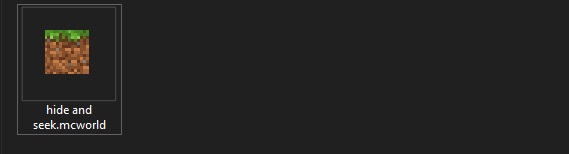
Игра автоматически запустится и начнётся процесс установки, после которого отобразится уведомление.

Не получается установить карту?
Если .mcworld-карту установить у Вас не получилось, то попробуйте переименовать её и указать расширение .zip и установите карту в ручную.
На любом устройстве нажмите на файл, чтобы запустить игру и начать процесс установки шаблона мира.

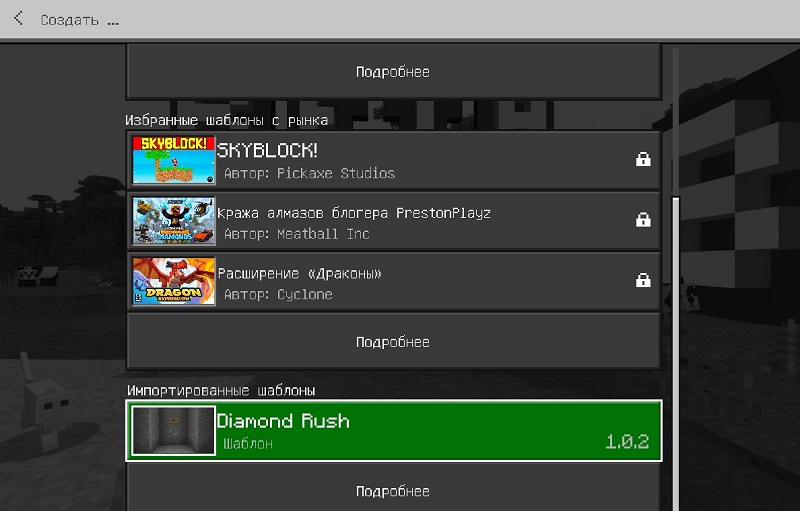
Перейдите к созданию мира и в окне шаблонов найдите импортированный шаблон мира. Нажмите на него, чтобы создать мир с ним.
Minecraft PE: Как создать свой предмет
Мод: Вечные приключения
Как установить карту на Майнкрафт на Андроид – осваиваем новые необитаемые миры
Мог ли шведский программист Маркус Перссон представить себе, что его детище – игра Minecraft станет мега популярным проектом, одним из самых успешных в истории компьютерных игр, как минимум по состоянию на 2015 год, когда число проданных копий для всех платформ уже перевалило за 70 миллионов.
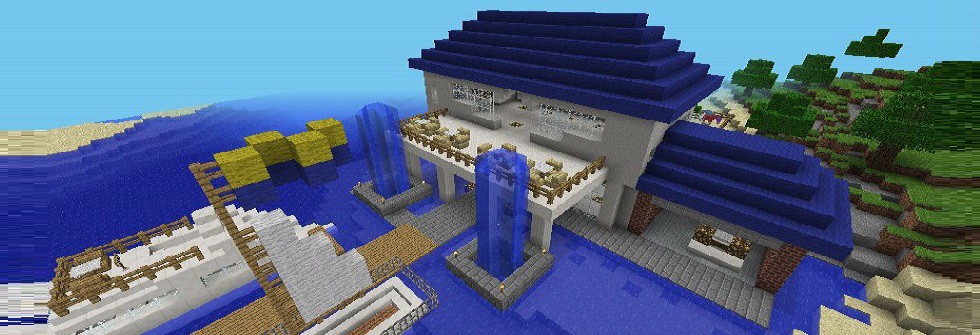
Вы же, мой дорогой читатель, открыв эту страничку, наверняка являетесь представителем многомиллионной армии поклонников этой игры, хотите узнать, как установить карту на Майнкрафт на Андроид. Вот об этом мы сейчас и поговорим.
Установка карт в Майнкрафт на Андроид
Установить карты в Minecraft РЕ можно разными способами. Сейчас мы расскажем о каждом из них, выбирайте тот, который будет для вас наиболее удобным, и наслаждайтесь игрой. Итак.
Способ первый – с помощью файлового менеджера
Чтобы использовать этот вариант, нам понадобится любой файловый менеджер (в нашем случае это ES Проводник) и, собственно игра Minecraft Pocket Edition (версия для Андроид):
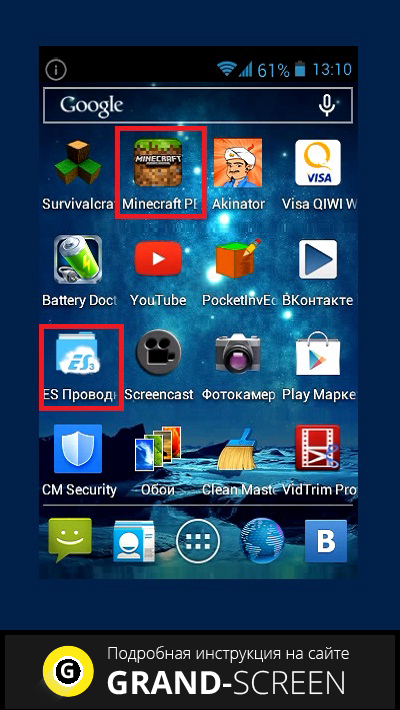
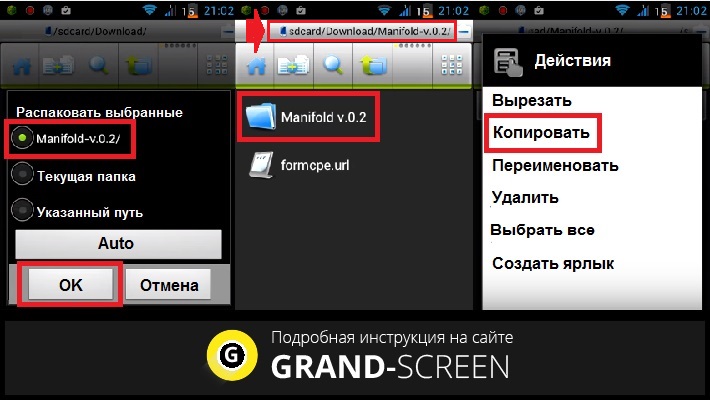
Открываем на своём устройстве браузер (любой) и, в поисковой строке вводим «Карты для Minecraft PE». В предложенных вариантах находим нужную карту (мы выбрали, например, Manifold-v.02.), и скачиваем на свой аппарат Android. Далее нам нужно открыть ES Проводник, открыть хранилище sdcard и выбрать папку Download, открыв её мы обнаружим архив Manifold-v.02.zip, нажимаем и в открывшемся окне выбираем «Извлечь в текущую папку»:
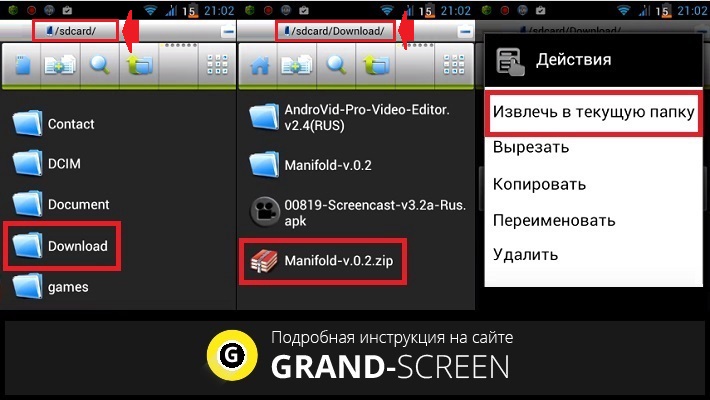
Теперь, в разделе «Распаковать выбранные» отмечаем нашу папку с картами и нажимаем «ОК». В следующем окне мы увидим уже распакованную папку, нажимаем на неё и слегка удерживаем до появления меню с выбором действий. Нажимаем «Копировать»:
Следующим шагом открываем папку «games», затем «com.mojang», находим папку с игрой «minecraftworlds» и вставляем туда скопированный файл (кнопка внизу экрана):
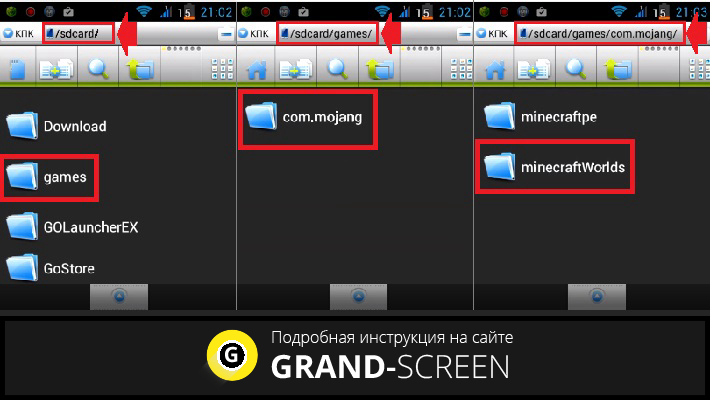
Всё в общем-то, просто и понятно, путь мы видим на верхней панели. Теперь можно закрыть проводник и запустить игру, найти там нужную карту и предаться удовольствию.
Способ второй – через специальное ПО
Самый, на наш взгляд, комфортный способ – скачать приложение «Карты для Minecraft PE Maps на Андроид». Здесь в наличии более ста пятидесяти карт с описанием и разными категориями на любой вкус: приключения, выживание, паркур, мини-игры, горки и т.д. Сборник постоянно пополняется. Кроме того, русский интерфейс и бесплатное распространение – весомые аргументы. Как пользоваться приложением «Карты для Minecraft PE».
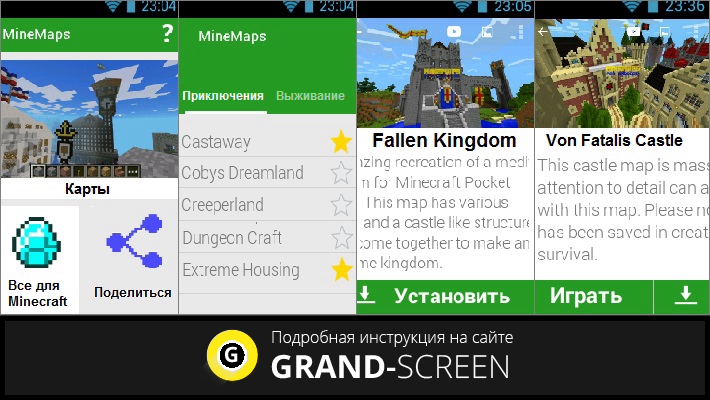
Скачиваем утилиту на своё устройство. После установки открываем. Выбираем раздел (на скриншоте – «Приключения»), находим и отмечаем звёздочкой понравившуюся карту (можно несколько). В открывшемся окне мы видим название карты, описание, а в самом низу кнопку «Скачать», жмём на неё. Ждём окончания загрузки и затем нажимаем кнопку «Играть», если есть желание сразу приступить к игре:
Ещё одна возможность импортировать новые карты, заменить существующие, создать собственные или протестировать карты, созданные другими пользователями, это отличная утилита Master for Minecraft- Launcher на Андроид:
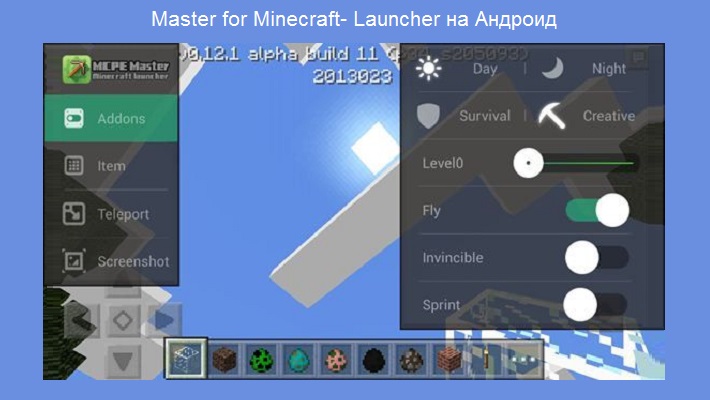
Работать с программой очень легко: через всплывающие окна управляем редактированием персонажей, модификацией объектов (причём, непосредственно в игре), в общем, функций здесь множество, включая библиотеки с модами, интересные скины и топ-карты:
Обновляем Minecraft на Андроиде
Обычно обновление Майнкрафт РЕ происходит автоматически. Если же вдруг вам не видно извещений об обновлениях, то нужно проверить доступны ли они для версии Pocket Edition, т.е. для мобильных устройств, а именно Android.
Получить информацию об обновлениях можно в магазине для используемого вами устройства или на сайте разработчика. Бывает и так, что обновление, доступное в одном магазине, в другом может появиться позднее.
Имейте в виду, что скачивание может занять довольно длительное время (до нескольких часов), особенно, если у вас медленный интернет.
Если проблемы сохраняются и у вас не получается обновиться, то нужно либо просто скачать и установить новую версию, либо связаться со службой техподдержки магазина, в которой куплена игра Minecraft, или отправить отчёт об ошибке.
Ну что, дорогие друзья, надеемся, что этой статьёй мы закрыли часто задаваемые вами вопросы, как обновить Майнкрафт на Андроид и установить карту. А если всё-таки что-то осталось за рамками представленного материала, пишите нам, и мы постараемся, чтобы в этой теме не осталось белых пятен. Удачи!
Как установить карты?
Многие игроки MCPE задаются вопросом — «как устанавливать карты в Minecraft?». Сегодня я подробно объясню как всё-таки импортировать карту в игру. Давайте приступим.
Инструкция по установке
Для начала вам естественно нужно скачать MCPE. Думаю с этим проблем не будет. Самые новые версии можно скачать у нас на сайте.
После этого вам нужно скачать какой-нибудь проводник, я воспользуюсь ES Проводником, который бесплатно можно скачать в Play Market.(Можно воспользоваться другими проводниками, так же использовать стандартный проводник вашего устройства, это уже на ваше усмотрение).

Как только вы скачаете ES Проводник, вы должны зайти в него и найти папку «games». Обычно путь к этой папке таков: /sdcard/games.
Если папки «games» у вас нет, то попробуйте переустановить MCPE, или же посмотреть заново, может что-то не увидели.Теперь перейдем к сути. Всего бывают два разрешения для файлов, в которых находятся карты, а именно: zip и mcworld. Расскажу о каждом разрешение по подробнее.
Самый удобный и лёгкий в использовании — mcworld. Для того чтобы импортировать карту в таком формате, вам всего-то нужно нажать на файл, и выбрать Майнкрафт, в который вы будете импортировать карту(если у вас есть несколько версий MCPE). После этого карта окажется у вас в мирах, а вы автоматически зайдёте в игру.


Второй способ более сложный, но все же он иногда используется. Если файл в формате zip, то тогда вы должны для начала зайти в это архив, а после распаковать по пути: /sdcard/games/com.mojang/minecraftWorlds | Как распаковывать файл видно на скриншотах.(См. ниже)


После того как вы распакуете архив, вы должны отправится в саму игру. Зайдя в игру вы увидите в ваших мирах карту, которую вы устанавливали.

Если карты по какой-то причине там нет — значит либо вы сделали что-то не так, либо карта неисправна.