
Как установить моды на Майнкрафт [1.17.1] [1.16.5] [1.15.2] [1.14.4] [1.12.2] [1.7.10]

Инструкция как установить моды на Майнкрафт всех версий, полный гайд для новичков в котором показана установка модов в Minecraft, если вы не умеете устанавливать моды в майнкрафт, то этот гайд для вас. Внизу новости вы найдете частые проблемы и способы их решения, если у вас, что то не получается, посмотрите внизу новости.
Пошаговая инструкция по установке модов:
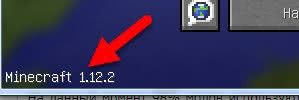
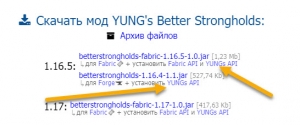
Найдя желаемый мод посмотрите в раздел установки, там указана для какого загрузчика данный мод, так же эта информация может быть указана у конкретного файла, подписано «для Forge» или «для Fabric».
Перейдите на страницу и скачайте фордже для вашей версии игры, либо Fabric.
Если у вас Windows, то скачайте “ exe — установщик“, если у вас другая операционка, то качайте вторую версию.
Запустите скачанный файл и нажмите OK.
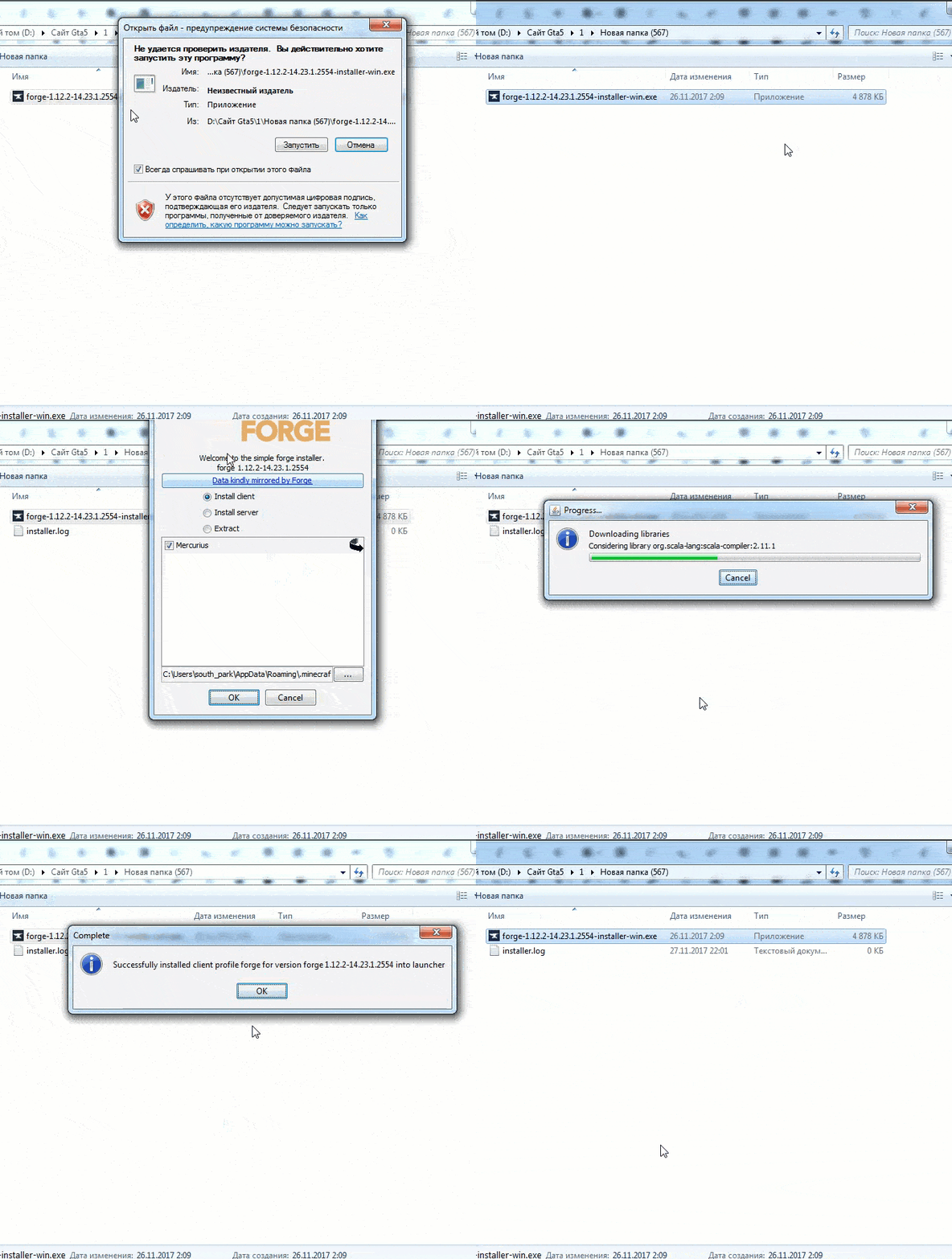
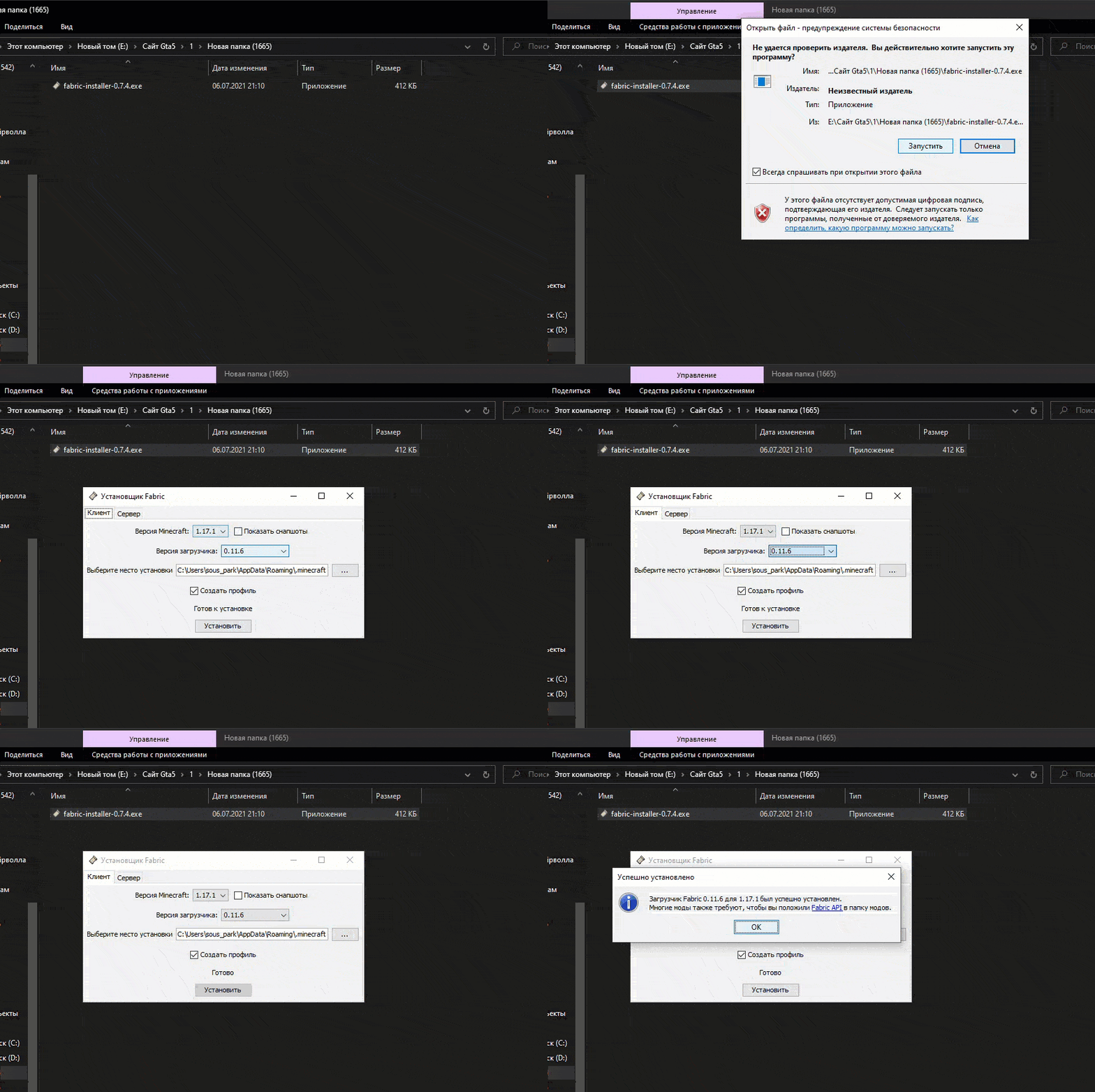
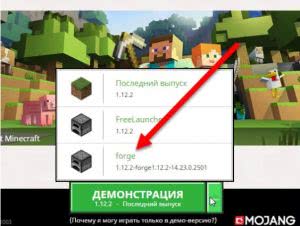
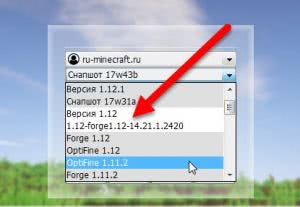
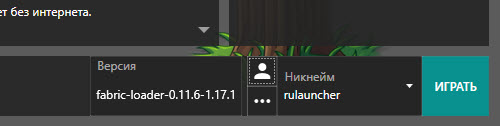
Выберите и запустите данную версию игры, если игра запустилась, закрываем ее.
Шаг 5.
Вам необходимо перейти в папку с игрой, она находится тут:
C:\Users\Ваш_Пользователь\AppData\Roaming\.minecraft
Как найти папку Appdаta
Внутри папки .minecraft вам нужно найти папку mods, если ее нет, создайте ее сами.
Скопируйте файл мода в данную папку и можете запускать игру — версия с припиской Forge.
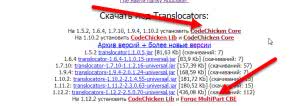
Проблема 2.
После запуска игра сообщает, что требуется другая версия Forge
Сам фордж часто обновляется, вам необходимо скачать самую последнюю версию и установить ее. (можно поверх уже установленной, главное в списке версий выбирайте более новую версию)
Как создать сервер майнкрафт с модами и Forge
В этой инструкции я расскажу как создать и запустить простой сервер майнкрафт вместе с модами для игры со своими друзьями используя хамачи или общую сеть и даже интернет.
В данной статье я буду использовать официальный сервер майнкрафт на который будет произведена установка Forge, установлены моды и вы сможете играть с друзьями в сборки.
Создадим сервер:
Скачайте установщик Minecraft forge необходимой версии, exe или jar, не важно.
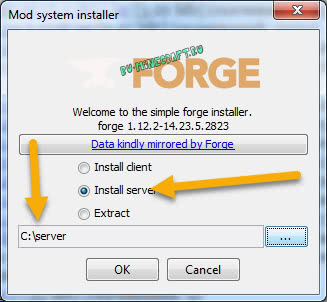
Запустите скачанный файл, в данном окне выберите Install server, а ниже укажите произвольную папку в которой будет ваш сервер, нажмите Ok.
Установочник сам все скачает, необходим интернет.
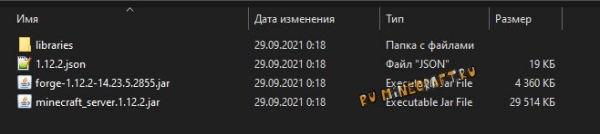
Перейдите в папку которую указали, там вы увидите примерно это:
Установка нужной версии Java для сервера
Сервер Forge требует для работы JDK (Java Development Kit), джава для разработчиков, все версии фордж_сервера до minecraft 1.17 требуют наличия JDK 8, версия minecraft 1.17+ требует установки JDK 16.
Создание файла start.bat для запуска сервера:
Выполнять данный пункт только для версий 1.5.2-1.16.5.
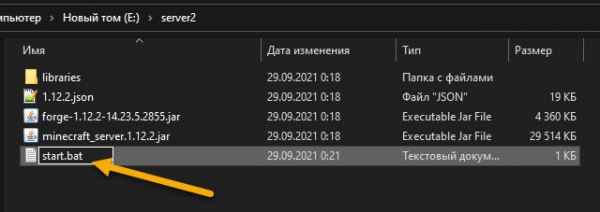
Создайте в папке сервера текстовый документ, поместите внутрь такую строчку:
Здесь вы должны иметь правильное название файла сервера, в данном случае forge-1.12.2-14.23.5.2855.jar, если вы переименовали, либо у вас другая версия майнкрафт или форджа, измените название на ваше.
Прочие параметры:
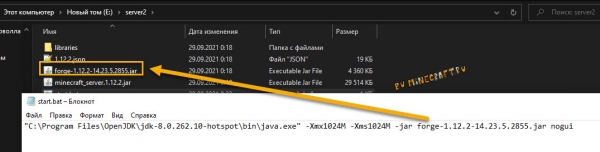
Сохраните файл, переименуйте его например в start и замените расширение .txt на .bat
Правка run.bat (только для minecraft 1.17 и более новых)
Если у тебя версия до 1.17, то ты выполнял пункт выше, этот можешь пропустить, если версия новее, то наверное все точно так же.
На версии 1.17+ автор чуть изменил процесс, немного его упростил, потому после окончания работы установщика форджа вы увидите примерно такое содержимое папки сервера которую вы указали:
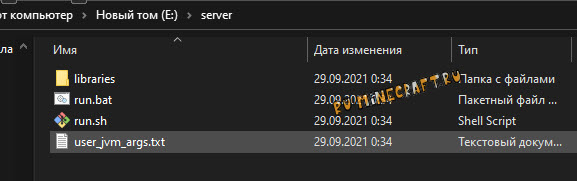
Здесь уже есть run.bat для запуска из под Windows и run.sh для запуска из под Linux, но не торопитесь запускать.
Открываем текстовым редактором файл run.bat заменяем Java на «C:\Program Files\Java\jdk-16.0.1\bin\java.exe» (с кавычками) это ваш адрес до установленной Java JDK 16, сохраняем и запускаем файл run.bat

Первая попытка запуска сервера:
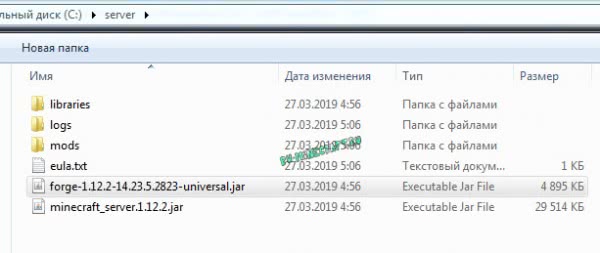
Откройте файл eula.txt, внутри измените eula=false на eula=true

Если вдруг файлы не появились и eula.txt нету, всего скорее вы установили не ту Java, либо не верно указали адрес, либо допустили другие ошибки, что бы лучше понять что за ошибка, добавьте в start.bat pause на новой строчке, с этим консоль не закроется и там будет какая-то ошибка или информация которую можно погуглить

Вторая попытка запуска сервера:
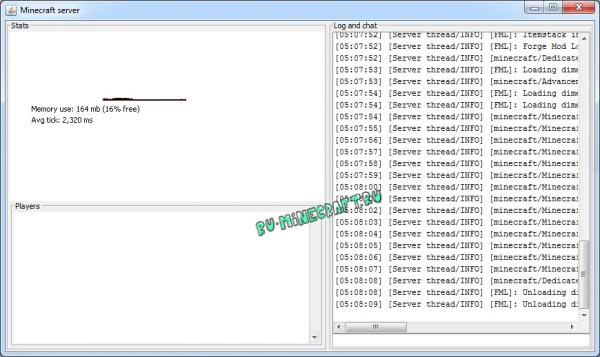
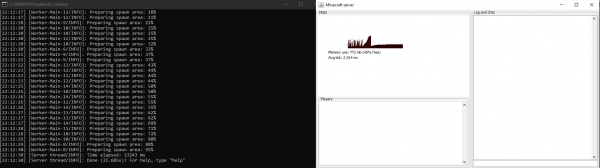
Снова открывайте файл start.bat (run.bat) и у вас должно открыться окно сервера с графиком и списком игроков (если в start.bat нет параметра nogui) или черная консоль сервера, сервер загрузится и создаст карту, но не торопитесь запускать игру и подключаться, сервер не настроен и моды не установлены.
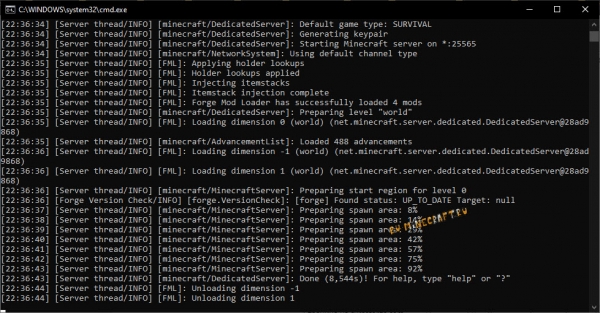
Настройка сервера:
Перейдем к базовой настройке, закройте окно сервера если оно открыто.
1) Откройте файл server.properties текстовым редактором в нем есть основные настройки сервера.
2) Если у вас пиратка, то что бы вас пускало на сервер найдите параметр online-mode=true и измените его на online-mode=false
3) Укажите IP своего сервера в параметре server-ip=
Вы можете указать IP своего пк в интернете (не забывайте открыть порты), IP в хамачи, локальный адрес пк если ваши игроки находятся в одной сети ( подключены к одному вайфай или проводом)
Инструкция как настроить хамачи.
Инструкция как играть по сети
5) В файле еще очень много настроек, многие понятны без перевода, другие понятны если перевести переводчиком, а так же вы можете использовать эту вики.
Как установить моды:
Моды устанавливаются подобно обычному майнкрафту, вы помещаете мод и зависимости (ядра, библиотеки) в папку mods вашего выключенного сервера, хотя есть несколько правил.
Правила сервера с модами:
Если все хорошо, вы можете подключиться к серверу и увидеть на нем моды.
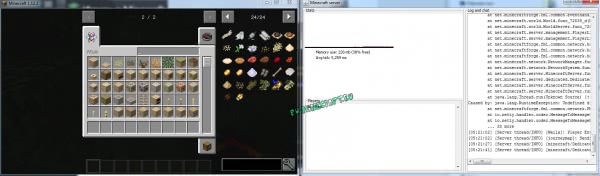
Если ваш сервер не запускается, то читайте файл лога в папке logs, там может быть написан проблемный мод и причину сбоя.
Работа с сервером:

Создание и запуск Minecraft сервера с модами на Fabric
Это подробный гайд, инструкция по созданию и запуску Minecraft сервера с модами для Fabric который можно запустить из под Windows (и Linux). В статье я шаг за шагом покажу как создать сервер, базовые настройки, дам советы относительно установки модов.
Установка необходимой версии Java:
Скачали, установили, рекомендую сразу запомнить адреса расположения исполнительного файла Java, они нам понадобятся:
В случае JDK 8 установленной по ссылке выше это C:\Program Files\OpenJDK\jdk-8.0.262.10-hotspot\bin\java.exe
В случае JDK 16 установленной по ссылке выше это C:\Program Files\Java\jdk-16.0.2\bin\java.exe
Предварительная загрузка файлов сервера:
Для установки Fabric сервера для любого Minecraft нам понадобится официальный установщик Fabric, он же устанавливает и сервер, нужно скачать exe или jar версию.
Запустите скачанный файл, выберите вкладку «Сервер», выберите нужную версию Minecraft и папку в которой будет ваш будущий сервер.
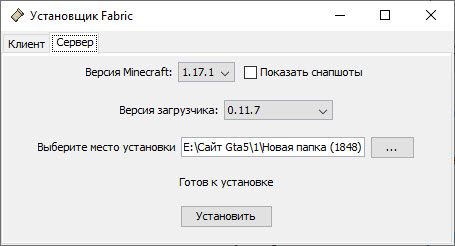
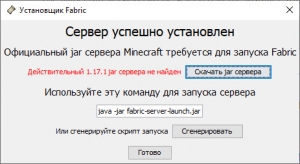
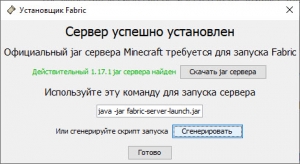
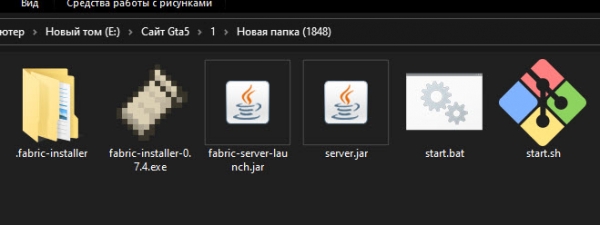
Итак, я надеюсь вы установили JDK на первом шаге и запомнили адреса до исполнительного файла Java.exe, сейчас они нам понадобятся. Напомню, что Fabric сервер у майнкрафт 1.14-1.16.5 работает на JDK 8, а у 1.17 и более новых на JDK 16.
Кликните ПКМ по start.bat и измените его (либо можете открыть любым текстовым редактором),
замените java на «C:\Program Files\OpenJDK\jdk-8.0.262.10-hotspot\bin\java.exe» или «C:\Program Files\Java\jdk-16.0.2\bin\java.exe» (с кавычками) в зависимости от версии майнкрафт.
Так же добавьте параметр -Xmx2048M где 2048 это максимальное количество оперативной памяти доступной для сервера, не забудьте кавычки, не допускайте лишних символов, пробелов либо их отсутствия, сохраните файл.

Первый запуск сервера.
Запустите файл start.bat, вы увидите черное окно консоли, а в папке сервера появятся новые файлы и папки. Можете закрыть окно сервера, он пока все равно не запустился.
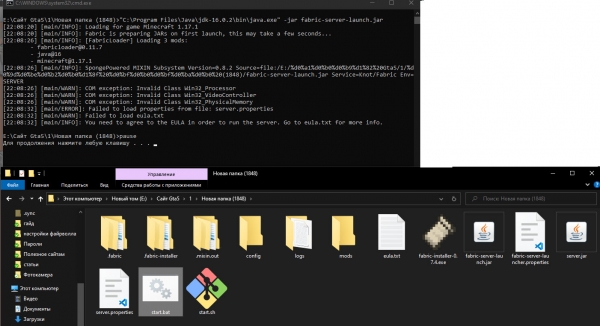
Откройте появившийся файл eula.txt, замените в нем eula=false на eula=true, это кстати говоря подтверждение что вы согласны с EULA использования сервера, т.е лицензионное соглашение, сохраните.
Базовая настройка сервера:
Все прочие параметры server.properties не являются обязательными, но в этом файле вы сможете указать название сервера, разрешить полет, включить нужный режим игры, запретить нижний мир или край, запретить спавн монстров, указать принудительный ресурспак, указать ники для белого списка и многое другое.
Повторный запуск сервера
Установка и удаление модов:
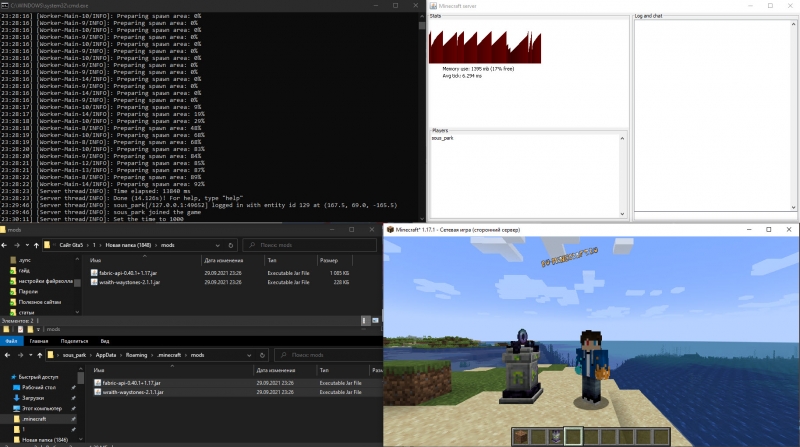
Fabric моды устанавливаются аналогично обычному майнкрафту, вы помещаете мод и все дополнительные необходимые моды в папку mods выключенного сервера, но есть несколько важных правил описанных ниже. У модов на сервере так же есть папка с конфигами, где можно их настроить. Удаление модов из папки Mods удалит мод с сервера, в отличии от forge сервера на данный момент сервер не требует подтверждения удаления с карты предметов и блоков удаленного мода, он их удаляет сам, будьте аккуратны.
Если все прошло успешно и вы подключились к серверу, поздравляю вас, ниже на скриншоте видно папки mods клиента и сервера, 2 окна сервера и окно игры с модом.
Правила установки модов
Как открыть конфиг мода майнкрафт
Майнкрафт, особенно с модами — очень требовательная к ресурсам ПК игра, анон. Если у тебя слабая печка, то ты скорее всего окажешься не доволен производительностью игры. В этой статье специально для тебя были собраны все возможные рекомендации по оптимизации Minecraft, с которыми в кубач можно будет поиграть даже на некропк. Впрочем, пользуйся вдумчиво и аккуратно: некоторые из них могут оказать обратный эффект и лишь усугубить ситуацию.
Оптимизация аргументов запуска
Аргументы запуска (JVM флаги) — отличный способ облегчить жизнь твоему сборщику мусора и в целом начать использовать ресурсы комьютера более эффективно. Учти, что некоторым флагам может понадобиться полная версия джавы, т. е. JDK . (или серверная JRE )
Флаги, не описанные в статьях выше:
Оптимизация с помощью модов
С помощью модификаций можно добавлять не только килотонны нового контента, но и заставлять игру работать быстрее.
Оптимизация новейшей версии (1.16.4)
| Мод | Описание |
|---|---|
| OptiFine | Расширенные настройки графики, оптимизация для некропк, шейдеры для йобапк. |
| Phosphor | Заметные оптимизации светового движка. |
| Lithium | Значительные бусты физики, загрузки чанков, ИИ мобов, редстоуна, etc. |
| Sodium | ВНЕЗАПНО релизнулся. По заявлению автора, бустит фпс в 400%, что правда. |
| OptiFabric | Без этой штучки фабрик и оптифайн не дружат. |
| FastFurnace и FastWorkbench | Кэширование рецептов верстака и печки, что способствует экономии процессорного времени. Эффект заметен лишь на больших серверах с множеством баз. В сингле вряд ли почувствуется. |
| Мод | Описание |
|---|---|
| OptiFine | Расширенные настройки графики, оптимизация для некропк, шейдеры для йобапк. |
| Phosphor | Заметные оптимизации светового движка. |
| VanillaFix | Различные багфиксы, а ещё игра не будет закрываться из-за крашей. Musthave! |
| FoamFix | Значительная экономия ОЗУ посредством хитрого шаманства. |
| AI Improvements | Оптимизация ИИ мобов путём кастрирования патфайндинга. |
| Surge | Ускорение загрузки игры и пара багфиксов. |
| Multithreaded Noise | Многоядерная генерация перлин нойза; чем больше ядер у процессора — тем лучше. |
| Performant | Различные оптимизации патфайндинга, оптимизация мобов (и энтитей в целом). |
| Unloader | Более агрессивная выгрузка измерений, что в теории фиксит утечки памяти. |
| TexFix | Экономия памяти при использовании детализированных ресурспаков. (если не используешь их, мод тебе не нужен. |
| BetterFps | Оптимизация рендеринга путём повышения эффективности sin() и cos() функций. (этим по сути дублирует функционал OptiFine, но у мода есть и уникальные фичи, поэтому он тут. |
| Chunk-Pregenerator | Быстрая прегенерация чанков мира в определённом радиусе, очень спасает от лагов во время путешествий в неизученные места. А ещё имеет няшный интерфейс и даже умеет в ретроген! |
| FastFurnace и FastWorkbench | Кэширование рецептов верстака и печки, что способствует экономии процессорного времени. Эффект заметен лишь на больших серверах с множеством баз. В сингле вряд ли почувствуется. |
| Мод | Описание |
|---|---|
| OptiFine | Расширенные настройки графики, оптимизация для некропк, шейдеры для йобапк. |
| BetterFps | Оптимизация рендеринга путём повышения эффективности sin() и cos() функций. Дублирует функционал OptiFine, но есть и уникальные фичи. |
| Chunk-Pregenerator | Позволяет заранее генерировать чанки мира, чем спасает от лагов во время путешествий в неизученные места. А ещё имеет няшный GUI и даже умеет в ретроген. (На 1.7.10-версию GregoriousT советует этот патч для ваниллы и этот патч, если установлен Forge Multipart, чтобы избежать крашей во время прегенерации. Источник. |
| FastCraft | Много разных ощутимых оптимизаций. С OptiFine работает только последняя версия, в которой, ради совместимости с оптифайном, чуть порезали оптимизаций. Так что, если не пользуетесь оптифайном, выбирайте предпоследнюю версию. |
| Thaumic Fixer | Фиксит лаги во время сканирования таумометром в Thaumcraft. Требует, очевидно, Thaumcraft. Используйте на свой страх и риск, ведь в комментариях к моду пишут о множестве проблем и багов. |
TIP: Некоторые моды имеют возможность отключить особо тяжёлый функционал, и снизив тем самым нагрузку на ПК.
Например, в конфиге Lycanites Mobs есть опции Disable Model Alpha и Model Multipass, которые облегчат жизнь твоему ПК, порезав рендер моделек ликанитов и альфа-канал. А разработчик Twilight Forest в конфиге мода вообще отвёл отдельную секцию для настроек производительности. Подобное снисхождение для обладателей некропекарен имеется во многих модах, анон, не ленись читать конфиги!
Обновление библиотек старых версий
Если ты играешь на версиях до примерно 1.12.2, то для повышения производительности и исправления багов стоит обновить библиотеки, которые использует майнкрафт.
Отключение логов
Если ты — счастливый обладатель медленного HDD в 2020 году, то может помочь отключение логгирования в майнкрафте. Для этого добавьте к аргументам запуска -Dlog4j.configurationFile=log4j2.xml и создайте в директории игры файл log4j2.xml со следующим содержанием:
Ram-диск
Если у тебя ещё остаётся оперативная память, после запуска майнкрафта, ты можешь перенести мир на ram-диск. Также я слышал слух, про то, что имеет смысл перенести JVM на рамдиск и пользуюсь этим советом, но доказательств пользы у меня нет.
TIP: Не пользуйся фичей, если собираешься прегенерировать чанки! Оперативная память закончится моментально. Сейв, с оверворлдом, прогруженным на радиус
300 чанков, запросто съедает больше гигабайта места! И в целом ей стоит пользоваться, только если после запуска майнкрафта и всего, нужного вам во время игры, у вас остаётся гигабайт-другой оперативки: если вы выделите недостаточно места на рамдиске под мир, то потеряете часть своего драгоценного прогресса по игре, когда сейв заполнит весь рамдиск, а если выделите всё, что у вас есть, и оперативка заполнится, то будете сидеть перед замершим компом и ждать, пока OOMKiller прихлопнет вам майнкрафт!
В Linux используется tmpfs и автобекап. Этот гайд хоть и находится на вики арча, но подойдёт для 99% линуксов.
Для Windows есть огромный зоопарк какого-то софта для рамдисков, тот, кто сейчас это пишет, не может ничего порекомендовать из него.
Как создать сервер майнкрафт с модами и Forge
В этой инструкции я расскажу как создать и запустить простой сервер майнкрафт вместе с модами для игры со своими друзьями используя хамачи или общую сеть и даже интернет.
В данной статье я буду использовать официальный сервер майнкрафт на который будет произведена установка Forge, установлены моды и вы сможете играть с друзьями в сборки.
Создадим сервер:
Скачайте установщик Minecraft forge необходимой версии, exe или jar, не важно.
Запустите скачанный файл, в данном окне выберите Install server, а ниже укажите произвольную папку в которой будет ваш сервер, нажмите Ok.
Установочник сам все скачает, необходим интернет.
Перейдите в папку которую указали, там вы увидите примерно это:
Установка нужной версии Java для сервера
Сервер Forge требует для работы JDK (Java Development Kit), джава для разработчиков, все версии фордж_сервера до minecraft 1.17 требуют наличия JDK 8, версия minecraft 1.17+ требует установки JDK 16.
Создание файла start.bat для запуска сервера:
Выполнять данный пункт только для версий 1.5.2-1.16.5.
Создайте в папке сервера текстовый документ, поместите внутрь такую строчку:
Здесь вы должны иметь правильное название файла сервера, в данном случае forge-1.12.2-14.23.5.2855.jar, если вы переименовали, либо у вас другая версия майнкрафт или форджа, измените название на ваше.
Прочие параметры:
Сохраните файл, переименуйте его например в start и замените расширение .txt на .bat
Правка run.bat (только для minecraft 1.17 и более новых)
Если у тебя версия до 1.17, то ты выполнял пункт выше, этот можешь пропустить, если версия новее, то наверное все точно так же.
На версии 1.17+ автор чуть изменил процесс, немного его упростил, потому после окончания работы установщика форджа вы увидите примерно такое содержимое папки сервера которую вы указали:
Здесь уже есть run.bat для запуска из под Windows и run.sh для запуска из под Linux, но не торопитесь запускать.
Открываем текстовым редактором файл run.bat заменяем Java на «C:\Program Files\Java\jdk-16.0.1\bin\java.exe» (с кавычками) это ваш адрес до установленной Java JDK 16, сохраняем и запускаем файл run.bat
Первая попытка запуска сервера:
Откройте файл eula.txt, внутри измените eula=false на eula=true
Если вдруг файлы не появились и eula.txt нету, всего скорее вы установили не ту Java, либо не верно указали адрес, либо допустили другие ошибки, что бы лучше понять что за ошибка, добавьте в start.bat pause на новой строчке, с этим консоль не закроется и там будет какая-то ошибка или информация которую можно погуглить
Вторая попытка запуска сервера:
Снова открывайте файл start.bat (run.bat) и у вас должно открыться окно сервера с графиком и списком игроков (если в start.bat нет параметра nogui) или черная консоль сервера, сервер загрузится и создаст карту, но не торопитесь запускать игру и подключаться, сервер не настроен и моды не установлены.
Настройка сервера:
Перейдем к базовой настройке, закройте окно сервера если оно открыто.
1) Откройте файл server.properties текстовым редактором в нем есть основные настройки сервера.
2) Если у вас пиратка, то что бы вас пускало на сервер найдите параметр online-mode=true и измените его на online-mode=false
3) Укажите IP своего сервера в параметре server-ip=
Вы можете указать IP своего пк в интернете (не забывайте открыть порты), IP в хамачи, локальный адрес пк если ваши игроки находятся в одной сети ( подключены к одному вайфай или проводом)
Инструкция как настроить хамачи.
Инструкция как играть по сети
5) В файле еще очень много настроек, многие понятны без перевода, другие понятны если перевести переводчиком, а так же вы можете использовать эту вики.
Как установить моды:
Моды устанавливаются подобно обычному майнкрафту, вы помещаете мод и зависимости (ядра, библиотеки) в папку mods вашего выключенного сервера, хотя есть несколько правил.
Правила сервера с модами:
Если все хорошо, вы можете подключиться к серверу и увидеть на нем моды.
Если ваш сервер не запускается, то читайте файл лога в папке logs, там может быть написан проблемный мод и причину сбоя.
Работа с сервером: