
Как открыть порты торрента: самое простое решение проблемы
Для различных онлайн-приложений и игр получать доступ к системным ресурсам на основе портов признание. Не все пользователи знают, как открыть порты для торрента в Windows 7 или в любой другой системе. Торрент В данном случае выступает в качестве дополнительного, а не основного средства. Далее вы поймете почему.
Какие порты и зачем они нужны?
Что такое порт? По сути, порт есть, грубо говоря, тоннель, через который происходит соединение между интернет-ресурсом и конечным пользователем. И это также защищенный канал со своей системой шифрования данных.
 Вам будет интересно: Андроид.процесс.ошибка acore как исправить это? Причины инструкция по устранению проблемы
В данном случае речь идет о шифровании AES, который является стандартом в мире компьютерной техники, единственное различие заключается в том, что это может означать криптосистемы, основанные на 128 или 256 битов кодирования.
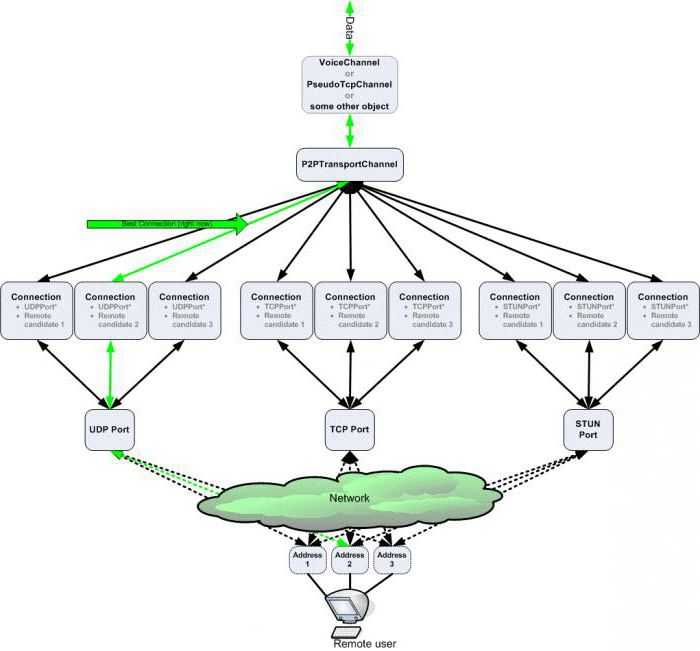
Не всегда на компьютере, вы можете открыть нужный порт. В основном это связано с встроенный брандмауэр в Windows. В принципе, открыть нужный порт в настройках брандмауэра проста (об этом будет рассказано позже). В случае невозможности или нежелание делать какие-либо настройки системы можно решить эту проблему другим способом, используя торрент приложений. Как открыть порты через торрент? Это очень просто! Изначально, нужно знать как минимум номер порта.
Как открыть порты через торрент: что нужно сделать сначала?
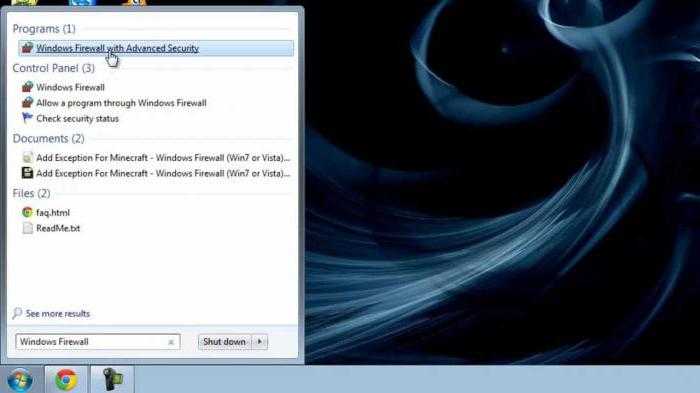
Первое и самое важное, что вам нужно сделать, это воспользоваться настройками брандмауэра. Хотя вопрос о том, как открыть порты через торрент на Windows 7, не говоря уже рассматривают возможность системы без использования торрент-клиентов.
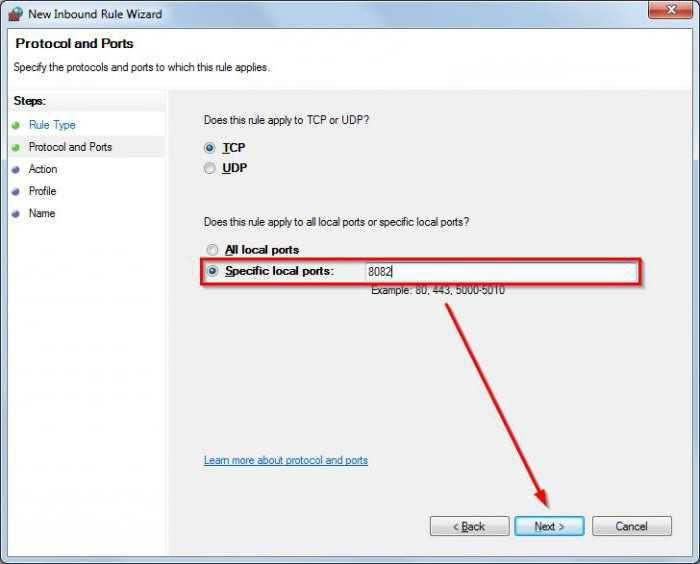
Далее, вы должны войти в «Панель управления» и выберите его в настройках брандмауэра. Там нужно создать новую задачу, записав протокол TCP в режиме настройки повышенной безопасности.
Как открыть порты для торрента «Майнкрафт» и другие онлайн-игры?
Принципиально, после таких процедур, особенно в случае изменения соответствующих настроек прав доступа на роутер (маршрутизатор или ADSL-модем), проблема доступа к ресурсам в интернете отпадет сам по себе.
Практическое использование торрент-программ и их настроек
Теперь давайте посмотрим на программу, которая называется торрент-клиентов. Самых популярных программ является uTorrent и торрент. Настройки программного обеспечения не идентичны, поэтому решая, например, как открыть порты через торрент на Windows 8, 7, XP или 10 применима к программам взаимно.
Теперь запускаем программу и в настройках посмотрит на предмет входящих подключений. Если строка «птица», или линии, обозначенной красным цветом, видимо, соединения, независимо от существующих или порт заблокирован. Используйте правую кнопку мыши и выберите тестовой линии. Если тест не пройден, зайти в настройки брандмауэра.
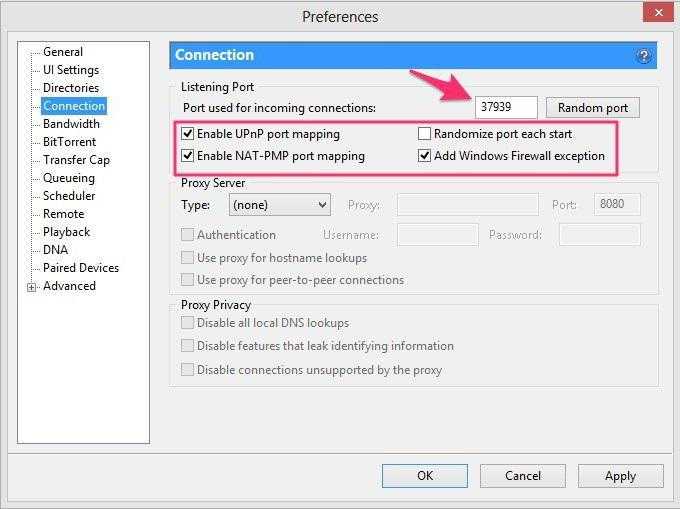
В настройках клиента, решая проблему, как открыть порты через торрент, вам необходимо указать нужный порт, а потом, очень важно, чтобы выполнить следующие настройки:
Безопасности
Но это решение вопроса о том, как открыть порты для торрента «самп», не завершена. В дополнение к встроенным в систему брандмауэра, чтобы заблокировать нужный порт ресурса, или, может быть, антивирусное программное обеспечение.
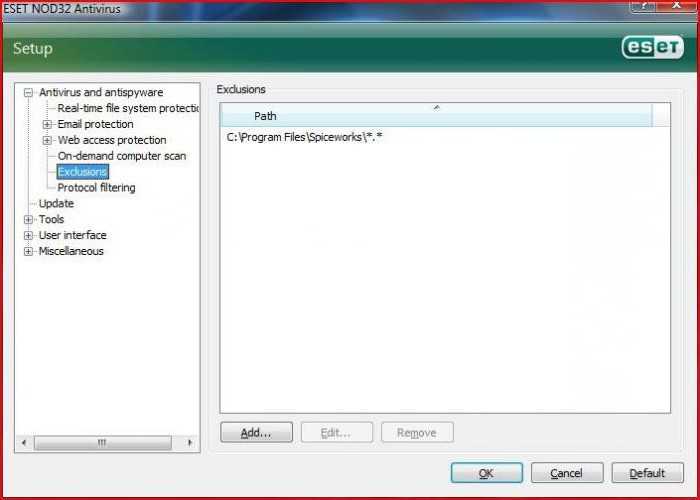
Чтобы избежать такой ситуации, в отличие от брандмауэра, который предполагает внесение в список исключений только приложения, там нужно будет указать и на официальном сайте ту же игру, то есть показать стандартный сканер, что интернет-источник заслуживает доверия.
Что вы должны знать больше
Конечно, если вопрос стоит о том, как открыть порты через торрент, после того, как все вышеперечисленные решения не нашел, нужно зайти в настройки маршрутизатора (роутера) и сделать включение / выключение некоторых функций, таких как UPnP. Однако, это может быть связано исключительно с маршрутизаторами Zyxel еще. Как показывает практика в других устройствах данного типа вмешательства не требуется.
Но иногда вам может понадобиться для запуска настройки, подключив роутер напрямую к компьютеру или ноутбук, а затем использовать любой доступный интернет-браузере в адресной строке 192.168.0.1 или 1.1 записывается как две последние цифры. Судя по всему (что относится даже к модемам), нужно установить способы связи и номера открытых портов, неблокируемой вручную. Кроме того, особое внимание следует уделить средствам связи. В этом случае торрент-клиент доступен на вашей системе, соединение это не влияет. Понятно ведь, что если порт заблокирован на маршрутизаторе, нет программного обеспечения, чтобы обойти его настройки не могут.
Из этого можно сделать однозначный вывод: перед тем как делать настройки торрент-клиента, вы должны убедиться, что выбранный порт системы доступен и не заблокирован. Остальные сначала используется для настройки брандмауэра, затем клиентская программа.
Открытие портов на компьютере для запуска сервера Minecraft без использования хостинга

- Опубликовано 09-07-2021, 16:13 Категория Туториалы / Гайды Просмотров 14 663
Описание гайда:
Итак, стоит начать с того, что же такое хостинг и для чего он нужен?
Что ж, хватит уже слов, давайте открывать!
Способы открытия портов на Вашем компьютере:
1. Открытие портов с помощью программы uTorrent.
2. Открытие портов при помощи настроек параметров роутера.
3. Открытие портов через брандмауэр Windows.
Что нужно знать перед началом открытия портов:
1. Все способы, показанные в данном гайде не гарантируют 100% открытие портов на Вашем компьютере из-за особенностей провайдера и самого роутера, в таком случае, если не единый способ не сработал и не помог, необходимо обратиться к вашему провайдеру.
2. Автор гайда все способы испытывал на роутере модели TP-LINK Arcrher C80 (наиболее подходящий для открытия портов по мнению автора).
5. Убедитесь в том, что антивирус, установленный на Вашем компьютере не мешает процессу открытия портов.
Способ №1 (открытие портов с помощью программы uTorrent):
Самый наиболее популярный и ходовой метод, который порой использую и я сам. Суть заключается в установке определённых правил программы uTorrent, которые, в свою очередь, открывают порты на компьютере.
Алгоритм открытия портов:
1. Заходим в программу uTorrent и открываем вкладку «Настройки», после чего выбираем пункт «Настройки программы».

2. Переходим во вкладку «Соединение» и вписываем в строку входящих соединений необходимый для открытия порт, нажимаем «Применить» и «ОК».


3. Переходим в тестировщик сетей программы, который находится в правом нижнем углу трея и нажимаем «Тестировать», после тестирования сети нажимаем «Сохранить/Закрыть».


4. Заходим на любой сайт для проверки статуса портов (например, 2ip.ru) и выбираем вкладку «Проверка порта».

5. Выбираем из предложенных вариантов наш порт или вписываем его самостоятельно, нажимаем «Проверить». Отлично, порт открыт!

Способ №2 (открытие портов при помощи настроек параметров роутера):
Данный способ используется тоже достаточно часто среди пользователей, он также действенен, но требует несколько больше информации, которая не всегда бывает под рукой и может доставлять некоторые проблемы.
Алгоритм открытия портов:


2. Перейдите во вкладку «Дополнительные настройки», после чего в «NAT переадресация» и выберите пункт «Перенаправление порта».


3. Нажмите кнопку «Добавить» и заполните все поля, выбрав из списка выпадающего меню необходимые устройства и вписав необходимый порт для открытия, после чего в пункте «Протокол» выберите тип протокола «TCP».

4. Повторите действия из 3 пункта, только при этом в типе протокола выберите «UDP» и убедитесь, что созданные правила активны.


5. Снова заходим на сайт проверки открытых портов и радуемся открытому порту! =)
Способ №3 (открытие портов через брандмауэр Windows):
Очень похожий на 2 способ метод, отличается редким использованием в качестве примера открытий портов, но это далеко не делает его чем-то хуже. Подойдёт для пользователей, использующих только операционную систему Windows, в этом единственный минус данного способа, что он не подойдёт пользователя MacOS или Linux.
Алгоритм открытия портов:
1. Заходим в «Пуск» и вводим в строчке поиска «Брандмауэр Защитника Windows», кликаем по найденному соответствию.

2. Переходим во вкладку «Дополнительные параметры».

3. Открываем вкладку «Правила для входящих подключений», после чего в панели действий выбираем кнопку «Создать правило. «, отмечаем пункт типа правила «Для порта», после чего переходим в пункт «Протоколы и порты». Вписываем необходимый нам порт, переходим дальше и оставляем пункт, стоящий по умолчанию «Разрешить подключение», в следующей вкладке также ничего не меняем и идём дальше, в следующей вкладке установите любое имя нового правила на Ваш выбор и нажмите на кнопку «Готово».
Как открыть порт через utorrent для майнкрафт
Для работы очень многих онлайн-приложений и игр система доступа к ресурсам основывается на распознавании портов. И далеко не все пользователи знают, как открыть порты через торрент на Windows 7 или в любой другой системе. Торрент в данном случае выступает в качестве дополнительного, а не основного средства. Далее будет понятно, почему.
Что такое порты и зачем они нужны?
Что такое порт? По сути, порт – это, грубо говоря, некий туннель, через который осуществляется связь между онлайн-ресурсом и конечным пользователем. И это также защищенный канал со своей системой шифрования данных.
В данном случает речь идет о шифровании AES, которое является общепринятым в мире компьютерных технологий, с той лишь разницей, что она может подразумевать криптосистему на основе 128 или 256 битов кодирования.

Не всегда на компьютере можно открыть нужный порт. Большей частью это связано со встроенным брэндмауэром Windows-систем. В принципе, открытие нужного порта именно в настройках файрволла производится элементарно (это будет рассмотрено чуть позже). При невозможности или нежелании заниматься системными настройками можно решить данную проблему другим способом с использованием торрент-приложений. Как открыть порты через торрент? Да очень просто! Изначально нужно знать хотя бы номер соответствующего порта.
Как открыть порты через торрент: что нужно сделать изначально?
Первое и самое главное, что нужно предпринять, — использовать настройки брэндмауэра. Пока вопрос о том, как открыть порты через торрент на Windows 7, оставим в покое, и рассмотрим возможности самой системы без использования торрент-клиентов.
Принципиально, после таких процедур, особенно при модифицировании соответствующих настроек прав доступа на маршрутизаторе (роутере или ADSL-модеме), проблема доступа к онлайн-ресурсам отпадет сама собой.
Практическое использование торрент-программ и их настроек
Теперь обратим взгляд на программы, называемые торрент-клиентами. Самые популярные утилиты – uTorrent и BitTorrent. Настройки программ идентичны, так что решение вопроса о том, например, как открыть порты через торрент на Windows 8, 7, XP или 10 применим к программам обоюдно.
В самих параметрах клиента, решая проблему, как открыть порты через торрент, нужно указать интересующий порт, а затем, что очень важно, выполнить следующие настройки:
Системы безопасности
Чтобы избежать появления такой ситуации, в отличие от брэндмауэра, который предполагает внесение в список исключений только программы и приложения, здесь придется указать и официальный сайт той же игры, то есть показать штатному сканеру, что данный источник в сети Интернет является благонадежным.
Что нужно знать еще
Естественно, если вопрос о том, как открыть порты через торрент, после всего вышеописанного решения так и не нашел, следует войти в настройки маршрутизатора (роутера) и уже там заниматься включением или отключением некоторых функций вроде UPnP. Однако это может быть связано исключительно с роутерами ZyXel. Как показывает практика, в остальные устройства такого типа вмешательство не требуется.
Но иногда может потребоваться запустить настройку параметров, подключив роутер непосредственно к компьютеру или ноутбуку, после чего использовать любой имеющийся в распоряжении интернет-браузер, где в адресной строке прописывается 192.168.0.1 или 1.1 в качестве двух последних цифр. По всей видимости (что применимо даже к модемам), придется устанавливать методы связи и номера открываемых портов, не подлежащих блокированию, вручную. Кроме того, особое внимание следует обратить на средства соединения. В данном случае торрент-клиент, имеющийся в пользовательской системе, на подключение не влияет. Понятно ведь, что, если порт заблокирован на маршрутизаторе, никакая программа обойти его настройки не сможет.
Отсюда можно сделать однозначный вывод: прежде чем заниматься настройками торрент-клиента, нужно убедиться, что с в самой системе выбранный порт доступен и не блокируется. В остальном же сначала используется настройка брэндмауэра, а только потом – клиентская программа.
Фаервол, встроенный в ОС Windows, очень часто блокирует входящие соединения для торрент-клиентов, что делает невозможным скачивание файлов. Для того чтобы открыть порт в торренте необходимо выполнить несколько простых действий.
Пошаговая инструкция для открытия порта
Для начала следует запустить торрент-клиент и проверить наличие входящих соединений. В правой части окна на самой нижней панели есть иконка, отображающая текущее подключение. Если вы видите галочку – значит, проблемы с загрузкой кроются в неправильной настройке приложения или скачиваемых данных. Значок красного или желтого цвета обозначает, что подключение блокируется.
Торренты – популярный способ скачивания файлов. Обмен данными по протоколу BitTorrent ведётся непосредственно между пользователями: одни отдают файлы, а другие их скачивают. В одной из наших предыдущих статей мы уже рассказывали, как открыть торрент-файл, а теперь поговорим о том, как настроить программу для работы с торрентами. Ведь для того, чтобы нормально вести отдачу, необходимо открыть порт в торренте, иначе другие пользователи не смогут скачивать через вас файлы, а это плохо скажется на вашем рейтинге.
Как открыть порт в торренте
Стоит иметь в виду, что порт для торрентов должен быть открыт не только в самом торрент-клиенте, но и в брандмауэре/сетевом экране операционной системы или антивируса, а если вы используете роутер – то и в нём тоже. О том, как открыть порты в Windows, читайте в наших статьях Как открыть порт 80 и Как открыть порт Windows.
Как открыть порты для Майнкрафт Java Edition?
Зачем появляется необходимость в открытии портов для Майнкрафта?
Когда вы создаете сервер или приглашаете друга поиграть, у вас появляется проблема. Она заключается в том, что брандмауэр блокирует соединение. Из-за этого человек попросту не сможет подключиться к вашему серверу.
Как открыть порты для Майнкрафта?
Существует два способа открыть порты, каждый из которых мы перечислим ниже:
Способ 1. Временное открытие порта с помощью торрента.
Данный способ хорош тем, что никаких сложных для кого-либо действий делать не нужно. Но у него есть и недостаток. Торрент обязательно должен быть активен и если вы открываете сетевую игру, то порт каждый раз придется вводить в настройки торрента.
1. Открываем торрент и переходим в его настройки.

2. В настройках торрента необходимо перейти во вкладку «Соединение», после ввести в строку «Порт входящих соединений» нужный вам порт. Далее просто нажать «ОК».
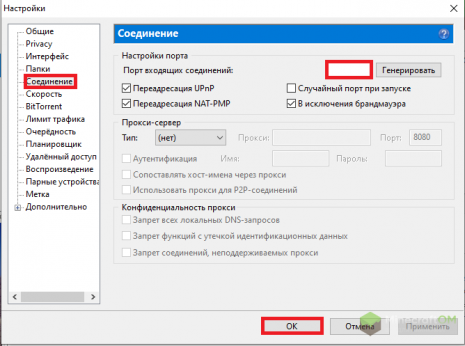
3. При желании можно свернуть торрент в трей, чтобы лишняя вкладка не мешалась и меньше потребляла ресурсов.
Способ 2. Через Firewall.
Если вы откроете порт с помощью данного способа, то он будет всегда открыт для майнкрафта.
1. Зажимаем на клавиатуре комбинацию клавиш WIN + R и вводим в открывшеюся вкладку: firewall.cpl. Далее просто нажимаем «ОК».
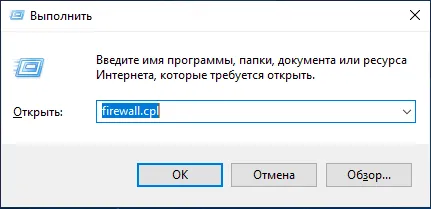
2. У вас откроется окно брандмауэра Windows. Необходимо нажать на вкладку «Дополнительные параметры».
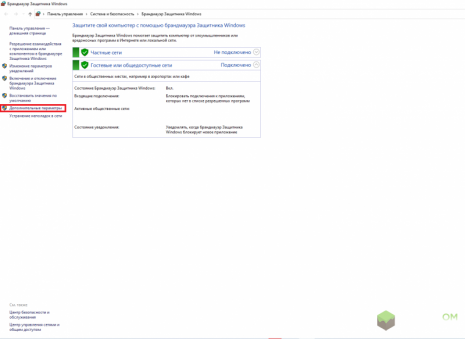
3. У вас откроется окно монитора брандмауэра. Нажимаем на вкладку «Правила для входящих подключений». Далее в открывшимся окне нажимаем «Создать правило».
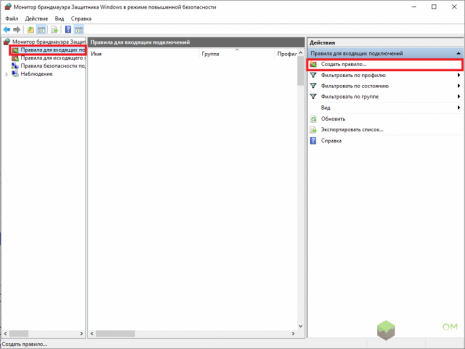
4. Необходимо настроить новое правило, повторяем следующее:
Тип правила: Для программы.
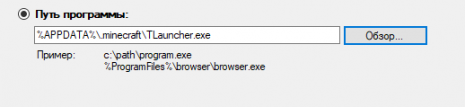
Путь программы: указываем путь к вашему лаунчеру. Вот пример для Тлаунчера:
Действие, которое должно выполняться: Разрешить подключение.
Для каких профилей применяется правило: Ставим галочки на все.
Имя: Указываем любое, но чтобы не забыть (Например: Minecraft).
5. После всех проделанных настроек нажимаем «Готово» и правило для майнкрафта будет создано.
Порты для торрента — какие используются, и как открыть их вручную
Пользователи торрент-клиента uTorrent, могут столкнуться с проблемой в работе, связанной с недоступностью портов. Давайте разберемся, из-за чего это происходит, с какими портами работает программа, и как вручную их открыть.
Проверяем настройки программы
Клиент uTorrent, по-умолчанию назначает случайный порт для работы, при старте программы. Есть вероятность, что из доступного списка будет выбран тот, который заблокирован в настройках сетевого экрана.
Проверить это можно следующим образом.
Желательно, чтобы итоговое значение было в диапазоне от 20 000 до 60 000.
Достаточно много интернет провайдеров, резервируют значение до 20 000, на собственные нужды. Чтобы избежать конфликта, указывайте число большее.
Если не помогло, идем дальше.
Настройки брандмауэра
Сразу после установки программы, Вам предлагают добавить новые правила в сетевой экран Windows, для корректной работы uTorrent. Если вы по какой-то причине не сделали это сразу, выполните нужные шаги сейчас.
Перейдите в панель управления, и запустите брандмауэр Windows.
Находим все возможные параметры, относящиеся к uTorrent, и даем для них разрешение, отмечая галочками соответствующие пункты.
Прочие проблемы
С чем еще может быть связано нарушение в работе программы, касательно доступных портов? Иногда антивирусная утилита может препятствовать нормальной работе. Для диагностики достаточно отключить ее, и проверить результат. Если помогло — следует добавить uTorrent в список исключений антивируса.
Нарушение в работе программ, может быть вызвано вирусным заражением. Если вы наблюдаете неполадки, которых раньше не было, самое время проверить свой компьютер антивирусным сканером.