
Как пробросить порты на роутере ZyXEL Keenetic: 4 простых шага
Всем привет! Сегодня я расскажу вам про проброс портов на роутере ZyXEL Keenetic. Я постарался описать все как можно подробнее, если у вас будут возникать какие-то вопросы при прочтении, то пишите в комментариях. Если вы не знаете, что такое порты, то читаем эту статью.
ПРИМЕЧАНИЕ! Инструкции подходят для всех моделей ZyXEL Keenetic: OMNI 2, VIVA, GIGA, 4G, Lite, Start, Air, Extra, Duo, SpeedSter, Ultra и другие.
ШАГ 1: Вход в настройки роутера
Все настройки мы будем производить через обычный Web-интерфейс, куда можно попасть с обычного браузера. Вы можете делать настройки с любого устройства – будь это компьютер, ноутбук, телефон или даже телевизор. Откройте браузер и в адресную строку впишите один из предложенных адресов (или перейдите по ссылкам):
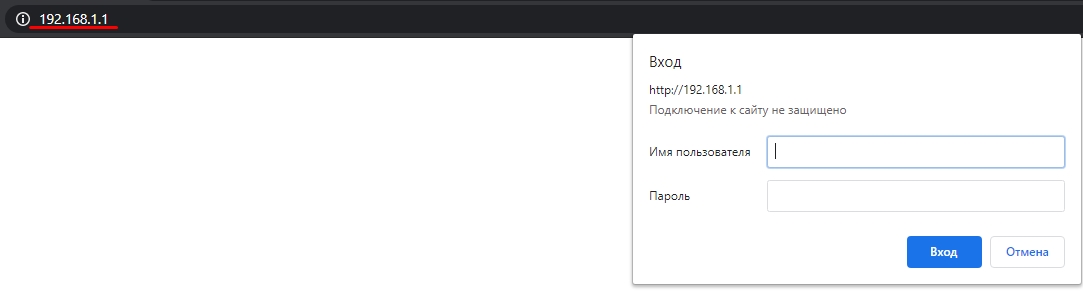
Далее вам нужно будет вписать логин и пароль. По умолчанию используется комбинация admin-admin. Всю информацию по входу в админку маршрутизатора можно подсмотреть на этикетке, которая находится на нижней части аппарата.
Как открыть порты в роутере ZyXEL Keenetic? Далее мы и будем этим заниматься, но прежде чем мы начнем, то давайте будем правильно использовать это понятие. На маршрутизаторе все же не открывают, а именно пробрасывают (переадресовывают или перенаправляют) порты. Роутеру сами эти порты не нужны, а их используют конечные приложения или даже устройства, которые находятся в локальной сети. Интернет-центр в этом плане выступает неким проливом, через который идет трафик. Открывают же порты уже на конечном устройстве. Например, на компьютере – об этом я также расскажу чуть ниже. Надеюсь, с этим понятием мы разобрались.
ШАГ 2: Проверка или включение UPnP (Universal Plug and Play)
Для начала давайте разберем понятие UPnP на примере. Вообще по умолчанию на всех роутерах, в том числе на ZyXEL Keenetic запрещены входящие подключения из интернета за счет работы межсетевого экрана. Это сделано для безопасности в локальной сети. Технология UPnP позволяет автоматически делать проброс порта через роутер при запуске программ на компьютере, телефоне или даже телевизоре.
Например, запустили вы Torrent на компьютере. На роутере автоматически идет проброс этого порта. Когда вы программу закрываете, то порт и проброс закрывается. Аналогично касается почти всех программ, которые работают с интернетом. По умолчанию данная функция включена на роутере, но лучше это сразу проверить. По сути UPnP постоянно контролирует проброс именно тех портов, которые необходимы для работы приложений на компьютере, телефоне или других устройствах, работающих с интернетом.
Прежде чем мы приступим еще пару слов. Иногда даже при включенной функции UPnP некоторые программы могут не работать. А возможно вам нужно пробросить порты для работы отдельных устройств, например, для работы выделенного сервера или для доступа к камере видеонаблюдения. В таком случае проброс нужно делать вручную, а это описано в 3-м шаге. В любом случае вам нужно проверить, что данная функция включена, поэтому не пропускайте этот шаг.
Новая прошивка
В меню выберите раздел «Общие настройки» и далее выберите «Изменить набор компонентов». Убедитесь, что служба включена и установлена.

Старая прошивка

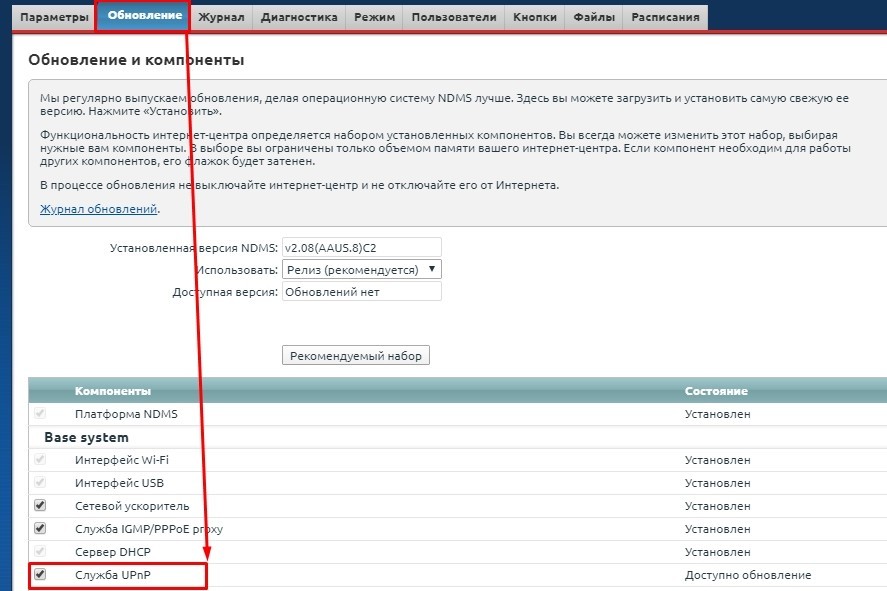
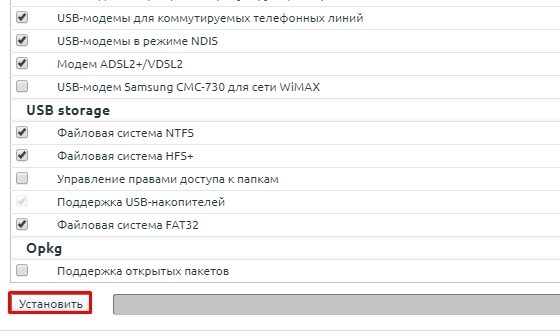
ШАГ 3: Проброс портов
Для начала вам нужно выяснить, какой именно порт, а также протокол использует ваша программа или устройство. Список всех портов можно посмотреть в PDF файлике ниже.
Новая прошивка
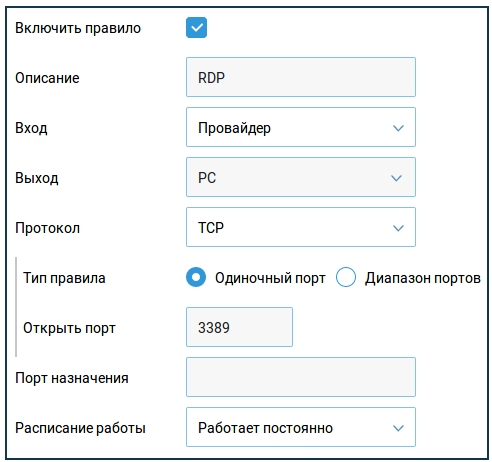
В качестве примера я буду настраивать проброс порта для компьютера – для работы с удаленным рабочим столом из-под Windows. Для этого используется порт 3389 протокола TCP.
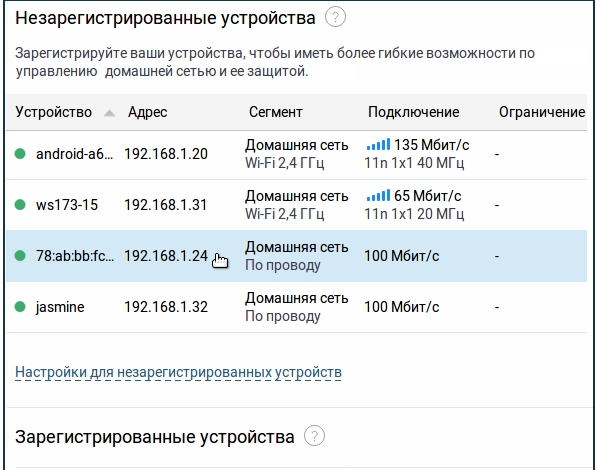
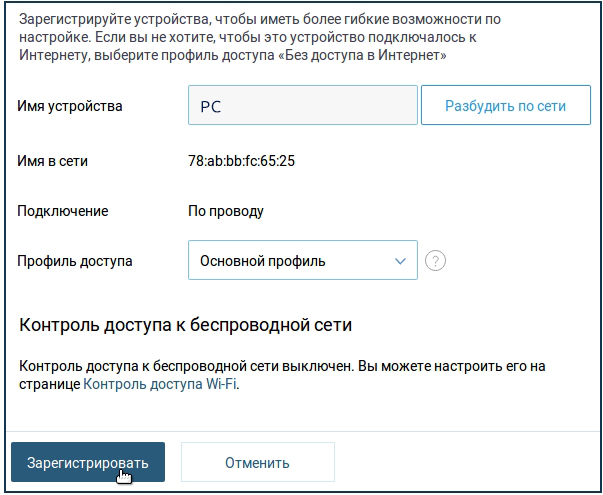
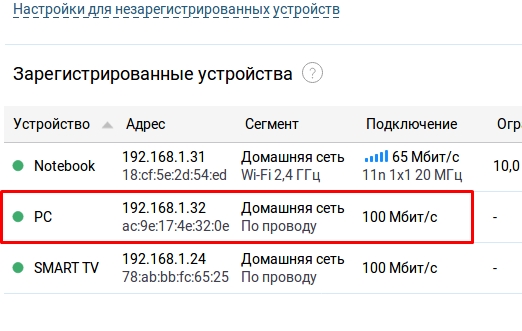
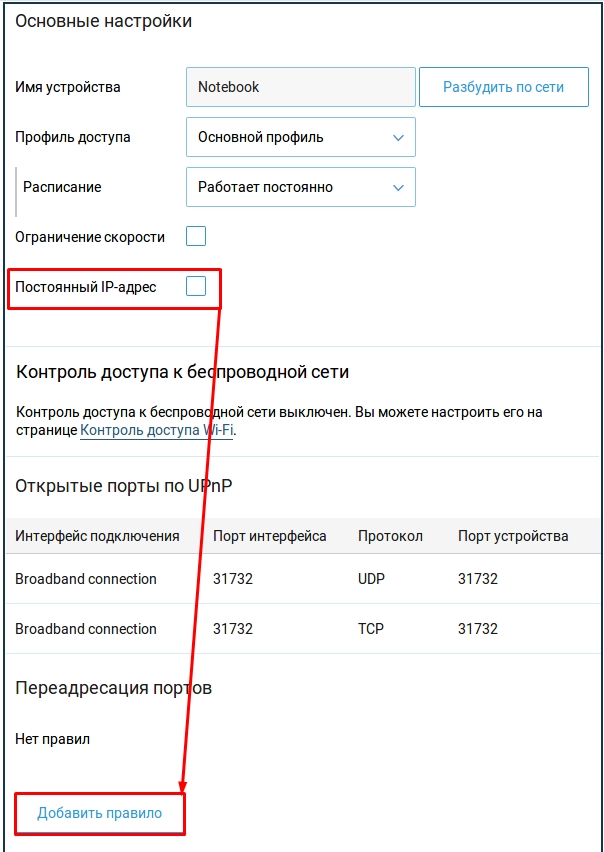
Старая прошивка
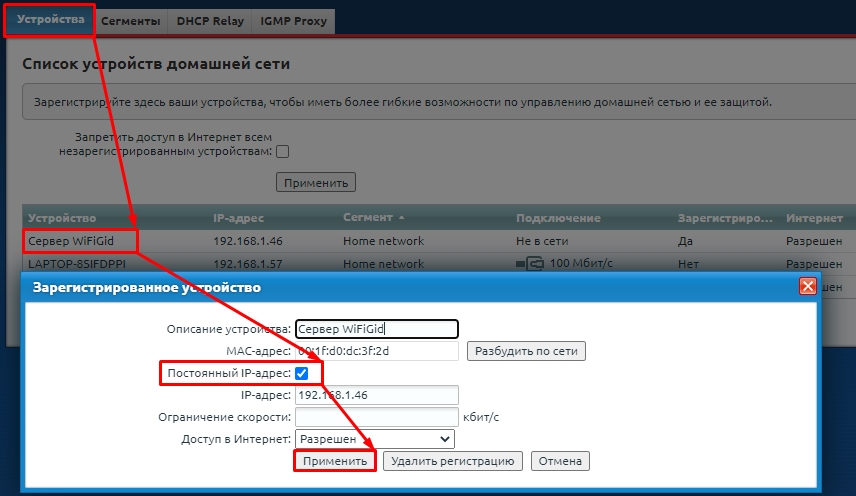
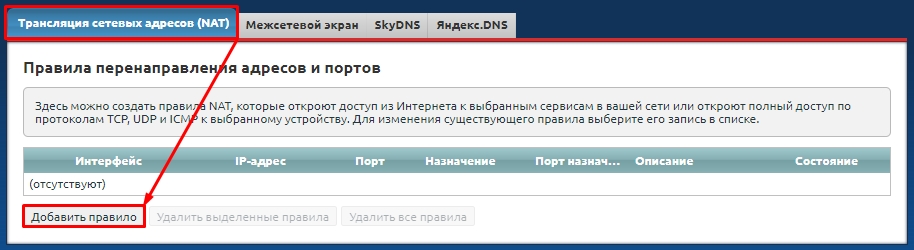
Я покажу пример проброса для подключения к FTP-серверу. То есть внутри локальной сети к роутеру еще будет подключен системный блок, на котором будет расположен FTP. Для этого будет использоваться 21 порт с протоколом TCP.


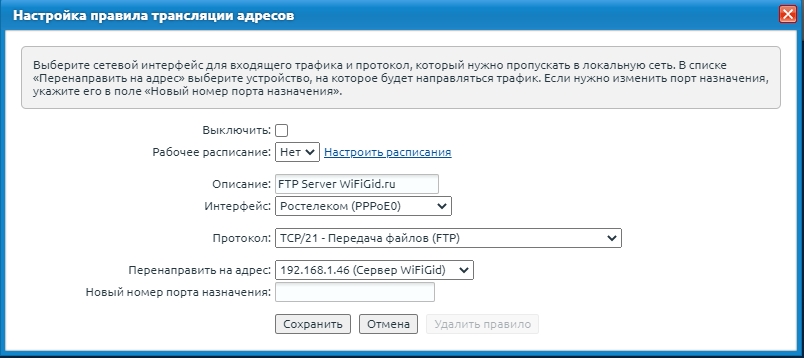
ПРИМЕЧАНИЕ! Если вам нужно открыть какой-то порт для TCP и UDP протоколов, то нужно создавать два правила.
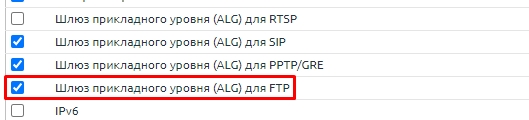
ШАГ 4: Открытие портов на компьютере с ОС Windows
Если вы пробрасывали порты для определенной программы или приложения, то на Windows вам нужно их открыть – по этому поводу есть детальная инструкция тут.
Решение проблем с удаленным доступом
Если вы делали проброс на ваш компьютер для определенного приложения, то больше ничего делать не нужно. Если же вы делали проброс, для доступа к серверу, компьютеру, камере-видеонаблюдения, то вам нужно еще зайти на эти устройства. И тут встает две проблемы.
Скорее всего ваш провайдер постоянно меняет вам внешний IP адрес, то есть он является динамический. Это значит, что в какой-то момент IP поменяется, и доступ к выделенному устройству оборвется. В таком случае вам поможет DDNS (или динамический DNS).
Но DDNS можно использовать только, если ваш провайдер использует динамический белый IP. Если же ваш провайдер использует серый IP, то настроить удаленный доступ можно только на новых прошивках Keenetic – для этого используется служба KeenDNS.
Есть еще одна проблема, с которой вы можете столкнуться. Например, если вы пытаетесь пробросить какой-то порт, а он уже используется. В таком случае вам нужно использовать DMZ. DMZ по сути открывает интернет подключение для вашего выделенного устройства.
Все эти темы уже описаны в отдельных статьях:
Если у вас еще остались вопросы, или я что-то не написал, то смело пишите в комментариях, я или кто-то из моей команды обязательно вам поможет. Всем добра!
Как открыть порт 25565 для Minecraft
Содержание:
Новички в компьютерных играх иногда даже не догадываются, что для создания собственного сервера для игры, нужно обзавестись специальным отдельным портом. Он будет необходим для подключения других игроков. Например, для запуска серверного клиента игры Minecraft нужно открыть порт 25565. Мы расскажем несколько способов, как открыть порт 25565 на роутере или компьютере.
Отключаем Брандмауэр Windows
«Защитники» вашего компьютера автоматически блокируют все порты для любых программ. Поэтому необходимо разрешить доступ для сервера игры (файл называется «Minecraft_Server.exe») и для Java. Наиболее простым способом будет попросту отключить «Брандмауэр Windows». Рассмотрим, как это сделать на примере Windows 7 (в других версиях Windows всё аналогично). Если самостоятельно справиться не сможете, то можно воспользоваться услугой компьютерный мастер на дом.

Слева нажимаем «Включение и отключение брандмауэра Windows». Дважды выбираем «Отключить» и нажимаем ОК.

Как открыть порт 25565, если его блокирует антивирус
Антивирус Dr.Web
Чтобы открыть порт 25565 для майнкрафт, который заблокировал антивирус Dr.Web, щелкаем правой кнопкой мыши на иконку (значок) антивируса (он находится в трее – в нижнем правом углу экрана недалеко от часов). Далее выбираем «Брандмауэр», переходим в панель настроек. Там необходимо найти всё, что связано с Java(TM). После нажимаем «Изменить» и «Разрешить всё». Нажимаем ОК. Аналогичные действия необходимо проделать и для файла «Minecraft_Server.exe».
Антивирус Kaspersky
Внимаение! Для других антивирусов или в зависимости от версии программы действия будут аналогичными, но могут немного отличаться.
Открываем порт 25565 на роутере
Если для подключения к интернету вы используете WiFi роутер, понадобится открыть порт 25565 на роутере. Сделать это можно через веб-интерфейс устройства. Рассмотрим это на примере настройки роутера Linksys.
В адресной строке любого браузера нужно набрать 192.168.0.1 (либо 192.168.1.1, либо другой адрес, на котором находится ваш маршрутизатор). Появится «Окно авторизации». Если вы ничего не меняли при начальной настройке роутера, то по умолчанию логин и пароль будут «admin».


Вводим внешний и внутренний порт 25565. Протокол «Оба» («Both») и ставим галочку напротив пункта «Включить» («Enable»). Нажимаем «Сохранить настройки» («Apply»).

Для других моделей роутеров все действия будут аналогичны.
Еще больше интересной и полезной информации

Научим как правильно и полностью удалять программы и игры с компьютера…

В данной статье речь пойдет о планшетах. Разберем вопросы: какой…

Как настроить wifi на ноутбуке? В нашей статье Мы попытаемся…
-vs-fleshka.10cc49622b1562ecdcd99b1f748129bf941.jpg)
В данной статье вашему вниманию предложена краткая информация…
Комментарии (4)
Что если я не помню или не знаю логин и паролю?
И можно ли ввести название интернета и его пароль?
Какая у вас модель роутера? Стандартный заводской пароль/логин пробовали?
Я попробовал ввести название интернета и пароль, но не получилось.
роутер- ZyXEL Keenetic Giga III
Михаил, у роутеров Zyxel логин и пароль для входа в настройки обычно admin, если вы их не меняли
открытПриветствую читателя! Сегодня мы продолжим разбираться с настройками роутера далее. Материал статьи пригодится тем, кто впервые настраивает свой домашний игровой сервер, или организует иной доступ в свою домашнюю сеть для пользователей из сети Интернет.
Чтобы организовать такой доступ — вы должны иметь подключение к интернету через статический IP адрес — только в этом случае у вас все будет работать нормально. Что такое сетевые порты уже было рассказано. Нам осталось только узнать — для чего их иногда нужно пробрасывать на маршрутизаторе и как. Сегодня вы узнаете:
В качестве испытуемого сегодня будет маршрутизатор от Zyxel семейства Keenetic. Устройства этой фирмы имеют надежную аппаратную часть, достаточно производительны. Прошивка регулярно обновляется; последняя версия имеет очень удобный но еще пока непривычный интерфейс.
Что такое проброс портов на роутере и для чего он бывает нужен?

Теперь представим себе ситуацию, что один из сотрудников уезжает в командировку, в которой он планирует работать в программе «1с бухгалтерия» через ноутбук. Он — торговый агент; ему нужно забивать заказы и заключать договора. Конечно, это можно сделать по приезду, но заказы нужно в тот же день доставлять покупателю. Но, все дело в том, что домашняя сеть защищена от попыток входа в нее извне и за ее пределами нельзя будет работать в 1с бухгалтерии с ноутбука.
Как быть? В таких ситуациях и нужен так называемый проброс портов. Сделав определенные настройки на маршрутизаторе мы можем организовать доступ к определенному приложению по определенному номеру порта из сети интернет. На практике это выглядит так: сидя в поезде подлкючил к ноутбуку 3g модем, зашел в программу и сделал необходимую работу. Выключил ноутбук. А сделанный заказ будет обработан другими сотрудниками в срок.

По такому же принципу организуется подключения сотрудников работающих в другом районе или регионе. Так организуется подключение к игровым серверам. Решили ребята сделать у себя на районе такой сервер- пожалуйста, но нужно организовать к нему доступ самых разных игроков. Все это можно осуществить благодаря «форвардингу» или открытию портов.
Как открыть порт на своем маршрутизаторе?
Все делается очень просто и быстро, важно только понимать, для какой программы вы открываете порты. Каждая программа работает по своим отдельным портам. Для 1с к примеру бывает достаточно открыть какой-нибудь один порт. Для FTP сервера нужно открывать порт под № 21 и еще дополнительно диапазон портов — это необходимо для его правильной работы.
Еще нужно хорошо узнать меню своего роутера, где что находиться. Лучше, когда ваш маршрутизатор подороже и посовременнее, потому как у таких более широкий функционал, их «мозги» лучше заточены для серьезных нагрузок, по быстродействию и безопасности. Хорошо, когда прошивка таких устройств регулярно обновляется в автоматическом режиме. Ну и конечно, легче, когда меню на русском языке.
Если ваше устройство достаточно старо — не огорчайтесь, его тоже можно настраивать, просто разбираться придется чуть подольше с меню, если оно на английском языке. Если понимаешь что и зачем делаешь — никаких трудностей не возникнет даже с таким меню. Для начала нужно зайти в настройки маршрутизатора:

Затем нам нужно убедится, что у нас имеется внесенный в настройки наш статический IP адрес. Они выданы провайдером. Если записи еще не сделаны — делаем. Для этого заходим в настройки подключения к интернету:

Сохраняем сделанные записи. Теперь нам нужно убедится, что в маршрутизаторе задан правильный диапазон IP-адресов для нашей внутренней сети. Это так называемые «серые»адреса, они могут присваиваться роутером автоматически (с помощью сервера DHCP) или вручную.


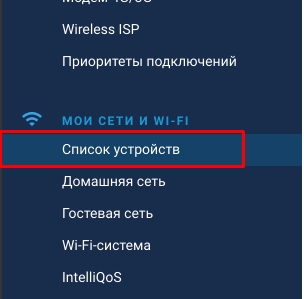
Это проверили. Теперь нужно выбрать компьютер нашей сети, к которому будем открывать доступ. В нашем примере это компьютер с «1с бухгалтерия», к которому планируется подключатся в командировке. Нужно найти его в списке. В роутере обычно спискок компьтеров можно найти через меню «LAN» или «Список устройств» Естественно, компьютер должен быть подключен:

В нашем примере «1с бухгалтерия» установлен на компьютере старшего товароведа, который имеет адрес 192.168.0.29. Мы будем открывать порт к этому компьютеру, поэтому и нужен его адрес. Далее, начинаем проброс. Зависит от модели, чаще всего этот пункт меню называется «Виртуальный сервер» или «Переадресация», «Forvarding»:

Опять же, в меню роутера данные настройки могут быть в виде таблицы; вы просто заполняете строки и сохраняете настройки. У меня чуть по другому это выглядит. Итак, нам ужно указать внутренний адрес компьютера к которому будет подключения и номер порта нужной программы.

Итак у нас получилось: 192.168.0.29 порт 1378, протокол TCP порт 1378, 1с бухгалтерия. Примерно так будет выглядеть ваша строка настроек, если у вас таблица. В случае нужды можно выбрать другой протокол (UDP) или сделать на всякий случай настройки по обоим протоколам. Тут все зависит от программы, которая через порт будет работать.
Сохраняем настройки и перезагружаем наш маршрутизатор. Теперь, если в адресную строку браузера вбить из Интернета адрес выданный провайдером и наш номер порта: https://77.47.453.107:1378/(имяпубликации1с) то наш браузер откроет программу:

Открываем диапазон портов на роутере для FTP-сервера (пассивное подключение)
Разумеется, в случае с 1с нужно делать массу других настроек, чтобы это все заработало. Мы продолжим, рассказав как открыть диапазон портов на примере FTP — сервера. Предположим, что у нас настроен уже такой сервер, чтобы пользователи могли обмениваться файлами — фото, музыкой и видео. Для начала определимся с номерами портов. Номера портов — это хорошо известный номер 21 — по нему идет обмен.
Еще для работы пользователей FTP необходим диапазон портов, по ним будут они подключаться. Его задает программа, которая реализует и управляет ftp-сервером. Если у нас он реализован через IIS, то динамический диапазон портов смотрим в «Поддержке брандмауэра FTP:

Если FTP реализован с помощью сторонней программы, то нужный нам диапазон указан там:

Все что нам остается это на роутере выбрать компьютер на котором установлен сервер FTP, (занести его адрес), затем сначала открыть 21 порт а потом и нужный нам диапазон:

Обычно при задании диапазона портов мы используем два поля — в одном указываем начало, а в другом конец диапазона. Но в старых моделях для задания диапазона возможно использование одного поля. В этом случае диапазон задаем через двоеточие. Например, 5500:10000. Все просто.
После всех настроек у вас должно получиться как-то так:

Таким образом мы открыли доступ к нужному компьютеру указав его IP адрес и к программам, которые «слушают» определенные порты. Удачи!
Вход 192.168.0.1 admin admin
Вход в admin-панель роутера, настройка WiFi и IPTV
Как открыть порты на роутере: полная инструкция
Для правильно работы файлообменных программ и онлайн игр часто требуется выполнить одну нехитрую операцию — открыть порты на роутере. На языке сетевиков это звучит как «проброс портов» (на английском языке — Port Forwarding). Нет, в данном случае это не те LAN-разъёмы, что расположены на тыльной стороне корпуса маршрутизатора. Мы будем говорить про виртуальные порты роутера — специальные виртуальные каналы по которым передаётся информация. По умолчанию в современном маршрутизаторе включен межсетевой экран, который всё это блокирует и пропускает только то, что открыто в его настройках. В этой инструкции я расскажу про общий алгоритм проброса портов, актуальный для всех марок, а так же покажу как правильно открыть порты для торрентов или игрового сервера на конкретных примерах.
Зачем нужны открытые порты на роутере
Для обмена информацией в Интернете используются специальные протоколы передачи данных. Например, чтобы открыть страничку какого-нибудь сайта Ваш компьютер подключается к серверу, на котором размещён сайт, и запрашивает соединение на порт 80 для http или порт 443 в случае с https. Если нужный виртуальный порт на сервере будет закрыт, то Вы не сможете открыть сайт. В случае с торрентами или игровым сервером уже Ваш компьютер начинает принимать входящие соединения от других компьютеров в сети. А так компьютер подключен к Интернету не напрямую, а через домашний WiFi-роутер, на котором изначально политикой безопасности всё наглухо закрыто, то придётся делать проброс портов на роутере. Обычно это делается для следующих задач:
Узнать какой порт использует программа или сервер можно либо в мануале к нему, либо при обращении в техподдержку, либо в настройках этой программы.
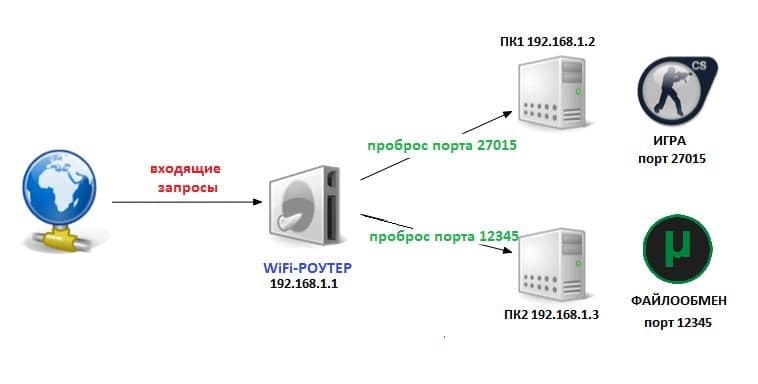
Проброс портов на роутере — инструкция
В среднем, чтобы открыть порт через роутер, профессионалу потребуется 5 минут времени. У менее подготовленного пользователя это займёт несколько больше времени. Но в любом случае это достаточно просто! Сейчас я покажу общий алгоритм действий, придерживаясь которого Вы сможете без каких-либо проблем сделать это на любом современном WiFi-маршрутизаторе.
Шаг 1. Подключитесь к домашней локальной сети через кабель или по WiFi и войдите в настройки роутера. IP-адрес роутера можно посмотреть на его наклейке (обычно это 192.168.0.1 или 192.168.1.1), как и заводской пароль на вход в личный кабинет.
Шаг 2. Откройте дополнительные настройки маршрутизатора. На некоторых моделях надо зайти в экспертный режим.
Шаг 3. Найдите подраздел, отвечающий за проброс портов. Обычно он называется «Виртуальные серверы». Если его нет — ищите в настройках межсетевого экрана или NAT.
Шаг 4. Создайте новое правило для Port Forwarding’а. В этом правиле укажите номер нужного порта и IP-адрес компьютера в локальной сети, на который делается проброс.
Шаг 5. Сохраните настройки и проверьте открытые порты с помощью онлайн-сервисов. Например, через 2IP — ссылка.
Несмотря на то, что это очень-очень общая инструкция, она будет актуальная на любую модель маршрутизатора. Достаточно лишь немного приложить руки и голову и у Вас всё получится!
А теперь рассмотрим на примерах как открыть порты на роутере для самых распространённых и популярных на сегодня моделях!
Роутер TP-Link Archer
Вай-Фай маршрутизаторы TP-Link и их самые последние модели из семейства Archer это самые популярные в России роутеры. По статистике, в 2020-ом году именно устройства этой марки покупали чаще всего. Чтобы открыть порт на TP-Link, выполните следующие действия.

Откройте раздел дополнительных настроек и найдите раздел «NAT переадресация» ⇒ «Виртуальные серверы».
Так вы попадёте на список созданных правил. Если ранее проброс порта на роутере не делался, то таблица будет пустой.
Нажмите кнопку «Добавить».
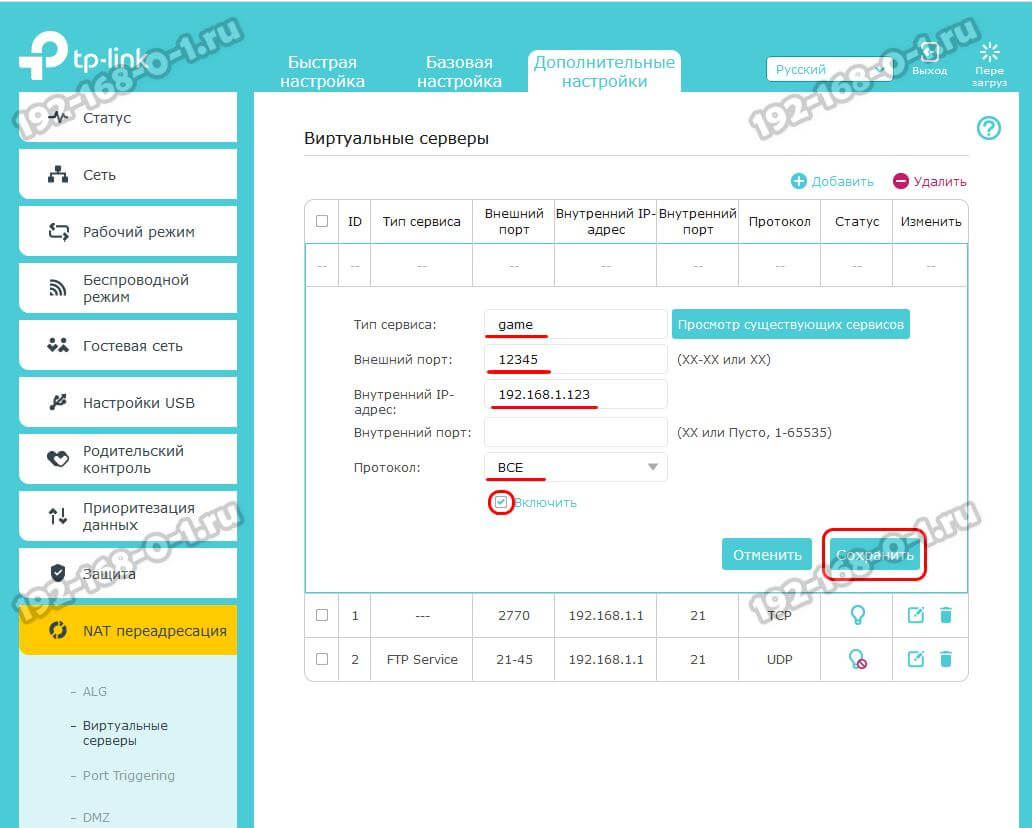
Дальше надо создать правило. Для этого в поле «Тип сервиса» пишем название сервиса. У меня это игра и я назову правило как «game».
Ниже прописываем номер порта, который надо открыть и локальный IP-адрес компьютера, к которому делаем проброс.
Протоколы выбирайте сразу все (All), чтобы потом не добавлять дополнительных правил. Если такого варианта нет — ставьте TCP/UDP.
Ставим галочку «Включить». Нажимаем кнопку «Сохранить». Проверяем.
Открытые порты на Кинетике (Keenetic ZyXel)
Раньше эти роутеры назывались ZyXEL, а сейчас носят название Keenetic. Чтобы открыть порт на Кинетике (это сейчас они называются Keenetic, а старые модели назывались ZyXel), можно придерживаться следующего порядка:
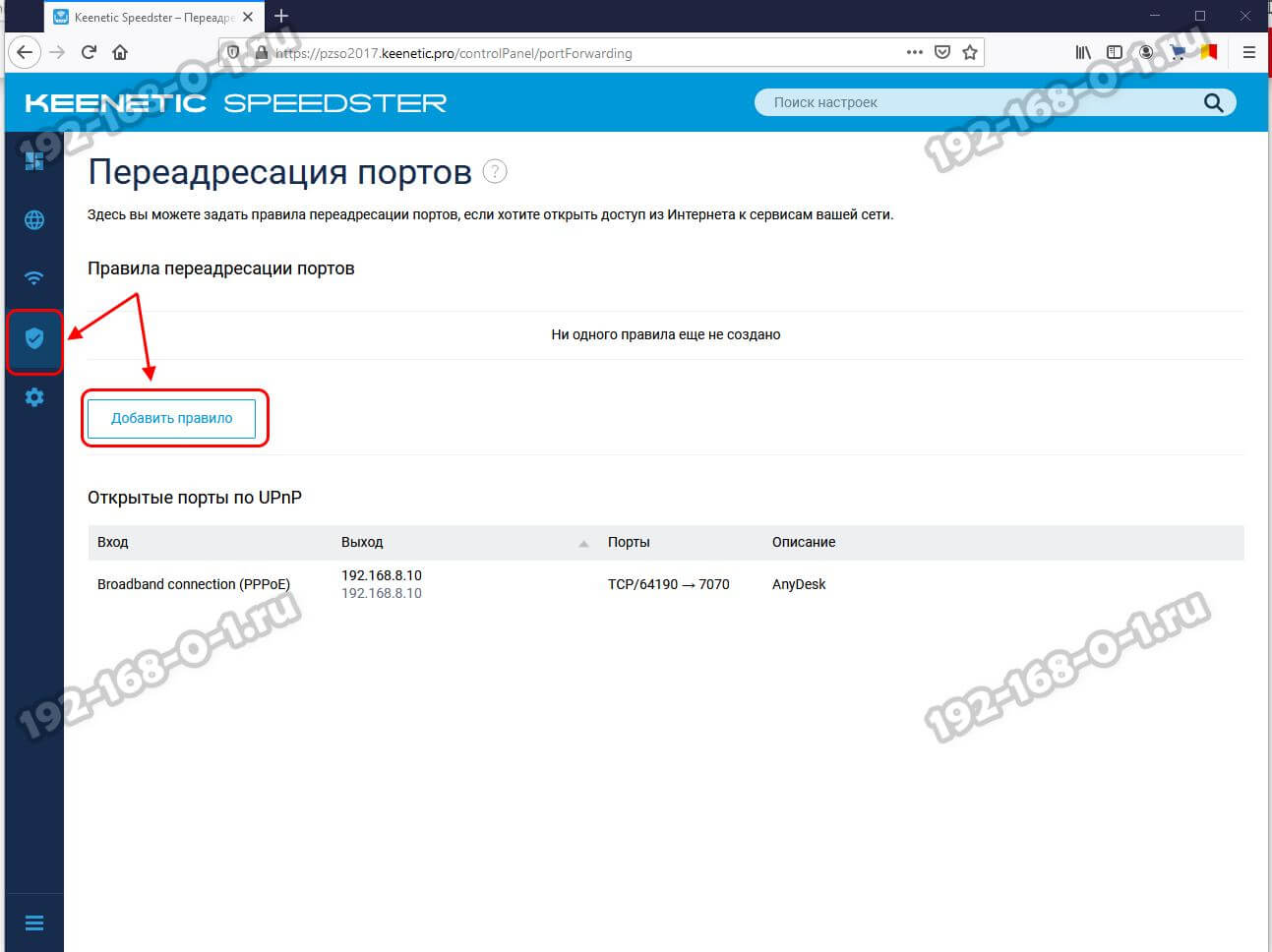
Авторизуйтесь в личном кабинете роутера. Откройте раздел меню «Сетевые правила» и выберите пункт «Переадресация портов». На кинетике по-умолчанию включена функция uPnP и в нижней части страницы показаны созданные через uPnP динамические правила. Если же нужно открыть порт на постоянку, то надо сделать статический проброс. Для этого нажмите кнопку «Добавить правило».

Дальше надо выбрать нужные протокол и вариант — один порт или диапазон.
Остаётся только прописать номер нужного порта и нажать кнопку «Сохранить».
Переадресация портов на Asus
Теперь давайте рассмотрим на примере как открыть порты на роутере Asus. Начало одинаковое, как и у предыдущих — заходим на роутер через его IP 192.168.1.1, авторизуемся в личном кабинете для настройки.

В меню личного кабинета Asus выберите раздел «Интернет», а затем выберите вкладку «Переадресация портов», где поставьте флажок «Да» в строчке «Включить переадресацию портов». После этого ниже появится список переадресованных портов, который изначально пуст и его надо правильно заполнить:

В поле «Имя службы» пишем на латинице название программы, игры или сервера, для которого делаем проброс.
В поле «Диапазон портов» пишем один порт или несколько через двоеточие, если нужен диапазон.
В графе «Локальный IP-адрес» выбираем нужный IP-адрес. В графу «Локальный порт» опять пишем нужный номер порта.
В поле «Протокол» выбираем нужный протокол — TCP, UDP или иной.
Нажимаем кнопку с плюсиком, чтобы добавить правило в список.
Не забудьте нажать кнопку «Применить», чтобы сохранить изменения в настройках маршрутизатора.
Port Forward на D-Link DIR
Машрутизаторы от компании D-Link были очень популярны более 5 лет назад, сейчас же их положение серьёзно пошатнулось. Но тем не менее сейчас они всё равно ещё частенько встречаются. Чтобы на роутере D-Link открыть порт для игры или торрентов, сделайте следующие шаги. В браузере вводим адрес http://192.168.0.1, логин admin и пароль. После авторизации откройте раздел меню «Межсетевой экран» ⇒ «Виртуальные серверы»:

Нажимаем кнопку «Добавить», чтобы создать новое правило для проброса порта через роутер в локальную сеть. Откроется вот такое меню:
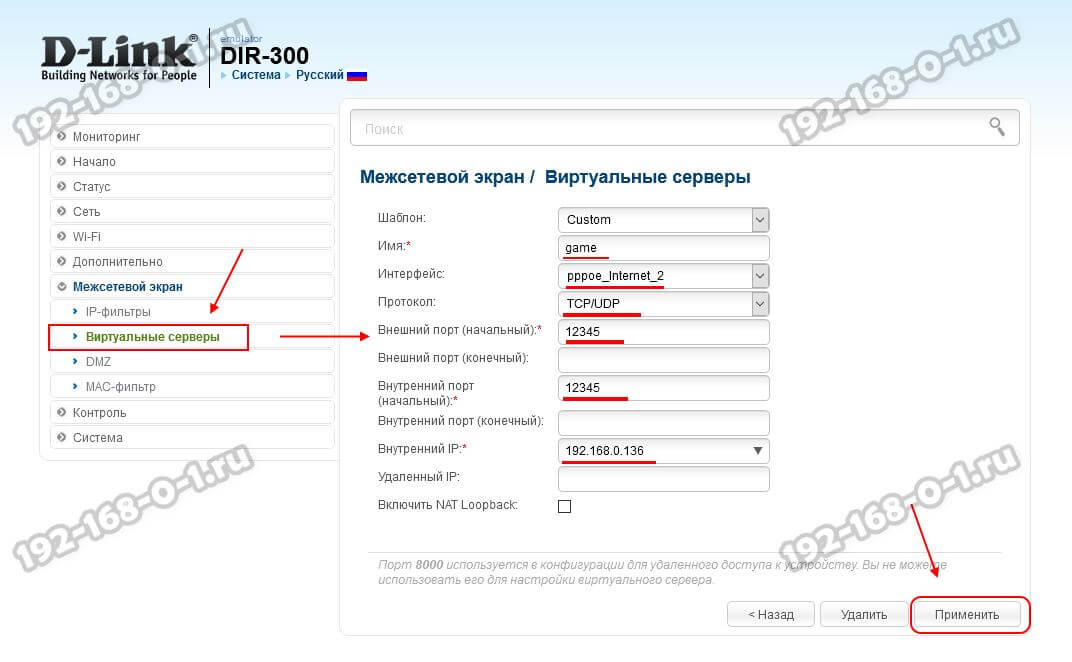
Если Вы открываете порты под какой-то стандартный сервис, то можно выбрать его из шаблона. Если же это какой-то свой сервис, то оставляем шаблон «Custom» и ниже заполняем все графы по очереди. Имя — это название сервиса. Интерфейс — это соединение с Интернетом. У меня подключение через PPPoE и интерфейс — pppoe_internet. В графе «Протокол» указываем нужный протокол. Лучше всего ставить универсальный вариант TCP/UDP. В поле «Внешний порт (начальный)» прописываем номер нужного порта. Если пробрасываем диапазон, то в поле «Внешний порт (конечный)» прописываем конечный номер порта в диапазоне. То же самое делаем и с внутренними портами. В поле «Внутренний IP» надо выбрать нужный компьютер в сети по Айпишнику. Более ничего не меняем. Нажимаем кнопку «Применить».
Проброс портов на роутере Ростелеком
Сегодня каждый крупный провайдер предоставляем своим клиентам фирменные устройства доступа с фирменным логотипом на корпусе и очень часто с фирменной прошивкой. Роутеры от Ростелеком яркий пример этому. Вообще, в зависимости от марки производителя интерфейсы прошивок фирменных маршрутизаторов отличаются друг от друга. Для примера я покажу как как открывается порт на Вай-Фай маршрутизаторе Q-TEch QBR-2041WW. На Sagecom, Sercomm, Ротек или Huawei принципе действия тот же самый, несмотря на некую разницу в дизайне интерфейса. Так что действуйте подобно тому, что я покажу и всё у Вас получится!
Начинаем с того, что в наклейке на роутере смотрим какой у него IP-адрес. На разных моделях он может отличаться. Чаще всего адрес роутера Ростелеком — 192.168.0.1, но бывают и вариации. То же самое с логином и паролем.
После авторизации откройте расширенные настройки роутера и найдите раздел «Виртуальные серверы». Он может быть и в параметрах «Брандмауэра» и параметрах «NAT».
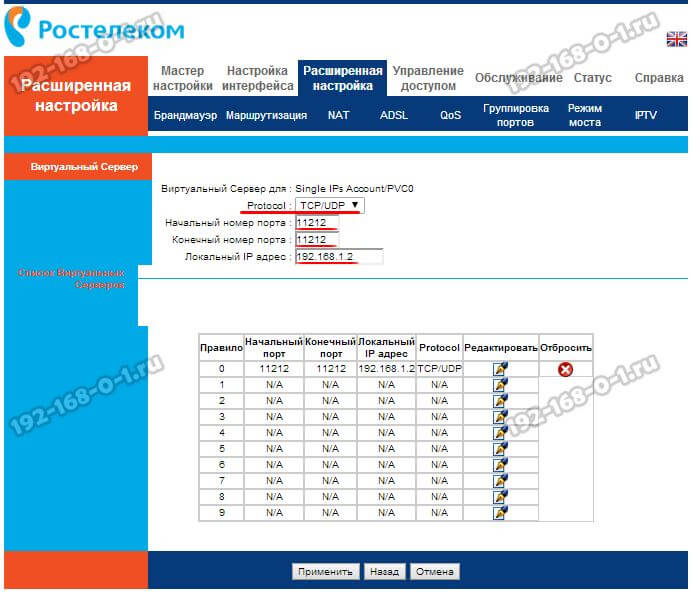
Далее добавляем новое правило или редактируем существующее: указываем используемый протокол, номер нужного порта и IP-адрес компьютера, на который будем делать форвардинг. Нажимаем кнопку «Применить», чтобы правило вступило в силу и проверяем его работу!
Почему не открывается порт на роутере
Теперь немного о грустном — что делать, когда не открываются порты на роутере. По этой теме чаще всего появляются вопросы на специализированных форумах и блогах. Вроде бы пользователь открыл порт, 10 раз проверил правильность настройки, всё должно работать… но нет, не работает и порты не открываются! Что делать? Вот Вам чек-лист, проверка по которому поможет Вам найти причину:
И вот если Вы прошли успешно все эти шаги и всё равно не получается открыть порт — значит у Вас какая-то серьёзная проблема либо с роутером, либо с компьютером. Тогда уже стоит обратиться к специалистам для проведения диагностики и поиска проблемы.