
Создание сервера майнкрафт на своем компьютере [1.8]
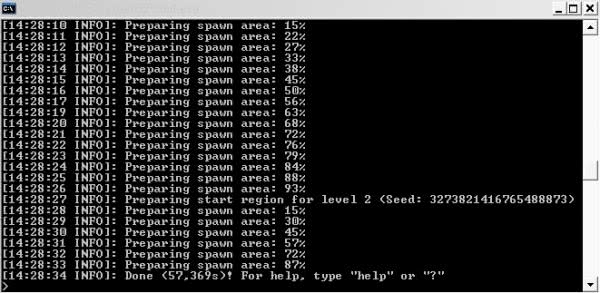
Всем привет! Сегодня покажу как создать сервер на версию 1.8 на своём компьютер.
Впрочем инструкция не новая, подобных в сети достаточно.
Действие №2
Создаём папку на рабочий стол и называем её любым именем. (Я назвал папку: Сервер) 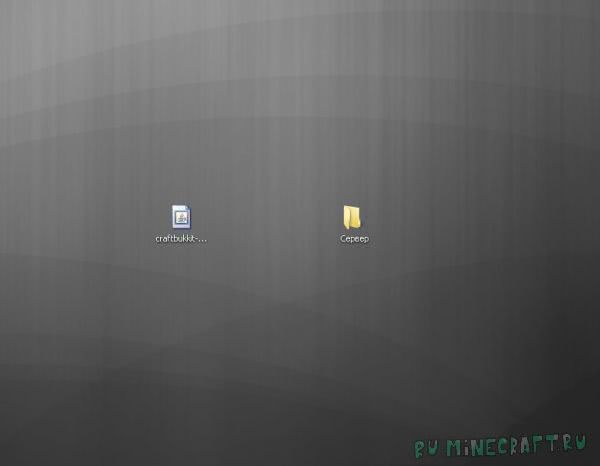
После того как создали папку засовываем Ядро в неё: 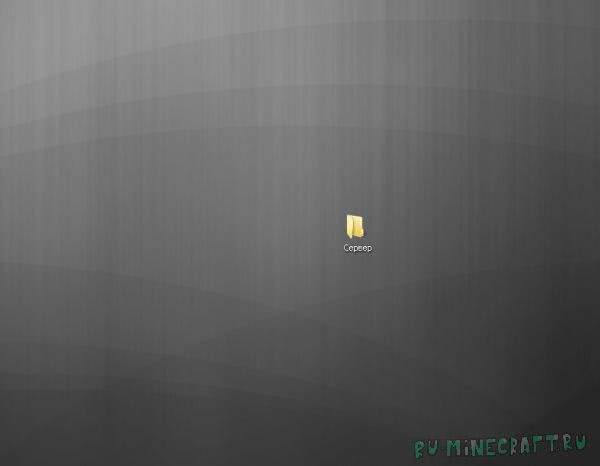
Действие №3
Заходим в папку: 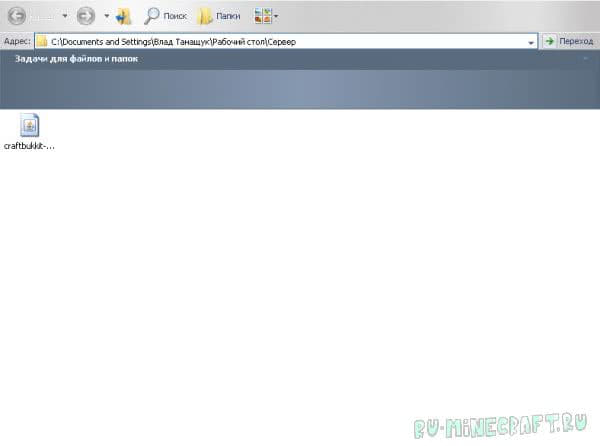
Создаём в папке текстовой документ: 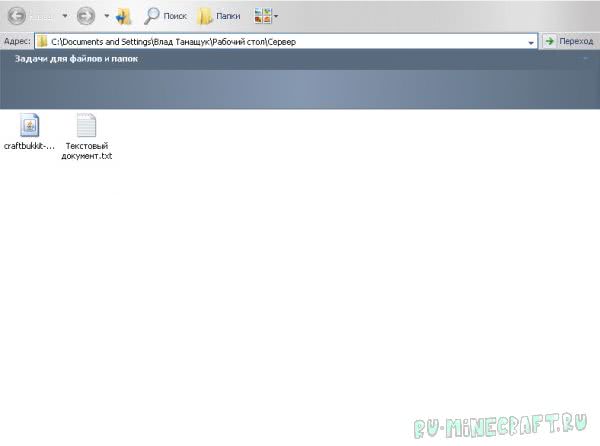
Действие №4
Заходим в текстовой документ. Теперь вписываем туда код:
Сохраняем текстовой документ с этим кодом.
Действие №5
Изменяем название текстового документа на название: Start.bat 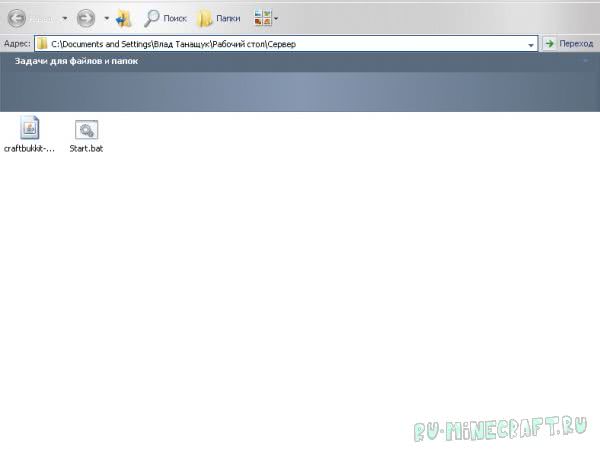
Действие №6
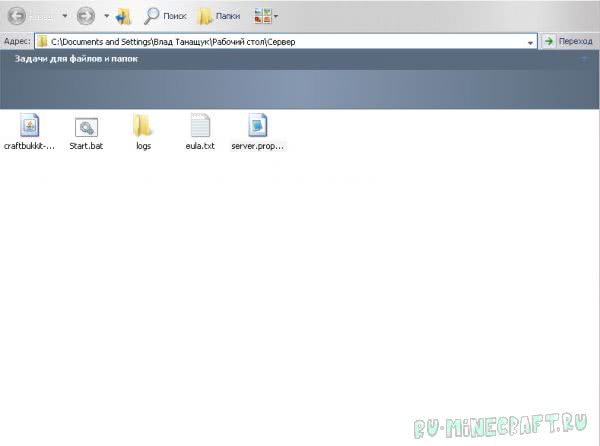
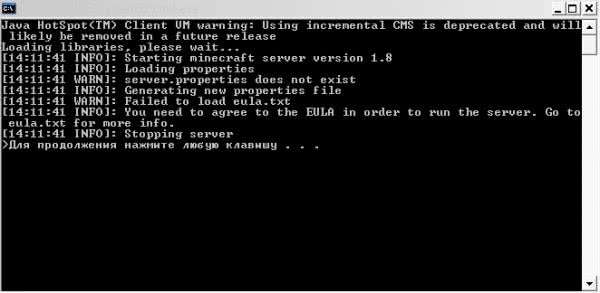
Запускаем Start.bat и ждём загрузки.
У вас должны появиться файлы такие как: logs,eula.txt,server.properties
Действие №7
Открываем текстовой документ под названием: eula.txt. 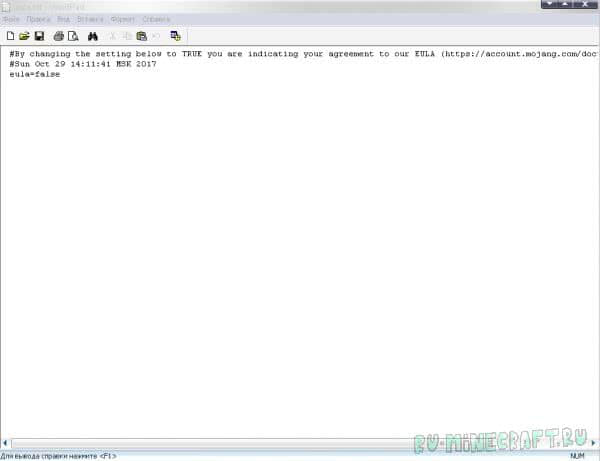
Изменяем значение false на значение true.
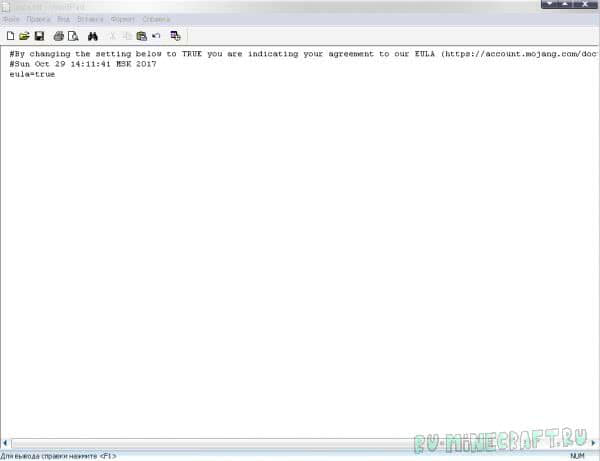
Сохраняем текстовой документ.
Действие №8
Снова запускаем наш Start.bat
Теперь у вас будут такие папки и документы:
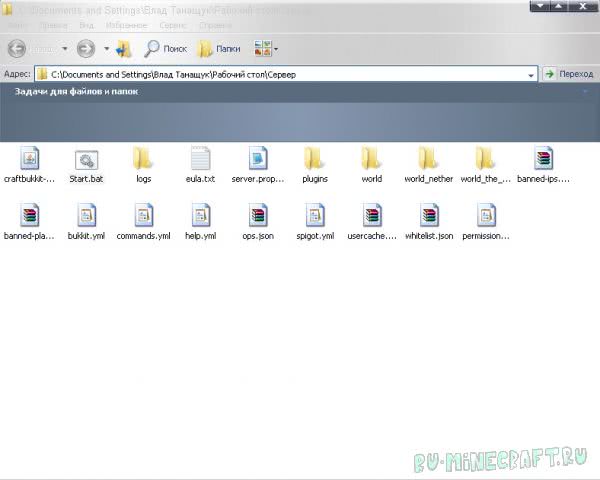
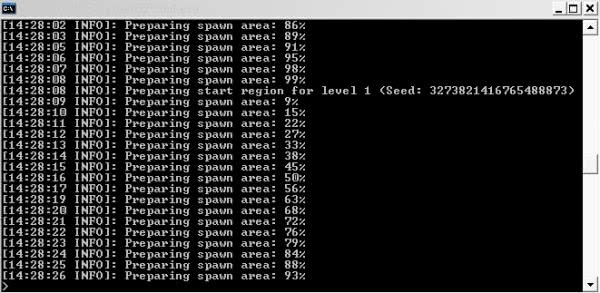
Примечание: Когда в папке появятся файлы прописываем в консоль команду: stop.
Действие №9
Заходим в папку server.properties.
Поднимаем свой полноценный игровой Minecraft сервер с мини-играми. Часть 1. Выбираем и устанавливаем сервер

tl;dr;
И так, что будет сделано в конце всего туториала?
Поехали!
Я никогда раньше не играл в Minecraft. Скажу даже больше, мне он был не особо интересен. Скорее все, по причине того, что я не понимал его идеи. Да, я видел, что в нем можно строить бесконечное множество сооружений, выращивать разного вида растения и животных, строить механизмы. Но я все еще не мог понять, как за этой игрой с примитивной графикой мои дети могут проводить целые дни напролёт.
Но вот в один прекрасный день, восьмилетний сын пожаловался, что у него мало друзей и ему почти не с кем играть в Minecraft. Я начал думать, как ему помочь найти больше друзей и решить проблему с игрой по сети. Я знал, что есть альтернативная версия сетевой игры от Minecraft, которая называется Realms. Это платная подписка, по которой ты можешь создавать свой сервер, а Minecraft выступает хостером. Недостаток этого варианта в том, что играть на таком сервере может до 10 человек. Так же нет возможности устанавливать моды — дополнения от сторонних разработчиков, которые изменяют или дополняют оригинальный контент Minecraft. Такие сервера без модов еще называют ванильными.
Таким образом, изучив немного тему, я предложил ребенку поднять сервер с какой нибудь интересной картой и разместить его адрес в интернете, что бы на него заходили другие игроки. Таков был план по поиску друзей для совместной игры для сына, а для себя я решил, что это отличный вариант для нового проекта, как дополнительного источника доходов, о котором я уже давным давно задумывался.
Существует две версии Майнкрафа. Одна — это Pocket Edition, предназначена для мобильных устройств и Windows 10, вторая — Java Edition, для ПК. Как оказалось они не совместимые друг с другом, поэтому я выбрал Java Edition, так как в игровом мире этой версии больше возможностей, в добавок под нее существует более широкий выбор плагинов. Ну и еще потому, что я Java разработчик.
Для хостинга я выбрал DigitalOcean, так как у меня уже был опыт его использования и создание дроплетов на нем занимает считаные минуты. Вы же можете использовать любой удобный для вас хостинг.
Для старта нам достаточно конфигурации на 2 CPU и 2 GB RAM. Я пробовал 1 CPU, но сервер жутко долго стартовал, с 1GB оперативной памяти я иногда сталкивался с крашем сервера при импорте крупных карт.
При создании дроплета я выбрал способ аутентификации — SSH key
Выполнил инструкции по его созданию
И так, виртуальный сервер готов.
Заходим на него по ssh:
/minecraft — путь к созданному приватному SSH ключу, IP_address — выданный хостингом IP адрес.
Хотел бы заметить, что для запуска сервера не рекомендуется использовать пользователя root, так как это может позволить злоумышленикам через уязвимые плагины нанести вред вашему серверу. Как добавить нового пользователя, вы можете ознакомиться по ссылке.
Если кратко, то создаем пользователя (dinikin замените на вашего пользователя):
и предоставляем ему права администратора:
и права удаленного достпа по SSH:
Теперь начните новый сеанс и используйте SSH с новым именем пользователя:
И так, мы на сервере.
Создаем папку для нашего первого Minecraft сервера и переходим в неё:
Теперь нам нужно определиться с реализацией сервера. Их существует несколько, самые популярные — это Spigot, Paper, Forge. Более детально про отличия этих серверов вы можете почитать здесь.
Основное отличие от нативного Vanilla сервера в том, что модификации оригинального сервера позволяют помимо прочего запускать плагины сторонних разработчиков, существенно расширяя возможности игрового мира. Такие плагины позволяют создавай мини-игры, вводить ограничения для игроков, объединять сервера в сеть и многое другое.
Изначально я скачал и установил Spigot. Это самый популярный и хорошо оптимизированный сервер для майнкрафта. Под него разрабатывается множество плагинов и существует огромное комьюнити как разработчиков, так и пользователей.
Однако я столкнулся с тем, что при работе с одним из плагинов для редактирования карт, последний работал некорректно и в логах рекомендовал использовать Paper как более оптимизированный форк на основе Spigot.
В итоге я остановил свой выбор на Paper, хотя для некоторых инстансов сервера оставил Spigot. Теперь нам нужно установить и запустить выбранный сервер. Качаем последнюю версию сервера:
и пробуем запустить
У меня сервер не запустился, так как не установлена Java:
Теперь запускаем повторно:
Сервер не запускается, выдавая сообщение:
меняем eula=false на true и сохраняем. Еще раз запускаем сервер:
Запускаем игру и подключаемя к нашему серверу:
Поздравляю, ваш первый сервер запущен и работает.
Что мы будем делать в следующей части:
Как сделать сервер Майнкрафт на личном компьютере?
Главная страница » Как сделать сервер Майнкрафт на личном компьютере?

Майнкрафт (Minecraft) – популярный игровой продукт, по разным оценкам набравший наибольшее число продаж по всему миру. Игра привлекает богатой функциональностью, имеющимися возможностями для потенциальных игроков. Среди привлекательных возможностей играющих имеется и такая фишка, как личный сервер Майнкрафт. Настройка собственного сервера для игры в Minecraft требует времени. Результат же стоит того, чтобы, например, играть в компании с друзьями. Однако, как сделать сервер в Майнкрафт и настроить под Mac, Windows, Linux? Попробуем разобраться.
Пошаговая организация сервера Майнкрафт
Чтобы справиться с поставленной задачей, прежде всего, необходимо обзавестись базовыми компонентами организации узла:
Конфигурацией имеющегося в распоряжении персонального компьютера определяется допустимость установки личного сервера Майнкрафт. Между тем, рекомендуется воспользоваться сервисом удалённого хостинга, как более эффективным вариантом организации игрового узла.
Опять же, официальное представительство Minecraft предлагает ряд хостинговых услуг на безвозмездной основе. В крайнем случае, всегда есть возможность подобрать хост по умеренным тарифам.
Внимание! Устройство личного хостинга чревато атаками на компьютер. Использование хостинга внешнего провайдера исключает такие риски.
Настройка переадресации портов
Если планируется игровой процесс непосредственно в компании друзей через локальную сеть, информацию ниже можно пропустить.
На случай организации сервера Майнкрафт через Интернет, для обеспечения доступа к узлу придётся на маршрутизаторе (роутере) задействовать перенаправление портов.
 Пример одного из многих вариантов настройки переадресации портов на конкретном маршрутизаторе (роутере). В каждом конкретном случае следует обращаться к документации оборудования
Поскольку каждый отдельно взятый маршрутизатор имеет уникальное исполнение, следует обратиться к руководству по настройке аппарата, в частности, по вопросу настройки перенаправления портов.
Обычно делается это следующим образом:
Входящие порты, которые необходимо перенаправить в случае с Minecraft, следующие:
TCP: 19132, 25565
UDP: 19132, 25565
Возможно, потребуется указать протокол на работу с портами. После ввода всей информации маршрутизатор (роутер) обязательно перезагружается.
Как создать сервер Minecraft под Windows?
Изначально рекомендуется загрузить и обновить версию Java до последнего выпуска. Затем выполняется загрузка непосредственно программного обеспечения под Майнкрафт сервер (файл с расширением «*.jar»).
Далее создаётся пустая папка в любом удобном месторасположении на компьютере, именуется произвольно (например, «server-minecraft»). Загруженный ранее файл «*.jar» переправляется в эту папку и запускается стандартным образом.
Первый запуск сервера Майнкрафт часто сопровождают сообщения об ошибках и автоматическое отключение узла. Эти сообщения допускается проигнорировать. Первым запуском формируются файлы конфигурации в созданной ранее папке.
Там – в папке, следует отыскать текстовый файл с именем «eula» и открыть этот файл классическим текстовым редактором «Блокнот» или подобным. Содержимое нужно отредактировать, в частности – изменить строку «eula = false» на «eula = true».
 Первая попытка запуска нередко сопровождается сообщением о неудачном завершении. Это чисто техническая ситуация, которая поправима некоторыми манипуляциями
Этой редакцией предотвращается автоматическое отключение сервера Майнкрафт. Такой конфигурацией запуск от имени администратора выполняется без ошибок.
Следует повторно запустить файл «*.jar» на исполнение (обязательно от администратора) и дождаться появления на экране сообщения «Done» (Успешно).
Останавливать работу узла следует командой «stop» в серверном окне с подтверждением «Enter».
Технически владелец волен запустить собственный хост непосредственно. Однако удобнее делать это настройкой параметров по умолчанию, с последующим созданием файла запуска, если планируется игра с другими пользователями.
Это конечный этап процесса. Останется пригласить других игроков Minecraft, предоставив публичный IP-адрес или локальный IP-адрес, в зависимости от характера сети.
Проверить доступ к личному серверу Майнкрафт допустимо вводом IP-адреса в Minecraft Server Status Checker. Доступ к узлу возможен только при условии предварительно настроенной переадресации портов.
Общедоступный IP-адрес можно определить через разные сервисы, найденные Google или другим способом.



Как настроить личный сервер Майнкрафт под Mac?
Организация сервера Minecraft на Mac традиционно начинается с проверки соответствия системы версии macOS 10.8 или новее. Обновление операционной системы доступно через службу поддержки Apple.
 Процедура загрузки дистрибутива сервера Майнкрафт под операционную систему MAC. После этого процесса несложные настройки и долгожданный запуск
Через меню Apple открываются «Системные настройки», где требуется найти логотип Java. Кликом по логотипу запускается панель управления Java.
Здесь нужно выполнить переход на вкладку «Обновление» и активировать опцию «Обновить сейчас». Пройти процедуру обновления ОС.
Далее, как и в предыдущей инсталляции сервера, загружается софт Minecraft, создаётся произвольная папка и пустой текстовый файл, где вписывается строка:
#!/bin/bash
cd «$(dirname «$0″)»
где: server file name – имя загруженного файла сервера Майнкрафт.
Отредактированный файл сохраняется в папке, содержащей серверный файл «.jar» под именем «start.command». Следом открывается терминал Mac, выполняется переход «Приложения-Утилиты», запускается «Терминал».
Строка терминального окна заполняется командой «chmod a + x» с последующим пробелом. Клавишей ввода команда запускается на исполнение.
На следующее окно мышью перетаскивается файл «start.command». Вновь активируется «Enter». После такой операции сервер Майнкрафт будет запускаться через «start.command» обычным образом.
Тестирование сервера Minecraft производится аналогично варианту с Windows.
Как настроить личный сервер Майнкрафт на Linux?
Любой дистрибутив Linux допускает организацию сервера Minecraft. Рассмотрим технологические шаги, позволяющие создать сервер Майнкрафт под Ubuntu 16.04. Настройка выполняется посредством командного терминала.
Рекомендуется использовать внешнюю службу хостинга под устройство игрового узла на Linux.
Выполняется подключение к хостингу через SSH командой терминала: «ssh username@ipaddress», где username – пользовательское имя, ipadress – адрес IP на хостинге.
 Экран автостарта серверной программы на компьютерной системе под управлением операционной оболочки Linux. Командный терминал Линукса позволяет выполнять расширенные настройки сервера Майнкрафт
Далее следует установить Java с помощью команд терминала:
sudo apt-get update
sudo apt-get install default-jdk
Если появится запрос на подтверждение установки, подтвердить. Активировать экран, чтобы обеспечить работу узла в условиях отсутствия подключения к сети, командой:
sudo apt-get install screen
Создать каталог для файлов личного сервера и открыть командами:
mkdir minecraft
cd minecraft
Install wget
Enter
sudo apt-get install wget
Загрузить дистрибутив сервера Minecraft командой wget:
Дальше потребуется подтвердить лицензионное соглашение конечного пользователя, запустить экран и следом игровой узел последовательностью команд:
echo «eula=true» > eula.txt
Тестирование проводится способом, описанным выше.
Как подключиться к личному серверу Майнкрафт
Когда используется личный сервер Minecraft, окно программы должно оставаться активным для обеспечения доступа. Открыть и войти в личную учетную запись Майнкрафт.
Выбрать «Мультиплеер» в меню и затем «Добавить сервер» в правом нижнем углу экрана. Дать игровому узлу имя. Указать IP-адрес хостинга в строке «Адрес сервера».
Следует учитывать, что для личного сервера Майнкрафт вводится частный IP-адрес, который отличается от общедоступного IP-адреса. В нижней части окна активировать опцию «Готово».
Потенциальным игрокам останется только выбрать имя узла на верхней части экрана и активировать опцию «Присоединиться к серверу». Если маршрутизатор настроен правильно, подключение проходит успешно.
Возможно, придется отключить брандмауэр компьютера, чтобы снять блокиратор на подключение к игровому узлу локально. Однако стоит помнить – это действие сделает компьютер уязвимым для хакерских атак.
КРАТКИЙ БРИФИНГ
Как создать сервер майнкрафт с модами и Forge
В этой инструкции я расскажу как создать и запустить простой сервер майнкрафт вместе с модами для игры со своими друзьями используя хамачи или общую сеть и даже интернет.
В данной статье я буду использовать официальный сервер майнкрафт на который будет произведена установка Forge, установлены моды и вы сможете играть с друзьями в сборки.
Создадим сервер:
Скачайте установщик Minecraft forge необходимой версии, exe или jar, не важно.
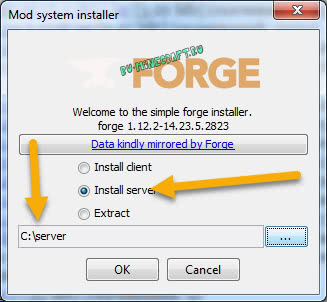
Запустите скачанный файл, в данном окне выберите Install server, а ниже укажите произвольную папку в которой будет ваш сервер, нажмите Ok.
Установочник сам все скачает, необходим интернет.
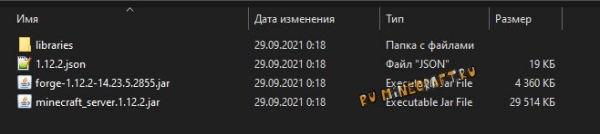
Перейдите в папку которую указали, там вы увидите примерно это:
Установка нужной версии Java для сервера
Сервер Forge требует для работы JDK (Java Development Kit), джава для разработчиков, все версии фордж_сервера до minecraft 1.17 требуют наличия JDK 8, версия minecraft 1.17+ требует установки JDK 16.
Создание файла start.bat для запуска сервера:
Выполнять данный пункт только для версий 1.5.2-1.16.5.
Создайте в папке сервера текстовый документ, поместите внутрь такую строчку:
Здесь вы должны иметь правильное название файла сервера, в данном случае forge-1.12.2-14.23.5.2855.jar, если вы переименовали, либо у вас другая версия майнкрафт или форджа, измените название на ваше.
Прочие параметры:
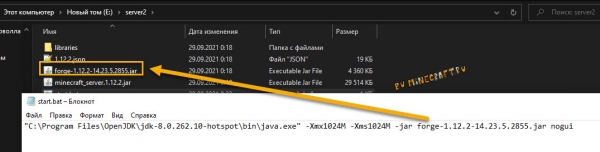
Сохраните файл, переименуйте его например в start и замените расширение .txt на .bat
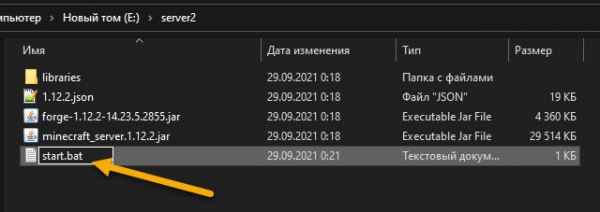
Правка run.bat (только для minecraft 1.17 и более новых)
Если у тебя версия до 1.17, то ты выполнял пункт выше, этот можешь пропустить, если версия новее, то наверное все точно так же.
На версии 1.17+ автор чуть изменил процесс, немного его упростил, потому после окончания работы установщика форджа вы увидите примерно такое содержимое папки сервера которую вы указали:
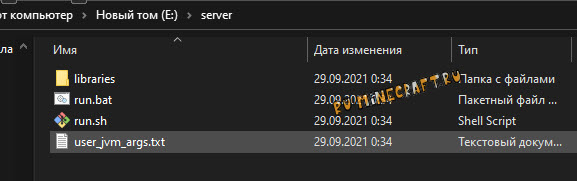
Здесь уже есть run.bat для запуска из под Windows и run.sh для запуска из под Linux, но не торопитесь запускать.
Открываем текстовым редактором файл run.bat заменяем Java на «C:\Program Files\Java\jdk-16.0.1\bin\java.exe» (с кавычками) это ваш адрес до установленной Java JDK 16, сохраняем и запускаем файл run.bat

Первая попытка запуска сервера:
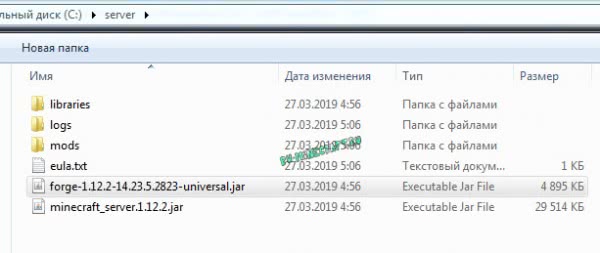
Откройте файл eula.txt, внутри измените eula=false на eula=true

Если вдруг файлы не появились и eula.txt нету, всего скорее вы установили не ту Java, либо не верно указали адрес, либо допустили другие ошибки, что бы лучше понять что за ошибка, добавьте в start.bat pause на новой строчке, с этим консоль не закроется и там будет какая-то ошибка или информация которую можно погуглить

Вторая попытка запуска сервера:
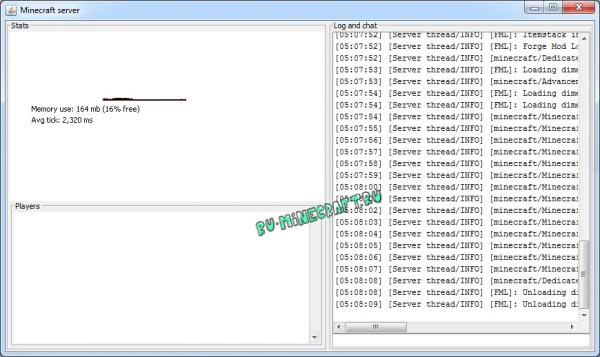
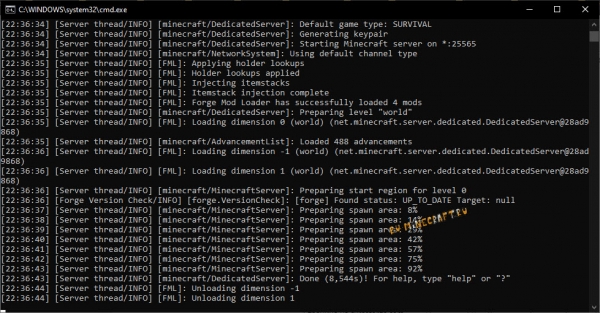
Снова открывайте файл start.bat (run.bat) и у вас должно открыться окно сервера с графиком и списком игроков (если в start.bat нет параметра nogui) или черная консоль сервера, сервер загрузится и создаст карту, но не торопитесь запускать игру и подключаться, сервер не настроен и моды не установлены.
Настройка сервера:
Перейдем к базовой настройке, закройте окно сервера если оно открыто.
1) Откройте файл server.properties текстовым редактором в нем есть основные настройки сервера.
2) Если у вас пиратка, то что бы вас пускало на сервер найдите параметр online-mode=true и измените его на online-mode=false
3) Укажите IP своего сервера в параметре server-ip=
Вы можете указать IP своего пк в интернете (не забывайте открыть порты), IP в хамачи, локальный адрес пк если ваши игроки находятся в одной сети ( подключены к одному вайфай или проводом)
Инструкция как настроить хамачи.
Инструкция как играть по сети
5) В файле еще очень много настроек, многие понятны без перевода, другие понятны если перевести переводчиком, а так же вы можете использовать эту вики.
Как установить моды:
Моды устанавливаются подобно обычному майнкрафту, вы помещаете мод и зависимости (ядра, библиотеки) в папку mods вашего выключенного сервера, хотя есть несколько правил.
Правила сервера с модами:
Если все хорошо, вы можете подключиться к серверу и увидеть на нем моды.
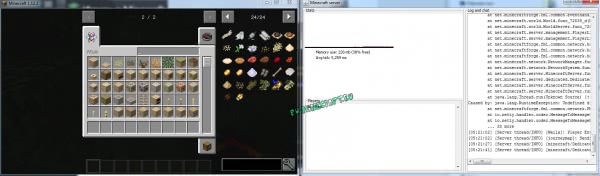
Если ваш сервер не запускается, то читайте файл лога в папке logs, там может быть написан проблемный мод и причину сбоя.
Работа с сервером:

Создание и настройка сервера Minecraft
Minecraft сегодня принадлежит к числу самых популярных сетевых игр. За неполных три года (первый официальный релиз состоялся осенью 2011 года) у него появились миллионы поклонников по всему миру.
Разработчики игры сознательно ориентируются на лучшие образцы двадцатилетней давности, когда многие игры были по сегодняшним меркам примитивными с точки зрения графики и несовершенными с точки зрения юзабилити, но при этом — по-настоящему захватывали.
Как и все игры-песочницы, Minecraft предоставляет пользователю огромные возможности для творчества — в этом, собственно, и заключается главный секрет его популярности.
Организацией серверов для игры в многопользовательском режиме занимаются сами игроки и их сообщества. Сегодня в Интернете функционируют десятки тысяч игровых серверов (см., например, список здесь).
Немало поклонников этой игры есть и среди наших клиентов, и они арендуют в наших дата-центрах оборудование под игровые проекты. В этой статье мы расскажем о том, на какие технические моменты нужно обратить внимание при выборе сервера для
Minecraft.
Выбираем платформу
Для Minecraft существует много серверных платформ. Самыми распространенными и популярными являются Vanilla и Bukkit.
Vanilla это официальная платформа от разрабочиков игры. Распространяется как в графическом, так и в консольном варианте. Новая версия Vanilla всегда выходит одновременно с новой версией Minecraft.
Недостатком Vanilla является чрезмерное потребление памяти (примерно 50 МБ на одного игрока). Еще один существенный недостаток — отсутствие плагинов.
Bukkit был создан группой энтузиастов, предпринявших попытку усовершенствовать официальный сервер Minecraft. Попытка оказалась вполне удачной: по функциональности Bukkit намного шире, чем Vanilla — в первую очередь благодаря поддержке разнообразных модов и плагинов. При этом он потребляет меньше памяти на каждого игрока — примерно 5–10 МБ.
Минусы Bukkit заключаются в том, что при запуске он забирает слишком много оперативной памяти. Кроме того, чем дольше сервер работает, тем больше ему требуется памяти (даже если игроков мало). Выбирая в качестве сервера Bukkit, следует учитывать, что его новые версии, как правило, содержат ошибки; стабильная версия обычно появляется примерно через 2-3 недели после выхода официальной версии Minecraft.
Кроме того, в последнее время набирают популярность и другие платформы (например, Spout, MCPC и MCPC+), но они отличаются ограниченной совместимостью с Vanilla и Bukkit и крайне ограниченной поддержкой модов (например, для Spout вообще можно только писать моды c нуля). Если их и использовать — то только для экспериментов.
Для организации игрового сервера мы рекомендуем использовать платформу Bukkit, так как она отличается наибольшей гибкостью; кроме того, под нее существует множество разнообразных модов и плагинов. Стабильная работа сервера Minecraft во многом зависит от грамотного выбора аппаратной платформы. Рассмотрим этот вопрос более подробно.
Аппаратные требования
И сервер, и клиент Mineсraft очень требовательны к системным ресурсам.
При выборе аппаратной платформы следует учитывать, что многоядерный процессор больших преимуществ не даст: ядро сервера Minecraft может использовать лишь один поток вычисления. Второе ядро, впрочем, будет нелишним: некоторые плагины выполняются в отдельных потоках, да и Java тоже потребляет немало ресурсов…
Поэтому для Minecraft-сервера лучше выбирать процессор, у которого выше производительность одного ядра. Более мощный двухядерный процессор будет более предпочтительным, чем многоядерный, но менее мощный. На специализированных форумах рекомендуется использоваться процессоры с тактовой частотой не ниже 3ГГц.
Для нормального функционирования сервера Minecraft требуется большое количество оперативной памяти. Bukkit занимает примерно 1ГБ оперативной памяти; кроме того, под каждого игрока, как уже было сказано выше, отводится от 5 до 10 МБ. Плагины и моды тоже потребляют довольно много памяти. Для сервера на 30 — 50 игроков, таким образом, потребуется не менее 4 ГБ оперативной памяти.
В Minecraft очень многое (например, загрузка тех же плагинов) зависит от скорости работы файловой системы. Поэтому предпочтительно выбирать сервер с SSD-диском. Шпиндельные диски вряд ли подойдут по причине низкой скорости случайного чтения.
Огромное значение имеет и скорость интернет-подключения. Для игры 40-50 человек вполне хватит канала 10 Мб/c. Однако тем, кто планирует более масштабный minecraft-проект, включающий сайт, форум и динамическую карту, крайне желательно иметь канал с большей пропускной способностью.
Эти конфигурации вполне подойдут для создания серверa Minecraft на 30-40 игроков. Некоторым минусом является отсутствие SSD-дисков, но мы даем другое немаловажное преимущество: гарантированный канал 100 Мб/с без каких-либо ограничений и соотношений. При заказе всех перечисленных выше конфигураций установочный платеж не взимается.
Установка и запуск сервера Bukkit в OC Ubuntu
Прежде чем устанавливать сервер, создадим нового пользователя и добавим его в группу sudo:
Далее зададим пароль, под которым созданный пользователь будет подключаться к серверу:
Переподключимся к серверу под новой учетной записью и приступим к установке.
Minecraft написан на Java, поэтому на сервере обязательно нужно установить Java Runtime Environment.
Обновим список доступных пакетов:
Затем выполним следующую команду:
Для установки и запуска Bukkit желательно также установить терминальный мультиплексор — например, screen (можно использовать и другие терминальные мультиплексоры — см. наш обзор):
Screen понадобится, если мы будем подключаться к игровому серверу по ssh. С его помощью можно будет запускать сервер Minecraft в отдельном окне терминала, и даже после закрытия клиента ssh сервер будет работать.
Создадим директорию, в которой будут храниться файлы сервера:
После этого зайдем на страницу загрузок официального сайта Bukkit. В правой верхней части страницы можно увидеть ссылку на последнюю рекомендованную к использованию cборку сервера (recommended build). Советуем скачивать именно ее:
Теперь запустим screen:
и выполним следующую команду:
Сервер будет запущен.
Остановить сервер можно, набрав в консоли команду stop.
Настройка и конфигурирование сервера
Логи сервера minecraft записываются в файл server.log. Он хранится в той же папке, что и файлы сервера. Лог постоянно увеличивается в размере, забирая все больше и больше дискового пространства. Упорядочить работу механизма логирования можно с помошью так называемой ротации логов. Для ротации используется специальная утилита — logrotate. Она ограничивает число записей в логе определенным пределом.
Можно настроить ротацию логов так, что все записи будут удаляться, как только файл лога достигнет определенного размера. Можно также установить срок, по истечении которого все старые записи будут признаны неактуальными и удалены.
Основные настройки ротации находятся в файле /etc/logrotate.conf; кроме того, для каждого приложения можно создавать индивидуальные настройки. Файлы с индивидуальными настройками хранятся в директории /etc/logrotate.d.
Создадим текстовый файл /etc/logrotate.d/craftbukkit и впишем в него следующие параметры:
Советы по оптимизации
Сразу же оговоримся, что в этом разделе будут приведены советы, касающиеся только оптимизации игрового сервера. Вопросы тонкой настройки и оптимизации сервера, на котором установлен Mineсraft, представляют собой отдельную тему, выходящую за рамки этой статьи; заинтересованные читатели без труда смогут найти нужную информацию в Интернете.
Одной из самых распространенных проблем, возникающих при игре в Minecraft, являются так называемые лаги — ситуации, когда программа вовремя не реагирует на пользовательский ввод. Они могут быть обусловены проблемами как на стороне клиента, так и на стороне сервера. Ниже мы дадим рекомендации, которые помогут снизить вероятность возникновения проблем на серверной стороне.
Регулярно контролируйте расход памяти сервером и плагинами
Потребление памяти можно отслеживать при помощи специализированных административных плагинов — например, LagMeter.
Следите за обновлениями плагинов
Как правило, разработчики новых плагинов с каждой новой версией стремятся снизить нагрузку.
Старайтесь не пользоваться множеством плагинов со сходной функциональностью
Большие плагины (например, Essentials, AdminCMD, CommandBook) очень часто включают в себя функциональность многих мелких плагинов. Например, тот же Essential содержит функции плагинов iConomy, uHome, OpenInv, VanishNoPacket, Kit. Мелкие плагины, функциональность которых полностью покрывается функциональностью одного большого, в большинстве случаев можно удалить, чтобы не перегружать сервер.
Ограничивайте карту и прогружайте ее самостоятельно
Если не ограничивать карту, то нагрузка на сервер существенно увеличится. Ограничить карту можно при помощи плагина WorldBorder. Для этого нужно запустить этот плагин и выполнить команду /wb 200, а затем прорисовать карту при помощи команды /wb fill.
Прорисовка, конечно, займет немало времени, но лучше это сделать один раз, закрыв сервер на технические работы. Если карту будет прорисовывать каждый игрок — сервер будет работать медленно.
Замените тяжеловесные плагины на более быстрые и менее ресурсоемкие
Далеко не все плагины для Minecraft можно назвать удачными: часто они содержат много лишних и ненужных функций, а иногда еще и потребляют много памяти. Неудачные плагины лучше заменять на альтернативные (их существует довольно много). Например, плагин LWC можно заменить на Wgfix+MachineGuard, а плагин DynMap — на Minecraft Overviewer.
Всегда очищайте дроп или установите плагин для автоматического удаления дропа
Дропом в играх называются предметы, выпадающие при смерти моба или разрушении некоторых блоков. Хранение и обработка дропов занимают очень много системных ресурсов.
Чтобы сервер работал быстрее, дроп желательно удалять. Это лучше делать при помощи специальных плагинов — например, NoLagg или McClean.
Не используйте античиты
На игровых серверах часто устанавливаются так называемые античиты — программы, которые блокируют попытки воздействовать на игру нечестными способами.
Существуют античиты и для Minecraft. Любой античит — это всегда дополнительная нагрузка на сервер. Предпочтительнее устанавливать защиты для лаунчера (которые, впрочем, абсолютной гарантии безопасности не дают и легко ломаются — но этой уже тема для отдельного разговора) и для клиента.
Вместо заключения
Любые инструкции и рекомендации оказываются гораздо более эффективными, если они подкреплены конкретными примерами. Основываясь на приведенных выше инструкциях по установке, мы создали свой сервер MineCrаft и поместили на карту кое-что интересное.
Приглашаем всех желающих поиграть на нем: чтобы подключиться, добавьте новый сервер и укажите адрес mncrft.slc.tl.
Будем рады, если в комментариях вы поделитесь собственным опытом установки, настройки и оптимизации серверов MineCraft и расскажете, какие моды и плагины вам интересны и почему.
Классная новость: С 1 августа установочный платеж на выделенные серверы фиксированной конфигурации снижен на 50%. Теперь разовый установочный платеж составляет всего 3000 руб.
Читателей, которые не могут оставлять комментарии здесь, приглашаем к нам в блог.