
Как сделать большую карту в майнкрафт
Как сделать большую карту в майнкрафт
Карта в игре майнкрафт является важнейшим предметом для ориентирования в игровом мире. Благодаря карте можно понять, где вы и в каком месте находятся необходимые постройки, реки, горы и биомы.
Но сделав карту, начинающие игроки видят всего небольшой отрезок местности, который показывает ближайшие деревья и реки.
И многие геймеры в этот момент задаются вопросом, а как сделать большую карту в майнкрафт и есть ли такая возможность вообще.
Ответ – да, в майнкрафт возможно сделать большую карту, которая может показать многие километры вокруг, и в этой статье мы подробно расскажем как ее скарфтить.
Обычная карта
Перед тем как начать делать большую карту нужно скрафтить маленькую с размером покрытия 128 на 128 блоков.
1. Сначала вам потребуется найти сахарный тростник, из которого можно сделать бумагу. Для этого откройте панель верстака и расставьте три тростника в среднем ряду. Всего для создания карты вам потребуется восемь бумаг.
2. Также для создания карты нужен один компас, сделать его можно из четырех слитков и одной красной пыли расставленных в следующем порядке:
Помимо этого компас можно купить в деревне у библиотекаря за 10 изумрудов.
3. Теперь можно приступать к созданию карты, чтобы ее сделать откройте верстак и поставьте компас по центру, а восемь бумаг вокруг него.
Сделав карту, откройте ее, нажав ПКМ, автоматически на бумаге обрисуется поверхностью игрового мира.
Крафт большой карты
Итак, сделав маленькую карту можно приступать к крафту большой имеющий размер 256×256 блоков.
Для этого откройте верстак и поставьте карту по центру, а восемь бумаг вокруг нее.
В итоге на карте появится дополнительное не заполненное место. Чтобы полностью дорисовать карту отправляйтесь в незаполненные районы, и изображение появится автоматически.
Помимо этого карту можно увеличивать и дальше таким же образом.
Максимальная карта имеет размер в 2048×2048 блоков, этого вполне хватит, чтобы увидеть целые острова и континенты.
Клонирование карты
Теперь вы знаете, как сделать большую карту в майнкрафт. Также для экономии бумаги и сил вы можете просто клонировать (перерисовать) карту.
Чтобы провести перерисовку откройте верстак и поставьте заполненную карту посередине, а пустую с боку.
Кстати карту можно вывесить на стену при помощи рамки.
Настройки JourneyMap

JourneyMap предоставляет больше чем несколько параметров конфигурации, позволяя настраивать поведение и внешний вид многих различных аспектов мода. Все эти настройки доступны через диспетчер настроек.
Чтобы попасть в диспетчер настроек откройте полноэкранную карту и нажмите кнопку настроек внизу или клавишу O. Каждый пункт в списке представляет определенную категорию настроек — щелкните на него чтобы развернуть и просмотреть настройки внутри.
В каждой категории есть кнопка «Сброс». Обратите внимание, что нажатие этой кнопки приведет к сбросу настроек в этой категории к настройкам по умолчанию связанным с JourneyMap, вместо того чтобы просто отменить изменения.
Некоторые из этих категорий имеют довольно много настроек. Не стесняйтесь перейти к определенной категории, щелкнув одну из ссылок ниже.
Настройки сетки
Как предустановки миникарты так и полноэкранная карта могут иметь настраиваемое наложение сетки. Вы можете настроить это наложение нажав кнопку «Изменить сетку» под настройками в каждой соответствующей категории.
Вы также можете добраться до этого с полноэкранной карты удерживая клавишу Shift и нажав кнопку сетки вверху.

Сетка очерчивает отдельные участки на карте. Стили сетки включающие линии регионов, будут рисовать дополнительную сетку с линиями разного цвета чтобы выделить регионы мира на карте.
Настройки миникарты
JourneyMap позволяет иметь две предустановки миникарты. Каждый пресет представляет собой отдельный набор настроек, что позволяет вам иметь две отдельные миникарты, между которыми можно переключаться.
Настройки для каждой миникарты идентичны, поэтому ниже мы рассмотрим только одну предустановку.
Для переключения между предустановками миникарты нажмите клавишу переключения предустановок (по умолчанию — клавиша #).

Переключатели
По умолчанию все следующие параметры переключения включены.
| Переключатель | Описание переключателя |
|---|---|
| Включить миникарту | Включение или отключение этой предустановки миникарты |
| Показать животных | Показать или скрыть животных |
| Показать пещеры | Автоматическое переключение в режим пещеры |
| Показать компас | Переключить отображение точек компаса по краю миникарты |
| Шоу день / ночь | Автоматическое переключение между дневным и ночным режимами |
| Показать имена сущностей | Показать или скрыть имена объектов |
| Показать сетку | Показать или скрыть наложение сетки |
| Показать заголовки мобов | Переключить отображение, в какую сторону смотрят мобы |
| Показать мобов | Показать или скрыть мобов |
| Показать домашних животных | Показать или скрыть домашних животных |
| Показать заголовки игроков | Переключатель, показывающий, в какую сторону смотрят другие игроки |
| Показать игроков | Показать или скрыть других игроков |
| Показать сетку | Показать или скрыть линии средней точки, указывающие на центр миникарты |
| Показать себя | Показать или скрыть свое местоположение и заголовок |
| Показать жителей | Показать или скрыть жителей |
| Показать ярлыки путевых точек | Показать или скрыть названия путевых точек |
| Показать путевые точки | Показать или скрыть все путевые точки |
| Подробное расположение | Переключение между длинной или короткой формой ваших текущих координат |
Информационные слоты
Информационные слоты — это текстовые области над и под мини-картой, которые показывают дополнительную информацию. Их четыре, и они пронумерованы сверху вниз.

Для всех информационных слотов можно установить одно из следующих значений:
Другие настройки
Параметр по умолчанию для каждого параметра ниже выделен жирным шрифтом.
Настройки полноэкранной карты
Полноэкранная карта обеспечивает большой, прокручивать вид всей вашей карты. Как и предустановки миникарты, ее можно очень сильно настроить.
Чтобы переключиться на полноэкранную карту, нажмите клавишу полноэкранной карты (по умолчанию — клавиша J).

Некоторые из следующих параметров также доступны в виде кнопок на самом полноэкранном просмотре карты. Для получения дополнительной информации см. cтраницу полноэкранной карты.
Переключатели
По умолчанию все следующие параметры переключения включены.
| Переключатель | Описание |
|---|---|
| Показать животных | Показать или скрыть животных |
| Показать пещеры | Автоматическое переключение в режим пещеры |
| Показать имена сущностей | Показать или скрыть имена объектов |
| Показать сетку | Показать или скрыть наложение сетки |
| Показать ключи | Показать или скрыть список сочетаний клавиш |
| Показать заголовки мобов | Переключить отображение, в какую сторону смотрят мобы |
| Показать мобов | Показать или скрыть мобов |
| Показать домашних животных | Показать или скрыть домашних животных |
| Показать заголовки игроков | Переключатель, показывающий, в какую сторону смотрят другие игроки |
| Показать игроков | Показать или скрыть других игроков |
| Показать себя | Показать или скрыть свое местоположение и заголовок |
| Показать жителей | Показать или скрыть жителей |
| Показать ярлыки путевых точек | Показать или скрыть названия путевых точек |
| Показать путевые точки | Показать или скрыть все путевые точки |
| Подробное расположение | Переключение между длинной или короткой формой ваших текущих координат |
Другие настройки
Параметр по умолчанию для каждого параметра ниже выделен жирным шрифтом.
Настройки веб-карты
Веб-карта — это совершенно другой способ просмотра вашей карты в веб-браузере, а не непосредственно в Minecraft. Это позволяет отображать карту на другом экране или даже на другом устройстве!

В этой категории много настроек, которые на данный момент ничего не делают. Вместо этого веб-карта настраивается с использованием собственного интерфейса — см. страницу веб-карты для получения дополнительной информации об этом.
Из-за этого ниже задокументированы только те настройки, которые действительно что-либо делают.
Переключатели
По умолчанию ни один из следующих параметров переключения не включен. Вам нужно будет включить веб-карту, прежде чем вы сможете ее использовать.
| Переключатель | Описание |
|---|---|
| Включить веб-карту | Должна ли веб-карта быть включена и доступна |
Хотя есть входные данные для предоставления порта для использования веб-карты, в настоящее время он игнорируется. JourneyMap попытается использовать порт 8080 по умолчанию — если он недоступен, он попытается найти порт который есть.
Правильный порт всегда отображается в чате когда веб-карта включена.
Настройки путевой точки
Эта категория позволяет вам изменять некоторые настройки, касающиеся поведения и отображения путевых точек. Путевые точки также имеют ряд индивидуальных настроек — вы можете узнать о них на странице путевых точек.
Переключает
Настройки переключателей, выделенные жирным шрифтом ниже, включены по умолчанию.
| Переключатель | Описание |
|---|---|
| Включить диспетчер маршрутных точек | Включите диспетчер путевых точек — вы можете отключить это, если используете другой мод для управления путевыми точками. |
| Автоматическое удаление путевых точек смерти | Следует ли удалять путевые точки смерти при приближении к ним |
| Создать точки смерти | Следует ли создавать путевые точки смерти, когда вы умираете |
| Отображение метки точки смерти на наложении карты | Показывать ли названия путевых точек смерти на миникарте и полноэкранной карте |
Другие настройки
| Параметр | Значения | Описание |
|---|---|---|
| Пользовательская команда телепортации путевой точки | Ввод текста: / tp <имя> | Команда телепортации, которую следует использовать при телепортации к путевой точке с использованием следующих заполнителей: | |
Настройки путевого маяка
По умолчанию путевые точки отображаются в мире с помощью луча маяка на расстоянии, что позволяет вам видеть, где они находятся из любой точки мира. По умолчанию вы можете смотреть на луч и видеть значок и метку путевой точки. Это поведение можно настроить ниже.

Переключатели
Настройки переключателей, выделенные жирным шрифтом ниже, включены по умолчанию.
| Переключатель | Описание |
|---|---|
| Включить маяки для путевых точек | Включение или отключение видимости маяков путевых точек |
| Автоматически скрывать метку | Следует ли скрывать метки путевых точек, пока вы не посмотрите на них |
| Жирный шрифт | Должны ли метки путевых точек отображаться жирным шрифтом |
| Вращающийся луч | Показывать ли вращающийся внешний луч для маяка путевой точки |
| Показать расстояние | Показывать ли на этикетке, насколько далеко вы находитесь от путевой точки |
| Показать значок | Показывать ли значок путевой точки |
| Показать имя | Показывать ли название путевой точки на ее этикетке |
| Маленький значок | Должен ли значок путевой точки быть маленьким |
| Стационарный луч | Показывать ли стационарный внутренний луч для маяка путевой точки |
Другие настройки
Параметр по умолчанию для каждого параметра ниже выделен жирным шрифтом.
| Параметр | Значения | Описание |
|---|---|---|
| Масштаб шрифта | Диапазон: 1 — 4 | Насколько большим должен быть текст метки относительно настройки масштаба графического интерфейса. |
| Минимальное расстояние | Диапазон: 0 — 64 (в блоках, по умолчанию: 4 ) | Как далеко вы должны быть от путевой точки, чтобы отображался ее маяк? |
Настройки картографии
Настройки картографии позволяют точно настроить способ создания карты JourneyMap на основе мировых данных. Здесь вы можете изменить внешний вид некоторых вещей, а также настроить различные параметры, связанные с производительностью.

Этот экран также отображает статистику рендеринга — в частности, количество фрагментов, которые были визуализированы во время последнего прохода рендеринга, и сколько времени это заняло. Вы можете использовать это как показатель производительности при настройке этих параметров.
Переключатели
Настройки переключателей выделенные жирным шрифтом ниже включены по умолчанию.
| Переключатель | Описание |
|---|---|
| Всегда отображать пещеры | Следует ли наносить на карту пещеры под вами, когда вы находитесь на поверхности |
| Всегда отображать поверхность | Следует ли наносить на карту поверхность над вами, когда вы находитесь в пещерах |
| Смешанная листва | Применять ли цвета биома к листве |
| Смесь травы | Применять ли цвета биома к траве |
| Смешайте воду | Применять ли цвета биома к воде |
| Игнорировать стеклянные потолки | Стоит ли оставаться в поверхностном режиме под стеклянным потолком |
| Топография карты | Следует ли создавать контурную карту, показывающую высоту |
| Показать батиметрию | Показывать ли подводный ландшафт на карте |
| Показать культуры | Показывать ли урожай на карте |
| Показать тени растений | Должны ли растения и культуры отбрасывать тени на карте |
| Показать растения | Показывать ли растения на карте |
| Показать поверхность над пещерами | Показывать ли затемненный вид поверхности в режиме пещеры |
| Использовать сглаживание | Следует ли использовать сглаживание для улучшения эффекта затенения, используемого для отображения высоты |
| Используйте освещение пещеры | Показывать ли огни под землей — отключите, чтобы карта была полностью яркой. |
| Использовать прозрачность | Должны ли прозрачные блоки отображать то, что находится под ними на карте |
Другие настройки
Параметр по умолчанию для каждого параметра ниже выделен жирным шрифтом.
Расширенные настройки
Этот раздел содержит расширенные настройки для опытных пользователей и тех, кто может пожелать настроить некоторые внутренние компоненты JourneyMap.
Настройки в этом разделе сильно влияют на производительность вашего клиента. Рекомендуем изменять эти настройки если вы точно понимаете что делаете, или если вас попросил сделать это сотрудник службы поддержки JourneyMap. Если изменение этих параметров приводит к сбою вашего клиента или вызывает ужасные задержки вашего компьютера, не говорите что вы небыли предупреждены.

Переключатели
Настройки переключателей выделенные жирным шрифтом ниже включены по умолчанию.
| Переключатель | Описание |
|---|---|
| Анонсировать мод | Сообщать ли в чате, когда JourneyMap готов к использованию |
| Проверить наличие обновлений модов | Следует ли JourneyMap проверять наличие обновлений на Curse |
| Скрыть скрытые сущности | Следует ли скрывать крадущихся / крадущихся существ |
| Высокое качество отображения | Снимите флажок, чтобы повысить производительность масштабирования и использование памяти, но снизьте качество отображения и снизьте производительность вращения мини-карты, если установлено значение «Мой заголовок». |
| Запись статистики кэша | Это предназначено для бета-тестеров — включить запись статистики для каждого кеша |
Другие настройки
Параметр по умолчанию для каждого параметра ниже выделен жирным шрифтом.
Карта
| Тип | Инструменты |
|---|---|
| Редкость | Обычный |
| Возобновляемый | Да |
| Складываемый | Разные: нет Пустые, одинаковые: да (64) |
| Первое появление | См. Историю |
| Нумерация данных | Пустая dec: 395 hex: 18B bin: 110001011 Обычная dec: 358 hex: 166 bin: 101100110 |
| Текстовый идентификатор | См. Значения |
Карта (англ. Map) — предмет, предназначенный для изображения поверхности игрового мира.
Карту можно изучать и обновлять только в момент, когда игрок держит её в руках. [1] 27 апреля 2011 года Нотч опубликовал скриншоты карты. [2] Когда предмет выбран, игрок может видеть исследованную территорию на карте.
Содержание
Получение
Крафт
Карты изначально не показывают местоположение; для добавления данной функции нужно объединить карту с компасом на наковальне, в сетке крафта, либо в столе картографа)
Стол картографа
Карту также можно создать из одного листа бумаги, используя стол картографа. Для создания карты с локатором, помимо листа бумаги, требуется наличие компаса.
Появление в инвентаре
В Legacy Console Edition, при первом посещении мира игроком, пустая карта появляется в инвентаре игрока автоматически. Аналогичный функционал можно активировать для миров в Bedrock Edition при создании мира.
Использование
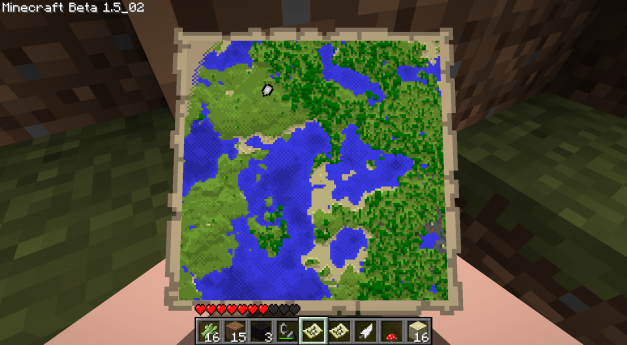
Почти полностью исследованная карта [3]
Каждая карта обладает тремя основными параметрами:
При первом использовании карта не центрируется по игроку, мир разбит на большие невидимые квадраты и карта отображает тот, где первый раз используется. Это сделано для того, чтобы у разных карт одного масштаба не было перекрытий, и при вставке карт в соседние рамки можно было получить ещё большую карту. Соответственно, чтобы начать рисовать другой квадрат карты, нужно её первый раз использовать за пределами уже изученного квадрата.
Карта, помещённая в рамку, занимает целую сторону блока.
Мир и центр являются постоянными, масштаб в определённых пределах можно изменить крафтом. Это значит, что изображение карты не будет «передвигаться» во время перемещения игрока, и масштаб не будет при этом меняться, что отличает карты в Minecraft от типичных карт в других играх. По этим причинам, как только игрок окажется за границей карты, она перестанет обновляться, и чтобы продолжить нанесение местности на карту ему придется создать новую, уже с другим центром, либо увеличить масштаб карты, если это возможно.
Карта будет обновляться только в том случае, если игрок держит её в руках. Обновления карты также привязаны к времени. Это значит, что любые изменения в ландшафте карты, которые произошли за радиусом разведки карты, не будут на ней отображаться до тех пор, пока игрок снова не посетит эту местность. Когда карта находится в руках игрока, она не заслоняет собой область пространства впереди, поскольку находится ниже; чтобы увидеть карту, игроку нужно посмотреть вниз.
Полоски, появляющиеся при открытии нового участка, являются только графическим эффектом — даже если посмотреть на карту в новой местности и быстро её убрать, через некоторое время она «дорисуется» в фоне.
Карта создается чистой. Пустые карты складываются до 64. Для того, чтобы начать исследовать пустую карту, нужно нажать ПКМ, держа её в руке. Масштаб самой первой карты таков, что она может быть с самого начала изучена полностью.
Карты привязываются к сетке. Центр карты не будет местом её создания, вместо этого она будет отображать участок с кратными границами, в котором находится игрок.
Если при создании новой карты старая стирается, и не хочет обновляться — нужно перезайти в мир. Такое бывает если первая карта висит в рамке.
Совет: размещайте карту на столбах или обзорных плоскостях. Желательно в разных масштабах.
Отображение карт в игре
Цвета карты соответствуют цветам элементов в мире, но с некоторыми исключениями. Например, песчаник и золотой блок обращаются в серый, трава в болотном биоме выглядит зелёной, а гравий имеет на картах жёлтый цвет.
Индикатор позиции
В Java Edition и Legacy Console Edition метка на карте, указывающая позицию игрока, является частью непустой карты. В Bedrock Edition также можно создать карту без компаса, такая карта не имеет данного индикатора позиции, но он может быть добавлен путём объединения карты с компасом.