
[Гайд] Изучаем команды /fill и /clone


Итак, в снапшотах версии 1.8 было добавлено достаточно много новых команд. В том числе и команды /fill и /clone. Команда /fill предназначена для заполнения выбранной области определёнными блоками. Давайте для начала разберём синтаксис самой команды
Синтаксис команды /fill:
/fill
Итак, группы координат x1, y1 и z1 отвечают за первую точку выделения. x2, y2 и z2 за вторую. Эти точки позволяют выбрать область, которая будет заполняться. Выбор точек производится так-же как и в WorldEdit. На этом команда себя исчерпывает.
Теперь разберёмся с командой /clone. Она позволяет клонировать (Копировать) определённую область в выбранное нами место. Давайте разберём её синтаксис:
Итак, группы координат x1, y1 и z1 отвечают за первую точку выделения. x2, y2 и z2 за вторую. Группа x3, y3 и z3 отвечает за ту точку, на которую будет копирована выбранная область. Копирование производится относительно сторон увеличения координат x и z. Это стоит учитывать.
Также, не стоит забывать, что команды /fill и /clone были добавлены в версии 1.8 (Снапшоты).
Также, советую посмотреть видео-урок по работе с данными командами:
Как копировать карты в Майнкрафт

Minecraft — огромная игра, и мир, созданный в ней, бесконечен. Чтобы отслеживать места, где они были, игроки могут использовать карты. Им понадобится семь бумаг и один компас для создания карты-указателя.
Вместо компаса игроки Bedrock могут создать карту из восьми листов, но она не покажет направление, в котором смотрит игрок. Игроки могут легко получить бумаги из сахарного тростника, а компас можно создать из четырех железных слитков и одной пыли красного камня.
Создать рецепт карты несложно. Игрокам нужно поместить компас в центр сетки крафта и поместить бумагу во все другие слоты.
Как игроки могут скопировать карту в Майнкрафт?
После того, как игрок заполнил карту, исследуя покрытые ею области, он может захотеть скопировать ее и сохранить резервную копию или поделиться ею со своими друзьями. Это можно сделать с помощью наковальни или картографического стола. Игроки должны отметить, что метод наковальни работает только в Minecraft Bedrock Edition.
Клонирование карты с помощью наковальни
Чтобы скопировать карту с помощью наковальни, игрокам понадобится пустая карта того же типа. Например, чтобы клонировать карту локатора, им потребуется другая пустая карта локатора. Одновременно можно создать только один клон.
Как только у игрока есть карта того же типа, он должен поместить карту, которую нужно клонировать, в первый слот наковальни, а пустую карту — во второй слот. Затем из третьего слота можно собрать две идентичные карты.
Клонирование карты с помощью картографической таблицы
То же самое и для клонирования карты с использованием картографической таблицы. Игроку необходимо поместить карту и пустую карту в первые два слота и собрать две идентичные карты из третьего слота картографической таблицы. Игроки могут создать более двух клонов карты одновременно, используя картографический стол.
Как клонировать постройки в Minecraft
Доброго времени суток, дорогие читатели! Наверняка каждому строителю в Майнкрафте хотелось бы сделать так, чтоб какую-то постройку (либо ее часть) можно было просто взять и скопировать в другое место, не тратя на это много времени и сил. И такое возможно! В Майнкрафте есть блок, который позволит вам копировать блоки из одной части в другую.
Называется он структурный блок. Да, его нельзя ни скрафтить, ни получить из креатива, но его можно получить при помощи команды:
/give Ник_игрока structure_block
После этого у вас в инвентаре окажется структурный блок, над которым мы будем работать.
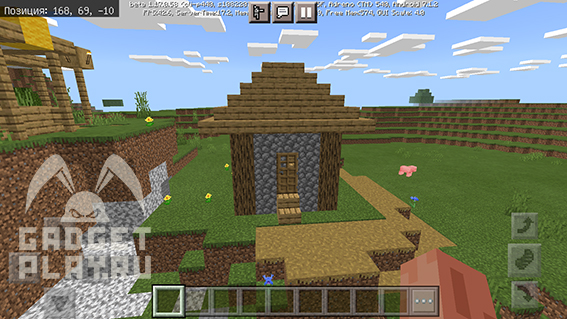
Итак, давайте для примера скопируем домик на скриншоте выше.
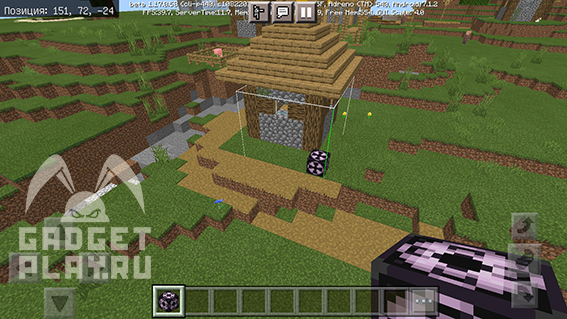
Для этого мы ставим блок, и нам надо чтобы он выделил хотя бы часть нашего дома. Если же блок не выделил дом, как надо, поставьте структурный блок под другим углом, пока, наконец, он не выделит часть нужной вам постройки.
После того, как мы, наконец, поставили структурный блок под нужным углом, тыкаем на него.
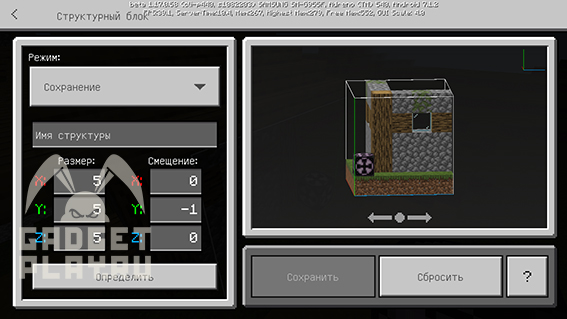
Откроется окно, в котором будет показана выделенная структурным блоком область. Но выделилась лишь часть постройки, что же делать?
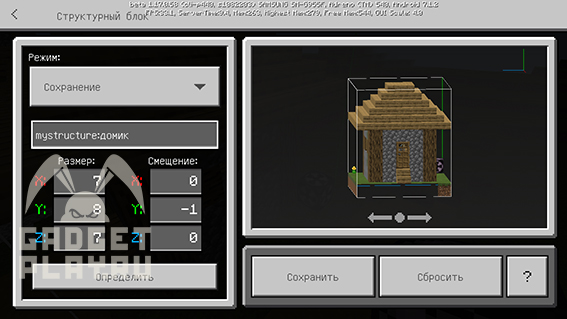
Для этого нам нужно увеличить размер выделяемой области до того размера, чтобы она охватывала всю постройку. Для этого в поле «размер» вписываем необходмый размер сетки, и после чего нажимаем «определить». Если постройка охвачена как надо (в нашем случае полностью), пишем имя для постройки (например «домик») и сохраняем.
После того, как структура сохранилась, ставим еще один структурный блок в том месте, где мы хотим разместить скопированный нами домик. Для наглядности я хочу разместить копию дома рядом с оригинальным.
После того, как мы разместили структурный блок в нужном месте, заходим в структурный блок и выбираем режим «загрузка». Вводим название структуры, которую мы хотим вставить (в нашем случае «домик»), и нажимаем «загрузить». Также вы можете перед вставкой структуры отключить спавн мобов и сущностей,если те оказались загружены в постройку.
Также вы можете повернуть постройку на 90, 180, и 360 градусов. Если же постройка загрузилась не так, как вы хотели (например, в буквальном смысле, «склеилась» с другой постройкой), то заходим в структурный блок и жмем «сбросить». А там уже ломайте структурный блок, и ставьте по новой, чтоб постройка встала, как надо.
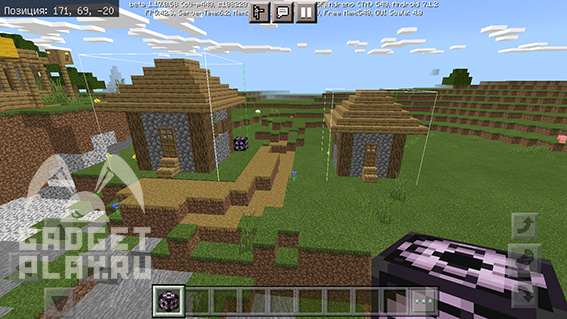
И после вот таких несложных операций у нас появилось 2 одинаковых домика, и мне даже не пришлось строить его вручную.
А на этом все! Спасибо за внимание и приятной игры!
Minecraft Wiki
Из-за новой политики Microsoft в отношении сторонних ресурсов, Minecraft Wiki больше не является официальной. В связи с этим были внесены некоторые изменения, в том числе и обновлён логотип вики-проекта. Подробности на нашем Discord-сервере.
WorldEdit/Выделение региона
Основная часть функций WorldEdit работает с регионами. Например, если вы хотите заменить все стеклянные блоки землей внутри квадрата, то Вы должны показать WorldEdit, где эта площадь. WorldEdit дает Вам несколько способов для выделения регионов, этот раздел познакомит Вас с ними и покажет некоторые изменения ими.
Содержание
Выбор кубоидов [ ]
На данный момент WorldEdit позволяет выбирать «кубоиды» (прямоугольные параллелепипеды), выбрав две точки. На рисунке ниже показано, как две точки образуют кубоид. Они выбираются только с выравниванием по осям (нельзя повернуть под углом).

Есть несколько различных способов выбора этих двух точек, и Вы можете их смешивать и сочетать.
Выделение инструментом [ ]
Это самый интуитивно понятный способ выбора региона. Чтобы её получить, наберите в чате //wand (по умолчанию появится деревянный топор). Щелкните левой кнопкой мыши, чтобы выбрать первую точку, щелкните правой кнопкой мыши, чтобы выбрать вторую точку.
Выделение на своей территории [ ]
Эти команды выбирают первую и вторую точки над блоком, на котором Вы стоите. Как правило, инструментом гораздо удобнее, и Вы, наверное, нечасто будете пользоваться этим способом. Обычно он удобен для тех случаев, когда нужно выделить точку, где нет блоков поблизости — например, высоко над землей или под водой.
Выделение с помощью прицела [ ]
Эти команды выделяют первую и вторую точки на которые Вы прицелились. Это позволяет с лёгкостью выделять большие регионы издалека.
Выбор чанка [ ]
Эта команда выбирает все блоки в чанке в котором вы находитесь. Чанки имеют размер 16x16x256.
Изменение региона [ ]
Расширение региона [ ]
Эти команды позволяют легко увеличить регион по-разному:
Чтобы указать направление можно использовать короткие названия сторон (N, S, W, E, U, D). Если Вы в качестве параметра направления напишите «me», то расширение произойдет в сторону взгляда. Вы можете указать два числа и область будет расширена в двух направлениях одновременно.
Используете //expand vert если хотите расширить область до неба и коренной породы.
Уменьшение региона [ ]
Эта команда аналогична //expand.
Перемещение выбранного региона [ ]
Сдвигает регион. эта команда работает как //expand и //contract одновременно с одной дальностью и противоположными направлениями. Команда сместит регион на определённую величину, при этом не перемещает блоки в регионе (для этого напишите команду //move в чат).
Просмотр информации [ ]
WorldEdit также предоставляет вам команды для получения информации о регионе, который вы выбрали.
Получение размера выделения [ ]
Показывает количество блоков в регионе. Воздух тоже считается.
Расчет частоты блока [ ]
Подсчитывает количество блоков определённого типа в выбранном месте.
Нахождение распределения блоков [ ]
Показывает распределение блоков в выбранном месте.
Режимы выделения [ ]
Как исправить деревенского жителя в Майнкрафт

Многие считают библиотекарей лучшими жителями Minecraft, потому что их профессии обычно предлагают редкие предметы.
Они обменивают бумагу и другие легко приобретаемые предметы в обмен на заколдованные книги, иногда у них есть три отдельные книги.
Починка — одна из лучших доступных зачарованных книг, и она полезна почти для всех предметов, что делает ее очень востребованным артефактом в Minecraft. Шансы получить его на рыбалке или из сундука с добычей действительно невелики, поэтому найти сельского жителя, который торгует им, — огромная победа для игроков Minecraft.
Заставить деревенского жителя продавать книги по ремонту в Minecraft
Краткий ответ о том, как заставить чинить деревенского жителя, — это просто метод проб и ошибок. Их можно найти в деревнях, но с ними гораздо легче справиться, если они находятся в замкнутом пространстве.
Как только сельский (ые) житель (а) окажется взаперти, он возьмет первый доступный блок работы, поэтому игроки должны убедиться, что поблизости никого нет. Чтобы превратить их в библиотекарей, потребуется лекция.
Наличие кровати также помогает, так как после того, как их профессии установлены, они могут спать и пополнять их запасы.
Лекция состоит из четырех деревянных плит и книжной полки. Поместите предмет рядом с сельским жителем, и он должен превратиться в библиотекаря. Проверьте сделку, щелкнув по ней. Игроки могут даже определить, является ли это книгой.
Все книги доступны через торговлю, поэтому шансы обнаружить Mending I довольно низки. Если это книжная полка или книга, которая не является Mending I, игрокам нужно выйти и прервать лекцию.
После этого повторите весь процесс, поместив лекцию и снова проверив. Когда игроки все же приходят к сделке Mending I, они должны знать, что цена может быть высокой.
Как только торговля Mending I будет найдена, игроки Minecraft могут заблокировать ее, либо обменяв на книгу (которая стоит изумрудов и обычную книгу), либо торгуя бумага для изумруда (обычно 26 листов бумаги). Это заблокирует торговлю, обеспечивая ее доступность до тех пор, пока сельский житель не будет жив.
Следите за Fox-Guide Minecraft на YouTube, Snapchat и Facebook, чтобы быть в курсе последних новостей и обновлений!