
3D-Принтер

Запись опубликована · 1 апреля, 2015

Трехмерная печать в Minecraft
(инструкции для самых маленьких)
Давайте рассмотрим, для чего он может пригодиться, и как именно с ним работать.
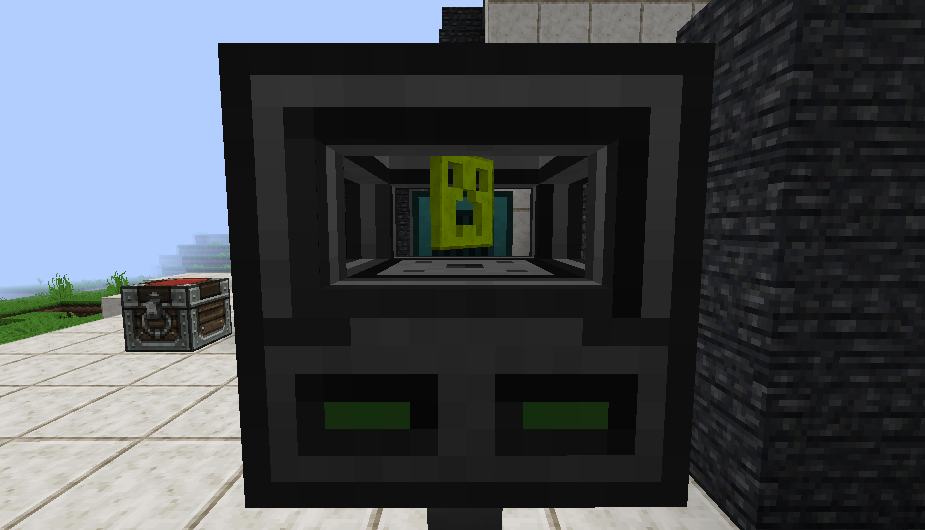
1. Цель
Как и в предыдущих гайдах, первым делом поставим себе цель.
Мы будем создавать стенную плитку со сквозным орнаментом, в виде морды крипера.
Я не буду приводить в этом гайде рецепты предметов, так как их легко найти в NEI, или в статьях на gamepedia.
2. Обзор принтера
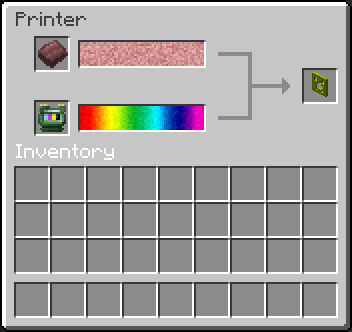
Верхний слот предназначен для специальной печатной массы (изготовляется из редстоуна, гравия, древесного угля и воды). Принтер вмещает два стека печатной массы (256 000 ед).
По команде от компьютера, принтер берет немного печатной массы и краски и «распечатывает» в крайний правый слот запрограммированную модель.
На модель из этого гайда, состоящую из 21 фигуры, принтер потратил 424 единицы массы и 314 единиц краски.
3. Отпечатанный блок
Координаты блока тремя числами (X, Y, Z) в пределах от 0 до 16.
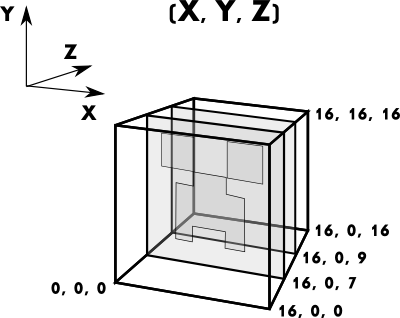
Блок может переключать свое состояние, когда игрок кликает по нему правой кнопкой мыши, или на блок подается сигнал редстоуна.
Кроме того блок имеет несколько дополнительных общих флагов, которые определяют его название, описание и некоторые другие параметры.
4. Программирование принтера
Есть два способа распечатать свою модель. Через компонент принтера и прямое управление, либо при помощи стардартной программки print3d от Сангара.
4.1 Компонент принтера
Подключение принтера ничем не отличается от подключения любого другого устройства:
Компонент предоставляет набор функций для управления:
4.2 Программа print3d
Код программы не включен в мод по умолчанию, поэтому его надо скачать из интернета.
(поставьте интернет-плату, и наберите в консоли компьютера команду pastebin get b5rD8KcY print3d )
Эта программа по сути, читает параметры модели из текстового файла и передает принтеру.
Формат вызова программы:
Т.е. описание модели просто содержит перечень всех тех параметров, которые задаются при помощи компонента, и список фигур из которых модель состоит.
5. Проектирование модели
Разобьем мысленно рисунок запланированной модели на параллелепипеды.
Она будет представлять собой тонкую плитку посередине блока, наподобие стекла или решетки.
Руководствуясь сеткой координат и образцом выше, составим описание модели для текстового файла:
Кнопка будет работать как рычаг, испуская сигнал в активном состоянии.
Откройте файл командой open creeper.
Затем сохраните ( [Ctrl] +) и покиньте редактор ([Ctrl]+[W]).
6. Печать
Все готово, принтер заправлен, модель спроектирована.
Как пользоваться принтером в майнкрафт с модом mrcrayfish s
Мод на работающий Ноутбук — MrCrayfish’s Device Mod [1.12.2] [1.11.2] [1.8.9]
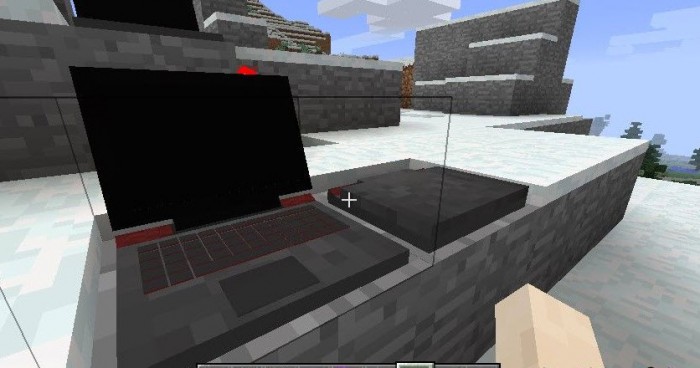
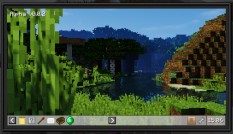
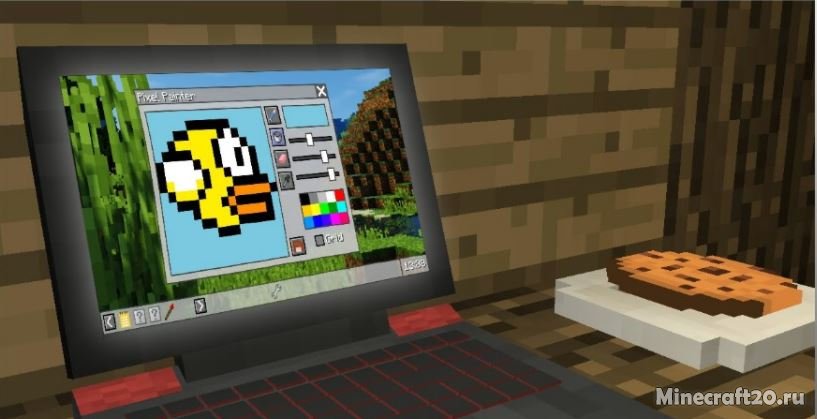
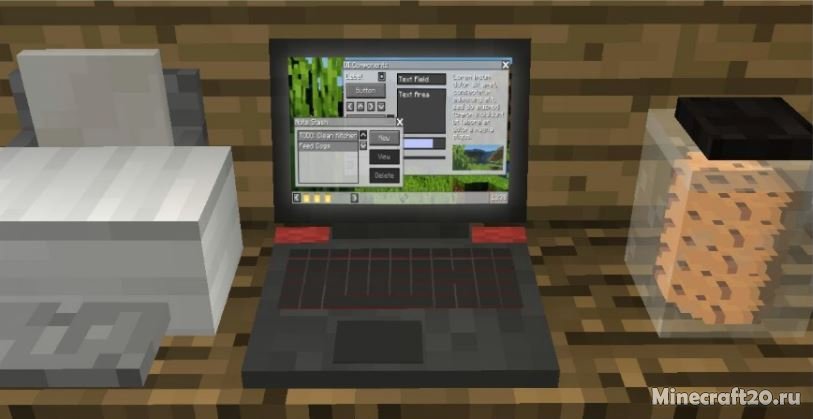
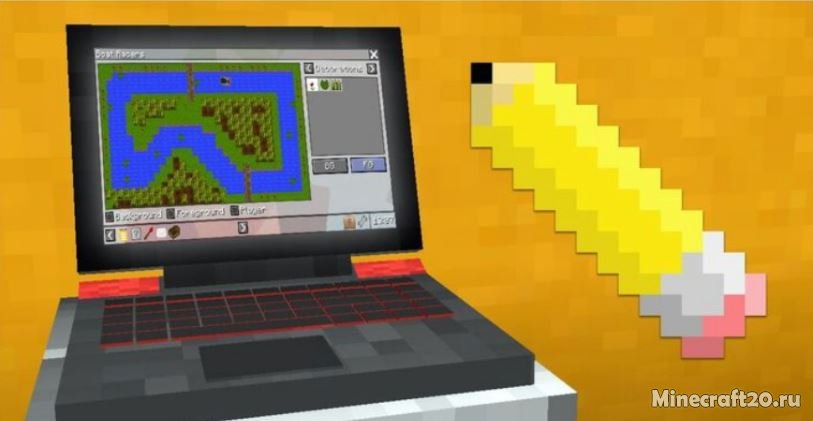
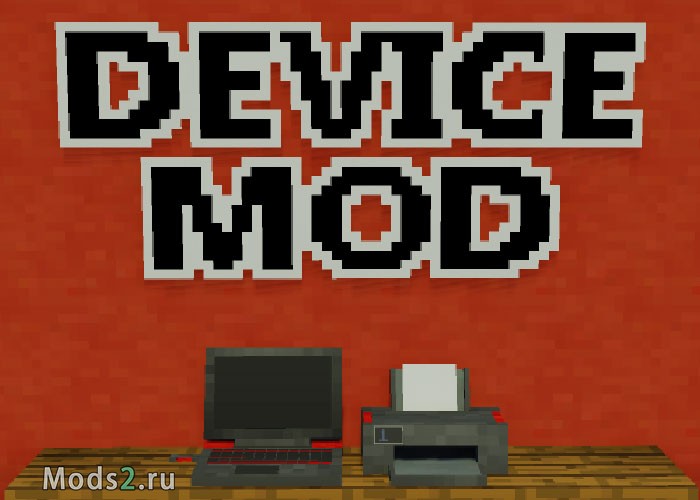 Мод MrCrayfish’s Device Mod — добавит в майнкрафт настоящий работающий ноутбук который можно открывать, закрывать, включать и работать в разных программах, рисовать, обменивать деньги, отправлять письма и прочее.
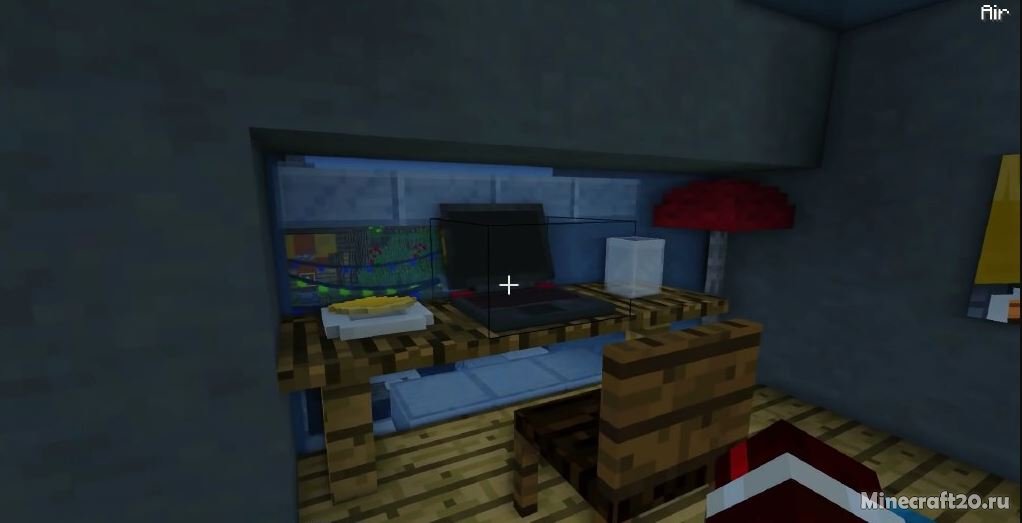
Помимо основных функций ноутбук станет красивым реалистичным украшением вашего дома.
Что умеет ноутбук?
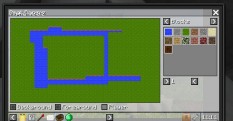
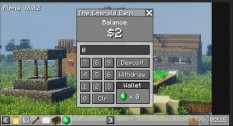
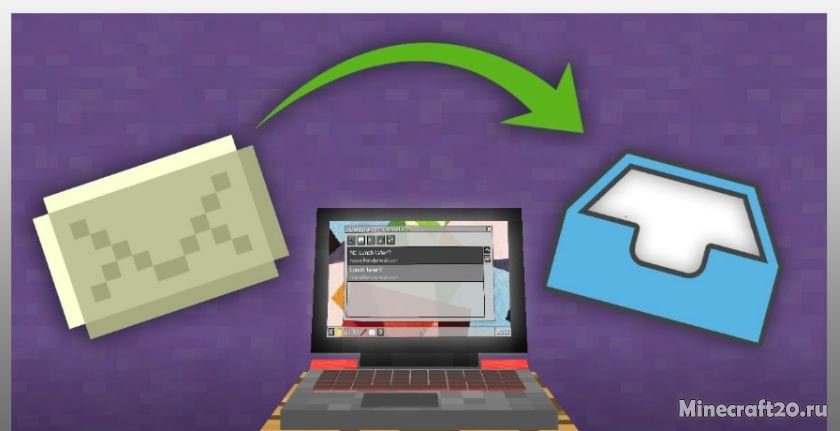
Внутри есть пейнт для рисования, блокнот для записей, игра, электронная почта, банк для обмена изумрудов.
Управление компьютером:
Установите на любую поверхность.
Зажмите клавишу Shift и нажмите пустой рукой правой кнопкой мыши, ноутбук откроется и включится.
В новых версиях нужно открыть иконку магазина и установить желаемые приложения, выбрав их и нажав на Install.
Как установить мод на настоящий ноутбук в майнкрафт?
1) Установите Forge для майнкрафт.
2) Скачайте файл мода.
3) Скопируйте файл в C:/Users/ИМЯ_ПОЛЬЗОВАТЕЛЯ/AppData/Roaming/.minecraft/mods
4) Запускайте в лаунчере версию майнкрафта с припиской Forge.
Подробная инструкция по установке модов в майнкрафт.
Мод MrCrayfish’s Device 1.12.2/1.11.2
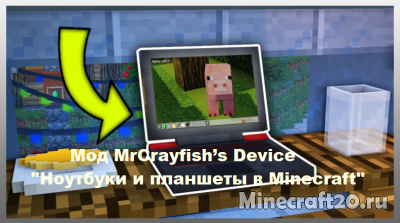
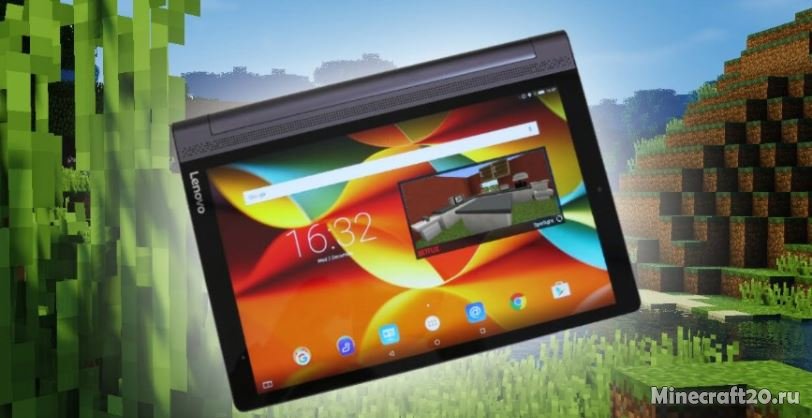
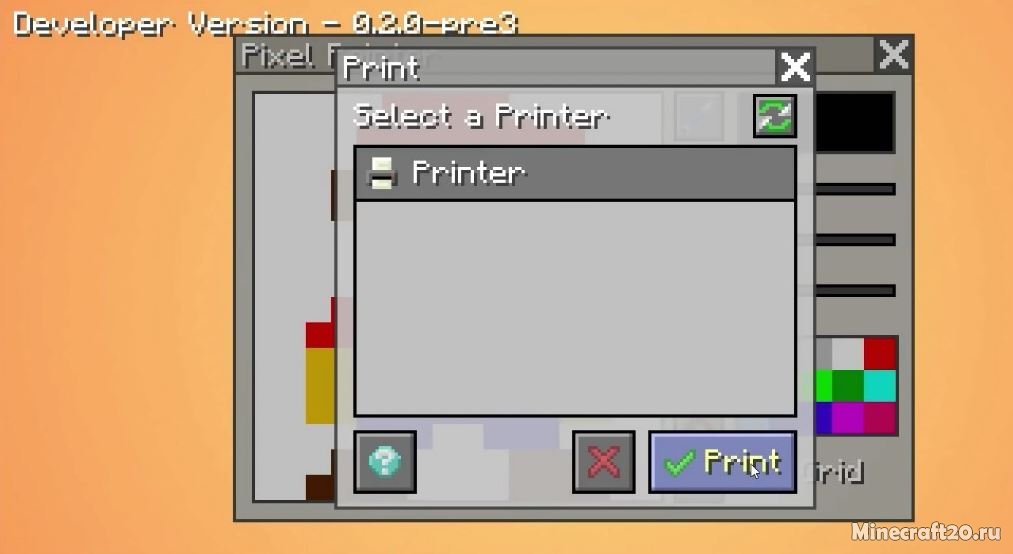
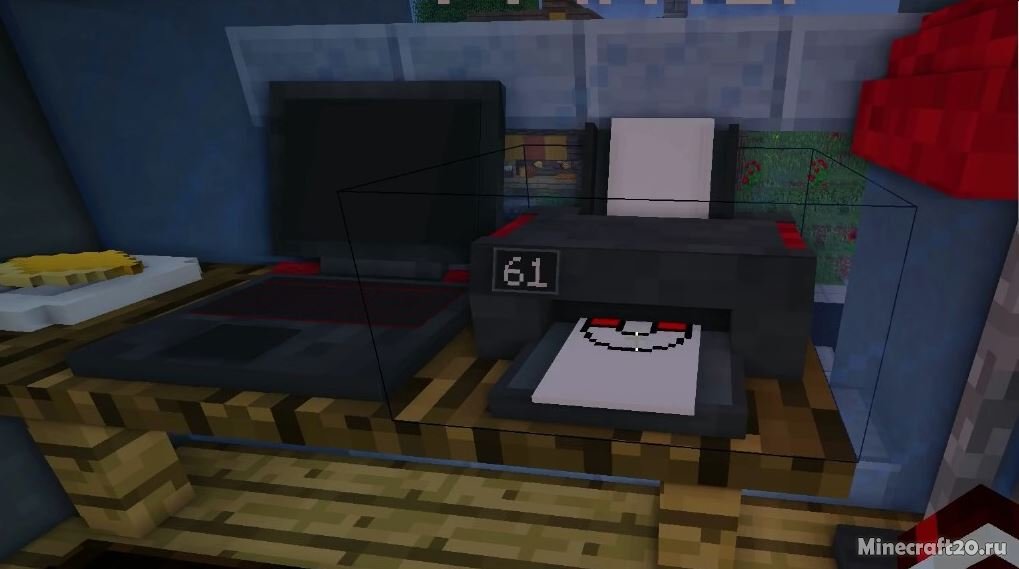
Мод MrCrayfish’s Device добавит в игру новый рабочий ноутбук, кроме этого ещё принтер и другие электронные устройства которые используются далеко не в качестве декора, они работают! Вы можете запускать различные приложения на планшетах и ноутбуках.
Печатать свои картинки и вешать на стены. Появятся разделы, позволяющие загружать приложения, которые могут быть размещены на ваших устройствах. Вкратце это мод на компьютеры и планшеты для Майнкрафт 1.12.2 и 1.11.2!
Как установить мод
Скачай и установи Minecraft Forge
Скачай мод
Не распаковывая, скопируй в C:UsersИМЯ_ПОЛЬЗОВАТЕЛЯAppDataRoaming.minecraftmods
Готово
Как пользоваться принтером в майнкрафте мод

3D-Принтер — это специальное устройство, которое позволяет создавать декоративные блоки любой формы и цвета. Блоки могут быть декоративными, реагирующими на сигнал красного камня (двери, люки), или излучающими сигнал (кнопки, рычаги).
Форма блока задается программно, и состоит из нескольких параллелепипедов (максимальное количество по умолчанию — 24 штуки). Каждый параллелепипед определяется координатами своих углов и текстурой. Кроме того он может быть окрашен в какой-либо оттенок и принадлежать одному из двух состояний блока. Координаты лежат в пределах от (0,0,0) — левый передний нижний угол, до (16,16,16) — правый верхний дальний угол.
Будущий блок может иметь два состояния — неактивное (состояние по умолчанию) и активное (после активации блока игроком или сигналом красного камня). Блок должен иметь как минимум одну фигуру для неактивного состояния.
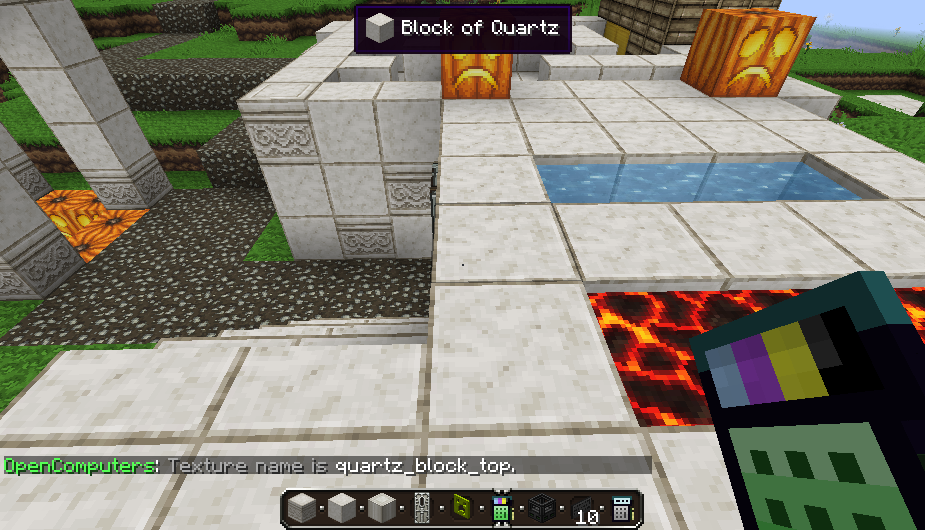
Для того чтобы узнать названия текстур, воспользуйтесь определителем текстур.
Модель можно распечатать как напрямую, через компонент, так и при помощи специальной программы print3d. Некоторое количество тестовых моделей, для изучения, можно найти здесь.
Интерфейс блока [ править | править код ]
Верхний слот предназначен для специальной печатной массы. Принтер вмещает два стека (256 000 ед). Нижний слот занимает картридж с красителями. Объём внутреннего хранилища — два картриджа краски (100 000 ед).
Если модель получилась не совсем удачной, или распечатали не то, что надо, её можно повторно переработать в печатную массу, просто переместив неудачную модель в верхний слот принтера. Краску таким образом не вернуть.
Крафт [ править | править код ]
Программный интерфейс (API) [ править | править код ]
Название компонента: printer3d
Cброс настроек модели и остановка печати
Задает название будущего блока
Получает текущее название блока
Задает описание блока
Получает текущее описание блока
Определяет, излучает ли блок сигнал красного камня в активированном состоянии
Возвращает количество фигур в модели
Возвращает максимально возможное количество фигур (по умолчанию — 24)
Посылает принтеру текущую конфигурацию модели и начинает печать (параметр count — количество копий, если не задан — равен 1)
Устанавливает уровень свечения для 3D модели. Максимальный уровень 16, столько же дает свечение факела.
Возвращает уровень свечения 3D модели.
Возвращает установленные параметры для печати иллюзорного блока.
Видео Как Пользоваться Принтером в Майнкрафт с Модом от автора Лаврентий Пивоваров.
Игровой видеоролик «Как Пользоваться Принтером в Майнкрафт с Модом» можно скачать бесплатно в форматах mp4, x-flv, 3gpp, для этого нажмите кнопку «Скачать видео» которая находится сверху.
Как Пользоваться Принтером в Майнкрафт с Модом
Кроме того, вы можете посетить канал автора «Лаврентий Пивоваров», который можно найти на нашем бесплатном видео сайте и посмотреть похожие видеоролики про данную игру.
Видео для мобильного телефона, смартфона, планшета и т. д. можно посмотреть тут онлайн, бесплатно и без регистрации. А также скачать мобильное видео в формате mp4, x-flv и 3gpp!
Пожалуйста, оставьте свой комментарий или отзыв к этому видеоролику! Автору будет очень интересно узнать, что вы думаете о его работе.
Присоединяйтесь к обсуждению
Вы можете написать сейчас и зарегистрироваться позже. Если у вас есть аккаунт, авторизуйтесь, чтобы опубликовать от имени своего аккаунта.
У нас играют и пишут программы как новички так и опытные программисты. А самые продвинутые участники нашего коллектива даже разрабатывают собственные авторские моды и аддоны, ресурспаки, репозитории, мощнейшие библиотеки и операционные системы! Эти участники — гордость нашего проекта, которые по праву носят почетное звание Гуру!
Регистрируйтесь прямо сейчас и присоединяйтесь к нашему дружному коллективу фанатов игры Майнкрафт, компьютерных и инженерных модов!
Скачать Мод на мебель и технику
Скачать Мод на мебель и технику
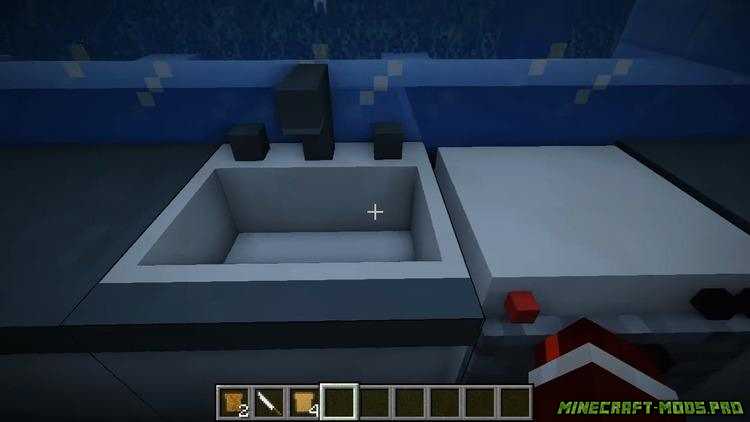
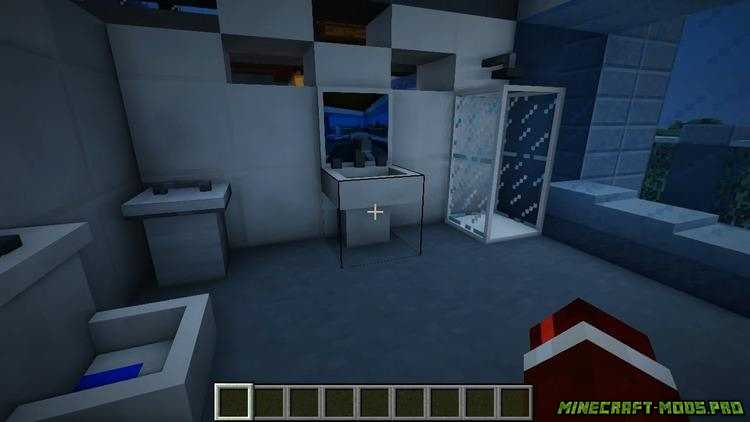
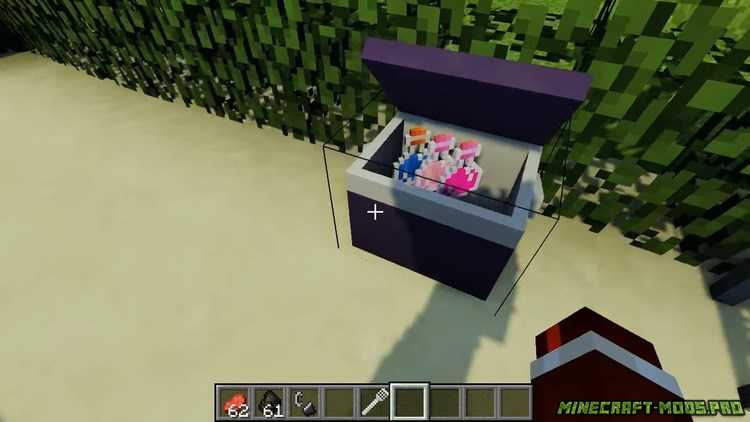
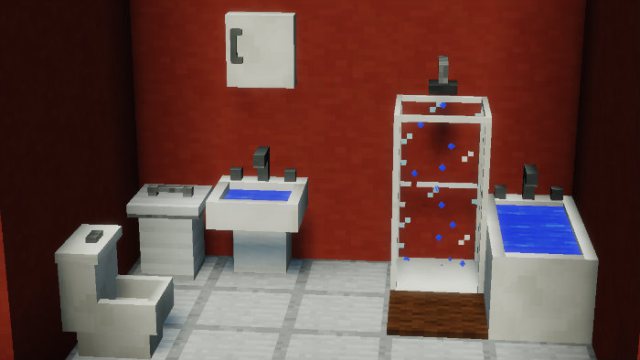
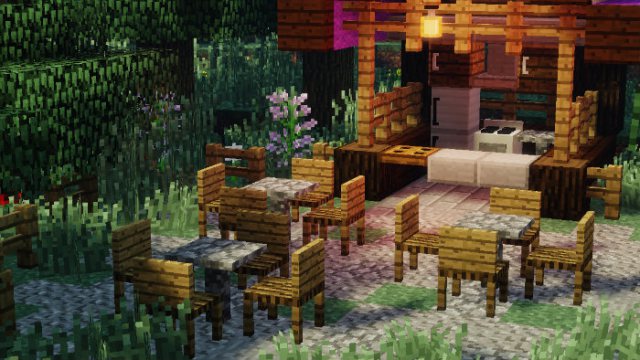
Рекомендуем: Мод Элементы декора (Новые кровати, стулья, сантехника, бытовая техника, игрушки и предметы)
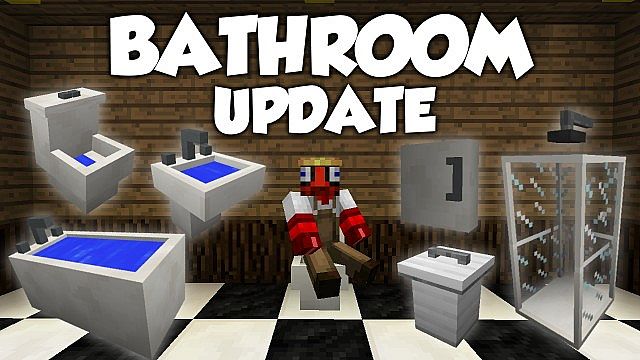
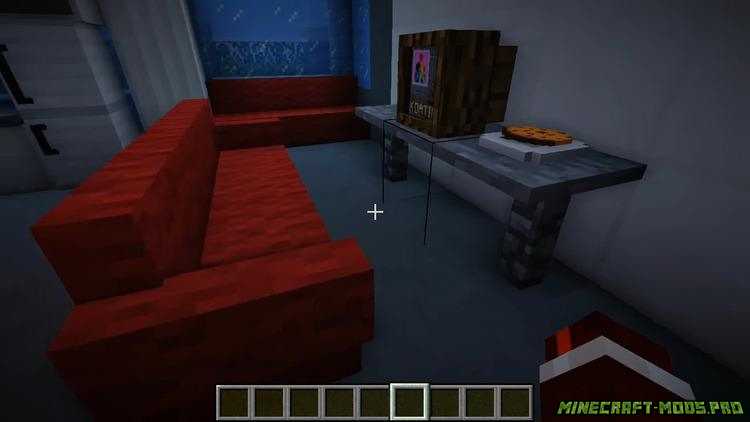
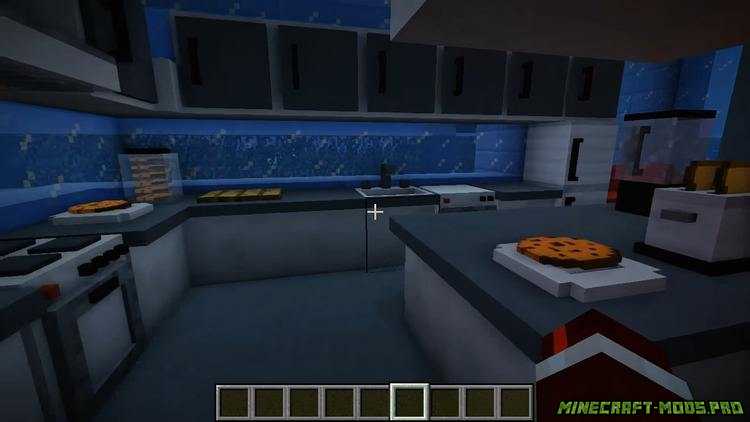
Вы знаете, сколько мебели модов добавляют все предметы мебели здесь и там, но никогда действительно выпустить все номера стоимостью материалов? Может быть, купишь пару новых книжные полки или письменный стол, или машиной – но вы никогда не получите целую библиотеку, или кухня, или ванная комната. MrCrayfish мебель мод отличается от всех других тем, что он делает что-то они не. Скорее чем внедрение отдельных предметов мебели на якобы случайный график, этот мод дает игрокам Майнкрафт комплекты для всей комнаты. Это гениальное расчетной схемы, что большинству игроков нравится, как только они поймут в чем дело.
• Cтол (можно создать с любого дерева)
• Книжный столик
• Ящик
• Тумбочка
• Кресло с шерсти ( любого цвета)
• Шторы
• Новая печка
• Вытяжка
• Телевизор
• Радио
• Компьютер
• Дверной звонок
• Ёлка и новогодние подарки
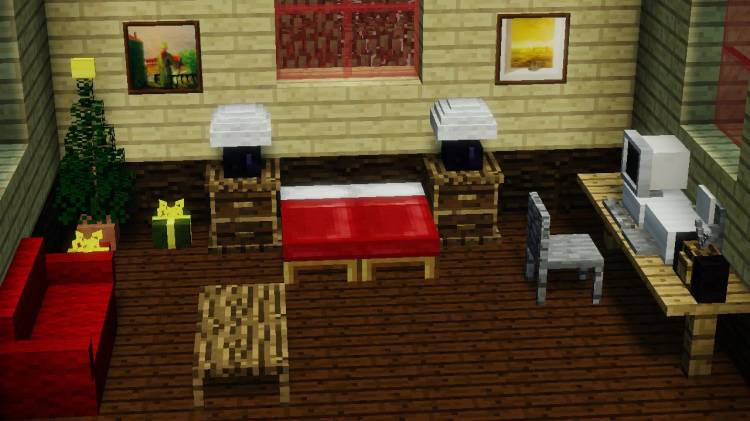
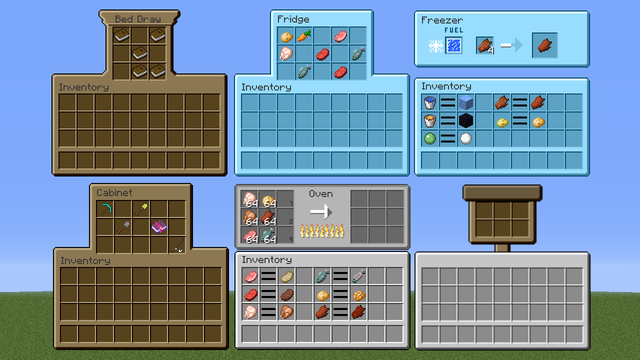
Вот такой замечательный мод на мебель для minecraft который просто обязан установить человек который хочет построить полноценный дом и хочет чтоб он был красивый, реалистичный и полноценный со всеми удобствами. И все это отлично функционирует и отлично работает
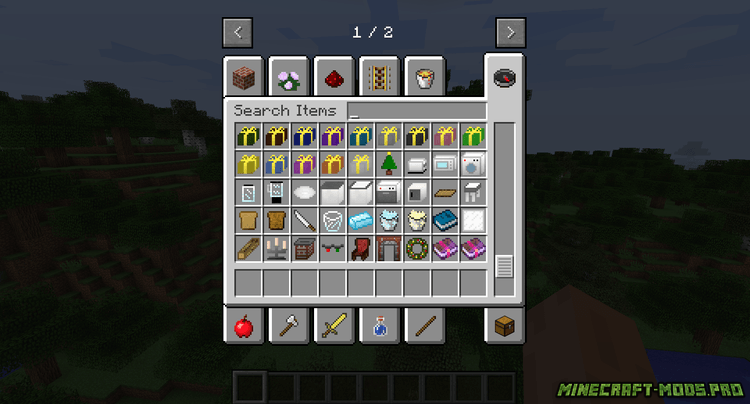
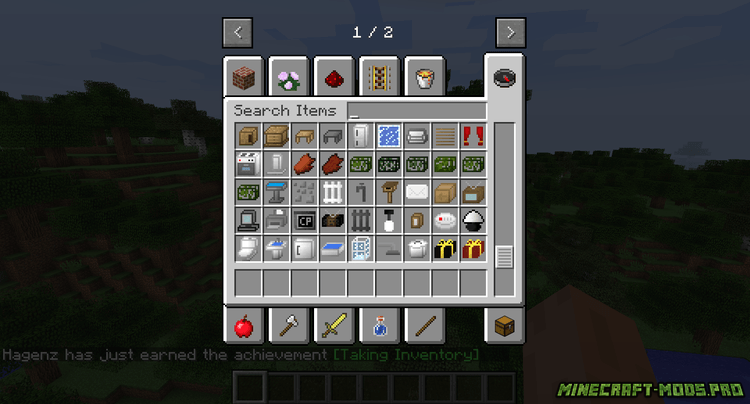
В общей сложности, Мод на мебель добавляет более 40 новых предметов мебели для Майнкрафт, подходит для внутреннего и наружного украшения (да, там даже вещи для садов, пляжей, лесов и более). А текстуры нет ничего, чтобы написать домой о, в основном заимствованной из minecraft и глядя традиционным, ведь это-самый большой мебельный капитальный ремонт вы собираетесь получить от любой мебели мод, руки вниз. Вы будете хотеть, Майнкрафт Фордж при установке данного мода, так же, как и для любых других модов, которые добавляют много нового Контента в игру. Он держит вещи гладко
Мод на работающий Ноутбук — MrCrayfish’s Device Mod [1.12.2] [1.11.2] [1.8.9]
Мод MrCrayfish’s Device Mod — добавит в майнкрафт настоящий работающий ноутбук который можно открывать, закрывать, включать и работать в разных программах, рисовать, обменивать деньги, отправлять письма и прочее.
Помимо основных функций ноутбук станет красивым реалистичным украшением вашего дома.
Что умеет ноутбук?
Внутри есть пейнт для рисования, блокнот для записей, игра, электронная почта, банк для обмена изумрудов.
Управление компьютером:
Установите на любую поверхность.
Зажмите клавишу Shift и нажмите пустой рукой правой кнопкой мыши, ноутбук откроется и включится.
В новых версиях нужно открыть иконку магазина и установить желаемые приложения, выбрав их и нажав на Install.
Как установить мод на настоящий ноутбук в майнкрафт?
1) Установите Forge для майнкрафт.
2) Скачайте файл мода.
3) Скопируйте файл в C:/Users/ИМЯ_ПОЛЬЗОВАТЕЛЯ/AppData/Roaming/.minecraft/mods
4) Запускайте в лаунчере версию майнкрафта с припиской Forge.
Подробная инструкция по установке модов в майнкрафт.
Как пользоваться принтером в майнкрафт с модом mrcrayfish s
Мод на работающий Ноутбук — MrCrayfish’s Device Mod [1.12.2] [1.11.2] [1.8.9]
Мод MrCrayfish’s Device Mod — добавит в майнкрафт настоящий работающий ноутбук который можно открывать, закрывать, включать и работать в разных программах, рисовать, обменивать деньги, отправлять письма и прочее.
Помимо основных функций ноутбук станет красивым реалистичным украшением вашего дома.
Что умеет ноутбук?
Внутри есть пейнт для рисования, блокнот для записей, игра, электронная почта, банк для обмена изумрудов.
Управление компьютером:
Установите на любую поверхность.
Зажмите клавишу Shift и нажмите пустой рукой правой кнопкой мыши, ноутбук откроется и включится.
В новых версиях нужно открыть иконку магазина и установить желаемые приложения, выбрав их и нажав на Install.
Как установить мод на настоящий ноутбук в майнкрафт?
1) Установите Forge для майнкрафт.
2) Скачайте файл мода.
3) Скопируйте файл в C:/Users/ИМЯ_ПОЛЬЗОВАТЕЛЯ/AppData/Roaming/.minecraft/mods
4) Запускайте в лаунчере версию майнкрафта с припиской Forge.
Подробная инструкция по установке модов в майнкрафт.
Мод MrCrayfish’s Device 1.12.2/1.11.2
Мод MrCrayfish’s Device добавит в игру новый рабочий ноутбук, кроме этого ещё принтер и другие электронные устройства которые используются далеко не в качестве декора, они работают! Вы можете запускать различные приложения на планшетах и ноутбуках.
Печатать свои картинки и вешать на стены. Появятся разделы, позволяющие загружать приложения, которые могут быть размещены на ваших устройствах. Вкратце это мод на компьютеры и планшеты для Майнкрафт 1.12.2 и 1.11.2!
Как установить мод
Скачай и установи Minecraft Forge
Скачай мод
Не распаковывая, скопируй в C:UsersИМЯ_ПОЛЬЗОВАТЕЛЯAppDataRoaming.minecraftmods
Готово
Как пользоваться принтером в майнкрафте мод
3D-Принтер — это специальное устройство, которое позволяет создавать декоративные блоки любой формы и цвета. Блоки могут быть декоративными, реагирующими на сигнал красного камня (двери, люки), или излучающими сигнал (кнопки, рычаги).
Форма блока задается программно, и состоит из нескольких параллелепипедов (максимальное количество по умолчанию — 24 штуки). Каждый параллелепипед определяется координатами своих углов и текстурой. Кроме того он может быть окрашен в какой-либо оттенок и принадлежать одному из двух состояний блока. Координаты лежат в пределах от (0,0,0) — левый передний нижний угол, до (16,16,16) — правый верхний дальний угол.
Будущий блок может иметь два состояния — неактивное (состояние по умолчанию) и активное (после активации блока игроком или сигналом красного камня). Блок должен иметь как минимум одну фигуру для неактивного состояния.
Для того чтобы узнать названия текстур, воспользуйтесь определителем текстур.
Модель можно распечатать как напрямую, через компонент, так и при помощи специальной программы print3d. Некоторое количество тестовых моделей, для изучения, можно найти здесь.
Интерфейс блока [ править | править код ]
Верхний слот предназначен для специальной печатной массы. Принтер вмещает два стека (256 000 ед). Нижний слот занимает картридж с красителями. Объём внутреннего хранилища — два картриджа краски (100 000 ед).
Если модель получилась не совсем удачной, или распечатали не то, что надо, её можно повторно переработать в печатную массу, просто переместив неудачную модель в верхний слот принтера. Краску таким образом не вернуть.
Крафт [ править | править код ]
Программный интерфейс (API) [ править | править код ]
Название компонента: printer3d
Cброс настроек модели и остановка печати
Задает название будущего блока
Получает текущее название блока
Задает описание блока
Получает текущее описание блока
Определяет, излучает ли блок сигнал красного камня в активированном состоянии
Возвращает количество фигур в модели
Возвращает максимально возможное количество фигур (по умолчанию — 24)
Посылает принтеру текущую конфигурацию модели и начинает печать (параметр count — количество копий, если не задан — равен 1)
Устанавливает уровень свечения для 3D модели. Максимальный уровень 16, столько же дает свечение факела.
Возвращает уровень свечения 3D модели.
Возвращает установленные параметры для печати иллюзорного блока.
Видео Как Пользоваться Принтером в Майнкрафт с Модом от автора Лаврентий Пивоваров.
Игровой видеоролик «Как Пользоваться Принтером в Майнкрафт с Модом» можно скачать бесплатно в форматах mp4, x-flv, 3gpp, для этого нажмите кнопку «Скачать видео» которая находится сверху.
Как Пользоваться Принтером в Майнкрафт с Модом
Кроме того, вы можете посетить канал автора «Лаврентий Пивоваров», который можно найти на нашем бесплатном видео сайте и посмотреть похожие видеоролики про данную игру.
Видео для мобильного телефона, смартфона, планшета и т. д. можно посмотреть тут онлайн, бесплатно и без регистрации. А также скачать мобильное видео в формате mp4, x-flv и 3gpp!
Пожалуйста, оставьте свой комментарий или отзыв к этому видеоролику! Автору будет очень интересно узнать, что вы думаете о его работе.
Присоединяйтесь к обсуждению
Вы можете написать сейчас и зарегистрироваться позже. Если у вас есть аккаунт, авторизуйтесь, чтобы опубликовать от имени своего аккаунта.
У нас играют и пишут программы как новички так и опытные программисты. А самые продвинутые участники нашего коллектива даже разрабатывают собственные авторские моды и аддоны, ресурспаки, репозитории, мощнейшие библиотеки и операционные системы! Эти участники — гордость нашего проекта, которые по праву носят почетное звание Гуру!
Регистрируйтесь прямо сейчас и присоединяйтесь к нашему дружному коллективу фанатов игры Майнкрафт, компьютерных и инженерных модов!
Скачать Мод на мебель и технику
Скачать Мод на мебель и технику
Рекомендуем: Мод Элементы декора (Новые кровати, стулья, сантехника, бытовая техника, игрушки и предметы)
Вы знаете, сколько мебели модов добавляют все предметы мебели здесь и там, но никогда действительно выпустить все номера стоимостью материалов? Может быть, купишь пару новых книжные полки или письменный стол, или машиной – но вы никогда не получите целую библиотеку, или кухня, или ванная комната. MrCrayfish мебель мод отличается от всех других тем, что он делает что-то они не. Скорее чем внедрение отдельных предметов мебели на якобы случайный график, этот мод дает игрокам Майнкрафт комплекты для всей комнаты. Это гениальное расчетной схемы, что большинству игроков нравится, как только они поймут в чем дело.
• Cтол (можно создать с любого дерева)
• Книжный столик
• Ящик
• Тумбочка
• Кресло с шерсти ( любого цвета)
• Шторы
• Новая печка
• Вытяжка
• Телевизор
• Радио
• Компьютер
• Дверной звонок
• Ёлка и новогодние подарки
Вот такой замечательный мод на мебель для minecraft который просто обязан установить человек который хочет построить полноценный дом и хочет чтоб он был красивый, реалистичный и полноценный со всеми удобствами. И все это отлично функционирует и отлично работает
В общей сложности, Мод на мебель добавляет более 40 новых предметов мебели для Майнкрафт, подходит для внутреннего и наружного украшения (да, там даже вещи для садов, пляжей, лесов и более). А текстуры нет ничего, чтобы написать домой о, в основном заимствованной из minecraft и глядя традиционным, ведь это-самый большой мебельный капитальный ремонт вы собираетесь получить от любой мебели мод, руки вниз. Вы будете хотеть, Майнкрафт Фордж при установке данного мода, так же, как и для любых других модов, которые добавляют много нового Контента в игру. Он держит вещи гладко
Мод на работающий Ноутбук — MrCrayfish’s Device Mod [1.12.2] [1.11.2] [1.8.9]
Мод MrCrayfish’s Device Mod — добавит в майнкрафт настоящий работающий ноутбук который можно открывать, закрывать, включать и работать в разных программах, рисовать, обменивать деньги, отправлять письма и прочее.
Помимо основных функций ноутбук станет красивым реалистичным украшением вашего дома.
Что умеет ноутбук?
Внутри есть пейнт для рисования, блокнот для записей, игра, электронная почта, банк для обмена изумрудов.
Управление компьютером:
Установите на любую поверхность.
Зажмите клавишу Shift и нажмите пустой рукой правой кнопкой мыши, ноутбук откроется и включится.
В новых версиях нужно открыть иконку магазина и установить желаемые приложения, выбрав их и нажав на Install.
Как установить мод на настоящий ноутбук в майнкрафт?
1) Установите Forge для майнкрафт.
2) Скачайте файл мода.
3) Скопируйте файл в C:/Users/ИМЯ_ПОЛЬЗОВАТЕЛЯ/AppData/Roaming/.minecraft/mods
4) Запускайте в лаунчере версию майнкрафта с припиской Forge.
Подробная инструкция по установке модов в майнкрафт.