
Minecraft Wiki
Из-за новой политики Microsoft в отношении сторонних ресурсов, Minecraft Wiki больше не является официальной. В связи с этим были внесены некоторые изменения, в том числе и обновлён логотип вики-проекта. Подробности на нашем Discord-сервере.
WorldEdit

WorldEdit — плагин для Bukkit, который представляет собой простой в использовании редактор мира Minecraft. Поддерживает как одиночную так и многопользовательскую игру и позволяет: изменять сразу тысячи блоков в выбранном регионе, использовать более 100 функций для изменения мира или устранения разных проблем и многое другое. Разработкой плагина занимается студия sk89q
Содержание
Установка
Сетевая игра
Одиночная игра
Для установки WorldEdit в одиночную игру, нужно просто скачать его в виде отдельной модификации: здесь.
Если вы скачиваете WorldEdit в виде отдельной модификации, то вам может пригодиться дополнение к моду WorldEditCUI, которое визуально отображает сетку выделяемого региона.
Выделение регионов
В WorldEdit регион выделяется с помощью обозначения точек кубоида.
Кубоид — это параллелепипед. 
Для выделения региона вы можете использовать 3 способа:
Во время выделения региона в чат выводятся координаты выделенных точек. После выбора 2 точки показывается количество выделенных блоков. Чтобы увидеть выделенный регион, необходимо установить модификацию WorldEdit CUI
Команды и права
С помощью следующих команд вы сможете использовать весь широкий функционал WorldEdit.
Обратите внимание на то что:
Как сдвинуть постройку на несколько блоков сервере майнкрафт
Выделение регионов
В WorldEdit регион выделяется с помощью обозначения точек кубоида.
Кубоид — это параллелепипед.
Файл:Cuboid.png
Существует 3 варианта выделения кубоида:
Действия с регионами
Указание блоков
Блоки-аргументы могут быть указаны как по (1, 3, 35), так и по названию (stone, grass, wool). Если блок имеет дополнительное значение, оно может быть указано после двоеточия (35:14, wool:red). Можно комбинировать разные способы указания блока.
Большинство команд может оперировать сразу с несколькими видами блоков, для этого нужно указать блоки через запятую без пробела. Например:
Прочие действия, не требующие регион
Обязательно перед командами делайте двойной слеш «//» Полный список команд (английский)
Список команд
Действия с историей
Операции с регионами

Итак, для начала работы, нам потребуется зайти в мир, с которым мы будем работать. Поставьте блок, который будет перемещаться в нужном Вам месте. Работа на карте завершена.
Теперь нам потребуется MCEdit. Скачать его можно здесь. Также, нам потребуется специальный фильтр, который надо будет переместить в папку «Filters». Отлично! Откройте мир, в котором мы ранее производили изменения. Выделите траекторию полёта поставленного блока (Выделите и его тоже) и нажмите кнопку «Filter» в меню снизу. Выберите фильтр «Moving Block Creator». Единственный дополнительный параметр отвечает за высоту схемы. Если выбранной высоты не будет хватать, то фильтр создаст второй ряд из командных блоков. Нажмите «Filter» и сохраните файл на компьютер. Далее в меню снизу нажмите «Export» и экспортируйте сохранённый ранее файл на карту. Выберете подходящее место и нажмите «Export». Готово. Можно заходить в игру.
Не стоит забывать, что команда /setblock была добавлена в версии 1.7. Поэтому данный подход не будет работать на меньшей версии.
Также, советую посмотреть видео-урок по работе с данным фильтром:
Наверное вы знаете о существовании команд, для работы с блоками в Minecraft, но не знаете как именно ими пользоваться. А если вы строитель карт, то думаю это вам очень и очень сильно пригодится! Ну давайте приступим наконец.
/setblock X Y Z TileName [dataValue] [oldBlockHandling] [dataTag]
•X,Y,Z — координаты места,в которых будет устанавливаться или изменяться блок
•TileName — название блока, то есть его ID,оно должно выглядеть так:
minecraft:Название блока(только маленькими буквами)
Пример: minecraft:wool или minecraft:iron_block
•dataValue — тип блока, то есть цвет шерсти,цвет глины,тип песчаника и т.д.
Пример: 15 — тип шерсти, то есть черный цвет
Как это должно выглядеть: minecraft:wool 15
•oldBlockHandling — новый синтаксис,он бывает трёх типов:
keep — проверяет, есть ли блок на указанных координатах,если там уже стоит какой-то блок, то этот синтаксис не
позволит поставить указанный блок на этом месте.
minecraft:wool 15 keep
destroy — если на указанных координатах стоит блок, то он его ломает (с анимацией частиц и звуком)
minecraft:wool 15 destroy
replace — просто заменяет блок по указанным координатам
minecraft:wool 15 replace
•dataTag — теги блока или предмета, то есть:
Мы хотим установить командный блок, в котором уже будет записана какая-то команда, как это сделать:
Пишем команду установки блока и добавляем к нему (теги обозначаются такими скобками <>)
И когда командный блок установится, в нем будет эта команда.
Мы хотим установить сундук, чтобы в нем был какой-то предмет или предметы, для этого есть тег items, к нему
можно добавить еще тег зачаровывания,но об этом в другой части туториала.
У тега items 4 параметра:
•Count — кол-во предметов
•Slot — слот, в который поместится предмет или предметы
•Damage — параметр, который указывает насколько поврежден предмет
(id блока,в который поместится этот предмет) 0 replace
[Гайд] Учимся переносить постройки с карты на карту!

Шаг первый. Ознакомление с командами.
Чтобы Вам было проще переносить постройки есть специальные команды. Весь список предоставлен не будет, но буду написаны лишь те, которые Вам понадобятся.
Шаг второй. Выделение постройки и создание схематического файла.
Теперь мы должны выбрать нашу постройку. Берем в руку топорик и выделяем нашу постройку по такому принципу:
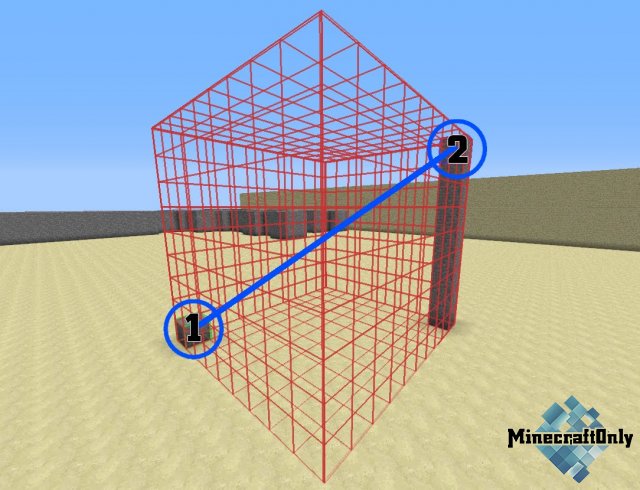
Ваша постройка должна быть внутри этой сетки. Теперь пишем //cut. Мы вырезали здание. Далее всё будет немного сложнее. Пишем команду //schematic save название файла. Где «название файла» мы пишем то, как будет называть наш файл со схематической постройкой. И так, этот шаг мы преодолели. Переходим к следующему.
Шаг третий. Поиск схематического файла.
Если ваш сервер лежит на хостинге, то нам надо заходить в фтп сервера, а если на компьютере, то заходим в папку с сервером. Далее заходим в папку plugins и ищем папку WorldEdit. Мы также ее открываем и заходим в папку schematics. В этой папке и лежит наш файл со схематической постройкой. Ниже на скриншоте я выделю стрелками эти папки.

Шаг четвертый. Перенос схематического файла на другой сервер.
После того как мы зашли в папку schematics, мы должны скопировать тот файл, название которого должно совпадать с тем, что мы писали в игре. Переносим этот файл в любое доступное место. Теперь заходим на второй сервер и выполняем те же действия, что делали в третьем шаге. (/plugins/WorldEdit/schematics). И переносим в эту папку наш схематик. Перезапускаем второй сервер и заходим в него.
Шаг пятый. Вставка нашей постройки.
Прошу прощение, что этот гайд не содержал скриншоты. Позже будет записано видео, и я сразу его опубликую на форуме.
Изучаем плагин World Edit

World Edit — это плагин, при помощи которого у вас появится возможность редактировать игровой мир вашего сервера.
На сегодняшний момент разработчики также реализовали возможность пользоваться данным плагином в одиночной игре. Всего их силами было добавлено более 100 интересных и полезных функций.
Все, что от вас потребуется, так это наличие прямых рук, знание некоторых команд и желание редактирования окружающего мира.
Установка плагина:
Выбор региона для редактирования.
После установки мы можем запустить сервер, дабы испытать WorldEdit. Первым делом необходимо понять как редактируется территория — плагин дает возможность выбрать прямоугольник — «кубоид», отметив 2 точки на местности:
Делается это несколькими способами:
Ну и третий, самый распространенный способ — следует просто взять в руки нужный инструмент — деревянный топор. Его можно достать из меню креатива, либо при помощи одной полезной команды, которая является самой основной для этого плагина, а именно //wand. При помощи этого инструмента можно выделить нужную нам территорию. Правой кнопкой мыши вы выделяете одну точку, правой — другую. Кубоид образуется путем проведения диагонали от одной точки к другой. (К слову, это инструмент является неразделимым с другим плагином — WorldGuard, который разработан теми же разработчиками, что и Ворлд Эдит.) Итак, мы можем манипулировать с выделенной территорией. Давайте освоим самые базовые команды.
Команды World Edit:
Еще стоит рассказать немного о другом инструменте, который чаще всего могут быть использован на сервере, а именно и кисти. Кисть представляет собой деревянную лопату. С помощью нее можно производить очень даже интересные манипуляции с игровой картой: сглаживать, обрезать поверхности, создавать горы, великолепные структуры, которые не могут быть созданы обычным генератором карт.
Для того, чтобы воспользоваться инструментом, следует выбрать для нее нужную функцию (обратите внимание на то, что команды в данном случае прописываются одной наклонной чертой):
Самый полный и постоянно обновляемый список команд для плагина вы можете посмотреть на официальной страничке разработчиков.
Функций в WorldEdit достаточно большое множество. Если вы введете команду помощи, то вам непременно выведет полный перечень команд, каждая из которых несет свою уникальную функцию. Если вы сумеете овладеть этим плагином, то вы сможете построить себе отличный спавн без всяких заморочек, поэтому обязательно ставьте этот плагин к себе на сервер.
Как поднять постройку в майнкрафт командой. Изучаем плагин World Edit
WorldEdit это самый простой способ редактировать карты не выходя из игры. Благодаря удобному редактору карт включающему в себя набор специальных команд и инструментов вы сможете быстро построить что угодно, любой формы и масштабов, а так же вы сможете переместить или сохранить любимую постройку в отдельный файл. С помощью которого можно ее вставить в другой мир. Единственное ограничение, это мощность компьютера, манипуляции большими участками карты с огромным количеством блоков могут вызывать лаги и вылеты. Мод не затрагивает файлы игры, поэтому совместим со множество различных модификаций.
WorldEdit Особенности
Скриншоты


Как установить WorldEdit?
World Edit — это плагин, при помощи которого у вас появится возможность редактировать игровой мир вашего сервера.
На сегодняшний момент разработчики также реализовали возможность пользоваться данным плагином в одиночной игре. Всего их силами было добавлено более 100 интересных и полезных функций.
Все, что от вас потребуется, так это наличие прямых рук, знание некоторых команд и желание редактирования окружающего мира.
Установка плагина:
Выбор региона для редактирования.
После установки мы можем запустить сервер, дабы испытать WorldEdit. Первым делом необходимо понять как редактируется территория — плагин дает возможность выбрать прямоугольник — «кубоид», отметив 2 точки на местности:

Делается это несколькими способами:
Ну и третий, самый распространенный способ — следует просто взять в руки нужный инструмент — деревянный топор. Его можно достать из меню креатива, либо при помощи одной полезной команды, которая является самой основной для этого плагина, а именно //wand. При помощи этого инструмента можно выделить нужную нам территорию. Правой кнопкой мыши вы выделяете одну точку, правой — другую. Кубоид образуется путем проведения диагонали от одной точки к другой. (К слову, это инструмент является неразделимым с другим плагином — WorldGuard, который разработан теми же разработчиками, что и Ворлд Эдит.) Итак, мы можем манипулировать с выделенной территорией. Давайте освоим самые базовые команды.
Команды World Edit:
Еще стоит рассказать немного о другом инструменте, который чаще всего могут быть использован на сервере, а именно и кисти. Кисть представляет собой деревянную лопату. С помощью нее можно производить очень даже интересные манипуляции с игровой картой: сглаживать, обрезать поверхности, создавать горы, великолепные структуры, которые не могут быть созданы обычным генератором карт.
Для того, чтобы воспользоваться инструментом, следует выбрать для нее нужную функцию (обратите внимание на то, что команды в данном случае прописываются одной наклонной чертой):
Функций в WorldEdit достаточно большое множество. Если вы введете команду помощи, то вам непременно выведет полный перечень команд, каждая из которых несет свою уникальную функцию. Если вы сумеете овладеть этим плагином, то вы сможете построить себе отличный спавн без всяких заморочек, поэтому обязательно ставьте этот плагин к себе на сервер.
Выделение регионов
Действия с регионами
Указание блоков
Блоки-аргументы могут быть указаны как по (1, 3, 35), так и по названию (stone, grass, wool). Если блок имеет дополнительное значение, оно может быть указано после двоеточия (35:14, wool:red). Можно комбинировать разные способы указания блока.
Большинство команд может оперировать сразу с несколькими видами блоков, для этого нужно указать блоки через запятую без пробела. Например:
Прочие действия, не требующие регион
Обязательно перед командами делайте двойной слеш «//» Полный список команд (английский)
Список команд
Действия с историей
Операции с регионами