
Как установить текстур-паки в Minecraft [TLauncher]
Текстур изменяющий внешний вид всех объектов в игре уже сделали достаточно много, поэтому вы всегда сможете подобрать по своему вкусу, например, в мультяшном стиле или средневековом. Но что необходимо сделать для того, чтобы установить текстур-паки в Minecraft? В этой статье будет полная инструкция. Стоит сразу запомнить, что текстур-паки и ресурс-паки одинаковые вещи!
1) Если до сих пор не используете TLauncher, то скачайте с главной страницы сайта, в дальнейшем установка будет проще.
2) Подберите себе красивый текстур-пак и скачайте архив с ним. Под нужную версию игры или под любую, если нет разницы.
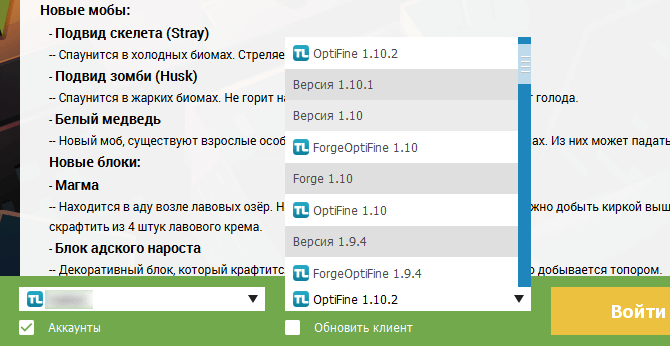
3) Запускаем скачанный лаунчер, в списке версий найдите OptiFine (которая совпадает с версией текстур-пака) и установите данную версию.
4) После этого откройте папку с игрой, достаточно нажать на кнопку «Открыть папку» в лаунчере.
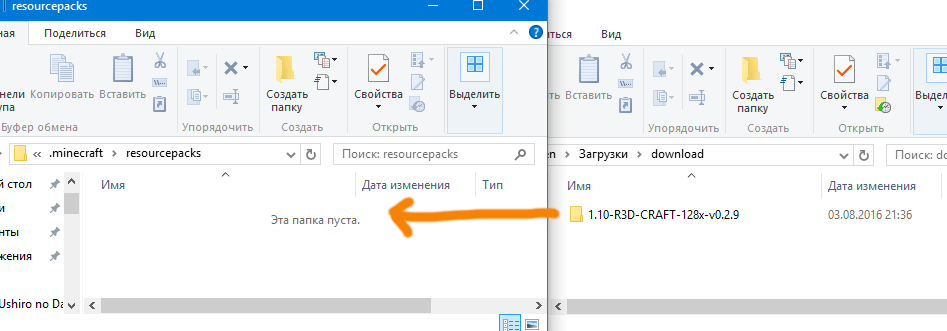
5) В данной директории найдите папку resourcepacks (создайте её, если нету) и скопируйте сюда папку из скачанного архива с текстур-паком.
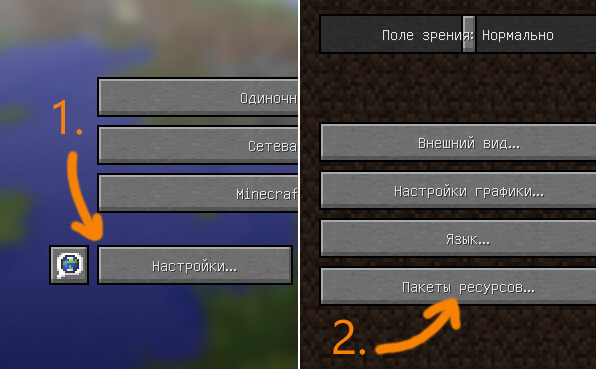
6) Запускаем игру и в главном меню нажимаем на кнопку «Настройки», потом на «Пакеты ресурсов».
7) Нажимаем на иконку нового ресурс-пака, чтобы он переместился в правую колонку.
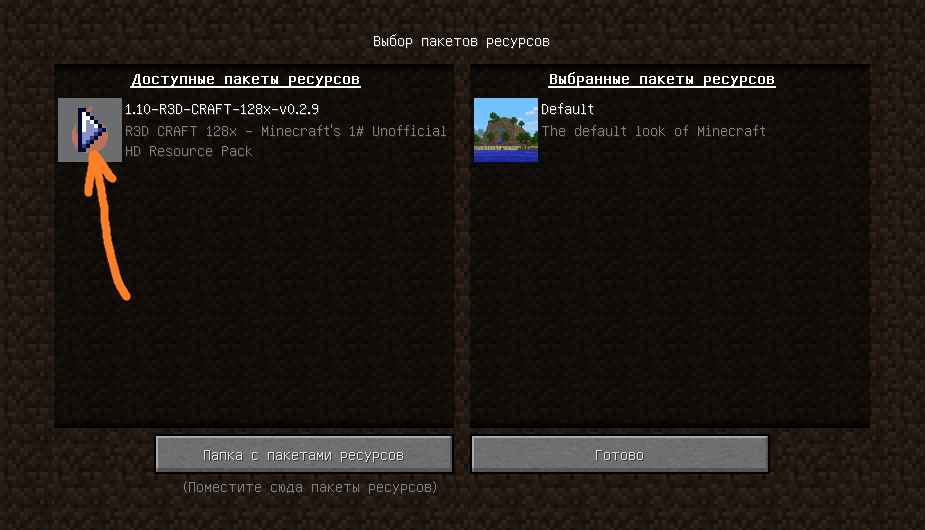
8) Установка завершена! Вот так легко смогли установить текстур-паки в Minecraft.
Читайте также:
— Как установить моды в Minecraft
— Как установить карты в Minecraft
У вас возникли проблемы c установкой ресурс паков и текстур вы обратились по адресу. в данной статье будут описаны возможное варианты установки ресурс паков и текстур и решение часто возникающих проблем.
После обновления версии minecraft 1.6 появилась поддержка HD текстур, HD шрифтов и другое, но всего того что добавляют MCPatcher HD и мод OptiFine. Но все же рекомендуется устанавливать OptiFine особенно если текстуры ресурс пака большого разрешения от 128×128.
Можно выделить два основных способа установки:
Способ №1 (рекомендуется)
1. Установите OptiFine (не обязательно, но рекомендуется)
2. Переместите архив с ресурс паков в папку resourcepacks
по умолчанию это: С:/Users/’UserName’/AppData/Roaming/.minecraft/
3. Запустите minecraft
4. Зайдите настройки > Пакеты ресурсов
5. Наведите курсор на нужный пакет и нажмите на стрелку. Пак переместиться в активные.
Способ №2
1. Скачайте MCPatcher и запустите его
2. Поставь те все галочки
3. Нажмите патч
4. Переместите архив с ресурс паков в папку resourcepacks
по умолчанию это: С:/Users/’UserName’/AppData/Roaming/.minecraft/
5. Запустите minecraft
6. Зайдите настройки > Пакеты ресурсов
7. Наведите курсор на нужный пакет и нажмите на стрелку. Пак переместиться в активные.
Возможные проблемы
Если после установки пака у вас вместо текста кракозябры, то откройте любым архиватор архив с ресурс паком и удалите папку Fonts.
Нашли не точность или вам есть что добавить, а может вы просто не разобрались напишите в комментарях.

 НЕ РАБОТАЕЕТ НЕТ НЕТ Я ПЕРЕМЕЩАЮ В РЕСУРС ПАК ЗАХОЖУ В МАЙН И ТАМ НИЧЕГО НИЧЕГО НЕ РАБОТАЕТ АЛЛО
таже проблемма 
Как установить текстур-пак на лаунчер?
Текстур-пак – это архив с текстурами игры, где хранятся все изображения блоков и предметов Майнкрафта. Каждый игрок может изменять этот архив как хочет. В этой статье поговорим о том, как установить свой текстур-пак на лаунчер для Майнкрафта.
Как выглядят текстур-паки?
Благодаря изменению можно преобразить Minecraft: сделать его более красивым и атмосферным, добавить блокам четкости и превратить пиксельную игру в детализированный квадратный мир.
В каждом архиве есть папки, а в них – картинки. Каждое изображение отвечает за свой блок. Например, в «items» хранятся иллюстрации всех предметов, какие игрок может держать в руках: стрелы, меч, еда, саженцы, алхимические ингредиенты и т. д.
При изменении картинок меняется и текстура в мире Майнкрафта. Таким образом вы можете превратить стейк в, скажем, пульт, и это будет видно в инвентаре.
Как найти текстур-пак?
Сейчас текстур-паки называют еще ресурс-паками, так как в них хранятся все визуальные изменения. Однако в первых можно менять только внешние критерии, в то время как в последних меняется и музыка.
Устанавливаются они все одинаково, так что без разницы, что искать. Найти в интернете и скачать красивый текстур-пак на лаунчер не составит труда.
Версии текстур пака и лаунчера
Текстур-пак можете скачивать для любой версии Майна, даже если она ниже той, на которой собираетесь играть. Просто текстуры из более новой версии не будут заменены.
Другими словами: скачав их для Minecraft 1.9, вы сможете играть и на версии 1.13, но новые блоки будут иметь обычный вид. Ровно так же можно играть в 1.8 со сборником текстур для 1.12.
Установка текстур-пака
Видео: Как на лаунчер установить текстур-пак.
Система может зависнуть на время и даже подать сообщение, что не отвечает – игнорируйте это и ждите, пока компьютер обработает информацию. Рано или поздно графика установится.
Как переделать старые ресурспаки под новые версии Minecraft
Версия 1.8.9 до сих пор является эталонной для любителей PvP и большинство крутых ресурспаков сделано именно под неё. Существует огромное количество качественных паков, которые плохо работают под новыми версиями и при этом многие ютуберы продолжают выпускать их. Но что делать, если вы хотите поиграть на более современных версиях, таких как 1.12.2 или 1.14.3? В этом гайде мы расскажем, как конвертировать старые ресурспаки для совместимости с последними обновлениями Майнкрафта.
Между старым и новым форматом текстур есть всего несколько небольших отличий. Устранив их, ты сможешь с легкостью приспособить большинство ресурспаков практически к любой версии. Для этого не потребуются какие-либо дополнительные приложения, только блокнот, архиватор и готовность выполнить три простых действия.
1. Изменение файла pack.mcmeta
В каждом ресурспаке присутствует вспомогательный файл, который имеет название pack.mcmeta. Его можно редактировать при помощи стандартного Блокнота или Notepad++. Он имеет примерно такое содержимое:
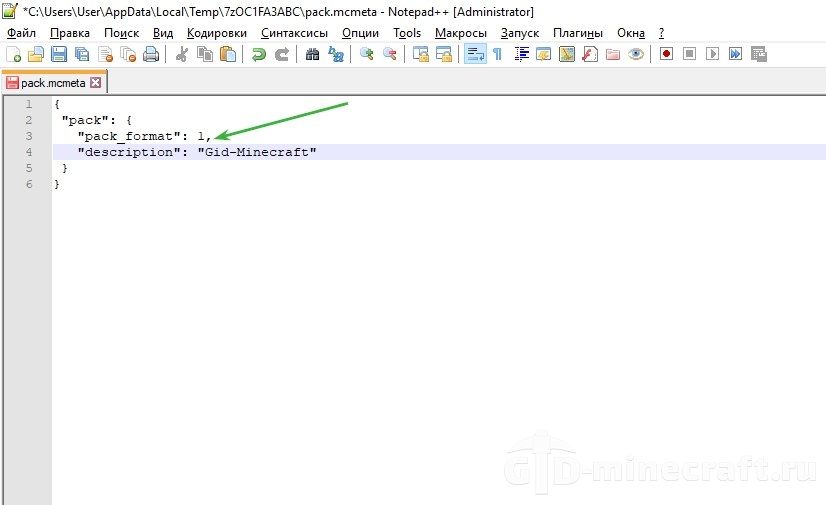
Тебя должна интересовать только строка «»pack_format»: 1,», в которой число обозначает версию игры, для которой предназначен пак. В зависимости от того, для какой версии ты планируешь конвертировать текстуры, нужно использовать такие числа:
Например, если ты планируешь играть на 1.12.2, эта строка должна иметь вид «»pack_format»: 2,». После изменения сохрани и закрой файл.
2. Устранение несоответствия слотов в инвентаре
Очень часто текстуры отлично работают с любыми версиями даже без изменения файла, но в процессе игры может возникнуть одна неприятная проблема. После перехода на версию 1.9 было слегка изменено расположение слотов для брони, из-за чего при использовании старых паков тебе будет сложно её надевать.
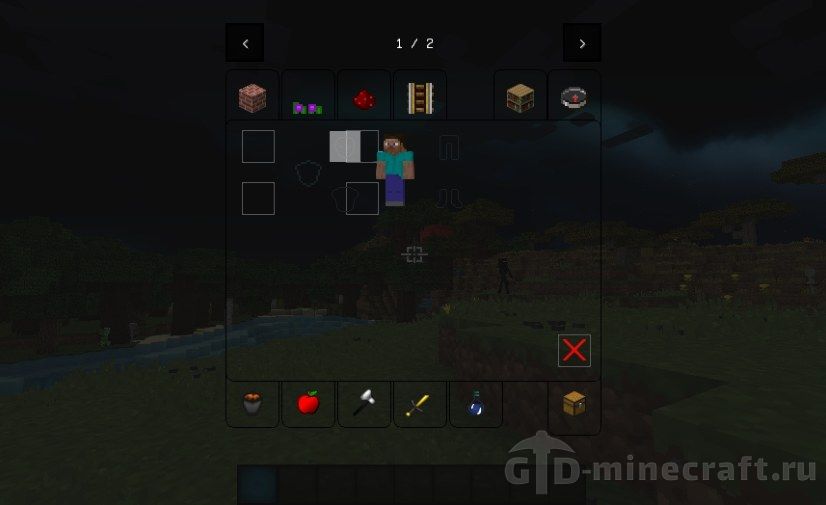
Устранить эту проблему очень просто, нужно удалить файл inventory.png, после чего будет использоваться стандартный инвентарь для каждой версии. Данный файл можно найти, перейдя в архиве по такому пути: assets>minecraft>textures>gui>container. Конечно, стандартный инвентарь может не вписываться в общий стиль ресурспака или потерять прозрачность, что может понизить эффективность ПвП-паков. Но зато играть будет гораздо удобнее и никаких проблем с надеванием брони больше не возникнет.
3. Решение проблем с моделями
Еще одна несовместимость может возникнуть из-за перехода в последних версиях на новые модели для многих сущностей. Эта проблема решается таким же способом, как и несоответствие слотов инвентаря. Тебе нужно удалить всю папку models, которая расположена по адресу assets>minecraft>textures.
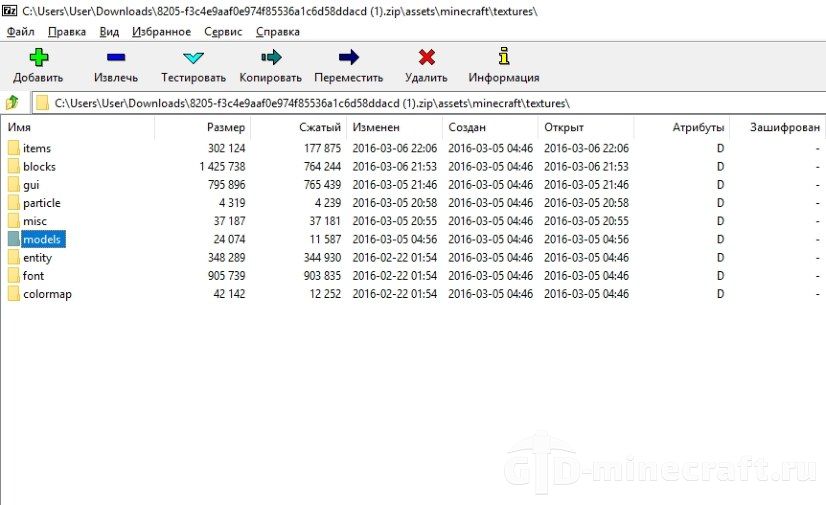
Мы рекомендуем на всякий случай сделать резервную копию текстурпака прежде чем вносить вышеуказанные изменения.
Как установить текстуры в игре Майнкрафт
Изменение текстур и звуков в Minecraft было давним увлечением игроков Minecraft. Файлы, используемые для этого, раньше назывались пакетами текстур и до сих пор иногда называются таковыми, но официальное название от Mojang, а также в игре они называются пакетами ресурсов.
Что такое пакет ресурсов в Minecraft?
Пакеты ресурсов Minecraft — это набор файлов, к которым Minecraft может получить доступ вместо файлов по умолчанию. Пакет ресурсов может включать файлы и, следовательно, настраивать текстуры, звуки, модели и языки. Это позволяет изменять огромное количество настроек, в результате чего существуют тысячи различных пакетов для всех версий Minecraft.
Как установить пакеты ресурсов в Minecraft?
- Чтобы установить пакеты ресурсов в Minecraft, загрузите файлы пакета ресурсов и поместите их в определенную папку. Затем запустите Minecraft, перейдите в Параметры, затем Пакеты ресурсов, наведите указатель мыши на пакет, чтобы появилась стрелка, затем нажмите на нее. Наконец, нажмите “Готово”, чтобы игра загрузила пакет ресурсов. Сначала загрузите пакет ресурсов с любого сайта, с которого хотите его получить. Поместите скачанный файл в этот каталог: «C:\Users\ВАШ_ПОЛЬЗОВАТЕЛЬ\AppData\Roaming\.minecraft». Если нет папки resource_packs, создайте новую папку и назовите ее resourcepack. Закройте и снова откройте Minecraft, перейдите в «Настройки», прокрутите вниз до «Пакеты ресурсов», нажмите на пакет и нажмите «Активировать».
Советы по установке
Заключение
Пакеты ресурсов могут быть мощным способом изменить ваш опыт погружения в Minecraft, и, поскольку их так много, важно знать, как их быстро и легко установить. И всякий раз, когда Minecraft или ваши пакеты ресурсов обновляются, вы будете знать, как установить новые текстурпаки, чтобы продолжать играть с вашими любимыми текстурами.
Средний рейтинг / 5. Голосов:
Пока нет голосов! Будьте первым, кто оценит этот пост.