
Minecraft Wiki
Из-за новой политики Microsoft в отношении сторонних ресурсов, Minecraft Wiki больше не является официальной. В связи с этим были внесены некоторые изменения, в том числе и обновлён логотип вики-проекта. Подробности на нашем Discord-сервере.
Вид от третьего лица
.png)
Вид от третьего лица спереди игрока.
.png)
Вид от третьего лица сзади игрока.
Вид от третьего лица позволяет игроку видеть окружающее пространство с точки зрения «снаружи».
Содержание
Использование [ ]
Различные перспективы можно переключать, нажимая F5 (или fn + F5 на других клавиатурах). Однократное нажатие отображает заднюю часть игрока, а повторное нажатие отображает переднюю часть. При повторном нажатии снова открывается вид от первого лица.
В Bedrock Edition его можно изменить в настройках; это единственный способ переключить камеру при использовании сенсорного ввода для игр.
В Minecraft China его можно изменить в HUD.
В режиме просмотра от третьего лица игрок может осмотрен под углом 0 градусов (ось Y), когда мышь выровнена с землей, до угла 90 градусов, если смотреть прямо на игрока.
Если игрок задыхается в этом режиме, камера автоматически переключается на вид от первого лица. Это не относится к Pocket Edition.
Вид спереди от третьего лица также можно увидеть, когда инвентарь выживания открыт; игрок в этом случае всегда смотрит на курсор.
История [ ]
Проблемы [ ]
Интересные факты [ ]
Галерея [ ]
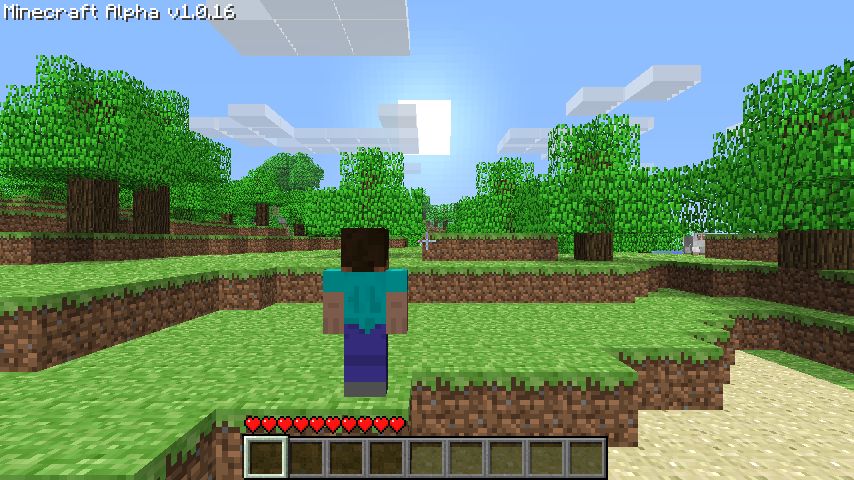
Вид от третьего лица с версии Alpha v1.0.14 по Alpha v1.0.17.
Как в майнкрафте переключить камеру
Вид от третьего лица — Официальная Minecraft Wiki
Вид от третьего лица позволяет игроку видеть окружающее пространство с точки зрения «снаружи».
Как изменить вид камеры в Minecraft
В этом уроке Minecraft объясняется, как изменить угол обзора камеры между видом от первого и третьего лица во время игры.
Когда вы создаете новый мир в Майнкрафте, вы начинаете вид от первого лица. Однако вы можете переключиться в режим от третьего лица и увидеть свое тело в игре спереди или сзади.
Просмотров в Minecraft
Это три разных вида в Minecraft.Давайте исследуем каждую из них.
1. Вид от первого лица
2. Вид сзади от третьего лица
С видом сзади от третьего лица вы видите игру, как если бы вы стояли позади игрока. Вы увидите тело игрока сзади.
3. Вид от третьего лица
При виде от третьего лица вы видите игру так, как если бы вы смотрели на игрока лицом.Вы увидите тело игрока спереди.
Игровое управление для изменения обзора
В Minecraft вы можете переключаться между этими тремя видами (углами камеры) с помощью игрового элемента управления. Вот элементы управления игрой, которые можно переключать между видами на платформах Minecraft:
Порядок переключения для обзора
Когда вы переключаетесь между видами в Minecraft, вот порядок углов камеры:
От первого лица → От третьего лица сзади → От третьего лица → назад к От первого лица
Когда вы нажимаете игровой элемент управления для переключения обзора, вы переходите к следующему ракурсу камеры.В зависимости от того, какой вид вы хотите, вам, возможно, придется нажимать кнопку управления игрой более одного раза.
Другие уроки для начинающих
Как сделать камеру в Майнкрафт
В этом руководстве Minecraft объясняется, как создать камеру, со снимками экрана и пошаговыми инструкциями.
Вы можете использовать камеру, чтобы сделать снимок от первого лица:
Поддерживаемые платформы
Камера доступна в следующих версиях Minecraft:
* Версия, в которой он был добавлен или удален, если применимо.
ПРИМЕЧАНИЕ. Pocket Edition (PE), Xbox One, PS4, Nintendo Switch и Windows 10 Edition теперь называются Bedrock Edition. Мы продолжим показывать их индивидуально для истории версий.
Где найти камеру в творческом режиме
Minecraft Education Edition
Вот где вы можете найти камеру в меню Creative Inventory:
Определения
Идентификатор и название предмета
Minecraft Education Edition
В Minecraft камера имеет следующие имя, идентификатор и значение данных:
См. Полный интерактивный список идентификаторов Minecraft с возможностью поиска.
Определения
Дать команду камере
Дайте команду в Minecraft Education Edition
В Minecraft Education Edition 1.0, 1.0.18, 1.0.21, 1.4.0, 1.7.0, 1.9.0, 1.12.0 и 1.12.60 команда / give для камеры:
Что делать с фотоаппаратами
Вот некоторые действия, которые вы можете делать с камерами в Minecraft:
Как использовать камеру в Minecraft
В этом руководстве Minecraft объясняется, как использовать камеру со снимками экрана и пошаговыми инструкциями.
В Minecraft Education Edition вы можете использовать камеру, чтобы делать снимки от первого лица. Давайте разберемся, как делать фото в игре.
Необходимые материалы
В Minecraft это необходимые материалы для использования камеры:
Шаги по использованию камеры
1. Добавьте камеру и портфолио на панель быстрого доступа
Выберите камеру на панели быстрого доступа.
2. Сделайте снимок
Затем поместите указатель (знак плюса) в то место, где вы хотите сделать снимок.
Управление в игре для фотографирования камерой зависит от версии Minecraft:
Когда фотография сделана, вы увидите белое поле для фотографий, появившееся в центре экрана, и звук срабатывания затвора камеры.Это означает, что фотография сделана.
3. Фотография автоматически сохраняется в портфолио
Теперь, когда фотография была сделана камерой, куда она делась? Все ваши фотографии автоматически сохраняются в вашем портфолио.
Итак, давайте выберем портфолио на панели быстрого доступа.
3. Откройте портфель
Чтобы увидеть фотографии, сохраненные в вашем портфолио, вам нужно открыть портфолио на панели быстрого доступа.
Игровой элемент управления для открытия портфолио зависит от версии Minecraft:
СОВЕТ: Не волнуйтесь, если у вас не было портфолио на панели быстрого доступа, когда вы делали фотографии, просто добавьте портфолио после этого, и ваши фотографии автоматически появятся в портфолио.
Поздравляю, вы только что научились пользоваться камерой в Minecraft.
Что делать с фотоаппаратами
Вот некоторые действия, которые вы можете делать с камерами в Minecraft:
Другие уроки для начинающих
Руководство по созданию снимков экрана | Minecraft
Какой смысл создавать что-то великое в Minecraft, если вы не можете потом показать это миру? Именно! Поэтому мы составили это удобное руководство, чтобы помочь вам найти лучшие экраны в каждой версии.
Как приближать в Майнкрафте? Как в Minecraft приблизить экран, камеру?

На самом деле, изначально такой функции не предусмотрено, так как разработчики не думали что она понадобится. Но после того как игра стала мультипопулярна, геймеры со всего мира объединились и изобрели специальный мод. Он называется «Optifine», его можно скачать бесплатно, и затем приближать экран путем нажатия кнопки » Ctrl».
Майнкрафт уникален тем, что он настолько нравится игрокам, что они готовы сами изобретать улучшения игры, создавая бесплатные моды. Когда игроки поняли, что возможность увеличивать и приближать предметы, вращая камеру, в игре отсутствует, то они изобрели следующий способ:
Вот и весь, в принципе, не трудный пусть того, как приближать в Майнкрафте. Так что остается поблагодарить фанатов-альтруистов.
Для того, чтобы приблизить экран ( камеру ) в Майнкрафте, для начала нужно установить мод под названием » Optifine «, а затем, удерживая кнопку «левый Ctrl», делается увеличение на дальность.
Без установки дополнительного мода такая возможность в игре не предусмотрена.
В Майнкрафте можно приближать даже без модов.
Если у вас Mac, то сделать это вы сможете нажав левый Ctrl. На других компьютерах такая функция не работает.
В ином случае попробуйте зажать один из Ctrl и прокрутить колесиком мышки. Но часто и этом вам не поможет, потому лучше установите мод Optifine, который позволит масштабировать.
Действительно, для того, чтобы в игре «Minecraft» иметь возможность приближать камеру, нужно будет установить мод.
Можно установить мод под названием «Optifine», можно любой другой мод на приближение (например, «Zoom Mod»).
После установки появляется возможность приближать камеру (а если точнее, то присматриваться), для чего нужно лишь нажать на левую клавишу «Ctrl».
В minecraft найти железную руду не сложно.
Обычно я находил железную руду в обычных пещерах (если железа нет, то копайте горизонтально).
Также можно самому сделать шахту, главное копайте как можно глубже.
Советую копать по методу лестницы, то есть копаете два блока вперед и один вниз, соответственно ставя факелы на некотором расстоянии друг от друга (это для безопасности и для того, чтобы не потеряться).
Я очень часто находил железную руду под горами, просто идете к подножию и копаете горизонтально и потихоньку вниз.
Удачи в поиске руды!
В майнкрафте ты играешь за человека попавшего на остров где тебе предстоит выживать, строить что душе угодно,добывать ценные руды и создавать нужные вещи. Существует три режима одиночной игры и сетевая, где ты можешь поиграть с друзьями. Сейчас так же существуют разные игры в майнкрайте: голодные игры, прятки, и многое другое. В общем, я советую поиграть)
Недавно купил дочке сенсорный мобильный телефон Самсунг s5230. Довольно долго разыскивал в интернете где можно скачать бесплатно игры для телефона с сенсорным экраном. Наконец нашел страничку, где представлены сенсорные игры именно для нужного мне телефона Samsung s5230.
Я скачал бесплатно эти игры и дочка проверила их на своём сенсорном телефоне. Все игры работают!
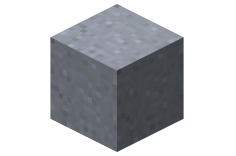
Для дочычи глины лучше всего использовать лопату, но подойдет любой другой инструмент.
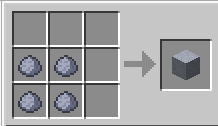
Из четырех комков глины можно скафтить обратно глиняный блок.
Конечно же, указанные разработчиками требования и пожелания не могут быть одинаковыми абсолютно для всех устройств. Лучше самому скачать игру и лично протестировать её, чтобы убедиться, подходит она к данному девайсу или нет. Но всё же разработчики игры Pokemon Go предлагают некие минимальные системные требования при установке. Вот они.
Pokemon Go для Android: от 4.4 до 6.0.1 (Android N не поддерживаются)
Обязательна поддержка GPS, а также сервисов локации. Не поддерживаются процессоры, работающие на базе Intel.
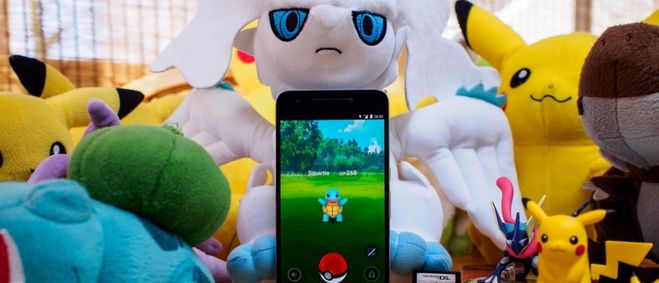
Для iOS устройств требуется: iPhone 5+
iOS 8+ (желательно 6, лучше выше)
Как легко переключать режимы игры в Майнкрафт

Режим выживания — стандартный игровой режим для Майнкрафт, но иногда игроки хотят поменять местами, не изменяя настройки своего созданного мира.
Есть несколько способов изменить игровые режимы в Minecraft для одиночной игры или для всего многопользовательского сервера. Самый простой из этих методов исходит из командной консоли, позволяя игрокам вводить определенные команды в поле игрового чата для выполнения желаемых действий.
Minecraft: использование команд для изменения режимов игры
Используя консольные команды Minecraft, игроки могут менять игровые режимы на лету и для нескольких разных целей, если захотят. Синтаксис требуемой команды игрового режима немного отличается в зависимости от платформы, на которой выполняется игра, но базовая структура команды по существу одинакова.
Базовый синтаксис команды «игровой режим» можно найти ниже для каждой платформы:
Minecraft: Java Edition
Minecraft: Pocket Edition
Minecraft: Bedrock Edition/Education Edition
Перед тем, как использовать эти команды, игроки должны убедиться, что у них включены читы на их соответствующих платформах или активны права оператора на их сервере. Без их включения команды не будут правильно обрабатываться в окне чата.
Однако, как только они были включены, вводить команды очень просто. Для аргумента & lt; mode & gt; или & lt; gameMode & gt; игроки могут вставить режим игры, в который они хотели бы переключиться, например Creative, Adventure, Spectator или Survival.
Для & lt; gameModeID & gt; игроки Minecraft также могут ввести число 0 для Режим выживания: 1 для творческого режима и 2 для режима приключений.
& lt; player & gt; обозначение не является обязательным, так как оно не используется, то режим игры изменится для игрока, который его вводит. Тем не менее, игроки Minecraft могут вставлять определенные имена игроков, чтобы изменить свой игровой режим.
Например, оператор на сервере может ввести «/gamemode Creative MinecraftGuy», чтобы изменить игровой режим игрока по имени MinecraftGuy. Также можно использовать селектор цели, например @a, чтобы выбрать всех текущих игроков, @p, чтобы выбрать ближайшего игрока, или @r, чтобы выбрать случайного игрока Minecraft.
Последние обновления Minecraft теперь на вашей временной шкале Facebook. Посмотрите здесь!
Как в майнкрафте переключить камеру
Вид от третьего лица — Официальная Minecraft Wiki
Вид от третьего лица позволяет игроку видеть окружающее пространство с точки зрения «снаружи».
Как изменить вид камеры в Minecraft
В этом уроке Minecraft объясняется, как изменить угол обзора камеры между видом от первого и третьего лица во время игры.
Когда вы создаете новый мир в Майнкрафте, вы начинаете вид от первого лица. Однако вы можете переключиться в режим от третьего лица и увидеть свое тело в игре спереди или сзади.
Просмотров в Minecraft
Это три разных вида в Minecraft.Давайте исследуем каждую из них.
1. Вид от первого лица
2. Вид сзади от третьего лица
С видом сзади от третьего лица вы видите игру, как если бы вы стояли позади игрока. Вы увидите тело игрока сзади.
3. Вид от третьего лица
При виде от третьего лица вы видите игру так, как если бы вы смотрели на игрока лицом.Вы увидите тело игрока спереди.
Игровое управление для изменения обзора
В Minecraft вы можете переключаться между этими тремя видами (углами камеры) с помощью игрового элемента управления. Вот элементы управления игрой, которые можно переключать между видами на платформах Minecraft:
Порядок переключения для обзора
Когда вы переключаетесь между видами в Minecraft, вот порядок углов камеры:
От первого лица → От третьего лица сзади → От третьего лица → назад к От первого лица
Когда вы нажимаете игровой элемент управления для переключения обзора, вы переходите к следующему ракурсу камеры.В зависимости от того, какой вид вы хотите, вам, возможно, придется нажимать кнопку управления игрой более одного раза.
Другие уроки для начинающих
Как сделать камеру в Майнкрафт
В этом руководстве Minecraft объясняется, как создать камеру, со снимками экрана и пошаговыми инструкциями.
Вы можете использовать камеру, чтобы сделать снимок от первого лица:
Поддерживаемые платформы
Камера доступна в следующих версиях Minecraft:
* Версия, в которой он был добавлен или удален, если применимо.
ПРИМЕЧАНИЕ. Pocket Edition (PE), Xbox One, PS4, Nintendo Switch и Windows 10 Edition теперь называются Bedrock Edition. Мы продолжим показывать их индивидуально для истории версий.
Где найти камеру в творческом режиме
Minecraft Education Edition
Вот где вы можете найти камеру в меню Creative Inventory:
Определения
Идентификатор и название предмета
Minecraft Education Edition
В Minecraft камера имеет следующие имя, идентификатор и значение данных:
См. Полный интерактивный список идентификаторов Minecraft с возможностью поиска.
Определения
Дать команду камере
Дайте команду в Minecraft Education Edition
В Minecraft Education Edition 1.0, 1.0.18, 1.0.21, 1.4.0, 1.7.0, 1.9.0, 1.12.0 и 1.12.60 команда / give для камеры:
Что делать с фотоаппаратами
Вот некоторые действия, которые вы можете делать с камерами в Minecraft:
Как использовать камеру в Minecraft
В этом руководстве Minecraft объясняется, как использовать камеру со снимками экрана и пошаговыми инструкциями.
В Minecraft Education Edition вы можете использовать камеру, чтобы делать снимки от первого лица. Давайте разберемся, как делать фото в игре.
Необходимые материалы
В Minecraft это необходимые материалы для использования камеры:
Шаги по использованию камеры
1. Добавьте камеру и портфолио на панель быстрого доступа
Выберите камеру на панели быстрого доступа.
2. Сделайте снимок
Затем поместите указатель (знак плюса) в то место, где вы хотите сделать снимок.
Управление в игре для фотографирования камерой зависит от версии Minecraft:
Когда фотография сделана, вы увидите белое поле для фотографий, появившееся в центре экрана, и звук срабатывания затвора камеры.Это означает, что фотография сделана.
3. Фотография автоматически сохраняется в портфолио
Теперь, когда фотография была сделана камерой, куда она делась? Все ваши фотографии автоматически сохраняются в вашем портфолио.
Итак, давайте выберем портфолио на панели быстрого доступа.
3. Откройте портфель
Чтобы увидеть фотографии, сохраненные в вашем портфолио, вам нужно открыть портфолио на панели быстрого доступа.
Игровой элемент управления для открытия портфолио зависит от версии Minecraft:
СОВЕТ: Не волнуйтесь, если у вас не было портфолио на панели быстрого доступа, когда вы делали фотографии, просто добавьте портфолио после этого, и ваши фотографии автоматически появятся в портфолио.
Поздравляю, вы только что научились пользоваться камерой в Minecraft.
Что делать с фотоаппаратами
Вот некоторые действия, которые вы можете делать с камерами в Minecraft:
Другие уроки для начинающих
Руководство по созданию снимков экрана | Minecraft
Какой смысл создавать что-то великое в Minecraft, если вы не можете потом показать это миру? Именно! Поэтому мы составили это удобное руководство, чтобы помочь вам найти лучшие экраны в каждой версии.