
Как включить режим Творчества — Creative в Майнкрафт
Краткий гайд по включению режима Creative в режиме выживания в Майнкрафте (Minecraft). Рассчитан на новичков, полезен ветеранам. Годится для использования в сингле или в мультиплеере.
Зачем нужен режим Creative
В режиме Creative можно творить быстрее, не отвлекаясь на недостаток ресурсов, опасных монстров, голод и жажду. В этом режиме вы летаете и не боитесь упасть. Кроме того, у вас есть неограниченный запас всех блоков, доступных в Майнкрафте. Другими словами, это идеальный режим для творчества и построек.
Способ 1 — включаем Creative сразу при создании мира
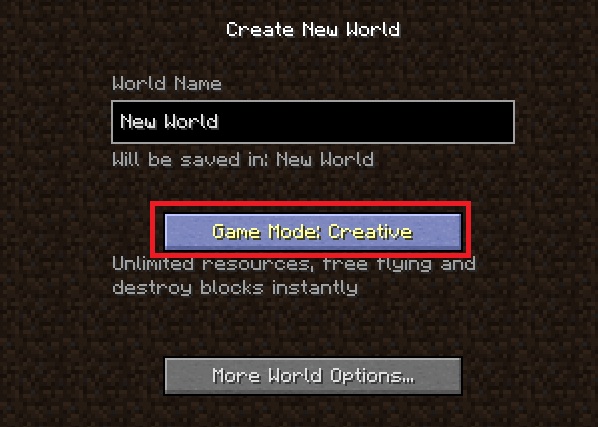
Обычно режим Creative доступен при создании мира. Для этого просто нажмите кнопку «Режим: Творчество» или «Game Mode: Creative».
Способ 2 — включаем Creative в режиме выживания
Но как быть, если вы уже создали мир и запустили режим выживания? В этом и пригодится чит, который вводится через консоль. Но есть одно условие. Перед самым созданием мира в нем должна быть включена опция «Разрешить читы». Или как показано на картинке, Allows Cheats On.
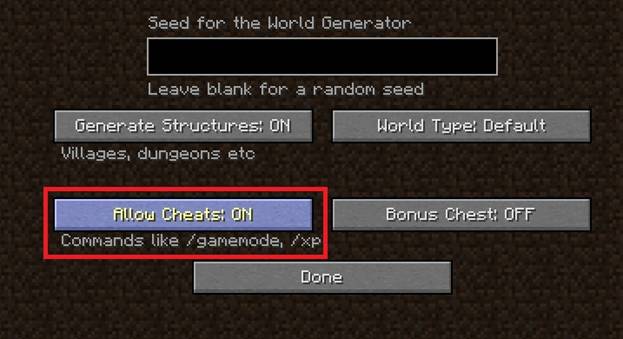
Если мир запущен с такой опцией (она часто включена по умолчанию), то для переключения в режим Creative, надо
Все в английской раскладке.
Другие варианты команды
Другой вариант команды
/gamemode 1 — переключаемся в Creative
/gamemode 0 — возвращаемся в режим выживания, Survival
Смотри еще по темам

Творчество
Творческий режим (англ. Creative) — один из нескольких игровых режимов в Minecraft, в котором убраны аспекты выживания. В инвентаре Творчества есть все необходимые для строительства блоки в неограниченном количестве, причём блоки уничтожаются с одного удара. Благодаря этому, игроки могут с лёгкостью создавать и разрушать огромные механизмы и строения: замки, дороги, фонтаны и т. д. — но этим возможности не ограничены. Существует и особый вид искусства — пиксель-арт.
Это единственный доступный игровой режим в версии Classic. Также он доступен в Beta после Adventure Update.
Содержание
Игровой процесс

Инвентарь творческого режима
В творческом режиме нормальный экран инвентаря заменяется на экран выбора элементов, который представляет собой интерфейс с закладками, в котором содержатся все блоки и предметы, добавленные в игру.
Существует также функция поиска. Одна вкладка похожа на инвентарь в режиме Выживания, так как там присутствуют слоты для брони (но отсутствует сетка крафта). Другие вкладки содержат продукты питания, строительные блоки, декоративные блоки и др. Некоторые предметы ведут себя иначе, чем в режиме Выживания, например пустые вёдра никогда не заполняются водой или лавой, а заполненные вёдра никогда не опустошаются.
Брошенные предметы могут быть подобраны игроком, но если ячейки быстрого выбора уже забиты, то предмет перейдет в инвентарь Выживания. Если ячейки быстрого выбора и сам инвентарь заполнены, предметы по-прежнему могут быть подобраны (в отличие от режима Выживания), но сам предмет будет уничтожен и не появится ни в одном из слотов инвентаря.
Для того чтобы взлететь, достаточно дважды нажать прыжок (по умолчанию Пробел ). Используйте клавишу прыжка, чтобы подняться и клавишу приседания, чтобы опуститься (по умолчанию ⇧ Левый Shift ). Для перемещения используйте стандартные клавиши передвижения (по умолчанию W A S D ). Игрок может отключить режим полёта с помощью двойного нажатия прыжка снова, при этом игрок упадет на землю.
Чтобы взять блок в инвентарь, кликните средней кнопкой мыши по блоку. В отличие от режима Выживания, выбранный блок появится в одной из ячеек быстрого выбора, даже если такой блок уже присутствует в инвентаре игрока. В SMP, любые предметы не из творческого инвентаря и зачарованные предметы будут перемещены в инвентарь. Творческий режим также позволяет дублировать предметы с помощью рамок. При помещении предмета в рамку, сам предмет не исчезнет из вашей руки. Причём, если нацелившись на предмет, нажать цифру слота от 1 до 9, то этот слот заполнится стаком предмета, на который вы навели мышкой. Но, если тот слот бы заполнен другим предметом, тот предмет будет удалён из вашего быстрого слота и вернётся в вкладку.
Мобы будут по-прежнему спаунятся так же, как и в Выживании (в том числе и из спаунеров), но враждебные мобы будут нейтральными и не будут пытаться атаковать игрока.
Блоки, которые могут быть уничтожены другими способами (падение песка и гравия или яйцо дракона), могут быть подобраны игроком.
Если игрок держит меч в руке, то он не сможет разрушать блоки.
Если игрок будет лететь высоко над облаками, то будут видны два солнца, хотя на самом деле это и солнце и луна светят одновременно.
Некоторые предметы доступны только в творческом режиме, например, яйца призывания
В Xbox 360 издании создание новых миров с творческим режимом или вход в уже существующие миры с творческим режимом, приведет к тому, что будут отключены обновления достижений и списка лидеров, но нет другого влияния на геймплей. Другими словами, достижения и список лидеров работают только в мирах с режимом «Выживание». Инвентарь в Xbox 360 издании аналогичен компьютерной версии.
Смена режима в игре «Майнкрафт»
Иногда, когда играешь в Майнкрафт, необходимо перейти из режима «творчество» в режим «выживание».
Предположим такую картину: вы на последнем издыхании убегаете от большой группы нечисти, единственное, что может спасти вас в данной ситуации — это переход в режим творчества, в которм вы не представляете для монстров никакого интереса. Это интересная особенность онлайн режима Майнкрафта, которую имеют имеют не все игры.
Помимо этого в творческом режиме вы можете создать свой собственный мир: отстроить гигантский дворец, собрать свой лес, сделать статую сына, и с чувством выполненного долга перейти в режим выживания, дабы опробовать свое творение.
Вы можете провести эту операцию несколькими способами: во-первых, можно установить какой-нибудь из многочисленных модов, позволяющих переключаться между режимами в процессе игры, а во-вторых, перед началом мира можно воспользоваться старыми добрыми кодами, с помощью которых вы попадете в специальную консоль. Но обо всем по порядку.
Для первого способа лучше всего подойдет мод TooManyItems, он является самым удобным и лучше всего подходит для нашего случая. Сам по себе он дает огромную свободу действий в игре, начиная от банального получения любого материала, необходимого нам в игре, до управления погодой, и, разумеется, переключаться между режимами.
Что касается второго способа, то для смены режима стоит всего лишь нажать кнопку Т и ввести команду /gamemode 1, чтобы перейти в творческий режим и gamemode 0, чтобы перейти в режим выживания. Если вы считаете себя особо хардкорным игроком, можете ввести /gamemode 2 и проверить свои нервы на прочность.
Как легко переключать режимы игры в Майнкрафт

Режим выживания — стандартный игровой режим для Майнкрафт, но иногда игроки хотят поменять местами, не изменяя настройки своего созданного мира.
Есть несколько способов изменить игровые режимы в Minecraft для одиночной игры или для всего многопользовательского сервера. Самый простой из этих методов исходит из командной консоли, позволяя игрокам вводить определенные команды в поле игрового чата для выполнения желаемых действий.
Minecraft: использование команд для изменения режимов игры
Используя консольные команды Minecraft, игроки могут менять игровые режимы на лету и для нескольких разных целей, если захотят. Синтаксис требуемой команды игрового режима немного отличается в зависимости от платформы, на которой выполняется игра, но базовая структура команды по существу одинакова.
Базовый синтаксис команды «игровой режим» можно найти ниже для каждой платформы:
Minecraft: Java Edition
Minecraft: Pocket Edition
Minecraft: Bedrock Edition/Education Edition
Перед тем, как использовать эти команды, игроки должны убедиться, что у них включены читы на их соответствующих платформах или активны права оператора на их сервере. Без их включения команды не будут правильно обрабатываться в окне чата.
Однако, как только они были включены, вводить команды очень просто. Для аргумента & lt; mode & gt; или & lt; gameMode & gt; игроки могут вставить режим игры, в который они хотели бы переключиться, например Creative, Adventure, Spectator или Survival.
Для & lt; gameModeID & gt; игроки Minecraft также могут ввести число 0 для Режим выживания: 1 для творческого режима и 2 для режима приключений.
& lt; player & gt; обозначение не является обязательным, так как оно не используется, то режим игры изменится для игрока, который его вводит. Тем не менее, игроки Minecraft могут вставлять определенные имена игроков, чтобы изменить свой игровой режим.
Например, оператор на сервере может ввести «/gamemode Creative MinecraftGuy», чтобы изменить игровой режим игрока по имени MinecraftGuy. Также можно использовать селектор цели, например @a, чтобы выбрать всех текущих игроков, @p, чтобы выбрать ближайшего игрока, или @r, чтобы выбрать случайного игрока Minecraft.
Последние обновления Minecraft теперь на вашей временной шкале Facebook. Посмотрите здесь!
Minecraft горячие клавиши [ТАБЛИЦА]
Убирает элементы интерфейса с экрана
Позволяет делать скриншоты
Переключения режима перспективы
Вкл./Выкл. полноэкранного режима игры
TPS в реальном времени
Перезагружает все текстуры, звуки и клиентские ресурсы
Вкл./Выкл. автопаузу, когда окно с игрой сворачивается
Вкл./Выкл. детализированные описания предметов
Копирует координаты игрока
Вызывает краш игры
Переключение режимов игры с текущего на наблюд.
Увеличивает дальность прорисовки
Уменьшает дальность прорисовки
Копирует данные сущности или блока
Переключения режимов игры
Быстрое перемещение блоков (предметов) в инвентаре
Shift + ПКМ (Внешний инвет.)
Быстрое перемещение блоков (предметов) во внешнем инвентаре
Быстрое перемещение блоков (предметов) в нужные слоты специального блока
Shift + ПКМ х2 (Вместе с блоком или предметом)
Быстрое перемещение ВСЕХ блоков (предметов) во внешний или внутренний инвентари
Shift + ПКМ (По крестику)
Очистка всего инвентаря (ТОЛЬКО В ТВОРЧЕСКОМ МЕНЮ)
Быстрый крафт всех блоков (предметов) / Быстрое перемещение блоков (предметов)
Выбросить блок (предмет) в количестве 1 единицы
Выбросить стак блоков (предметов)
Быстрый выбор блока в хотбар (только если он есть в инвентаре)
Быстрый выбор блока (даже если его нету в инвентаре)
Быстрый способ взять стак блоков (предметов) в руку
Цифры 1 — 9
(Творческое меню)
Быстрый способ взять стак блоков (Предметов) в хотбар
Быстрый способ взять стак блоков (предметов) в руку
Копирование блоков (предметов) в инвентарь
(Зажать блок, выживание)
Быстрый способ разложить стак блоков (предметов) в каждый слот инвентаря (внутреннего и внешнего)
Ctrl + Колёсико Мыши
Скопировать блок (сущность) со всем содержимым (NBT тегами)
Вкл./Выкл. диктора (переключения режима диктора)