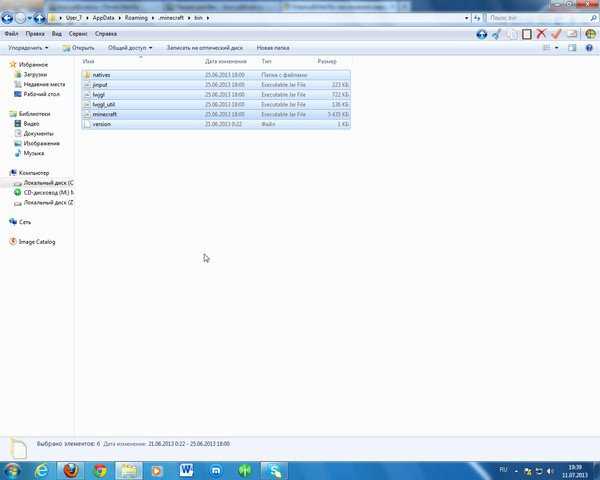
Если ты разбераешься в компе или ты компьютерщик то разберешься: видишь на первой картинке путь на верхней строке C:\Users\User_7\AppData\Roaming\.minecraft\bin заходишь туда если у тебя виндувс 7 и видишь папки эти, а потом заходишь в архив и ищешь папку бин на англ языке заходишь у тебя там такиеже папки и берешь эти папки и меняй местами с теми каторые на первой картинке и всё заходишь в майнкрафт нажимаешь галочку обновить и запускай он обновиться во оля новая версия.
Начните с открытия пусковой установки Minecraft. Если у вас нет программы запуска, вы можете скачать ее здесь. Программа запуска должна автоматически показать вам последний выпуск. Если нет, нажмите стрелку справа от кнопки воспроизведения и выберите «Последний выпуск».Легко!
iOS / Android
Откройте на своем устройстве App Store или Google Play и найдите «Minecraft». Если у вас уже есть Minecraft, вам будет предложено обновить Minecraft, если он еще не обновлен. Если у вас установлена последняя версия, просто нажмите «Открыть» и играйте!
Xbox ONE
Перейдите в «Мои приложения и игры», выберите Minecraft и нажмите кнопку дополнительных параметров. В списке выберите «Управление игрой и надстройками», а затем «Обновления». Все обновления будут доступны здесь.Если здесь нет обновлений, ваша игра полностью обновлена!
PLAYSTATION 4
Minecraft для PS4 должен обновиться автоматически. Если на вашей PS4 не установлены автоматические обновления, вы можете выбрать игру с помощью кнопки «Параметры», а затем выбрать «Проверить наличие обновлений» в новом меню.
ОКНА 10
Minecraft для Windows 10 должен автоматически обновиться до последней версии. Если нет, откройте Microsoft Store, выберите три точки в правом верхнем углу и выберите «Загрузки и обновления».Отсюда выберите «Получить обновления», и все ваши установленные приложения должны обновиться (включая Minecraft)!
NINTENDO SWITCH
Если у вас есть Minecraft: Nintendo Switch Edition, вам просто нужно запустить игру, и появится окно с информацией о новом Minecraft. Нажмите кнопку в этом окне, и вы будете перенаправлены в интернет-магазин, где вы сможете скачать новый Minecraft. Кроме того, вы можете посетить интернет-магазин и найти игру под названием «Minecraft». Подпишитесь на наш канал на Switch, и мы будем сообщать вам о будущих обновлениях на вашей консоли!
ШЕСТЕРНЯ VR
Находясь в Oculus Hub, перейдите в библиотеку.Запустите Minecraft. Появится всплывающее окно с вопросом «У вашего приложения есть доступные обновления. Хотите обновить сейчас? ». После нажатия «Да» обновление начнется автоматически. Отлично!
ПОЖАРНЫЙ телевизор
Перейдите в Магазин, наведя указатель мыши на значок лупы, введите «Minecraft» и выберите его, когда он появится, чтобы загрузить обновление. После загрузки значок появится на вкладке «Главная» в разделе «Недавние». Чтобы обновить игру, выделите Minecraft, нажмите кнопку меню (3 горизонтальные линии) и нажмите «Подробнее».Под описанием игры появится кнопка «Обновить», при нажатии на которую начинается обновление. Ура!
Чтобы установить выпуск, откройте Minecraft Launcher и нажмите кнопку воспроизведения! Убедитесь, что в вашем лаунчере установлен параметр «Последний выпуск».
Межплатформенный серверный jar:
Сообщайте об ошибках здесь:
Хотите оставить отзыв?
альтернативных загрузок Minecraft | Майнкрафт
Если вы не можете получить стандартную загрузку Minecraft: Java Edition для работы на вашем компьютере, вы можете попробовать один из альтернативных вариантов ниже.
Платформа
Описание
Файл
Окна (рекомендуется)
Просто дважды щелкните и установите.Проще простого!
Скачайте Minecraft без нашего удобного установщика. Если это тебе нравится.
Откройте его и перетащите Minecraft в свои приложения!
Установить и запустить, без суеты!
Требуется предварительная установка Java 8.
Просто чтобы вы знали, загружая любое программное обеспечение на этой странице, вы соглашаетесь с Лицензионным соглашением с конечным пользователем Minecraft и Политикой конфиденциальности.
Как переключаться между версиями Minecraft простым способом
Сохранение старого мира сохраняет, тестирует новые функции и сохраняет синхронизацию версии Minecraft с вашим любимым многопользовательским сервером, требуя знать, как настроить и сохранить номер версии Minecraft. Читайте дальше, пока мы покажем вам, как это сделать.
Зачем настраивать версию и использовать профили?
По умолчанию пусковая установка Minecraft имеет один профиль. Этот профиль назван в честь вашего имени пользователя Minecraft, и он автоматически обновляет самую последнюю версию Minecraft без какого-либо вмешательства от вашего имени. Для многих игроков это просто отлично, потому что они всегда хотят самой последней версии, они играют сами на своем компьютере (без мультиплеер) и / или они не мода.
Однако для других игроков управление номером версии (и создание отдельных профилей для разных целей) является важным компонентом опыта Minecraft. Вот лишь несколько примеров того, почему вам может понадобиться или нужно управлять своим номером версии.
Если вы хотите сохранить старый мир, который вы создали, не рискуя, что в мире возникнут проблемы с коррупцией или обновлением при переходе на более новую версию Minecraft, вам необходимо заблокировать профиль до более старой версии.
Если вы играете в онлайн, большинство многопользовательских серверов обычно не обновляются сразу до самой последней версии, так как это огромная головная боль для владельцев серверов для выполнения основных обновлений. Например, Mincraft 1.8 работает почти три месяца с этого урока, но большинство многопользовательских серверов все еще работают на 1.7. *.
На противоположной стороне спектра геймплея, если вы хотите протестировать элементы кровоточащего края новых экспериментальных выпусков, вам нужно настроить профиль для самых последних сборников «моментальных снимков», чтобы вы могли опробовать функции, которые могут потребоваться месяцев (или дольше) для создания публичной версии.
Кроме того, вы можете сделать все вышеизложенное (и более) радикально более удобным, используя простую систему профилей, встроенную в пусковую установку Minecraft, чтобы упростить выбор версии, которую вы хотите для задачи, а также (и эта часть чрезвычайно удобный) изолировать свой мир, чтобы защитить их от коррупции.
Изменение номера версии Minecraft
Если все, что вам нужно сделать, это изменить номер версии, процесс для этого очень прост. Мы начнем с выделения этого процесса, чтобы те из вас, кто попал в учебник для быстрого исправления, могли получить это исправление и вернуться к игре. Однако мы рекомендуем вам прочитать следующий раздел «Использование профилей «Изолировать и защитить ваш мир, а также сделать вашу жизнь немного более удобной.
Чтобы изменить номер версии Minecraft, запустите панель запуска и войдите в свою учетную запись Minecraft. На главном экране запуска нажмите кнопку «Изменить профиль», расположенную под именем вашего профиля в левом нижнем углу.
В редакторе профиля изменение номера версии так же просто и с помощью выпадающего меню.
В поле «Выбор версии» в середине экрана «Редактор профиля» активируйте раскрывающееся меню «Использовать версию» и выберите версию, которую вы хотите использовать. После выбора нажмите «Сохранить профиль».
Использование профилей
Чтобы это легко предотвратить, мы собираемся создать некоторые профили для разделения номеров версий и изменения каталога данных по умолчанию для каждого профиля. Несмотря на то, что это технически связано с небольшим объемом дискового пространства (около 100-130 МБ на профиль), это более чем стоит того, чтобы сохранить ваш мир экономичным и таким.
Изменение каталога игр по умолчанию
Для демонстрационных целей мы собираемся создать новый профиль и сохранить все данные игры в новом месте. Прежде чем мы начнем менять ситуацию, давайте создадим этот новый профиль.
Сделайте это, нажав кнопку «Новый профиль»; это загрузит редактор профиля, как показано ниже.
Включение более старых и экспериментальных версий
Из редактора профилей отметьте все параметры в разделе «Выбор выбора», которые относятся к тому, что вы хотите загрузить. Проверьте первый вариант, если вы хотите включить экспериментальные релизы, а затем проверьте следующие два, если вы хотите поиграть с очень старыми версиями Beta и Alpha с 2010-2011 года.
Когда вы выберете «Исправленные экспериментальные разработки», вы получите следующее предупреждение:
Именно поэтому мы используем систему профилей и сохраняем наши миры в разных каталогах игровых данных. Подобное предупреждение вы получите, когда активируете сборку Alpha и Beta. Именно поэтому мы поощряем всех пользователей использовать профили в сочетании с отдельными каталогами игровых данных: он сохраняет ваши миры в безопасности.
После того, как вы проверили их и приняли предупреждение, вы увидите значительно расширенное количество версий в раскрывающемся меню «Следующая версия».
Теперь вы можете выбирать из публичных выпусков, а также для создания снимков, бета-версий и альфа-версий. Помните предупреждение, хотя! Создайте профиль и отдельный каталог для каждой основной версии, которую вы тестируете; не смешивая мгновенные миры со старыми альфа-мирами.
Вы можете повторить этот процесс построения профиля для всего, что вам нужно для отдельного профиля. Играйте на старом сервере, который никогда не обновлялся до 1.6.4? Создайте профиль для него. Хотите играть в Minecraft, как в 2010 году? Сделайте альфа-профиль. Хотите сделать пространство для своих детей, чтобы возиться с Minecraft, не разрушая мир друг друга? Вы можете создавать профили для этого тоже.
Хотя большинство игроков придерживаются профиля по умолчанию и просто сбрасывают все в одной и той же папке с данными о играх, мы советуем против этого и надеемся, что вы примете хорошую гигиену данных и сохраните все ваши версии и мир, которые с радостью будут замаскированы в своих профилях и папках.
Как переключаться между версиями Minecraft простым способом
Сохранение старого мира сохраняет, тестирует новые функции и сохраняет синхронизацию версии Minecraft с вашим любимым многопользовательским сервером, требуя знать, как настроить и сохранить номер версии Minecraft. Читайте дальше, пока мы покажем вам, как это сделать.
Зачем настраивать версию и использовать профили?
По умолчанию пусковая установка Minecraft имеет один профиль. Этот профиль назван в честь вашего имени пользователя Minecraft, и он автоматически обновляет самую последнюю версию Minecraft без какого-либо вмешательства от вашего имени. Для многих игроков это просто отлично, потому что они всегда хотят самой последней версии, они играют сами на своем компьютере (без мультиплеер) и / или они не мода.
Однако для других игроков управление номером версии (и создание отдельных профилей для разных целей) является важным компонентом опыта Minecraft. Вот лишь несколько примеров того, почему вам может понадобиться или нужно управлять своим номером версии.
Если вы хотите сохранить старый мир, который вы создали, не рискуя, что в мире возникнут проблемы с коррупцией или обновлением при переходе на более новую версию Minecraft, вам необходимо заблокировать профиль до более старой версии.
Если вы играете в онлайн, большинство многопользовательских серверов обычно не обновляются сразу до самой последней версии, так как это огромная головная боль для владельцев серверов для выполнения основных обновлений. Например, Mincraft 1.8 работает почти три месяца с этого урока, но большинство многопользовательских серверов все еще работают на 1.7. *.
На противоположной стороне спектра геймплея, если вы хотите протестировать элементы кровоточащего края новых экспериментальных выпусков, вам нужно настроить профиль для самых последних сборников «моментальных снимков», чтобы вы могли опробовать функции, которые могут потребоваться месяцев (или дольше) для создания публичной версии.
Кроме того, вы можете сделать все вышеизложенное (и более) радикально более удобным, используя простую систему профилей, встроенную в пусковую установку Minecraft, чтобы упростить выбор версии, которую вы хотите для задачи, а также (и эта часть чрезвычайно удобный) изолировать свой мир, чтобы защитить их от коррупции.
Изменение номера версии Minecraft
Если все, что вам нужно сделать, это изменить номер версии, процесс для этого очень прост. Мы начнем с выделения этого процесса, чтобы те из вас, кто попал в учебник для быстрого исправления, могли получить это исправление и вернуться к игре. Однако мы рекомендуем вам прочитать следующий раздел «Использование профилей «Изолировать и защитить ваш мир, а также сделать вашу жизнь немного более удобной.
Чтобы изменить номер версии Minecraft, запустите панель запуска и войдите в свою учетную запись Minecraft. На главном экране запуска нажмите кнопку «Изменить профиль», расположенную под именем вашего профиля в левом нижнем углу.
В редакторе профиля изменение номера версии так же просто и с помощью выпадающего меню.
В поле «Выбор версии» в середине экрана «Редактор профиля» активируйте раскрывающееся меню «Использовать версию» и выберите версию, которую вы хотите использовать. После выбора нажмите «Сохранить профиль».
Использование профилей
Чтобы это легко предотвратить, мы собираемся создать некоторые профили для разделения номеров версий и изменения каталога данных по умолчанию для каждого профиля. Несмотря на то, что это технически связано с небольшим объемом дискового пространства (около 100-130 МБ на профиль), это более чем стоит того, чтобы сохранить ваш мир экономичным и таким.
Изменение каталога игр по умолчанию
Для демонстрационных целей мы собираемся создать новый профиль и сохранить все данные игры в новом месте. Прежде чем мы начнем менять ситуацию, давайте создадим этот новый профиль.
Сделайте это, нажав кнопку «Новый профиль»; это загрузит редактор профиля, как показано ниже.
Включение более старых и экспериментальных версий
Из редактора профилей отметьте все параметры в разделе «Выбор выбора», которые относятся к тому, что вы хотите загрузить. Проверьте первый вариант, если вы хотите включить экспериментальные релизы, а затем проверьте следующие два, если вы хотите поиграть с очень старыми версиями Beta и Alpha с 2010-2011 года.
Когда вы выберете «Исправленные экспериментальные разработки», вы получите следующее предупреждение:
Именно поэтому мы используем систему профилей и сохраняем наши миры в разных каталогах игровых данных. Подобное предупреждение вы получите, когда активируете сборку Alpha и Beta. Именно поэтому мы поощряем всех пользователей использовать профили в сочетании с отдельными каталогами игровых данных: он сохраняет ваши миры в безопасности.
После того, как вы проверили их и приняли предупреждение, вы увидите значительно расширенное количество версий в раскрывающемся меню «Следующая версия».
Теперь вы можете выбирать из публичных выпусков, а также для создания снимков, бета-версий и альфа-версий. Помните предупреждение, хотя! Создайте профиль и отдельный каталог для каждой основной версии, которую вы тестируете; не смешивая мгновенные миры со старыми альфа-мирами.
Вы можете повторить этот процесс построения профиля для всего, что вам нужно для отдельного профиля. Играйте на старом сервере, который никогда не обновлялся до 1.6.4? Создайте профиль для него. Хотите играть в Minecraft, как в 2010 году? Сделайте альфа-профиль. Хотите сделать пространство для своих детей, чтобы возиться с Minecraft, не разрушая мир друг друга? Вы можете создавать профили для этого тоже.
Хотя большинство игроков придерживаются профиля по умолчанию и просто сбрасывают все в одной и той же папке с данными о играх, мы советуем против этого и надеемся, что вы примете хорошую гигиену данных и сохраните все ваши версии и мир, которые с радостью будут замаскированы в своих профилях и папках.
Что делать после покупки самого дешевого Майнкрафт аккаунта?
Вы купили Майнкрафт аккаунт и не знаете, что делать дальше и как начать и запустить Майнкрафт? Тут все очень просто, при покупке Вы получите логин (в виде почтового ящика) и пароль от аккаунта. При помощи логина и пароля Вы свободно сможете играть на любом лицензионном Майнкрафт сервере, но как начать игру?
Возможности самого дешевого лицензионного аккаунта
Как начать играть на лицензии?
Для начала игры необходимо скачать лицензионный Minecraft лаунчер — это игровой Майнкрафт клиент, при помощи которого Вы сможете запустить одиночную или сетевую игру. Скачиваем лицензионный лаунчер по ссылке ниже и устанавливаем его на компьютер.
Возможно так же Вам понадобится установить набор библиотек Java для правильной работы клиента. Найти и скачать Java Вы сможете на официальном сайте программы (java.com).
После установки лаунчера запустите его, на этом моменте и понадобится логин и пароль:
Вход через лаунчер
Если Вы сделали все правильно, то после проделанных манипуляций Вы увидите свой ник в правом верхнем углу Майнкрафт клиента. Для начала игры осталось нажать большую кнопку «Играть», сразу после ее нажатия скачается актуальная версия Майнкрафт, и Вы увидите игровое меню, в котором сможете выбрать режим и начать играть.
Все это будет означать, что аккаунт, который Вы купили, рабочий, и нам можно доверять! Если на этом моменте Вы получаете предупреждение о том, что аккаунт не работает, не стоит переживать, просто свяжитесь с продавцом и он заменит аккаунт. Такое бывает очень редко, но это не катастрофично, и бояться, что Вы потратили деньги впустую, не стоит.
Купить Майнкрафт
При помощи сайта Вы сможете купить лицензионный Майнкрафт аккаунт по самой дешевой цене. Так же на сайте предоставлен выбор для покупки более дорогих и надежных аккаунтов.
Этот сайт никак не связан с Mojang или Microsoft, все используемые товарные знаки принадлежат их владельцам.
Игрокам Minecraft: Java Edition с 2021 года потребуется аккаунт Microsoft
Как заявили в Mojang Studios, с 2021 года для игры в Minecraft: Java Edition потребуется аккаунт Microsoft. Переход станет обязательным для всех игроков.
Тем, у кого есть аккаунт Mojang или Java, нужно будет перейти на Microsoft в начале 2021 года. Уже с этой осени новые игроки смогут заводить аккаунты сразу в Microsoft.
В Mojang Studios пояснили, что аккаунт позволит использовать двухфакторную аутентификацию и привязать все ПК-игры серии Minecraft к одному аккаунту, в том числе Minecraft Dungeons.
Компания обещает улучшенную функцию родительского контроля, а также блокировку чата и приглашений.
Игроки получат инструкции по переходу по электронной почте. При переходе вся информация сохранится, в том числе модификация, скины и имя пользователя.
Компания предложила ознакомиться с видео, где разработчики отвечают на вопросы о переходе.
Minecraft: Java Edition вышла в 2010 году, а версия для Windows 10 появилась в 2015 году после покупки Mojang Microsoft.
Между тем Microsoft и Mojang обратились в российский Суд по интеллектуальным правам с иском к ООО «Сити». Эта компания еще в 2014 году зарегистрировала в стране товарный знак Minecraft. Microsoft и Mojang требуют досрочного прекращения правовой охраны этого товарного знака в связи с его неиспользованием.
Проблема в том, что Microsoft является обладателем исключительного права на компьютерную игру Minecraft, но не может зарегистрировать ее товарный знак в России, пока действует правовая охрана бренда для «Сити».
Ответчик уже заявил, что готов отказаться от ТЗ по требованию суда.