
Minecraft Wiki
Из-за новой политики Microsoft в отношении сторонних ресурсов, Minecraft Wiki больше не является официальной. В связи с этим были внесены некоторые изменения, в том числе и обновлён логотип вики-проекта. Подробности на нашем Discord-сервере.
Вид от третьего лица
.png)
Вид от третьего лица спереди игрока.
.png)
Вид от третьего лица сзади игрока.
Вид от третьего лица позволяет игроку видеть окружающее пространство с точки зрения «снаружи».
Содержание
Использование [ ]
Различные перспективы можно переключать, нажимая F5 (или fn + F5 на других клавиатурах). Однократное нажатие отображает заднюю часть игрока, а повторное нажатие отображает переднюю часть. При повторном нажатии снова открывается вид от первого лица.
В Bedrock Edition его можно изменить в настройках; это единственный способ переключить камеру при использовании сенсорного ввода для игр.
В Minecraft China его можно изменить в HUD.
В режиме просмотра от третьего лица игрок может осмотрен под углом 0 градусов (ось Y), когда мышь выровнена с землей, до угла 90 градусов, если смотреть прямо на игрока.
Если игрок задыхается в этом режиме, камера автоматически переключается на вид от первого лица. Это не относится к Pocket Edition.
Вид спереди от третьего лица также можно увидеть, когда инвентарь выживания открыт; игрок в этом случае всегда смотрит на курсор.
История [ ]
Проблемы [ ]
Интересные факты [ ]
Галерея [ ]
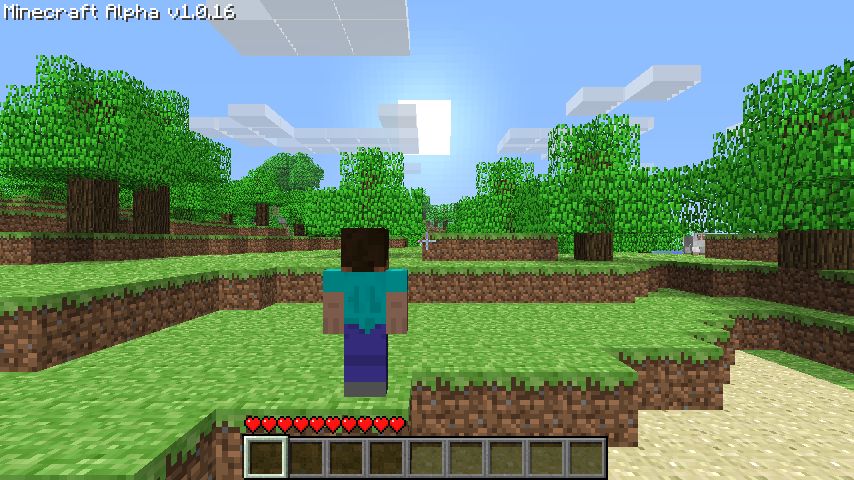
Вид от третьего лица с версии Alpha v1.0.14 по Alpha v1.0.17.
Minecraft горячие клавиши [ТАБЛИЦА]
Убирает элементы интерфейса с экрана
Позволяет делать скриншоты
Переключения режима перспективы
Вкл./Выкл. полноэкранного режима игры
TPS в реальном времени
Перезагружает все текстуры, звуки и клиентские ресурсы
Вкл./Выкл. автопаузу, когда окно с игрой сворачивается
Вкл./Выкл. детализированные описания предметов
Копирует координаты игрока
Вызывает краш игры
Переключение режимов игры с текущего на наблюд.
Увеличивает дальность прорисовки
Уменьшает дальность прорисовки
Копирует данные сущности или блока
Переключения режимов игры
Быстрое перемещение блоков (предметов) в инвентаре
Shift + ПКМ (Внешний инвет.)
Быстрое перемещение блоков (предметов) во внешнем инвентаре
Быстрое перемещение блоков (предметов) в нужные слоты специального блока
Shift + ПКМ х2 (Вместе с блоком или предметом)
Быстрое перемещение ВСЕХ блоков (предметов) во внешний или внутренний инвентари
Shift + ПКМ (По крестику)
Очистка всего инвентаря (ТОЛЬКО В ТВОРЧЕСКОМ МЕНЮ)
Быстрый крафт всех блоков (предметов) / Быстрое перемещение блоков (предметов)
Выбросить блок (предмет) в количестве 1 единицы
Выбросить стак блоков (предметов)
Быстрый выбор блока в хотбар (только если он есть в инвентаре)
Быстрый выбор блока (даже если его нету в инвентаре)
Быстрый способ взять стак блоков (предметов) в руку
Цифры 1 — 9
(Творческое меню)
Быстрый способ взять стак блоков (Предметов) в хотбар
Быстрый способ взять стак блоков (предметов) в руку
Копирование блоков (предметов) в инвентарь
(Зажать блок, выживание)
Быстрый способ разложить стак блоков (предметов) в каждый слот инвентаря (внутреннего и внешнего)
Ctrl + Колёсико Мыши
Скопировать блок (сущность) со всем содержимым (NBT тегами)
Вкл./Выкл. диктора (переключения режима диктора)
Как легко переключать режимы игры в Майнкрафт

Режим выживания — стандартный игровой режим для Майнкрафт, но иногда игроки хотят поменять местами, не изменяя настройки своего созданного мира.
Есть несколько способов изменить игровые режимы в Minecraft для одиночной игры или для всего многопользовательского сервера. Самый простой из этих методов исходит из командной консоли, позволяя игрокам вводить определенные команды в поле игрового чата для выполнения желаемых действий.
Minecraft: использование команд для изменения режимов игры
Используя консольные команды Minecraft, игроки могут менять игровые режимы на лету и для нескольких разных целей, если захотят. Синтаксис требуемой команды игрового режима немного отличается в зависимости от платформы, на которой выполняется игра, но базовая структура команды по существу одинакова.
Базовый синтаксис команды «игровой режим» можно найти ниже для каждой платформы:
Minecraft: Java Edition
Minecraft: Pocket Edition
Minecraft: Bedrock Edition/Education Edition
Перед тем, как использовать эти команды, игроки должны убедиться, что у них включены читы на их соответствующих платформах или активны права оператора на их сервере. Без их включения команды не будут правильно обрабатываться в окне чата.
Однако, как только они были включены, вводить команды очень просто. Для аргумента & lt; mode & gt; или & lt; gameMode & gt; игроки могут вставить режим игры, в который они хотели бы переключиться, например Creative, Adventure, Spectator или Survival.
Для & lt; gameModeID & gt; игроки Minecraft также могут ввести число 0 для Режим выживания: 1 для творческого режима и 2 для режима приключений.
& lt; player & gt; обозначение не является обязательным, так как оно не используется, то режим игры изменится для игрока, который его вводит. Тем не менее, игроки Minecraft могут вставлять определенные имена игроков, чтобы изменить свой игровой режим.
Например, оператор на сервере может ввести «/gamemode Creative MinecraftGuy», чтобы изменить игровой режим игрока по имени MinecraftGuy. Также можно использовать селектор цели, например @a, чтобы выбрать всех текущих игроков, @p, чтобы выбрать ближайшего игрока, или @r, чтобы выбрать случайного игрока Minecraft.
Последние обновления Minecraft теперь на вашей временной шкале Facebook. Посмотрите здесь!
Команды для переключения режимов — «креатив», «выживание», «приключение»
Не для никого не секрет что от выбора режима игры очень сильно зависит весь игровой процесс. В майнкрафте существует 3 основных режима, которые очень сильно отличаются друг от друга. Для того что бы переключится между ними нужно в чате ввести специальные команды.
Для того что бы переключится на другой режим необходимо:
Чем отличаются режимы?
Приключение — игроки не могут разрушать и устанавливать вообще никакие блоки.
При этом они все же могут взаимодействовать с игровым миром. На ранних этапах игры приходится в первую очередь искать убежище и источники пропитания. Поиск еды занимает большую часть времени потому как у игрока нет возможности создания своей фермы.
Креатив — ресурсы и блоки бесконечны, персонаж не может умереть и не испытывает чувства голода.
Режим для тех кто любит много строить и тестировать новые механизмы.
Выживание — полное взаимодействие с игровым миром. Можно добывать ресурсы, крафтить снаряжение, ломать и строить абсолютно все.
Ночью нужно защищаться от нападения мобов, днем заниматься развитием убежища и улучшением снаряжения.
Как в майнкрафте сделать вид от третьего лица
Nata Cat Hace 14 días
ВСЕ ГОВОРЯТ F5 И НЕ ДОГАДЫВАЮТСЯ ЧТО НА НОУТЕ ЭТОЙ КНОПКИ НЕТ
Meri 14 Hace 2 meses
Какая эф 5ничего не понела ☹️
Meri 14 Hace 21 un día
@White Cat у меня вопервых телефон
White Cat Hace un mes
Sofia lives Hace 3 meses
А ЕСЛИ НА НОУТЕ НЕТ Ф5
Anna Fune Hace 3 meses
White Cat Hace un mes
Нажми на шифт потом на F5
TimmaxHackerPro Hace un mes
у меня тож не работает
zamira shininekova Hace 6 meses
Roblox CatTV Hace 6 meses
ф5 это где подскожите
Олег Скарбарчук Hace 6 meses
Инесса кэт Hace 8 meses
да Блин’ты нормальный?! со в торого лица играеш
А ты еще раз нажми)
Катерина Иванова Hace 8 meses
огромное тебе спасибо, теперь я могу снимать свои видео девчёнкам. Но мне надо ещё от первого и второго лица!
dasha вдвдвдвдвдд Hace 7 meses
А как выйти из этого лица ааааааа.
Пато Енот Hace 10 meses
Xx-errør terrør-xX Hace 11 meses
у меня не работает у меня ноутбук когда я нажимаю на f5 то ничего не происходит
dasha вдвдвдвдвдд Hace 7 meses
У меня происходила я нажела и всё сработала но теперь у меня не возвращается прежнее лицо чтоб играть
Катерина Вільгуцька Hace 11 meses
Зеленый гремлин Hace un año
Спасибо! Я куда то нажал и у меня вид от 3 лица! Но с твоим гайдом я это исправил! Лайк!
Тимур рулєт.9 Hace un año
Foxy 2 Hace un año
German Pool Hace un año
obzor pley Hace un año
нефиг не работает видиш ты даже Монну Лизу обидел
obzor pley Hace un año
Зеленый гремлин Hace un año
obzor play Это Привет Пока!
ARTEM everyday Hace un año
у меня ничего не происходит
Даут Валиев Hace un año
Это у меня тока на статусе стоит большо не у кого нету
Даут Валиев Hace un año
Даут Валиев меня зовут У меня там поцан стоит в маске и на статусе написано один за всех и все за одного
Зеленый гремлин Hace un año
Даут Валиев Hace un año
Vika _ 11 Hace un año
А как играть от третьего лица в версии 1.1.5?
erdaulet auezkhan Hace un año
Артем Курилин Hace un año
Не работает дезлайк
Зеленый гремлин Hace un año
Snezha_Mi 136 Hace un año
РЕБЯТА, Я ЗНАЮ САМЫЙ НАДЁЖНЫЙ СПОСОБ! НАЖМИТЕ (fn) и f5
Елена Щербакова Hace un año
Спасибки ты мне очень помог.
Мини Мастер Hace un año
У меня работает,Спасибо мне,за что ты помог переключить три вида лица.
No Name Hace un año
Какую кнопочку пять?
Мини Мастер Hace un año
Стас Кутоловский Hace un año
И у меня не работает
Стас Кутоловский Hace un año
А на современном нуудбуке
S.T.A.L Gamer Hace un año
А у меня F5 не работает(
Лайт Лайтов Hace un año
Лайт Лайтов Hace un año
P.S. Я думал, что у всех есть представление о лицах в компьютерных играх. Но оказывается, что ещё есть такие люди.
Katya Vishenka Hace un año
Посиб там нужно ещё раз нажать на F5 чтобы быть от 3 лица а потом ещё раз чтоб вернутся в 1.