
Как перенести мир на новую версию майнкрафта?
В майнкрафт уже встроен алгоритм обновления данных. Достаточно всего лишь открыть один раз старый мир на новой версии, чтобы игра автоматически обновила его версию и начала применять новые алгоритмы генерации местности.
В разных версиях алгоритмы генерации отличаются, что приводит к появлению стыка генерации. Похожий эффект возникает при ошибке сохранения чанков.
Однако старая уже сгенерированная местность всё ещё имеет старый формат чанков. Он обрабатывается гораздо медленнее – мир дольше грузится и увеличивается задержка при прогрузке чанков. Но Майнкрафт не обновляет его автоматически, так как это довольно долгий процесс, и обновление формата в реальном времени привело бы к серьёзной нагрузке на процессор.
Поэтому обновление формата чанков вынесено в отдельную функцию «Оптимизировать мир» в меню настроек мира:
При нажатии на эту кнопку игра предупредит вас о том, что после завершения процедуры скорость работы игры в этом мире повысится, но его больше нельзя будет открыть на более ранних версиях и предложит создать резервную копию. Не стоит пренебрегать такой возможностью.
Стоит отметить, что при создании резервной копии майнкрафт на время зависает и перестаёт реагировать на нажатия, однако не перестаёт работать. В зависимости от размера мира это может длиться по-разному (кстати, эффективность сжатия довольно высока – примерно 1 к 10). Когда создание резервной копии завершится, Майнкрафт автоматически приступит к процессу обновления формата чанков:
Как перенести карту со старой версии Minecraft на новую в TLauncher?
В майнкрафт уже встроен алгоритм обновления данных. Достаточно всего лишь открыть один раз старый мир на новой версии, чтобы игра автоматически обновила его подпись и начала применять новые алгоритмы генерации местности.
В разных версиях алгоритмы генерации отличаются, что приводит к появлению стыка генерации. Похожий эффект возникает при ошибке сохранения чанков.
Однако старая уже сгенерированная местность всё ещё имеет старый формат чанков. Он обрабатывается гораздо медленнее – мир дольше грузится и увеличивается задержка при прогрузке чанков. Но Майнкрафт не обновляет его автоматически, так как это довольно долгий процесс, и обновление формата в реальном времени привело бы к серьёзной нагрузке на процессор.
Поэтому обновление формата чанков вынесено в отдельную функцию «Оптимизировать мир» в меню настроек мира:
При нажатии на эту кнопку игра предупредит вас о том, что после завершения процедуры скорость работы игры в этом мире повысится, но его больше нельзя будет открыть на более ранних версиях и предложит создать резервную копию. Лучше не пренебрегать такой возможностью.
Стоит отметить, что при создании резервной копии майнкрафт на время зависает и перестаёт реагировать на нажатия, однако продолжает работать. В зависимости от размера мира это может длиться по-разному (кстати, эффективность сжатия довольно высока – примерно 1 к 10). Когда создание резервной копии завершится, Майнкрафт автоматически приступит к процессу обновления формата чанков:
Вот так обновляются миры в Майнкрафте.
Напоследок: сноси ТДаунчер, играй с оригинального TLauncher Legacy.
[Гайд] Учимся переносить постройки с карты на карту!
Шаг первый. Ознакомление с командами.
Чтобы Вам было проще переносить постройки есть специальные команды. Весь список предоставлен не будет, но буду написаны лишь те, которые Вам понадобятся.
Шаг второй. Выделение постройки и создание схематического файла.
Теперь мы должны выбрать нашу постройку. Берем в руку топорик и выделяем нашу постройку по такому принципу:
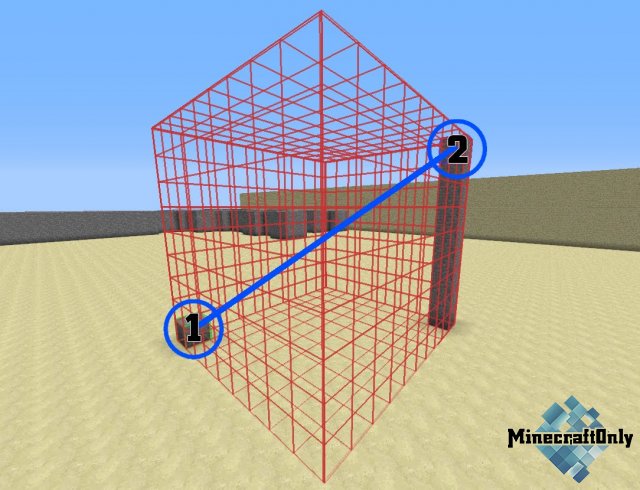
Ваша постройка должна быть внутри этой сетки. Теперь пишем //cut. Мы вырезали здание. Далее всё будет немного сложнее. Пишем команду //schematic save название файла. Где «название файла» мы пишем то, как будет называть наш файл со схематической постройкой. И так, этот шаг мы преодолели. Переходим к следующему.
Шаг третий. Поиск схематического файла.
Если ваш сервер лежит на хостинге, то нам надо заходить в фтп сервера, а если на компьютере, то заходим в папку с сервером. Далее заходим в папку plugins и ищем папку WorldEdit. Мы также ее открываем и заходим в папку schematics. В этой папке и лежит наш файл со схематической постройкой. Ниже на скриншоте я выделю стрелками эти папки.

Шаг четвертый. Перенос схематического файла на другой сервер.
После того как мы зашли в папку schematics, мы должны скопировать тот файл, название которого должно совпадать с тем, что мы писали в игре. Переносим этот файл в любое доступное место. Теперь заходим на второй сервер и выполняем те же действия, что делали в третьем шаге. (/plugins/WorldEdit/schematics). И переносим в эту папку наш схематик. Перезапускаем второй сервер и заходим в него.
Шаг пятый. Вставка нашей постройки.
Прошу прощение, что этот гайд не содержал скриншоты. Позже будет записано видео, и я сразу его опубликую на форуме.
Как перенести мир Майнкрафт с PC на телефон и консоли

Одна из главных проблем игроков Майнкрафта была следующая — невозможность синхронизации игровых миров между разными платформами. Фанаты нашли способ, как это можно сделать без особых проблем, но придётся немного постараться. Следующий способ распространяется только на лицензионные версии для Windows 10, Xbox One, Android и iOS.
Версия для Windows 10 даётся бесплатно для всех тех, кто купил лицензионный Minecraft: Java Edition.
Для начала нужно скачать следующие программы:
— MCEdit для того, чтобы подготовить имеющийся мир к переносу. Скачать его можно здесь.
— MCCToolChest PE для конвертации мира. Скачать можно здесь.
Также вам понадобится аккаунт в Microsoft Store, на котором будет активирована версия для Windows 10 и подписка на Minecraft Realms. Она платная, но есть возможность получить пробную версию на один месяц.

1) Заходим в нужный мир в Minecraft: Java Edition (стандартная PC-версия) и переносим все свои предметы (в том числе и броню) в сундуки.
Данный пункт нужен для того, чтобы избежать вылета мира, если там будет лежать какой-то из предметов, имеющийся в PC-версии, но ещё не добавленный в консольные и мобильные.
2) Сохраняемся и закрываем игру.
3) Открываем скачанный ранее MCEdit.

4) Открываем нужный нам мир и на всякий случай сохраняем его резервную копию, чтобы вернуться к нему в случае ошибки конвертации.
5) Нажимаем кнопку Chunk View и ждём, пока весь мир прогрузится. Это может занять время, особенно, если мир был широко исследован.
6) С помощью панели инструментов обрезаем всю ту часть мира, которую нам нужно перенести. Это необходимо, так как большие миры будут конвертироваться до бесконечности.

7) Сохраняем мир в MCEdit, закрываем программу.
8) Теперь время открыть Minecraft Windows 10. Создаём новый мир и сразу же сохраняем его, выходим из игры.
9) Открываем следующую программу — MCCToolChest PE.
10) Жмём File – Open и выбираем только что созданный мир.
11) Дальше жмём Tools – Convert – from PC.

12) Выбираем наш мир, который мы обработали в MCEdit, ждём, пока пройдет конвертация.
Заметка: если на каком-то моменте конвертация зависает, не стоит ждать: лучше выключить программу, вернуться в MCEdit и обрезать мир ещё больше. Скорее всего, MCCToolChest PE попросту не справляется с размерами имеющегося мира.
13) Заходим в мир в Windows 10. Придётся найти свой дом: точка спауна при конвертации не сохраняется.
На этом этапе ваш игровой мир перенесён в версию для Windows 10. Если вашей конечной целью была другая платформа, то это ещё не всё: есть следующие пункты.
14) Теперь ваш мир нужно выгрузить в Realms. Поставьте его на загрузку в специальном меню.

После данного пункта этот мир у вас будет доступен на всех устройствах, где выполнена авторизация на имеющийся аккаунт Realms. Заходите в него с нужного устройства и наслаждайтесь полноценным игровым миром!
Как перенести сохраненный мир Майнкрафт со старой консоли на новую
Кроме того, присутствует и еще один немаловажный нюанс: владельцы PS3 и Xbox 360 при необходимости могут оперативно импортировать сохраненные миры на новые консоли PS4 и Xbox One, т.е. есть возможность сэкономить не только деньги, но и проведенное в игре время.
Итак,
как пересохранить Майнкрафт с Xbox 360 на Xbox One
Само собой, процедура передачи сейвов Майнкрафт со старой Xbox на новую упрощена максимально. Для начала запускаем свой Майнкрафт на Xbox 360. Жмем «Играть» («Play Game»), после чего выбираем в списке сохраненных игр надо выбрать ту, которую будем переносить на новую консоль, и нажать кнопку Y контроллера.
Далее запускаем игру уже на Xbox One, тоже выбираем «Играть», жмем кнопку X игрового контроллера, и игра начнет автоматически загружать старую карту. Потом просто выбираем нужный мир кнопкой А и играем с того места, на котором сохранились.
как пересохранить Майнкрафт с PS3 на PS4 или на PS Vita
С Sony-вскими консолями все почти точно так же. Сначала влючаем игрушку на PS3, теперь — «Play Game», находим нужный сейв, после этого жмем кнопку R1 контроллера, далее выбираем «Сохранить для PS Vita/PS4» («Upload Save for PS Vita/PS4») и жмем кнопку X контроллера.
Ждем завершения процедуры, затем запускаем Майнкрафт на PS4 или PS Vita. Снова выбираем «Play Game» и нажимаем квадратик на контроллере. Далее снова чуть времени на загрузку, находим мир в списке, и можно играть. Как видим, ничего сложного.
Да, а вот переписать сейвы с Xbox 360 на PS4 или с PS3 на Xbox One в такой способ не получится, к сожалению.