
[Гайд] Учимся переносить постройки с карты на карту!
Шаг первый. Ознакомление с командами.
Чтобы Вам было проще переносить постройки есть специальные команды. Весь список предоставлен не будет, но буду написаны лишь те, которые Вам понадобятся.
Шаг второй. Выделение постройки и создание схематического файла.
Теперь мы должны выбрать нашу постройку. Берем в руку топорик и выделяем нашу постройку по такому принципу:
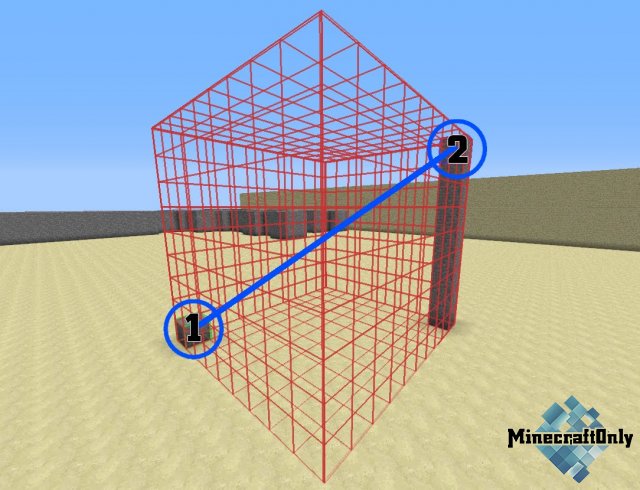
Ваша постройка должна быть внутри этой сетки. Теперь пишем //cut. Мы вырезали здание. Далее всё будет немного сложнее. Пишем команду //schematic save название файла. Где «название файла» мы пишем то, как будет называть наш файл со схематической постройкой. И так, этот шаг мы преодолели. Переходим к следующему.
Шаг третий. Поиск схематического файла.
Если ваш сервер лежит на хостинге, то нам надо заходить в фтп сервера, а если на компьютере, то заходим в папку с сервером. Далее заходим в папку plugins и ищем папку WorldEdit. Мы также ее открываем и заходим в папку schematics. В этой папке и лежит наш файл со схематической постройкой. Ниже на скриншоте я выделю стрелками эти папки.

Шаг четвертый. Перенос схематического файла на другой сервер.
После того как мы зашли в папку schematics, мы должны скопировать тот файл, название которого должно совпадать с тем, что мы писали в игре. Переносим этот файл в любое доступное место. Теперь заходим на второй сервер и выполняем те же действия, что делали в третьем шаге. (/plugins/WorldEdit/schematics). И переносим в эту папку наш схематик. Перезапускаем второй сервер и заходим в него.
Шаг пятый. Вставка нашей постройки.
Прошу прощение, что этот гайд не содержал скриншоты. Позже будет записано видео, и я сразу его опубликую на форуме.
Как перенести карту майнкрафт на сервер
Это протокол для передачи файлов.
Как им пользоваться?
Для этого нам нужно скачать программу FileZilla
Скачать её можно на этом сайте: https://www.filezilla.ru/
Подробнее как пользоваться этой программой вы узнаете в статье: Как подключиться к FTP
Переходим к нашему вопросу, как же установить карту на сервер?
Заходим на сайт, наводим курсор мыши на вкладку сервера, нажимаем *мои сервера*, после смотрим на наш сервер и нажием кнопку *перейти*, далее мы переходим в панель управления сервера и здесь нам нужно нажать на вкладку *Файлы сервера (FTP)* переносим данные нашего сервера в FileZilla и подключаемся, если вы хотите перенести карту, то у вас точно она есть, есть несколько методов переноса карты.
1. Замена текущей карты.
Просто удаляем папку world с нашего сервера.
Переименовываем нашу папку с картой в название world и закидываем на сервер.
После перезапуска сервера, карта должна установиться.
2. Дополнительный мир
Если вы не хотите удалять текущий мир, то установите плагин MultiWorld, по ссылке ниже:
https://www.spigotmc.org/resources/multiworld.4598/
Этот плагин поможет вам в создании дополнительного мира, а так же поможет вам легко на него перейти с помощью команд.
И так, допустим у нас есть папка world, мы не хотим её удалять, к примеру перекидываем на сервер карту под названием parkour, на сервере на нужно будет прописать команду /mw create *название вашей карты*
И нужно подтвердить создание, /mw load *название вашей карты*
Готово! Мир успешно создан, а как же на него перейти? Для этого пишем следующую команду:
/mw move *Ваш никнейм* *Название вашей карты*
С помощью этого плагина вы можете не только переходить на созданную карту, но и во все миры.
База знаний
Как установить карту на сервер Майнкрафт?
⭐️ ПРИВЕТСТВУЕМ НА HOSTING-MINECRAFT.RU ⭐️
✔️ Наша команда специалистов подготовила для Вас обучающий видео урок на тему: » Как установить карту на сервер майнкрафт? «. Иногда надоедает играть на одинаковой местности и хочется разнообразить окружающие пейзажи. В этом Вам поможет установка карты. В интернете в свободном доступе их существует огромное количество. Достаточно лишь скачать нужную и установить её на сервер с помощью программы FileZilla.
1) Копируем папку с картой в папку с сервером, через ФТП клиент.
2) После чего в файле » server.properties » редактируем свойство » level-name «, вбивая туда имя нашей папки с картой. Например папка мира называется » super_world «, заливаем эту папку и вписываем в конфиг.
✅ ПОДПИШИТЕСЬ НА НАШ YOUTUBE КАНАЛ ✅
❗️ ❗️ Внимание! Карты также существуют под определенные версии, по-этому обращайте внимание на этот момент. Иначе (пример), если Вы заливаете мир для 1.14 на сервер версии младше, не удивляйтесь, что он не такой как Вы хотели!
Как определить, какая папка нам нужна, если их несколько? В папке с миром, которую нужно залить, ВСЮ включая все остальные подпапки, должен быть файл level.dat, если он есть в папке, то это и есть вся папка карты, её нужно заливать.
ПРОМО-КОД НА СКИДКУ 15%: ready-steady-go
Редактируйте фото онлайн бесплатно в редакторе фотографий
Теперь не нужно искать фотошоп, платить за услуги редактирования. В интернете это можно сделать самому и бесплатно. Онлайн фото-редактор поможет оригинально, качественно обработать необходимую фотографию.
Онлайн – редактор снимков, который объединил в себе наиболее востребованные и удобные функции редактирования.
Редактор не нужно загружать на компьютер или ноутбук. Пользователю достаточно посетить наш сайт и пользоваться программой в онлайн режиме.
Редактор на русском функционирует оперативно, позволяет оперативно редактировать габаритные снимки. Посетитель может выбрать любое фото с любых источников, в том числе из социальных сетей. После редактирования изображений их можно выставить обратно.
Редактор активно пользуются тысячи посетителей. Мы периодически совершенствуем функции редактора, делаем их эффективнее, увлекательнее, не сложнее в пользовании.
Редактор – многофункциональный редактор, где для обработки фотографий онлайн можно выбрать: разнообразные наклейки; текстуру; тексты; ретушь; оригинальные рамки; с эффектами; коллажи и др.
Редактирование фотографий абсолютно бесплатно, также можно бесплатно пользоваться этим фото в будущем.
Желаете без проблем и качественно отредактировать снимок прямо сейчас? онлайн редактор быстро исправит недостатки, и улучшит качество любого фото!
Человеку не подвластно время. Фотоснимок позволяет сохранить самые дорогие минуты нашей жизни в первозданном облике. Снимок улавливает и передает настроение, эмоции, все тонкие жизненные моменты. С iPhotor для рисования такие воспоминания станут более впечатлительными, яркими и незабываемыми!
Фотография – один из видов искусства. Сам процесс фотографирования простой, но он способен зафиксировать сложные моменты – красивое, хрупкое и быстротечное мгновенье. Это непросто передать с помощью обычных рисунков. Какого бы качества не были фото, редактор iPhotor преобразит даже самое обычные, снятые мобильным или простым фотоаппаратом.
Фотография лучше всего способна передать то, о чем вам хотелось рассказать людям. Фоторедактор iPhotor поможет поделиться с близкими впечатлениями, чувствами, отразит ваше вдохновение.
Возможности Редактора онлайн
Изменение размера, поворот, обрезка
Данное меню позволяет регулировать яркость, ретушь лица, коррекцию теней, светлых участков фото и т.п. Здесь также можно изменить оттенок, насыщенность, увеличить резкость картинок. Изменяя настройки каждого инструмента, можно наблюдать за изменениями в режиме онлайн.
Текст, стикеры, рамки
Графический редактор iPhotor позволяет создавать модные картинки, с прикольными стикерами, оригинальными фото рамками, текстовыми подписями.
С помощью редактора iPhotor можно бесплатно превратить цветное изображение в черно-белое, или наоборот, сделать виньетирование, наложение фото на фото, эффект пикселизации.
Онлайн редактор приукрасит самые дорогие моменты вашей жизни!
Как Перенести Карту в Майнкрафт на Сервер
Как перенести мир на новую версию майнкрафтПодробнее

Программа MCEdit Майнкрафт. Перенос объектов из одного мира в другой. Редактор карт и схем. Часть 1.Подробнее
Как установить скачанный спавн на сервер Майнкрафт? Как перенести спавн на сервер Minecraft?Подробнее
как перенести постройки с одной карты на другую? minecraft, world editПодробнее
Майнкрафт Как копировать дома с сервера в одиночный мир | Майнкрафт World Downloader (2021)Подробнее
Как Перенести Вещи/Достижения Из Одиночного Мира в Сервер в Minecraft Java Edition 1.16.5 Или НижеПодробнее
Как переносить постройки из одного мира в другой в minecraft peПодробнее
Лайфкаки в Майнкрафте. Как перенести свой старый мир с исследованным адом. На версию 1.16.0Подробнее
Гайд: Как перекинуть мир Майнкрафт на другой телефон!Подробнее
Как скачать карту с любого сервера Майнкрафт | World DownloaderПодробнее
КАК СОХРАНИТЬ КАРТУ МАЙНКРАФТ ПЕ И УСТАНОВИТЬ ЕЁ НА СЕРВЕР?Подробнее
Как перенести миры с Приложения на Внешнюю память в Minecraft? 100% рабочий способ.Подробнее
Как перенести мир Minecraft с компьютера на телефон.Подробнее
Как перенести мир Minecraft с телефона на компьютерПодробнее
КАК ПОСТАВИТЬ СПАВН НА СЕРВЕР ДЛЯ МАЙНКРАФТ ПЕ 1.14 | ТуториалПодробнее
как создать и загрузить карту для сервера атерносПодробнее
КАК ПЕРЕНЕСТИ КАРТУ MINECRAFT BE НА ДРУГОЙ ТЕЛЕФОН. Подробнее