


Единственные минусы этого приложения в том, что оно платное и стоит 238 рублей и имеет на данный момент некоторые ограничения, которые не позволяют в полной мере конвертировать карты, один в один.
Полный список ограничений:
— Монстры и другие субъекты, которые не передаются.
— Инвентари сундуков и печей не передаются.
— Таблички не передаются.
— Только нижние 128 блоков в мире преобразовываются, так как высота мира MCPE ниже, чем в MCPC.
К счастью для нас приложение WorldToPE имеет демо версию, с помощью которой вы можете конвертировать миры размером 32х32 блока, которое вы можете скачать по ссылке ниже.
Также мы добавили программу для ПК
MCCToolChest PE (базовая версия)
Редактор для Minecraft Pocket Edition Worlds. Конвертируйте между Minecraft PE и мирами ПК. Обеспечивает полный доступ ко всем частям мира Minecraft Pocket Edition.
Как перенести мир Майнкрафт с PC на телефон и консоли

Одна из главных проблем игроков Майнкрафта была следующая — невозможность синхронизации игровых миров между разными платформами. Фанаты нашли способ, как это можно сделать без особых проблем, но придётся немного постараться. Следующий способ распространяется только на лицензионные версии для Windows 10, Xbox One, Android и iOS.
Версия для Windows 10 даётся бесплатно для всех тех, кто купил лицензионный Minecraft: Java Edition.
Для начала нужно скачать следующие программы:
— MCEdit для того, чтобы подготовить имеющийся мир к переносу. Скачать его можно здесь.
— MCCToolChest PE для конвертации мира. Скачать можно здесь.
Также вам понадобится аккаунт в Microsoft Store, на котором будет активирована версия для Windows 10 и подписка на Minecraft Realms. Она платная, но есть возможность получить пробную версию на один месяц.

1) Заходим в нужный мир в Minecraft: Java Edition (стандартная PC-версия) и переносим все свои предметы (в том числе и броню) в сундуки.
Данный пункт нужен для того, чтобы избежать вылета мира, если там будет лежать какой-то из предметов, имеющийся в PC-версии, но ещё не добавленный в консольные и мобильные.
2) Сохраняемся и закрываем игру.
3) Открываем скачанный ранее MCEdit.

4) Открываем нужный нам мир и на всякий случай сохраняем его резервную копию, чтобы вернуться к нему в случае ошибки конвертации.
5) Нажимаем кнопку Chunk View и ждём, пока весь мир прогрузится. Это может занять время, особенно, если мир был широко исследован.
6) С помощью панели инструментов обрезаем всю ту часть мира, которую нам нужно перенести. Это необходимо, так как большие миры будут конвертироваться до бесконечности.

7) Сохраняем мир в MCEdit, закрываем программу.
8) Теперь время открыть Minecraft Windows 10. Создаём новый мир и сразу же сохраняем его, выходим из игры.
9) Открываем следующую программу — MCCToolChest PE.
10) Жмём File – Open и выбираем только что созданный мир.
11) Дальше жмём Tools – Convert – from PC.

12) Выбираем наш мир, который мы обработали в MCEdit, ждём, пока пройдет конвертация.
Заметка: если на каком-то моменте конвертация зависает, не стоит ждать: лучше выключить программу, вернуться в MCEdit и обрезать мир ещё больше. Скорее всего, MCCToolChest PE попросту не справляется с размерами имеющегося мира.
13) Заходим в мир в Windows 10. Придётся найти свой дом: точка спауна при конвертации не сохраняется.
На этом этапе ваш игровой мир перенесён в версию для Windows 10. Если вашей конечной целью была другая платформа, то это ещё не всё: есть следующие пункты.
14) Теперь ваш мир нужно выгрузить в Realms. Поставьте его на загрузку в специальном меню.

После данного пункта этот мир у вас будет доступен на всех устройствах, где выполнена авторизация на имеющийся аккаунт Realms. Заходите в него с нужного устройства и наслаждайтесь полноценным игровым миром!
Как перенести мир и карту Minecraft на другое устройство
Видеоигра Minecraft известна во всем мире своей универсальностью строить миры открыто и персонализированно. Многим игрокам удалось профессионально завершить свои миры и даже создать общие миры; настолько, что они не захотят стереть или потерять достигнутый уровень.
Если вы пользователь Minecraft и хотите сохранить созданные вами миры на планшете, компьютере или мобильном телефоне, мы готовы вам помочь. Есть сомнения, можно ли это изменение сделать конкретно на устройствах Android, но это можно сделать без каких-либо неудобств.
Далее мы объясним, как сделать это перемещение или перенос мира или карты Minecraft с одного устройства на другое без потери ваших творений.
Важные напоминания при перемещении миров или карт Minecraft с одного устройства на другое
Чтобы пройти через миры или карты на вашем устройстве Android, это не сложно, вам просто нужно внимательно следовать шагам, которые будут объяснены. Детали этих шагов очень важны, если они выполнены правильно, ни одна карта или созданный мир не будут потеряны, и вы сможете наслаждаться любимой игрой.
Всегда рекомендуется воспользоваться советом эксперта в этой игре, или, следуя приведенным шагам, вы сможете это сделать.
С другой стороны, помните, что если вы будете использовать устройство Android, на нем должна быть установлена последняя испанская версия приложения. Также убедитесь, что у вас достаточно места во внутренней или внешней памяти, чтобы предотвратить залипание или замедление работы системы команды.
Шаги по переносу мира или карты Minecraft с одного устройства на другое
Вот шаги, которые вам нужно предпринять для переноса миров или карт вашего устройства практичным и простым способом.
Во-первых, вам нужно подключить ваше устройство с помощью USB-кабеля, будь то от компьютера к мобильному телефону или наоборот, это касается и вашего планшета.
Когда вы подключите компьютер к устройству, которое хотите использовать с игрой, вы увидите изображение, на котором написано «Recover Minecraft Pocket Created Worlds». (Это применимо, если перенос папки контейнера обратный).
Нажмите опцию «Включить USB-носитель» и примите предупреждение, которое появится на вашем компьютере, планшете или мобильном телефоне.
Синхронизируйте ваши устройства.
На устройстве, которое вы используете для переноса игры, найдите » File Explorer «вашей команды.
В этом шаге может быть два варианта, которые мы объясним ниже:
Как видите, перенести карты или миры Minecraft с одного устройства на другое не так сложно, как кажется. Главное, делайте это медленно, чтобы случайно не удалить документ.
Готово! Теперь вы можете возобновить и наслаждаться любимой игрой на новом устройстве и радоваться успешному переносу игры. И не забывайте, что для того, чтобы сделать его еще лучше, существуют способы оптимизации производительности в игре Minecraft, которые вы не сможете не попробовать.
Как перенести мир Minecraft с компьютера на телефон.

Как перенести мир на новую версию майнкрафтПодробнее
Как в Minecraft перенести миры 1.17.11 с одного компьютера на другой компьютерПодробнее
Как перенести мир (карту) в Minecraft из 1 телефона на 2 телефонПодробнее
Как перенести карту в МайенкрафтаПодробнее
ПЕРЕНОСИМ МИР С ПК НА ТЕЛЕФОН!Подробнее
ПЕРЕНОСИМ МИР С ТЕЛЕФОНА НА ПК!Подробнее
как перенести файлы с телефона на комп или наоборотПодробнее
Как перенести мир с Bedrock на JavaПодробнее
Гайд: Как перекинуть мир Майнкрафт на другой телефон!Подробнее
Как перенести мир из Майнкрафта Джавы в Майнкрафт Бедрок и наоборотПодробнее
Как перенести мир Minecraft с телефона на компьютерПодробнее
КАК ПЕРЕНЕСТИ КАРТУ MINECRAFT BE НА ДРУГОЙ ТЕЛЕФОН. Подробнее
КАК ПЕРЕНЕСТИ МИР С БЕДРОК НА ДЖАВУПодробнее
Как перенести мир в 1.14 в Майнкрафте? Как перенести мирПодробнее
Как перенести мир в майнкрафт с телефона на телефон? Ответ тут!Подробнее
Minecraft: переносим мир с Java-версии в Minecraft Windows 10/Xbox One/Android/iOSПодробнее
Как перенести карту с одного Майнкрафта на другойПодробнее
Как перекинуть майнкрафт с компьютера на телефон
Скинуть игру или другой файл, в телефон можно несколькими способами (все просто).
1. При помощи Bluetooth
Для этого необходимо иметь Bluetooth устройство, подключаемое к вашему компьютеру (его можно купить во многих магазинах электроники и телефонов), а так же, необходимо чтобы ваш телефон тоже имел Bluetooth.
После установки программного обеспечения для Bluetooth устройства подключенного к вашему компьютеру (обычно идет в комплекте к устройству):
— Находите в меню телефона опцию Bluetooth (Блютуз)
— Активируете Bluetooth
— Выбираете «поиск нового устройства» (или что-то похожее)
— Находите устройство подключено к вашему компьютеру и устанавливаете соединение
— Может потребоваться подтвердить соединения на компьютере.
Теперь вы можете при помощи программы, которая прилагалась к Bluetooth устройству, открыть папку телефона Others (возможные названия: Прочее, Другое) для разных файлов и перекинуть с компьютера все нужные файлы (например, игры).
2. При помощи шнура для телефона
Часто в комплекте к вашему телефону идет шнур для подключения к компьютеру и диск с драйверами и программным обеспечением для работы с телефоном. Если нет, то вы можете приобрести такой шнур в местах продажи мобильных телефонов.
— Устанавливаете программу с диска, который шел в комплекте вместе со шнуром (или телефоном)
— Соединяете шнуром телефон с компьютером
— Запускаете программу (если она еще не запущена)
Теперь вы можете при помощи программы, открыть папку телефона Others (возможные названия: Прочее, Другое) для разных файлов и перекинуть с компьютера все нужные файлы (например, игры)
Сегодня мы поговорим о том, как можно использовать мобильное устройство для работы с файлами, играми, установщиками и так далее. Давайте разберемся, как перекинуть игру с телефона на компьютер. Рассмотрим данную проблему с разных сторон.
Перенос установщика игры
Стоит отметить, что установленные на Android игры нельзя просто скопировать на персональный компьютер и начать играть с клавиатуры и мышки. Вы можете перекидывать приложения и игры только в формате файлов. Если речь идет о мобильных развлечениях, предназначенных для Андроида, то вам необходим инсталлятор в формате APK. Отметим, что установщик любой игры придется скачивать со сторонних сайтов, поскольку через официальный Play Market все программы устанавливаются сразу на смартфон без скачивания промежуточных файлов.
Итак, в какой ситуации может потребоваться данный метод? Например, если вы загрузили на телефон установщик какой-либо игры и хотите использовать его в эмуляторе Андроида или на другом мобильном девайсе. В таком случае можно использовать компьютер в качестве промежуточного устройства и перекинуть игру на него. Для этого необходимо сделать так:
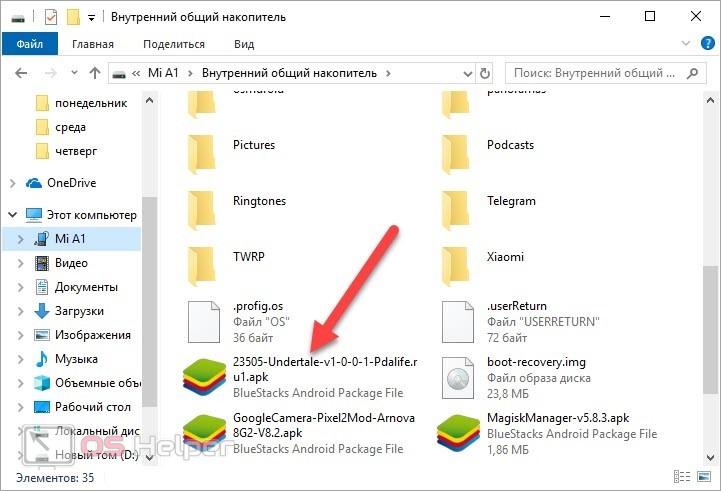
Готово! Таким способом вы можете перекинуть игру с телефона на компьютер в виде установщика. Также можно копировать и перемещать любые другие файлы, а это открывает больше возможностей.
Копирование файлов компьютерной игры
В некоторых ситуациях пользователи вынуждены скачивать компьютерные игры через мобильное устройство. После этого необходимо перекинуть игровые файлы на ПК, чтобы их установить. Обычно игры скачиваются со специальных сайтов или через мобильные торрент-трекеры. После того, как вы загрузили игру на телефон, необходимо сделать следующее:
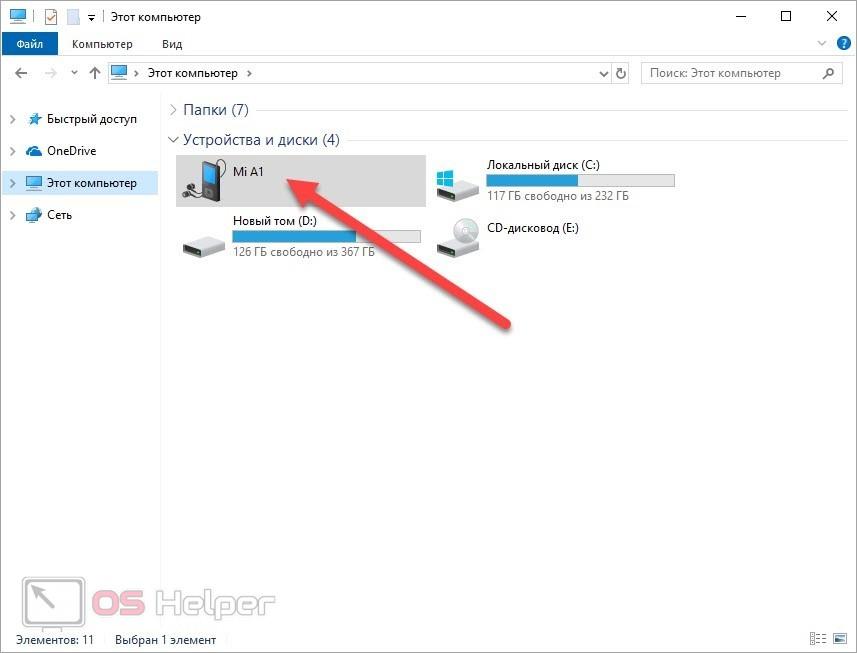
Установка мобильных игр на ПК
Напоследок, рассмотрим еще один вариант, который позволяет вам наслаждаться мобильными играми на экране персонального компьютера или ноутбука. Вы можете воспользоваться эмулятором операционной системы Android и инсталлировать игры через него. Делается это следующим образом:

Если речь идет об игре, прогресс которой сохраняется в сети (достижения, завершенные миссии и так далее), то вам необходимо авторизоваться в эмуляторе с помощью своего Google-аккаунта, к которому была привязана игра на смартфоне.
Заключение
Теперь вы знаете, какими способами можно перекинуть игру с телефона на компьютер в различных ситуациях. Если у вас есть вопросы по теме, то пишите их в комментариях к статье.
В большинстве случаев запись игр на телефон не вызывает проблем. Однако бывают разные случаи. Если вы хотите узнать, как перекинуть игру с компьютера на телефон, сначала выберите способ, которым вы хотите это сделать. Есть 3 относительно простых и удобных варианта. Рассмотрим их все.
Как перекинуть игру с компьютера на телефон через USB

Как скачать игру на телефон по Wi-Fi
Как перекинуть игру с компьютера на телефон по Bluetooth
Как перекинуть игру с компьютера на телефон в короткий срок и с максимальным удобством? В большинстве случаев лучше всего работает обычный USB- кабель. Главным недостатком этого метода является необходимость в кабеле, который постепенно выходит из строя при регулярном использовании.
Варианты с Wi-Fi и Bluetooth больше подходят для ноутбуков, чем для стационарных компьютеров. Однако если у вас есть возможность соединиться с портативным устройством по беспроводной сети, такой тип передачи файлов будет предпочтительным, поскольку он не зависит от дополнительных аксессуаров.
Сегодня мы поговорим о том, как можно использовать мобильное устройство для работы с файлами, играми, установщиками и так далее. Давайте разберемся, как перекинуть игру с телефона на компьютер. Рассмотрим данную проблему с разных сторон.
Перенос установщика игры
Стоит отметить, что установленные на Android игры нельзя просто скопировать на персональный компьютер и начать играть с клавиатуры и мышки. Вы можете перекидывать приложения и игры только в формате файлов. Если речь идет о мобильных развлечениях, предназначенных для Андроида, то вам необходим инсталлятор в формате APK. Отметим, что установщик любой игры придется скачивать со сторонних сайтов, поскольку через официальный Play Market все программы устанавливаются сразу на смартфон без скачивания промежуточных файлов.
Итак, в какой ситуации может потребоваться данный метод? Например, если вы загрузили на телефон установщик какой-либо игры и хотите использовать его в эмуляторе Андроида или на другом мобильном девайсе. В таком случае можно использовать компьютер в качестве промежуточного устройства и перекинуть игру на него. Для этого необходимо сделать так:
Готово! Таким способом вы можете перекинуть игру с телефона на компьютер в виде установщика. Также можно копировать и перемещать любые другие файлы, а это открывает больше возможностей.
Копирование файлов компьютерной игры
В некоторых ситуациях пользователи вынуждены скачивать компьютерные игры через мобильное устройство. После этого необходимо перекинуть игровые файлы на ПК, чтобы их установить. Обычно игры скачиваются со специальных сайтов или через мобильные торрент-трекеры. После того, как вы загрузили игру на телефон, необходимо сделать следующее:
Установка мобильных игр на ПК
Напоследок, рассмотрим еще один вариант, который позволяет вам наслаждаться мобильными играми на экране персонального компьютера или ноутбука. Вы можете воспользоваться эмулятором операционной системы Android и инсталлировать игры через него. Делается это следующим образом:
Если речь идет об игре, прогресс которой сохраняется в сети (достижения, завершенные миссии и так далее), то вам необходимо авторизоваться в эмуляторе с помощью своего Google-аккаунта, к которому была привязана игра на смартфоне.
Заключение
Теперь вы знаете, какими способами можно перекинуть игру с телефона на компьютер в различных ситуациях. Если у вас есть вопросы по теме, то пишите их в комментариях к статье.
Сначала работаем с программой P2KTools v0.7.1.9:
Откройте программу. Перед вами должна появиться панель с различными вкладками.
Далее ставите галочки напротив: загрузка приложений, DNS IP-отображение, и KJava Splash screen.
Далее приступайте к программе MidWay v2.8:
Далее на верхней строке панели нажмите на кнопку «Открыть файл JAD». В появившемся окне выберите файл загрузки.
В выплывшем окне должна появиться информация о загрузке. После чего в верхней строке панели нажмите на команду «Послать JAD»
Далее должна появиться надпись об успешной загрузке, после которой вы сможете запустить приложение.