
Как перенести мир на новую версию майнкрафта?
В майнкрафт уже встроен алгоритм обновления данных. Достаточно всего лишь открыть один раз старый мир на новой версии, чтобы игра автоматически обновила его версию и начала применять новые алгоритмы генерации местности.
В разных версиях алгоритмы генерации отличаются, что приводит к появлению стыка генерации. Похожий эффект возникает при ошибке сохранения чанков.
Однако старая уже сгенерированная местность всё ещё имеет старый формат чанков. Он обрабатывается гораздо медленнее – мир дольше грузится и увеличивается задержка при прогрузке чанков. Но Майнкрафт не обновляет его автоматически, так как это довольно долгий процесс, и обновление формата в реальном времени привело бы к серьёзной нагрузке на процессор.
Поэтому обновление формата чанков вынесено в отдельную функцию «Оптимизировать мир» в меню настроек мира:
При нажатии на эту кнопку игра предупредит вас о том, что после завершения процедуры скорость работы игры в этом мире повысится, но его больше нельзя будет открыть на более ранних версиях и предложит создать резервную копию. Не стоит пренебрегать такой возможностью.
Стоит отметить, что при создании резервной копии майнкрафт на время зависает и перестаёт реагировать на нажатия, однако не перестаёт работать. В зависимости от размера мира это может длиться по-разному (кстати, эффективность сжатия довольно высока – примерно 1 к 10). Когда создание резервной копии завершится, Майнкрафт автоматически приступит к процессу обновления формата чанков:


Единственные минусы этого приложения в том, что оно платное и стоит 238 рублей и имеет на данный момент некоторые ограничения, которые не позволяют в полной мере конвертировать карты, один в один.
Полный список ограничений:
— Монстры и другие субъекты, которые не передаются.
— Инвентари сундуков и печей не передаются.
— Таблички не передаются.
— Только нижние 128 блоков в мире преобразовываются, так как высота мира MCPE ниже, чем в MCPC.
К счастью для нас приложение WorldToPE имеет демо версию, с помощью которой вы можете конвертировать миры размером 32х32 блока, которое вы можете скачать по ссылке ниже.
Также мы добавили программу для ПК
MCCToolChest PE (базовая версия)
Редактор для Minecraft Pocket Edition Worlds. Конвертируйте между Minecraft PE и мирами ПК. Обеспечивает полный доступ ко всем частям мира Minecraft Pocket Edition.
Как перенести мир Майнкрафт с PC на телефон и консоли

Одна из главных проблем игроков Майнкрафта была следующая — невозможность синхронизации игровых миров между разными платформами. Фанаты нашли способ, как это можно сделать без особых проблем, но придётся немного постараться. Следующий способ распространяется только на лицензионные версии для Windows 10, Xbox One, Android и iOS.
Версия для Windows 10 даётся бесплатно для всех тех, кто купил лицензионный Minecraft: Java Edition.
Для начала нужно скачать следующие программы:
— MCEdit для того, чтобы подготовить имеющийся мир к переносу. Скачать его можно здесь.
— MCCToolChest PE для конвертации мира. Скачать можно здесь.
Также вам понадобится аккаунт в Microsoft Store, на котором будет активирована версия для Windows 10 и подписка на Minecraft Realms. Она платная, но есть возможность получить пробную версию на один месяц.

1) Заходим в нужный мир в Minecraft: Java Edition (стандартная PC-версия) и переносим все свои предметы (в том числе и броню) в сундуки.
Данный пункт нужен для того, чтобы избежать вылета мира, если там будет лежать какой-то из предметов, имеющийся в PC-версии, но ещё не добавленный в консольные и мобильные.
2) Сохраняемся и закрываем игру.
3) Открываем скачанный ранее MCEdit.

4) Открываем нужный нам мир и на всякий случай сохраняем его резервную копию, чтобы вернуться к нему в случае ошибки конвертации.
5) Нажимаем кнопку Chunk View и ждём, пока весь мир прогрузится. Это может занять время, особенно, если мир был широко исследован.
6) С помощью панели инструментов обрезаем всю ту часть мира, которую нам нужно перенести. Это необходимо, так как большие миры будут конвертироваться до бесконечности.

7) Сохраняем мир в MCEdit, закрываем программу.
8) Теперь время открыть Minecraft Windows 10. Создаём новый мир и сразу же сохраняем его, выходим из игры.
9) Открываем следующую программу — MCCToolChest PE.
10) Жмём File – Open и выбираем только что созданный мир.
11) Дальше жмём Tools – Convert – from PC.

12) Выбираем наш мир, который мы обработали в MCEdit, ждём, пока пройдет конвертация.
Заметка: если на каком-то моменте конвертация зависает, не стоит ждать: лучше выключить программу, вернуться в MCEdit и обрезать мир ещё больше. Скорее всего, MCCToolChest PE попросту не справляется с размерами имеющегося мира.
13) Заходим в мир в Windows 10. Придётся найти свой дом: точка спауна при конвертации не сохраняется.
На этом этапе ваш игровой мир перенесён в версию для Windows 10. Если вашей конечной целью была другая платформа, то это ещё не всё: есть следующие пункты.
14) Теперь ваш мир нужно выгрузить в Realms. Поставьте его на загрузку в специальном меню.

После данного пункта этот мир у вас будет доступен на всех устройствах, где выполнена авторизация на имеющийся аккаунт Realms. Заходите в него с нужного устройства и наслаждайтесь полноценным игровым миром!
Как переместить Minecraft на другой диск в Windows 10
Игры имеют большие размеры, и многие люди предпочитают устанавливать их на свои дополнительные диски, то есть на тот, на котором не установлена операционная система. Например, с помощью игр Steam вы можете легко установить их на другие диски по вашему выбору. Это особенно полезно, если вы используете в своей системе как твердотельный, так и жесткий диск и хотите получить от него максимальную отдачу. Вы также можете установить игры из Microsoft Store, но по умолчанию они устанавливаются на ваш диск C. Если вы установили Minecraft из Microsoft Store и хотите переместить его на другой диск, вы можете это сделать.
Вот как вы можете переместить Minecraft на другой диск в Windows 10.
Переместить Майнкрафт
Откройте приложение «Настройки» и перейдите в группу настроек «Приложения». Подождите, пока заполнится список установленных приложений. Прокрутите список вниз и найдите в нем Minecraft. Щелкните по нему, и вы увидите кнопку «Переместить». Нажмите кнопку перемещения, и откроется небольшое меню, где вы можете выбрать диск, на который нужно переместить Minecraft.
Он не будет отображать диск, на котором уже установлен Minecraft. Выберите диск и нажмите «Переместить».
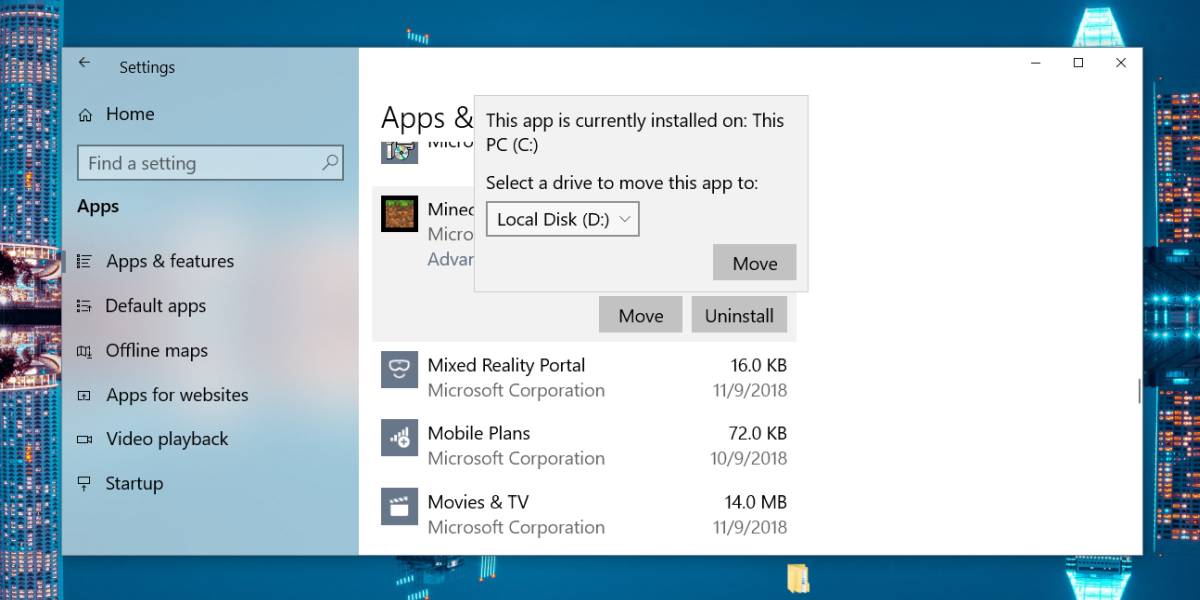
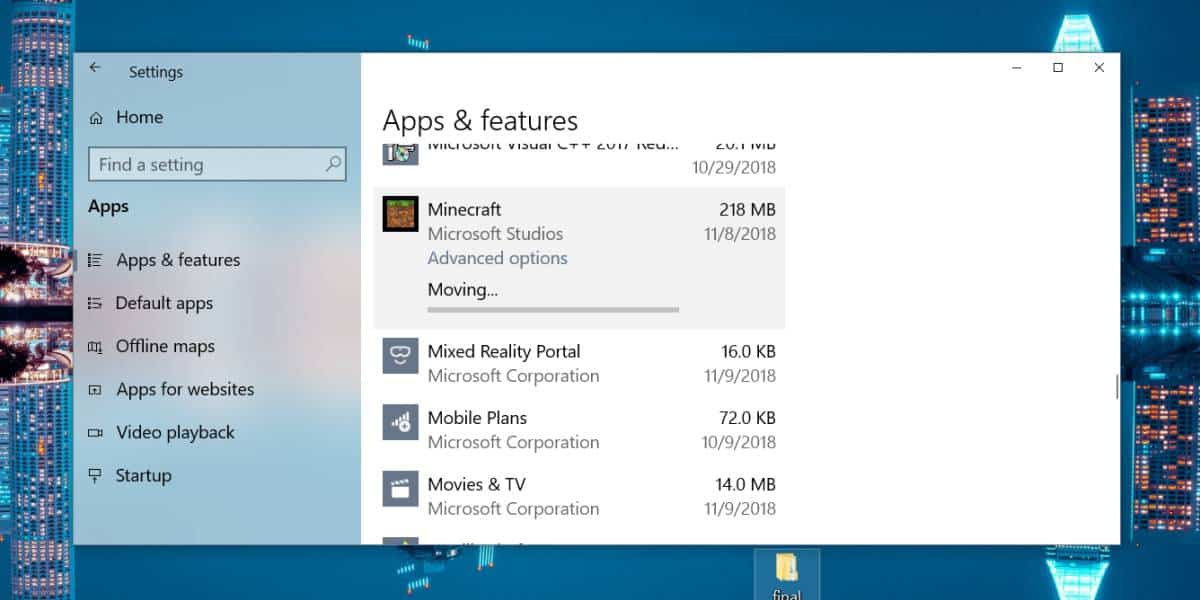
Переезд не займет много времени. Если у вас открыта игра, закройте ее. Если вы этого не сделаете, он будет закрыт принудительно.
После перемещения Minecraft или любого приложения UWP на диск, который не является вашим диском Windows, на диске, на который вы переместили приложение, будет создана папка WindowsApps. Вы не сможете получить доступ к содержимому этой папки без прав администратора, и даже в этом случае вам может потребоваться изменить владельца папки в ее свойствах.
Minecraft должен работать нормально. Перемещение его на другой диск не приведет к удалению папок, созданных приложением в вашей папке данных приложения. Если вам когда-нибудь понадобится, вы можете переместить игру обратно на диск C или любой другой диск. Процесс такой же. Когда вы нажимаете кнопку «Переместить», в меню отображается ваш диск C и другие доступные диски.
Это работает только для приложений UWP. Если вы установили Java-версию Minecraft, вы не сможете переместить ее из приложения «Настройки». Вам придется использовать другие приложения, чтобы переместить его, или вы можете просто удалить его и установить снова, но выберите другое место для его установки. Сделать резервную копию ваших миров довольно легко, чтобы ничего не потерять.
В Minecraft теперь можно воссоздать любое место из реального мира

Для реализации достаточно выкачать информацию с Google Earth и сгенерировать на основе полученной информации любой клочок Земли, попавший в объективы камер.
Перенос реального мира в Minecraft – одна из самых важных задач человечества. И коли мы еще недостаточно развиты для полного погружения в виде цифровых духов, самые талантливые представители людского рода вынуждены тратить силы на мелкие задачи.
Они переносят внутрь игры компьютеры, создают из овец экраны, стримят своих любимых стримеров, отправляют в игру школьников вместо уроков, создают в ней библиотеки и даже ставят постановки.
Но когда дело заходит о чем-то масштабном, вроде постройки анимешного города, надо искать команды специалистов. А если хочется создать что-то из реального мира, то приходится вручную долбить блоки или тратить время в САПР, создавая модели для дальнейшей интеграции в Minecraft.
Фанаты перенесли целую Землю в Minecraft в масштабе 1 к 1
Пока мы все не заплакали от тщетности человеческого бытия, людской немощи и величия Minecraft, пользователь реддита придумал хитрый план по эмиграции в цифровой мир. С помощью RenderDoc он достает данные из Google Earth, засовывает в программу для 3D-моделирования, редактирует, а потом импортирует их в Minecraft с помощью авторского ПО.
На воссоздание Нью-Йорка у него ушло чуть больше 10 минут, на Лондон – 5 минут со сборкой из Ryzen 5 1600 и GTX 1650 Super. Скромное железо, поразительный результат. Кроме локаций, он умудрился отсканировать известные памятники – гору Рошмор, статую Свободы.
Не то чтобы он придумал нечто совершенно новое. И без его разработок существуют программы, способные перенести модели в Minecraft, пусть не столь машстабные. Но заковырка в следующем – подобное использование данных Google Earth нарушает правила использования сервиса, поэтому он может поделиться только руководством, но не наработками.