
Как установить карты?
Многие игроки MCPE задаются вопросом — «как устанавливать карты в Minecraft?». Сегодня я подробно объясню как всё-таки импортировать карту в игру. Давайте приступим.
Инструкция по установке
Для начала вам естественно нужно скачать MCPE. Думаю с этим проблем не будет. Самые новые версии можно скачать у нас на сайте.
После этого вам нужно скачать какой-нибудь проводник, я воспользуюсь ES Проводником, который бесплатно можно скачать в Play Market.(Можно воспользоваться другими проводниками, так же использовать стандартный проводник вашего устройства, это уже на ваше усмотрение).

Как только вы скачаете ES Проводник, вы должны зайти в него и найти папку «games». Обычно путь к этой папке таков: /sdcard/games.
Если папки «games» у вас нет, то попробуйте переустановить MCPE, или же посмотреть заново, может что-то не увидели.Теперь перейдем к сути. Всего бывают два разрешения для файлов, в которых находятся карты, а именно: zip и mcworld. Расскажу о каждом разрешение по подробнее.
Самый удобный и лёгкий в использовании — mcworld. Для того чтобы импортировать карту в таком формате, вам всего-то нужно нажать на файл, и выбрать Майнкрафт, в который вы будете импортировать карту(если у вас есть несколько версий MCPE). После этого карта окажется у вас в мирах, а вы автоматически зайдёте в игру.


Второй способ более сложный, но все же он иногда используется. Если файл в формате zip, то тогда вы должны для начала зайти в это архив, а после распаковать по пути: /sdcard/games/com.mojang/minecraftWorlds | Как распаковывать файл видно на скриншотах.(См. ниже)


После того как вы распакуете архив, вы должны отправится в саму игру. Зайдя в игру вы увидите в ваших мирах карту, которую вы устанавливали.

Если карты по какой-то причине там нет — значит либо вы сделали что-то не так, либо карта неисправна.
Как установить карту?
Если Вы скачали карту для Майнкрафт и не знаете, как установить её, то в этом руководстве мы опишем процесс установки карт в разных форматах!
Формат карт .MCWORLD является основным для Майнкрафт Покет Эдишен. Его очень легко использовать для установки карт, давайте рассмотрим подробнее!
Загрузите файл с картой на своё устройство с Windows 10 и два раза нажмите левой кнопкой мыши по файлу карты.
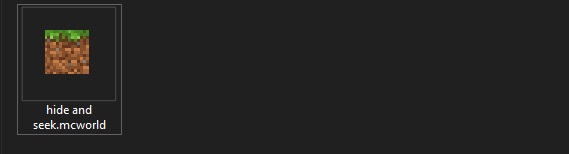
Игра автоматически запустится и начнётся процесс установки, после которого отобразится уведомление.

Не получается установить карту?
Если .mcworld-карту установить у Вас не получилось, то попробуйте переименовать её и указать расширение .zip и установите карту в ручную.
На любом устройстве нажмите на файл, чтобы запустить игру и начать процесс установки шаблона мира.

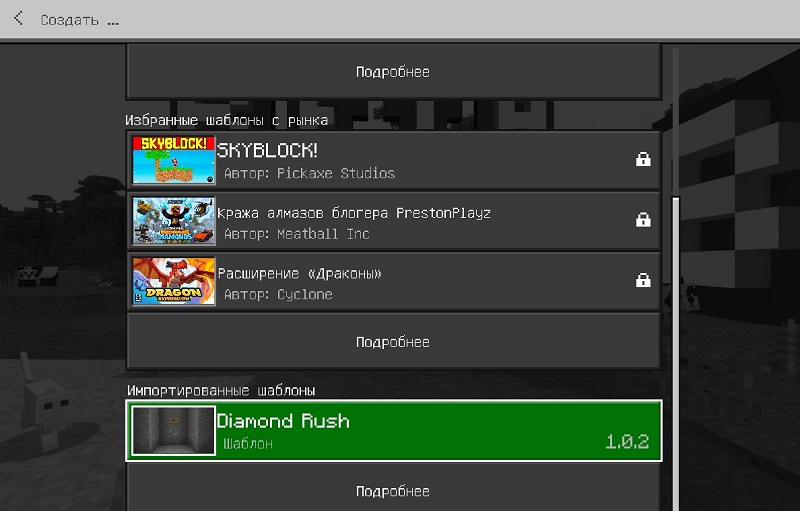
Перейдите к созданию мира и в окне шаблонов найдите импортированный шаблон мира. Нажмите на него, чтобы создать мир с ним.
Minecraft PE: Как создать свой предмет
Мод: Вечные приключения
Как перенести мир и карту Minecraft на другое устройство
Видеоигра Minecraft известна во всем мире своей универсальностью строить миры открыто и персонализированно. Многим игрокам удалось профессионально завершить свои миры и даже создать общие миры; настолько, что они не захотят стереть или потерять достигнутый уровень.
Если вы пользователь Minecraft и хотите сохранить созданные вами миры на планшете, компьютере или мобильном телефоне, мы готовы вам помочь. Есть сомнения, можно ли это изменение сделать конкретно на устройствах Android, но это можно сделать без каких-либо неудобств.
Далее мы объясним, как сделать это перемещение или перенос мира или карты Minecraft с одного устройства на другое без потери ваших творений.
Важные напоминания при перемещении миров или карт Minecraft с одного устройства на другое
Чтобы пройти через миры или карты на вашем устройстве Android, это не сложно, вам просто нужно внимательно следовать шагам, которые будут объяснены. Детали этих шагов очень важны, если они выполнены правильно, ни одна карта или созданный мир не будут потеряны, и вы сможете наслаждаться любимой игрой.
Всегда рекомендуется воспользоваться советом эксперта в этой игре, или, следуя приведенным шагам, вы сможете это сделать.
С другой стороны, помните, что если вы будете использовать устройство Android, на нем должна быть установлена последняя испанская версия приложения. Также убедитесь, что у вас достаточно места во внутренней или внешней памяти, чтобы предотвратить залипание или замедление работы системы команды.
Шаги по переносу мира или карты Minecraft с одного устройства на другое
Вот шаги, которые вам нужно предпринять для переноса миров или карт вашего устройства практичным и простым способом.
Во-первых, вам нужно подключить ваше устройство с помощью USB-кабеля, будь то от компьютера к мобильному телефону или наоборот, это касается и вашего планшета.
Когда вы подключите компьютер к устройству, которое хотите использовать с игрой, вы увидите изображение, на котором написано «Recover Minecraft Pocket Created Worlds». (Это применимо, если перенос папки контейнера обратный).
Нажмите опцию «Включить USB-носитель» и примите предупреждение, которое появится на вашем компьютере, планшете или мобильном телефоне.
Синхронизируйте ваши устройства.
На устройстве, которое вы используете для переноса игры, найдите » File Explorer «вашей команды.
В этом шаге может быть два варианта, которые мы объясним ниже:
Как видите, перенести карты или миры Minecraft с одного устройства на другое не так сложно, как кажется. Главное, делайте это медленно, чтобы случайно не удалить документ.
Готово! Теперь вы можете возобновить и наслаждаться любимой игрой на новом устройстве и радоваться успешному переносу игры. И не забывайте, что для того, чтобы сделать его еще лучше, существуют способы оптимизации производительности в игре Minecraft, которые вы не сможете не попробовать.
Как перенести мир и карту Minecraft на другое устройство
Видеоигра Minecraft известна во всем мире своей универсальностью строить миры открыто и персонализированно. Многим игрокам удалось профессионально завершить свои миры и даже создать общие миры; настолько, что они не захотят стереть или потерять достигнутый уровень.
Если вы пользователь Minecraft и хотите сохранить созданные вами миры на планшете, компьютере или мобильном телефоне, мы готовы вам помочь. Есть сомнения, можно ли это изменение сделать конкретно на устройствах Android, но это можно сделать без каких-либо неудобств.
Далее мы объясним, как сделать это перемещение или перенос мира или карты Minecraft с одного устройства на другое без потери ваших творений.
Важные напоминания при перемещении миров или карт Minecraft с одного устройства на другое
Чтобы пройти через миры или карты на вашем устройстве Android, это не сложно, вам просто нужно внимательно следовать шагам, которые будут объяснены. Детали этих шагов очень важны, если они выполнены правильно, ни одна карта или созданный мир не будут потеряны, и вы сможете наслаждаться любимой игрой.
Всегда рекомендуется воспользоваться советом эксперта в этой игре, или, следуя приведенным шагам, вы сможете это сделать.
С другой стороны, помните, что если вы будете использовать устройство Android, на нем должна быть установлена последняя испанская версия приложения. Также убедитесь, что у вас достаточно места во внутренней или внешней памяти, чтобы предотвратить залипание или замедление работы системы команды.
Шаги по переносу мира или карты Minecraft с одного устройства на другое
Вот шаги, которые вам нужно предпринять для переноса миров или карт вашего устройства практичным и простым способом.
Во-первых, вам нужно подключить ваше устройство с помощью USB-кабеля, будь то от компьютера к мобильному телефону или наоборот, это касается и вашего планшета.
Когда вы подключите компьютер к устройству, которое хотите использовать с игрой, вы увидите изображение, на котором написано «Recover Minecraft Pocket Created Worlds». (Это применимо, если перенос папки контейнера обратный).
Нажмите опцию «Включить USB-носитель» и примите предупреждение, которое появится на вашем компьютере, планшете или мобильном телефоне.
Синхронизируйте ваши устройства.
На устройстве, которое вы используете для переноса игры, найдите » File Explorer «вашей команды.
В этом шаге может быть два варианта, которые мы объясним ниже:
Как видите, перенести карты или миры Minecraft с одного устройства на другое не так сложно, как кажется. Главное, делайте это медленно, чтобы случайно не удалить документ.
Готово! Теперь вы можете возобновить и наслаждаться любимой игрой на новом устройстве и радоваться успешному переносу игры. И не забывайте, что для того, чтобы сделать его еще лучше, существуют способы оптимизации производительности в игре Minecraft, которые вы не сможете не попробовать.
Как установить карту в Minecraft PE (Pocket Edition)?
Много игроки задаются вопросом — Как установить карту в Minecraft PE (Pocket Edition)?
Сейчас вы узнаете как установить minecraft map на свой планшет или телефон на android.
 Как установить карту в Minecraft PE (Pocket Edition)?
Гайд — Как установить карту на майнкрафт pocket edition:
Как видите, установка новой карты в карманный майнкрафт — очень простая процедура.
Другие FAQ

FAQ Установка скриптов в Minecraft PE (Pocket Edition). Как?
Полезная статья о том, как устанавливать скрипты на свой Minecraft Pocket Edition. Скрипты в майнкрафт помогают игроку расширять функционал игры, добавляют в игру множество дополнительных элементов. Благодаря скриптам можно добавлять различные события, действия, которые отсутствуют в начальной версии игры. Итак, как установить скрипты в карманную покет эдишен версию майнкрафта? Все не так уж и сложно, итак поехали:…

FAQ Установка Текстур-паков в Minecraft PE (Pocket Edition)

FAQ Рецепты крафта Minecraft 1.7.2
В версии Minecraft 1.7.2 по сравнению с предыдущими произошли изменения в том числе и в крафте. Появились новые рецепты крафта предметов, и блоков. Ниже Вы можете ознакомиться с новыми рецептами, а также освежите в памяти комбинации старых и знакомых рецептов крафта. Эта таблица на каждый день. Она пригодится как начинающим майнерам, так и опытным. Поможет напомнить,…
Cкачать игру minecraft на телефон.