
Майнкрафт с флешки: как настроить и как играть
В Майнкрафт, как известно, играть можно на самых разных устройствах. Однако в любом случае игрушку надо сначала скачать и установить. Ну почти в любом. При желании и/или при необходимости свой Майнкрафт можно не устанавливать, а просто принести на другой комп. И играть в свой Майнкрафт с флешки.
Зачем играть в Майнкрафт с флешки?
Ну, как мы уже сказали, так можно не заморачиваться с установкой игры, если играть вы собираетесь, к примеру, с чужой машины. Свой мир Майнкрафта вы фактически подключаете к компу в уже готовом виде и без необходимости вручную копировать файлы.
Кроме того, запуская игру с флеш-накопителя, вы также сможете избежать некоторых традиционных ошибок и потенциально возможных проблем с ней, т.е. возни меньше, а времени на игру — больше.
В общем, в этом посте — о том, как играть в Майнкрафт с флешки. Итак:
Майнкрафт с флешки — этап #1: предподготовительный
Прежде чем приступать непосредственно к процессу установки игры на накопитель, необходимо как следует подготовиться. На данном этапе задач решить предстоит целых две. Во-первых, надо найти нормальную версию игры (купить, скачать и т.д.).
Во-вторых, понадобиться хорошая флешка, с которой эта игра будет нормально работать. Флешка не обязательно должна быть новая и полностью пустая, но вот свободного места на ней должно быть с запасом. Лучше брать модель емкостью от 16 гигабайт и с USB 3.0. С такой вам должно хватить и места и скорости передачи данных.
Майнкрафт с флешки — этап #2: подготовительный
Поскольку игру устанавливать нам предстоит на флешку, то сгодится для этого дела не каждая ее версия. Игры, то бишь. Более того, хот и Mojang, и другие разработчики успели понавыпускать много разных Майнкрафтов, но нам в данном конкретном случае подойдет только одна. Которая на основе Java, и которую в нужной кондиции найти можно на Minecraft.net.
Эта версия совместима с последними версиями ОС Windows, но стоит 27 баксов. Внешне она очень похожа на стандартную Minecraft Windows 10 Edition, но это внешне. Последняя не будет работать ни с флешки, ни в офлайне, потому о ней пока забываем (качать ее с Windows Store тоже не будем).
Также не будем путать нужную нам версию с Pocket Edition и Майнкрафтом для игровых консолей — они тоже не для этого раза. Отметим также, что нужная нам Java-версия Майнкрафта предусматривает регистрацию на указанном сайте с процедурой создания аккаунта, паролем и верификацией адреса электронной почты, на что тоже уходит какое-то время.
Значит, если игру вы достали, флешку с требуемыми параметрами нашли, то теперь можно начинать работать на результат. Далее по порядку: а) подключаем флешку к компу и б) в корневом каталоге создаем папку, которую называем Minecraft Portable (в нее мы скопируем все необходимые для нормального функционирования игры файлы).
Майнкрафт с флешки — этап #3: установка игры
Переходим на сайт Mojang (по адресу https://minecraft.net/ru/download/), логинимся (или регистрируемся, а потом логинимся) и скачиваем игру. Сохраняем файл MinecraftInstaller.msi на комп так, чтобы его потом можно было побыстрее найти. После завершения загрузки находим, двойным кликом назпускаем процедуру установки и ждем, пока ваш новый Манкрафт установится.
После этого переходим в C:/Program Files (x86)/Minecraft (адрес зависит от того, куда вы установили игру) и копируем файл MinecraftLauncher.exe в папку Minecraft Portable на нашей флешке.
Далее нужно создать так называемый BAT-файл. Для этого находим и открываем Блокнот ( MS Word категорически не подходит! ) и копируем в чистый файл следующий код:
Затем в панели Блокнота жмем «Файл» и «Сохранить как…«, в открывшемся окне находим строку «Тип файла«, в ней выбираем «Все файлы«, в строке «Имя файла» прописывем Minecraft.bat и тоже сохраняем новый файл в папке Portable Minecraft на флешке.

Открываем эту папку и дважды кликаем по Minecraft.bat, который мы только что создали. Если все сделано правильно, то должен запуститься лаунчер Майнкрафта, после чего мы просто логинимся с данными, которые указали на сайте Mojang при покупке игры. Плюс к этому лаунчер может также докачать еще несколько дополнительных файлов.

Майнкрафт с флешки — этап #4: ИГРА!
Жмем «Играть» и получаем свой Майнкрафт, но уже с флешки. В следующий раз, запуская игру с флеш-накопителя, не забудьте точно также нажать Minecraft.bat.
Одиночные игры и песочницы будут сохраняться на флешке, потому, как говорится, всё своё вы будуте носить с собой и играть на любом компе, притом, вероятнее всего, даже без предварительной возни с установкой Java или других приложений.
Простые способы копирования игры на флешку
Компактное хранилище информации в последнее время стало безумно популярным за счёт своего удобства. Теперь хранить данные в любом виде можно на флешке, и она всегда под рукой. При этом перекачать на неё необходимые файлы достаточно просто. Единственный вопрос, который часто всплывает у владельцев такого гаджета, как с компьютера на флешку скачать игру? Дело в том, что подобные программы зачастую представляют собой иерархию, где каждый элемент друг от друга зависит. Если неправильно перенести их, есть большая вероятность её не запустить в будущем.
При копировании на usb-накопитель надо соблюсти порядок действий, чтобы сохранить работоспособность приложения.
Именно поэтому многие не знают, как с компьютера на флешку скинуть игру, чтобы не навредить работоспособности проекта. Есть несколько вариантов, но прежде стоит подготовить правильный переносной накопитель. Объём памяти такого устройства должен быть достаточно большим. Скачанный образ современных игр часто занимает более 30 Гб свободного места на жёстком диске. Соответственно, если у вас будет меньше, то проект попросту не запишется.
Также не стоит забывать про проверку носителя и файлов. Часто бывает так, что они заражены вирусами, которые точно испортят вам времяпрепровождение, а вместе с тем и все другие элементы помимо записанных. Лучше не скачивать игры и пользоваться лицензионной продукцией.
Копирование архива на флешку
Если пользователь убедился, что свободного места достаточно и содержимое чистое от вирусов, он начинает думать, как перекинуть на флешку игру с компьютера. Банальное перетаскивание ярлыков даёт свои результаты, но, если у вас USB 2.0 и достаточно слабенький ПК, то скидывать можно несколько часов подряд. Как записать на флешку игру другим способом?
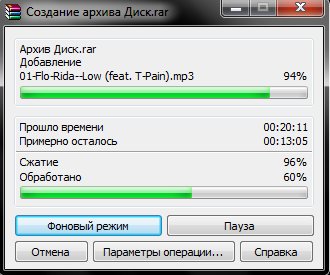
Наиболее удобным вариантом является архивирование. Собираете все файлы воедино и начинаете копировать на носитель в таком виде. Для этого понадобится вставить флешку в компьютер, затем запаковать игру в один файл, после чего нажать CTRL + C на компьютере, а переместившись в окно устройства, нажать CTRL + V. Останется только дождаться завершения записи копии архива.
Создание загрузочного образа
Как с компьютера скопировать игру на флешку, если предыдущий вариант не помогает или пользователь ищет альтернативные решения? Более эффективным вариантом считается создание загрузочного образа. Это виртуальная копия диска с игрой, которую можно запускать на любых ПК, имея при себе соответствующее программное обеспечение. Главным преимуществом такого способа является отсутствие надобности распаковывать архив и перебрасывать его на ПК. Флешка вставляется и запускается скопированный вариант специальным приложением, после чего можно сразу начинать установку.
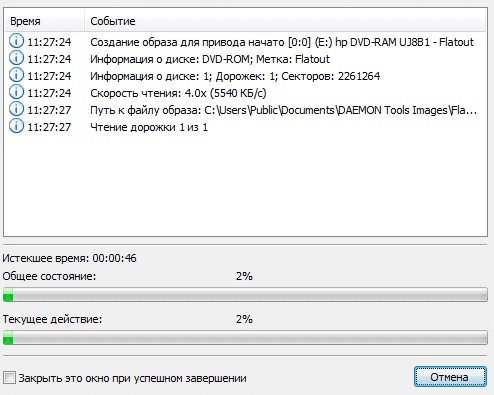
Наиболее распространённым программным обеспечением для создания загрузочной копии является Alcohol 120% и Deamon Tools. Есть и другие варианты, но они более сложные для новичков в этом деле. После запуска программы понадобится выбрать формат ISO. Это необходимо для создания копии носителя. Следом за этим нужно будет запустить программу и дождаться пока процедура закончится.
После завершения работы программы пользователь получит образ любимой игры, которую сможет установить в пару кликов. Теперь вы знаете, как игру скинуть на флешку, причём без лишних проблем. Описанные способы являются наиболее простыми, быстрыми и эффективными. К тому же, они ещё и безопасны для переносной памяти и пользовательского компьютера. Если ранее вам не удавалось скачать подобные программы на флешку, то попробуйте один из описанных способов!
Как скинуть на флешку игру со стима?
Как скачать игру со стима на другой комп?
Можно ли перенести игру со стима?
Перемещение папки Steam и игр
Как закачать игру на флешку?
Как перекинуть архив на флешку?
Можно ли перенести игру с одного компьютера на другой?
1. Копируете всю папку с игрой на флешку; 2.
…
Репутация: 6364
Как играть в игры стим с другого компьютера?
Как перенести игры Epic Games на другой диск?
Создайте резервную копию игры, которую хотите переместить на свой компьютер.
Как переместить установленные игры на другой диск?
Способ первый: перемещаем приложения с помощью настроек
Можно ли перекинуть игру с диска на флешку?
Способ первый: архив
Как перенести игру с телефона на флешку?
Как установить игру на флешку телефона?
Для этого нужно выполнять ряд простых действий:
Как перекачать игру с компьютера на флешку?
Наиболее удобным вариантом является архивирование. Собираете все файлы воедино и начинаете копировать на носитель в таком виде. Для этого понадобится вставить флешку в компьютер, затем запаковать игру в один файл, после чего нажать CTRL + C на компьютере, а переместившись в окно устройства, нажать CTRL + V.
Как перенести Майнкрафт на другой компьютер?
Перенос сохранен — от старого компьютера до нового. В случае Minecraft на ПК передача save’ów довольно проста. Все, что вам нужно сделать, это скопировать файлы со старого устройства, например, в pendrive (или отправить их по электронной почте), а затем поместить их в соответствующую папку на вашем новом компьютере.
Как перекачать майнкрафт с планшета на компьютер
Думаем, многих интересует, как закачать на планшет игру с компьютера, и мы сейчас будем рассматривать эту тему. Данная инструкция поможет всем новичкам, купившим себе планшет.
Игры на планшет и компьютер – связь через USB. Самый простой способ

2. Подключаем свой планшет к компьютеру по USB-кабелю (должен идти в комплекте). Теперь ожидайте, пока ваш девайс установит драйверы и определится. Если ваше устройство не активируется, попробуйте загрузить программное обеспечение с сайта производителя.
Вот мы и рассмотрели, как закачать на планшет игру с компьютера. Однако есть и другие методы.
Как закачать на планшет игру с компьютера: альтернатива
Теперь мы знаем, как закачать на планшет игру с компьютера и напрямую, через официальный магазин.
Без подключения
Способ для тех, у кого нет возможности приобрести USB-кабель или же не было его в комплекте, но при этом есть картридер.
1. Скачайте APK-файл, следуя пунктам в первом способе.
2. Достаньте флеш-память из планшета.
3. Вставьте ее в картридер.
5. Копируем apk-инсталлятор на флеш-память.
6. Вставляем ее в планшет.
С пустыми руками
Способ для тех, у кого нет ни флеш-памяти, ни USB, ни картридера. Тогда на выручку приходит облачное хранилище. Вы когда-нибудь пользовались сервисами Yandex Диск, Google Диск, «ДропБокс»?
Берем просто и закачиваем APK в облачное хранилище. Скачиваем специальное приложение, связанное с выбранным сервисом. Перед нами появится наш APK-файл, который мы загружали. Скачиваем и устанавливаем.
Установка игры на планшет
Наш планшет должен «ругаться» из-за того, что будет ослаблена защита и возрастет вероятность занести какой-нибудь вирус, но такого не произойдет, если вы будете скачивать игры с проверенных источников. Далее нужно найти наш APK-установщик, который вы скачивали на флеш-память планшета. Для этого нам нужен проводник (стандартного достаточно).
Вот мы и установили необходимое приложение, при этом разобрались, как загружать игры на планшет через компьютер.
цифровая электроника вычислительная техника встраиваемые системы
Наверняка довольно часто у вас возникала такая ситуация, когда какую-либо важную и нужную информацию из компьютера необходимо было перекинуть на планшет или обратно. Для опытных пользователей, это, конечно, не выглядит серьёзной проблемой, но вот для начинающих этот вопрос зачастую выглядит неразрешимой проблемой. Как подключить планшет к компьютеру — это не загадка современной реалии жизни, а обычный процесс обращения с техникой, как и многие другие.
Самый основной и в то же время простой способ соединить планшет с компьютером — подключить специальный провод, который должен входить в состав комплектации в коробке с вашим гаджетом, когда вы приобретаете его в магазине. После соединения кабеля появится надпись, спрашивающая вас о разрешении подключить планшет к компьютеру. Вы утвердительно нажимаете, что согласны. И всё, дело сделано. Можно переносить файлы туда и обратно.
Ещё один вариант — USB флеш-карты. Или, если это устройство назвать по-другому, карты памяти. Тут существует несколько вариантов. Если имеется карта памяти от компьютера, то здесь вы смотрите, есть ли в комплектации такой переходник, который подсоединяет компьютерную USB флешку к планшету.
Если он есть, или на планшете есть непосредственно разъём для такой флешки, то перекидывать туда-сюда различного рода информацию вы полностью сможете, используя её.
Если имеется в наличии флешка от планшета формата micro-SD, то вам необходимо приобрести картридер — специальное устройство, которое обеспечивает подключение карт памяти такого типа к компьютеру. Он выглядит как обычная компьютерная флеш-карта, с той лишь разницей, что там сделано отверстие для того, чтобы вставить туда носитель информации формата micro-SD. Провернуть эту операцию не так уж и сложно. Перекидываете информацию с планшета на флешку, вставленную в него, затем, используя картридер, осуществляете перенос файлов на компьютер.
Если же ситуация обратная, то и порядок действий обратный. Записываете данные с компьютера на флешку, после чего вставляете её в планшет и переносите файлы туда.
Есть еще один способ передачи файлов только уже по беспроводной технологии если у вас дома имеется wi-fi роутер (а сейчас у подавляющего большинства пользователей он есть).
Суть заключается в том, что как правило все ваши устройства подключаются к этому домашнему роутеру и получают с него интернет, но мало кто задумывается о том, что дома таким образом соединены все устройства и компьютеры по беспроводной технологии wi-fi в одну общую домашнюю сеть.
Как вы успели заметить, обнаруживается масса способов перенести файлы с планшета на компьютер. Если у вас имеется свой ноутбук и работа предстоит именно с ними — все действия производятся аналогичным способом. По сути, подключить планшет к компьютеру несложно. И ещё. Не забудьте то, что многие планшеты могут заряжаться, когда при помощи кабеля соединяются с компьютером.
Поиск игр через компьютер
Для данной схемы понадобится:
Поиск через браузер
Загрузка на компьютер
Откроется страница Minecraft, где каждый пользователь сможет прочесть краткое описание и отзывы уже установивших пользователей, посмотреть видео и скриншоты игрового процесса, а также скачать сам файл. Нажимаем на первую ссылку и начинаем загрузку исполняемого файла прямо с сайта, также Вы можете скачать из PlayMarket, о котором поговорим немного позже.
После загрузки открываем папку с файлом. Подключаем свой планшетный девайс через USB-шнур к этому компьютеру.
Также открываем корень памяти своего гаджета и просто копируем, или переносим, скаченный файл, как можете видеть на изображении выше. Так как установочный Minecraft занимает всего лишь 12 Мб – этот процесс будет очень быстрым, далее отключаем кабель и берем в руки свой планшет.
Запуск установочного файла
Так как мы поместили корень памяти, найти установочный Minecraft не составит труда, смотрите выше на изображение. Нажимаем на выделенный файл и начинаем установку.
Подтверждение на установку
Что такое PlayMarket?
PlayMarket – это интернет-магазин с приложениями от компании Google, где разработчики выкладывают в общий доступ свои проекты, а обычные пользователи скачивают их на свои устройства. Однако для использования необходимо иметь почтовый ящик на Gmail, он так же является разработкой Google.
Регистрация на Gmail
Перед нами откроется регистрационная форма, которую необходимо заполнить соответствующей информацией:
Важно знать, рекомендуем все данные и логин/пароль записать в блокнот, чтобы не забыть или не потерять, а случае утери контроля над почтой можно было быстро восстановить.
Теперь необходимо, используя полученный электронный ящик, активировать на PlayMarket аккаунт.
Вводим логин и пароль
В следующем окне предлагается указать номер банковской карты, однако рекомендуем пропустить данных шаг, так как выше уже рассказали, как можно скачать платные игры – бесплатно.
После недолгого процесса настройки мы активировали аккаунт, и можно беспрепятственно приступать к поиску новых игр или программ.
Давайте перейдем в список: топ бесплатных, также имеются списки топ платных, бестселлеры, выбор редакции и набирающие популярность. Если Вы ищите конкретное приложение — воспользуйтесь поиском.
Для наглядной демонстрации процесса загрузки, нажимаем на ярлык Transform – выделенный красным прямоугольником.
Откроется стандартная страница игры, в которой можно:
Подтверждение на загрузку
Игровой процесс Transform
Данная игра была выпущена в связи с выходом новой части знаменитой фантастической серии фильма Трансформер, где рассказывается о существовании внеземных цивилизаций, который в разы опередили развитие человечества и являются представителями механизированной цивилизации, которую постигла многолетняя война за власть.
Установка игр на планшет с помощью компьютера
Как перенести миры с Приложения на Внешнюю память в Minecraft? 100% рабочий способ.

Как вытащить мир из хранилища приложение в Minecraft PE без root правПодробнее
как перенести миры из приложение внешне. в minecraft pe без рут правПодробнее
100% ПЕРЕМЕСТИТЬ Приложения и Игры на КАРТУ ПАМЯТИ SD на ЛЮБОМ Телефоне ANDROIDПодробнее
100% Перенести приложение на СД Карту Памяти! Как сохранять приложения на Micro-SD флешку ANDROID!Подробнее
КАК СОХРАНИТЬ ВСЕ СВОИ МИРЫ В МАЙНКРАФТ ПРИ УСТАНОВКЕ ВЕРСИИ. (Самый лёгкий способ)Подробнее
Гайд: Как перекинуть мир Майнкрафт на другой телефон!Подробнее
Как перенести приложение на SD-карту в Android? Перенос приложений на внешнюю память без root-правПодробнее
Секретный СПОСОБ Android | Как перенести игры и приложения на SD-Карту БЕЗ ROOT ПРАВПодробнее
КАК ВОЗВРАЩАТЬ МИРЫ ПОСЛЕ ИХ УДАЛЕНИЯ В minecraft pe. Подробнее
Как на телефоне Xiaomi сохранять приложения на карту памяти SD?Подробнее
КАК СРАЗУ СКАЧИВАТЬ ИГРЫ НА СД КАРТУ НА АНДРОИД? УСТАНОВИТЬ ИГРУ ИЛИ ПРИЛОЖЕНИЕ НА SD ПАМЯТИ ANDROIDПодробнее
Как перекинуть карту для друга в Майнкрафте пе! Лёгкий способ перекинуть карту другу!Подробнее
КАК ПЕРЕНЕСТИ СТАРЫЕ МИРЫ НА НОВУЮ ВЕРСИЮ МАЙНКРАФТ. Подробнее
100% Переместить Приложения и Игры на КАРТУ ПАМЯТИ SD на ЛЮБОМ Телефоне ANDROID!Подробнее
КАК СДЕЛАТЬ ЧТОБЫ ВСЕ СКАЧАННОЕ СОХРАНЯЛОСЬ НА ФЛЕШКУ | СОХРАНЕНИЕ НА ВНЕШНИЙ НАКОПИТЕЛЬ. Подробнее
Как Карту Памяти micro SD Сделать Внутренней Памятью Телефона AndroidПодробнее
Как перенести мир на новую версию майнкрафтПодробнее